

In der heutigen vernetzten Welt suchen immer mehr Menschen nach einfachen und zuverlässigen Lösungen zur Überwachung ihres Zuhauses oder Büros. D-Link IP-Kameras sind für ihre Benutzerfreundlichkeit und die nahtlose Integration mit der mydlink-Plattform bekannt. Diese Plattform wurde speziell für Anwender entwickelt, die technische Hürden minimieren möchten. Das Versprechen von mydlink lautet: Es funktioniert einfach. Ob Sie Ihre erste Überwachungskamera einrichten oder Ihr bestehendes System erweitern möchten, mydlink soll den Prozess so einfach wie möglich gestalten. Dieser Artikel führt Sie durch die grundlegenden Schritte zur Einrichtung Ihrer D-Link Kamera mit der mydlink App, erklärt, wie Sie auf den Stream am Computer zugreifen können, und bietet Lösungen für häufige Verbindungsprobleme.

Die Einrichtung einer modernen IP-Kamera sollte kein komplizierter Prozess sein, der tiefgreifendes technisches Wissen erfordert. D-Link hat dies verstanden und mit der mydlink-Plattform eine Lösung geschaffen, die darauf abzielt, die digitalen Vorteile der Vernetzung für jedermann zugänglich zu machen. Anstatt sich mit komplexen Netzwerkkonfigurationen auseinanderzusetzen, können Sie mit mydlink Ihre Kamera oft in wenigen Minuten betriebsbereit machen. Das Herzstück dieses Systems ist die mobile App, die den Großteil der Einrichtungsarbeit übernimmt und Ihnen später den Fernzugriff ermöglicht. Aber auch der Zugriff über einen Webbrowser am PC ist weiterhin eine praktische Option.
Einrichtung mit der mydlink App
Die moderne Art, Ihre D-Link Kamera einzurichten, erfolgt über die mydlink App. Diese Anleitung bezieht sich auf die mydlink App (nicht mydlink Lite), wobei die Screenshots von der Android-Version stammen können (die iOS-Version kann geringfügig abweichen). Falls Sie Ihr Gerät bereits über die mydlink Lite App hinzugefügt haben, müssen Sie es nicht erneut in dieser App hinzufügen. Melden Sie sich einfach mit Ihrem mydlink-Konto an.
Um eine neue Kamera oder ein neues Gerät zur mydlink App hinzuzufügen, folgen Sie diesen Schritten:
Schritt 1: Starten Sie die mydlink App auf Ihrem Smartphone oder Tablet. Melden Sie sich mit dem Benutzernamen und Passwort Ihres mydlink-Kontos an. Falls Sie noch kein Konto haben, müssen Sie dieses zuerst erstellen.
Schritt 2: Tippen Sie auf das Einstellungen-Symbol. Dieses befindet sich typischerweise in der oberen linken Ecke des Bildschirms und ist oft als drei horizontale Linien dargestellt.
Schritt 3: Wählen Sie im Menü die Option „Gerät hinzufügen“ (Add a Device).
Schritt 4: Die App wird Sie fragen, ob Sie den QR-Code scannen möchten. Tippen Sie auf „Ja“. Der QR-Code ist ein kleines Quadrat mit einem Muster und enthält die spezifischen Informationen Ihrer Kamera für eine schnelle Erkennung. Sie finden ihn entweder auf einem Aufkleber direkt am Gerät oder auf einer separaten WLAN-Konfigurationskarte, die im Lieferumfang enthalten war. Sollten der Aufkleber oder die Karte fehlen, tippen Sie auf „Nein“ und wählen Sie Ihr Gerätemodell aus einer Dropdown-Liste aus. Das Scannen des QR-Codes ist jedoch der empfohlene und schnellste Weg.
Schritt 5: Wenn Sie „Ja“ getippt haben, halten Sie Ihr Smartphone so, dass der QR-Code im angezeigten Rahmen auf dem Bildschirm erscheint. Die App sollte den Code automatisch erkennen. Wenn Sie Probleme beim Scannen haben, versuchen Sie, in einen Bereich mit besserer Beleuchtung zu wechseln, da schlechte Lichtverhältnisse das Scannen erschweren können.
Schritt 6: Die App fragt möglicherweise, ob Ihr Router WPS (Wi-Fi Protected Setup) unterstützt. WPS ist eine einfache Methode, um Geräte ohne Eingabe des WLAN-Passworts mit dem Netzwerk zu verbinden. Wenn Ihr Router eine WPS-Taste hat und Sie diese Funktion nutzen möchten, tippen Sie auf „Ja“. Andernfalls tippen Sie auf „Nein“ und folgen Sie den Anweisungen zur manuellen Eingabe Ihrer WLAN-Details.
Schritt 7 (bei WPS-Auswahl): Wenn Sie WPS nutzen, drücken Sie die WPS-Taste an Ihrem WLAN-Router. Diese Taste ist oft mit „WPS“ beschriftet oder zeigt ein spezielles Symbol. Tippen Sie danach in der App auf „Weiter“.
Schritt 8 (bei WPS-Auswahl): Drücken Sie nun die WPS-Taste an Ihrer D-Link Kamera. Warten Sie bis zu 2 Minuten. Es ist sehr wichtig, dass Sie die WPS-Taste am Router oder am Gerät innerhalb dieser 2 Minuten NICHT erneut drücken, da dies die Verbindung stören kann.
Schritt 9 (bei WPS-Auswahl): Sobald die LED-Leuchten am Gerät und/oder am Router aufhören zu blinken und einen stabilen Zustand anzeigen, tippen Sie in der App auf „Weiter“. Dies signalisiert, dass der WPS-Verbindungsprozess abgeschlossen ist.
Schritt 10: Überprüfen Sie den Status der LED-Anzeige an Ihrer Kamera. Für eine erfolgreiche Verbindung sollte die LED durchgehend grün leuchten. Eine durchgehend grüne LED signalisiert, dass die Kamera korrekt mit Ihrem WLAN-Netzwerk verbunden ist und eine Verbindung zum mydlink-Dienst herstellen konnte. Tippen Sie auf „Weiter“.
Schritt 11: Das Gerät wird sich nun mit Ihrem Router verbinden und sich bei Ihrem mydlink-Konto registrieren. Dieser Prozess kann einige Minuten dauern (bis zu 3 Minuten). Bitte haben Sie Geduld und unterbrechen Sie den Vorgang nicht.
Schritt 12: Sollten Sie eine Fehlermeldung erhalten, die besagt, dass keine Verbindung zum Gerät hergestellt werden kann, liegt dies meist daran, dass das Smartphone oder Tablet, auf dem die App läuft, nicht mit demselben Router verbunden ist wie die Kamera. Stellen Sie sicher, dass Ihr Mobilgerät über WLAN mit dem korrekten Router verbunden ist und nicht über mobile Daten (3G/4G). Tippen Sie auf „OK“ und ändern Sie gegebenenfalls Ihre WLAN-Einstellungen auf Ihrem Mobilgerät.
Schritt 13: Nachdem die Verbindung hergestellt ist, können Sie Ihrer Kamera einen Namen geben (z. B. „Wohnzimmerkamera“, „Hinterhof“). Tippen Sie auf den aktuellen Text, um den Namen zu ändern. Sie können auch den Standort des Geräts festlegen. Tippen Sie auf den aktuellen Standort (z. B. „Wohnzimmer“), um eine Liste von Vorschlägen anzuzeigen. Sie können bis zum Ende der Liste scrollen und einen eigenen Standort oder Tag erstellen.
Schritt 14: Die App speichert nun die Einstellungen. Dieser Vorgang kann etwa 1 Minute dauern.
Schritt 15: Sobald der Vorgang abgeschlossen ist, tippen Sie auf „OK“.
Die Installation Ihrer D-Link Kamera ist nun abgeschlossen und sie sollte in Ihrer mydlink App sichtbar und steuerbar sein.
Es ist wichtig zu beachten, dass einige Geräte nach dem Hinzufügen zur mydlink App ein Firmware-Update anfordern können. In einigen Fällen kann die neue Firmware verhindern, dass das Gerät weiterhin mit der mydlink Lite App funktioniert. Stellen Sie sicher, dass Sie die mydlink App verwenden, wenn Sie die neuesten Funktionen und die beste Kompatibilität wünschen.
Zugriff auf Ihre Kamera am PC
Einer der großen Vorteile der mydlink-Plattform ist die Flexibilität beim Zugriff auf Ihre Kameras. Nicht nur über die mobile App, sondern auch bequem von einem Computer aus können Sie Ihre Überwachungs-Feeds einsehen. D-Link hat die mydlink-Produkte so konzipiert, dass sie für jedermann zugänglich sind, auch für Personen, die sich nicht als Technikexperten fühlen.
Das Prinzip ist dasselbe wie bei der mobilen App: Es funktioniert einfach. Nachdem Ihre Kamera über die mydlink App eingerichtet und mit Ihrem mydlink-Konto verknüpft wurde, ist sie online und von überall mit Internetzugang erreichbar. Um zu sehen, was Ihre Überwachungskamera gerade aufnimmt, besuchen Sie einfach die mydlink-Website: mydlink.com.
Öffnen Sie dazu einfach einen Webbrowser auf Ihrem Computer (z. B. Chrome, Firefox, Edge) und geben Sie die Adresse mydlink.com ein. Melden Sie sich mit denselben mydlink-Kontodaten an, die Sie auch für die mobile App verwenden. Nach dem Login sollten Sie eine Übersicht Ihrer verbundenen mydlink-Geräte sehen, einschließlich Ihrer Kameras.
Wählen Sie die gewünschte Kamera aus der Liste aus, und es öffnet sich ein Fenster im Browser, das den Live-Video-Feed Ihrer Kamera anzeigt. Sie können dieses Fenster offen halten, um den Feed kontinuierlich zu überwachen. Dies ist besonders praktisch, wenn Sie von Ihrem Schreibtisch aus ein Auge auf einen bestimmten Bereich werfen möchten, ohne ständig Ihr Smartphone zur Hand nehmen zu müssen.
Der Zugriff über mydlink.com bietet oft auch zusätzliche Funktionen, die über die reine Live-Ansicht hinausgehen können, abhängig vom Kameramodell und den verfügbaren mydlink-Diensten. Dazu gehören möglicherweise die Wiedergabe von aufgezeichnetem Material, die Konfiguration bestimmter Kameraeinstellungen oder die Verwaltung von Benachrichtigungen. Die Benutzeroberfläche ist intuitiv gestaltet, um die Nutzung so einfach wie möglich zu machen – ganz im Sinne der „It just works“-Philosophie von mydlink.
Mit mydlink.com haben Sie also jederzeit und überall, wo Sie eine Internetverbindung haben, die Möglichkeit, auf Ihre D-Link Kameras zuzugreifen und sich zu vergewissern, dass zu Hause oder im Büro alles in Ordnung ist. Es ist eine leistungsstarke Ergänzung zur mobilen App und bietet Ihnen Flexibilität bei der Überwachung.
Beheben von WLAN-Verbindungsproblemen
Auch wenn die Einrichtung von D-Link Kameras mit mydlink in der Regel reibungslos verläuft, können gelegentlich Probleme mit der WLAN-Verbindung auftreten. Wenn Ihre D-Link Kamera keine Verbindung zum WLAN herstellen kann oder die Verbindung instabil ist, gibt es einige Schritte zur Fehlerbehebung, die Sie ausprobieren können.
Der erste Schritt bei Verbindungsproblemen ist immer, den Status der LED-Anzeige an Ihrer Kamera zu überprüfen. Die LED-Farbe und das Blinkmuster geben Auskunft über den aktuellen Zustand des Geräts und der Verbindung:
- Durchgehend grün: Die Kamera ist erfolgreich verbunden und funktioniert normal. Probleme liegen dann möglicherweise am Zugriff über die App/Website oder an Ihrem Internetdienst, aber nicht an der grundlegenden Kamerakonfiguration.
- Blinkend grün: Die Kamera versucht, sich mit dem WLAN zu verbinden oder eine Verbindung zum mydlink-Dienst herzustellen.
- Durchgehend rot: Die Kamera startet oder hat ein Problem, wie z. B. keine Verbindung zum Netzwerk.
- Blinkend rot: Oft ein Hinweis auf einen Fehler während des Startvorgangs oder ein schwerwiegendes Problem.
- Andere Farben/Muster: Konsultieren Sie das Handbuch Ihrer spezifischen Kamera, da die Bedeutungen variieren können.
Wenn die LED-Anzeige einen Zustand anzeigt, der auf ein Verbindungsproblem hindeutet (z. B. durchgehend rot oder blinkend), überprüfen Sie Folgendes:
- Internetverbindung Ihres Routers: Stellen Sie sicher, dass Ihr Router eine funktionierende Internetverbindung hat. Überprüfen Sie, ob andere Geräte in Ihrem Netzwerk (Computer, Smartphone) auf das Internet zugreifen können.
- WLAN-Signalstärke: Ist die Kamera zu weit vom Router entfernt? Dicke Wände oder andere elektronische Geräte können das WLAN-Signal schwächen. Versuchen Sie, die Kamera näher am Router zu positionieren oder einen WLAN-Repeater zu verwenden, um die Reichweite zu erhöhen.
- Passwort korrekt?: Wenn Sie die WLAN-Einstellungen manuell eingegeben haben, stellen Sie sicher, dass das WLAN-Passwort korrekt ist. Groß-/Kleinschreibung ist wichtig.
- Frequenzband: Viele Kameras, insbesondere ältere Modelle, unterstützen nur das 2,4 GHz WLAN-Band. Stellen Sie sicher, dass Ihr Router dieses Band aktiviert hat und dass die Kamera versucht, sich damit zu verbinden, falls Ihr Router auch ein 5 GHz Band anbietet.
- DHCP aktiv?: Die Kamera benötigt eine IP-Adresse von Ihrem Router (DHCP). Stellen Sie sicher, dass der DHCP-Server auf Ihrem Router aktiviert ist.
Wenn die oben genannten Überprüfungen keine Lösung bringen und die Kamera immer noch keine stabile Verbindung herstellt, kann ein Zurücksetzen der Kamera auf die Werkseinstellungen und eine erneute Durchführung des Einrichtungsprozesses oft helfen. Dies beseitigt mögliche Softwarefehler oder Fehlkonfigurationen.
Zurücksetzen der Kamera auf Werkseinstellungen
Manchmal ist der einfachste Weg, hartnäckige Probleme zu lösen, ein Neustart von Grund auf. Das Zurücksetzen Ihrer D-Link Kamera auf die Werkseinstellungen kann helfen, Konfigurationsfehler zu beheben, die eine normale Funktion oder Verbindung verhindern. Beachten Sie jedoch, dass durch das Zurücksetzen alle Ihre aktuellen Einstellungen gelöscht und die Kamera von Ihrem mydlink-Konto entfernt wird. Sie müssen die Kamera anschließend erneut einrichten.
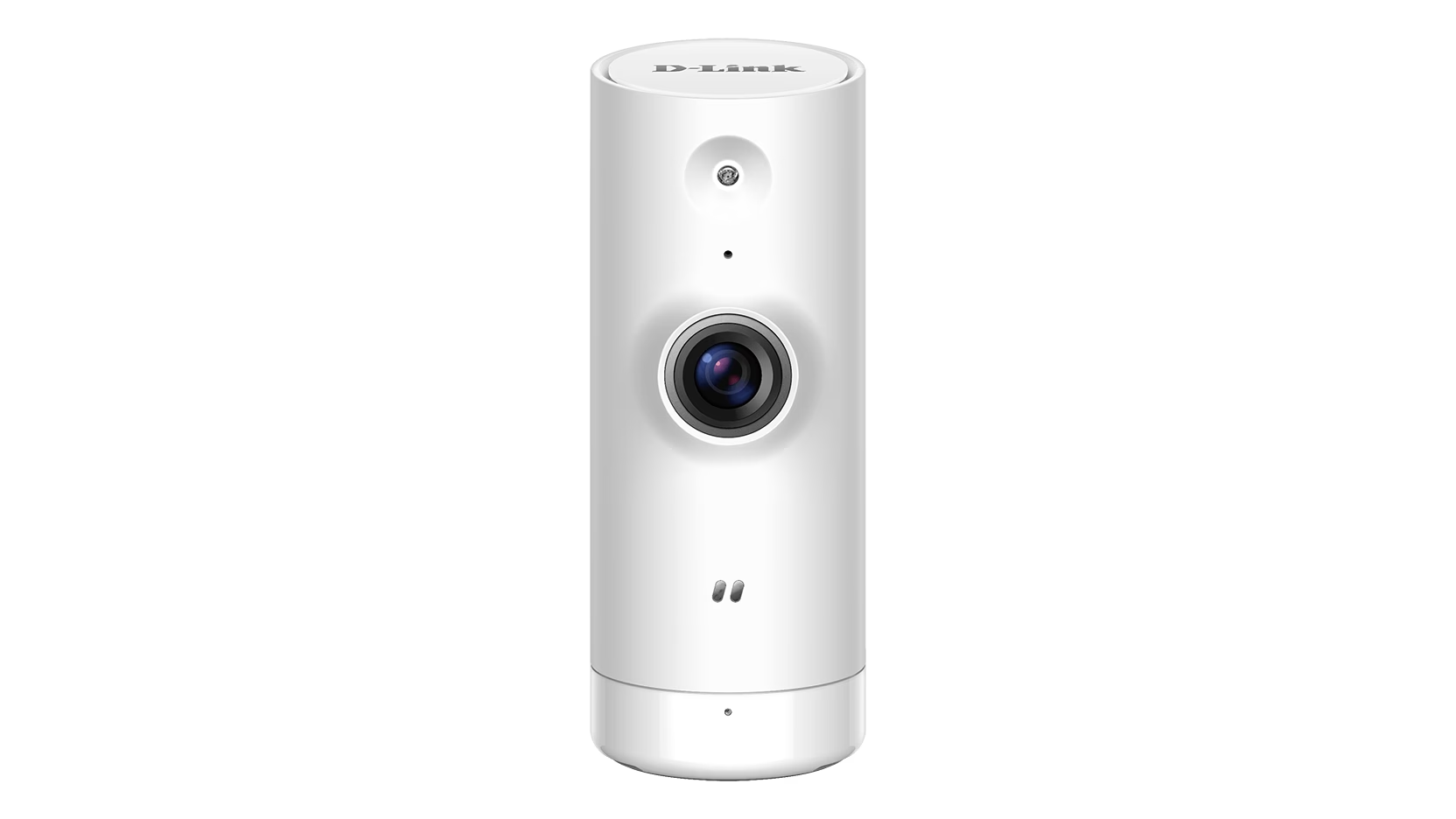
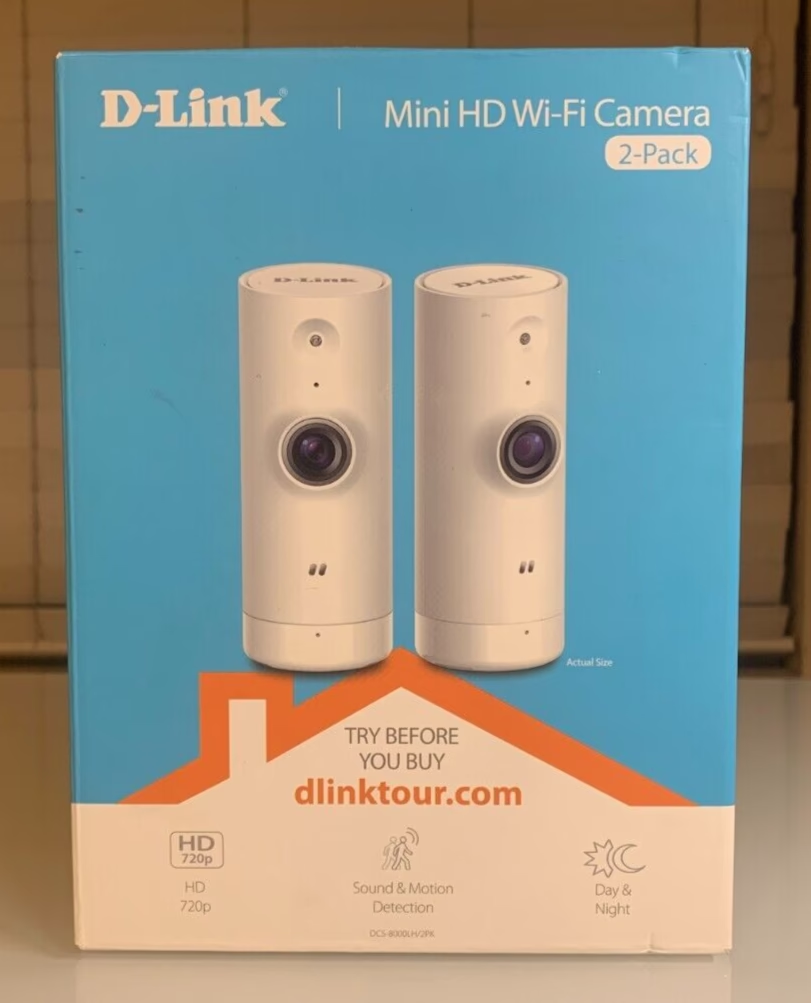
Der Prozess zum Zurücksetzen einer D-Link Kamera ist bei den meisten Modellen ähnlich, kann sich aber in der genauen Position der Reset-Taste unterscheiden. Am Beispiel der DCS-8000LH, aber übertragbar auf viele andere Modelle:
Wichtiger Hinweis: Stellen Sie sicher, dass die Kamera eingeschaltet und mit Strom versorgt ist, bevor Sie mit dem Zurücksetzen beginnen.
Schritt 1: Suchen Sie die Reset-Taste an Ihrer Kamera. Diese ist oft als kleines Loch (Pinhole) ausgeführt, um ein versehentliches Drücken zu verhindern. Bei der DCS-8000LH befindet sich dieses Pinhole an der Unterseite des Geräts. Sie benötigen möglicherweise eine aufgebogene Büroklammer oder einen ähnlichen dünnen, spitzen Gegenstand, um die Taste im Inneren des Lochs zu erreichen.
Schritt 2: Drücken und halten Sie die Reset-Taste für etwa 10 Sekunden gedrückt. Halten Sie den Stift oder die Büroklammer ruhig, bis Sie eine Reaktion der Kamera sehen oder hören.
Schritt 3: Lassen Sie die Reset-Taste nach etwa 10 Sekunden los. Die LED-Anzeige der Kamera sollte sich ändern – sie könnte rot leuchten, ausgehen und dann wieder angehen, oder einen anderen Startvorgang anzeigen. Dies signalisiert, dass der Reset-Vorgang begonnen hat.
Schritt 4: Geben Sie der Kamera etwa 1 Minute Zeit, um vollständig neu zu starten und die Werkseinstellungen zu laden. Während dieser Zeit führt die Kamera einen internen Prozess durch.
Schritt 5: Sobald die Kamera neu gestartet ist, befindet sie sich im Auslieferungszustand und ist nicht mehr mit Ihrem WLAN oder mydlink-Konto verbunden. Starten Sie nun die mydlink App (oder mydlink Lite, falls Ihr Modell dies erfordert und die Firmware es zulässt), tippen Sie auf „Neues Gerät hinzufügen“ und folgen Sie den Anweisungen, um die Kamera erneut in Ihr Netzwerk und Ihr mydlink-Konto zu integrieren, wie im Abschnitt „Einrichtung mit der mydlink App“ beschrieben.
Ein Zurücksetzen sollte nur erfolgen, wenn andere Fehlerbehebungsschritte nicht erfolgreich waren, da es bedeutet, dass Sie den gesamten Einrichtungsprozess wiederholen müssen.
Häufig gestellte Fragen (FAQ)
- Wie installiere ich meine Kamera mit der mydlink App?
- Starten Sie die mydlink App, melden Sie sich an, wählen Sie 'Gerät hinzufügen', scannen Sie den QR-Code der Kamera oder wählen Sie das Modell manuell aus. Folgen Sie den Anweisungen in der App, die Sie durch die WLAN-Verbindung (ggf. per WPS) und die Registrierung bei Ihrem mydlink-Konto führen. Stellen Sie sicher, dass Ihr Mobilgerät mit demselben WLAN verbunden ist wie die Kamera während der Einrichtung.
- Kann ich meine D-Link Kamera auf meinem Computer ansehen?
- Ja, absolut. Nachdem die Kamera über die mydlink App eingerichtet und mit Ihrem mydlink-Konto verknüpft wurde, können Sie auf den Live-Stream und eventuell weitere Funktionen über die mydlink-Website zugreifen. Öffnen Sie einen Webbrowser, gehen Sie zu mydlink.com und melden Sie sich mit Ihren Kontodaten an, um Ihre verbundenen Kameras anzuzeigen und darauf zuzugreifen.
- Warum verbindet sich meine D-Link Kamera nicht mit dem WLAN?
- Überprüfen Sie zuerst den Status der LED-Anzeige der Kamera. Eine rote oder blinkende LED kann auf ein Problem hinweisen. Stellen Sie sicher, dass Ihr Router eine funktionierende Internetverbindung hat und dass sowohl Ihr Mobilgerät (während der Einrichtung) als auch die Kamera eine stabile WLAN-Verbindung zum Router haben. Überprüfen Sie das WLAN-Passwort und die Signalstärke. Wenn alle Stricke reißen, versuchen Sie, die Kamera auf die Werkseinstellungen zurückzusetzen und den Einrichtungsprozess erneut durchzuführen.
- Wie setze ich eine D-Link DCS-8000LH Kamera zurück?
- Stellen Sie sicher, dass die Kamera eingeschaltet ist. Suchen Sie das kleine Reset-Pinhole (bei der DCS-8000LH an der Unterseite). Drücken und halten Sie die Taste im Pinhole für ca. 10 Sekunden mit einer Büroklammer oder einem ähnlichen spitzen Gegenstand. Lassen Sie die Taste los und warten Sie etwa 1 Minute, bis die Kamera neu startet. Alle Einstellungen werden gelöscht und die Kamera wird von Ihrem mydlink-Konto entfernt. Sie müssen die Kamera danach neu einrichten.
Die Einrichtung und Nutzung einer D-Link IP-Kamera über die mydlink-Plattform ist darauf ausgelegt, so einfach wie möglich zu sein. Mit der mydlink App und der mydlink.com-Website haben Sie jederzeit und überall die Kontrolle und Übersicht über Ihre Überwachungsbereiche. Sollten doch einmal Probleme auftreten, sind die Schritte zur Fehlerbehebung und zum Zurücksetzen klar definiert und helfen Ihnen, Ihre Kamera schnell wieder online zu bringen. So können Sie die Vorteile der modernen Heimüberwachung ohne unnötigen technischen Aufwand genießen. D-Link und mydlink machen es möglich: Es funktioniert einfach.
Hat dich der Artikel D-Link Kamera einrichten: Schnelle Anleitung interessiert? Schau auch in die Kategorie Ogólny rein – dort findest du mehr ähnliche Inhalte!