

Manchmal ist es notwendig, eine Überwachungskamera in ihren Ursprungszustand zurückzuversetzen. Gründe dafür können vielfältig sein: Probleme mit der Verbindung, ein vergessenes Passwort, der Verkauf des Geräts oder einfach der Wunsch, die Konfiguration komplett neu aufzusetzen. Wenn Sie eine D-Link DCS-8000LH besitzen und diese auf ihre Werkseinstellungen zurücksetzen möchten, folgen Sie einfach den Schritten in dieser Anleitung. Dieser Prozess ist unkompliziert und kann viele Schwierigkeiten beheben, indem er alle benutzerdefinierten Einstellungen löscht.

Ein Reset versetzt die Kamera softwareseitig in den Zustand zurück, in dem sie das Werk verlassen hat. Das bedeutet, dass alle zuvor vorgenommenen Einstellungen wie die WLAN-Verbindung, Benutzerkonten, Bewegungserkennungszonen und andere spezifische Konfigurationen gelöscht werden. Es ist wichtig, sich dessen bewusst zu sein, bevor Sie den Vorgang starten.
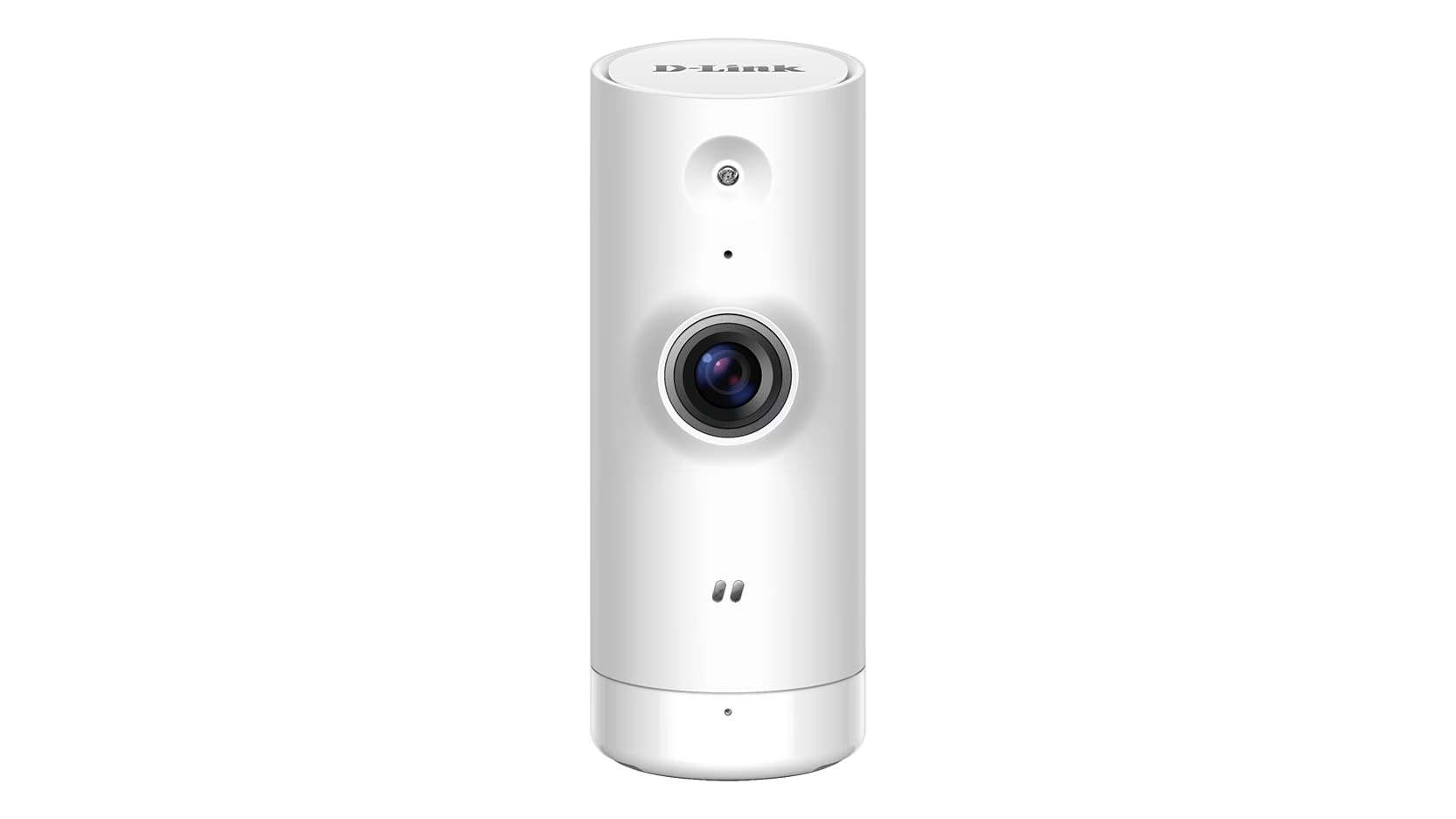
Wichtige Hinweise vor dem Reset
Bevor Sie mit dem Zurücksetzen Ihrer D-Link DCS-8000LH Kamera beginnen, gibt es einige essenzielle Punkte, die Sie beachten müssen, um einen reibungslosen Ablauf zu gewährleisten und zu wissen, was danach passiert:
- Stromversorgung sicherstellen: Die Kamera muss während des gesamten Reset-Vorgangs eingeschaltet und mit Strom versorgt sein. Trennen Sie die Stromversorgung erst nach Abschluss des Resets und gegebenenfalls nach der Wartezeit für den Neustart.
- Datenverlust: Durch den Reset werden alle aktuellen Konfigurationen und Einstellungen auf der Kamera gelöscht. Es gibt keine Möglichkeit, diese nach dem Reset wiederherzustellen.
- Entfernung aus mydlink: Die Kamera wird nach dem erfolgreichen Reset automatisch aus Ihrem mydlink App-Konto entfernt. Sie erscheint dort nicht mehr unter Ihren Geräten.
- Neukonfiguration notwendig: Um die Kamera nach dem Reset wieder nutzen zu können, müssen Sie sie wie ein neues Gerät über die mydlink App erneut einrichten und konfigurieren.
Stellen Sie sicher, dass Sie alle diese Punkte verstanden haben, bevor Sie fortfahren.
Schritt-für-Schritt-Anleitung zum Zurücksetzen
Der Reset-Vorgang der D-Link DCS-8000LH ist dank eines speziellen Reset-Knopfes, der über ein kleines Loch zugänglich ist (ein sogenanntes Pinhole), einfach durchzuführen. Gehen Sie wie folgt vor:
- Lokalisieren Sie das Reset-Pinhole: Suchen Sie an Ihrer DCS-8000LH Kamera nach einem sehr kleinen Loch, das oft mit dem Wort „Reset“ oder einem kleinen Pfeilsymbol in einem Kreis gekennzeichnet ist. Bei diesem speziellen Modell befindet sich das Pinhole an der Unterseite des Kameragehäuses. Es ist so klein, dass Sie ein dünnes Werkzeug benötigen, um den darin liegenden Knopf zu erreichen.
- Benötigtes Werkzeug bereit legen: Nehmen Sie eine aufgebogene Büroklammer, einen Zahnstocher oder einen ähnlichen dünnen, nicht scharfen Gegenstand zur Hand, der stabil genug ist, um den Knopf im Pinhole zu drücken.
- Drücken und halten Sie den RESET-Knopf: Führen Sie das Werkzeug vorsichtig in das Pinhole ein, bis Sie den darin liegenden Knopf spüren. Drücken Sie diesen Knopf nun und halten Sie ihn für volle 10 Sekunden gedrückt. Es ist entscheidend, die Zeit genau einzuhalten, um sicherzustellen, dass der Reset-Befehl erkannt wird. Zählen Sie langsam oder verwenden Sie eine Stoppuhr.
- Lassen Sie den Knopf los: Nach Ablauf der 10 Sekunden lassen Sie den RESET-Knopf wieder los.
- Beobachten Sie die LED: Achten Sie auf die Status-LED an Ihrer Kamera. Als Bestätigung dafür, dass der Reset-Vorgang gestartet wurde, sollte die LED ROT leuchten oder kurz ausgehen und dann wieder anspringen. Dieses Verhalten signalisiert, dass die Kamera den Reset-Befehl erhalten hat und nun mit dem Prozess beginnt.
- Warten Sie auf den Neustart: Geben Sie der Kamera nun genügend Zeit, um den Reset abzuschließen und neu zu starten. Dies kann etwa 1 Minute dauern. Während dieser Zeit initialisiert sich die Kamera neu und lädt die Werkseinstellungen. Warten Sie geduldig, bis die Kamera wieder betriebsbereit ist, bevor Sie versuchen, sie erneut einzurichten.
Sobald die Kamera neu gestartet ist, befindet sie sich im Auslieferungszustand und ist bereit für eine neue Konfiguration.
Was passiert nach dem Reset und wie geht es weiter?
Wie bereits erwähnt, ist die Kamera nach dem Reset leer und nicht mehr mit Ihrem mydlink-Konto verbunden. Sie müssen sie daher wie ein neues Gerät behandeln, um sie wieder in Betrieb zu nehmen.
Um die Kamera wieder zu Ihrem Konto hinzuzufügen und zu konfigurieren, benötigen Sie die mydlink App (in der Regel die mydlink Lite App für dieses Modell oder die neuere mydlink App, je nachdem, welche Version Sie nutzen und welche für Ihr Gerät empfohlen wird). Öffnen Sie die App auf Ihrem Smartphone oder Tablet.
Suchen Sie in der App nach der Option, ein neues Gerät hinzuzufügen. Diese Funktion ist oft prominent platziert und könnte „Gerät hinzufügen“, „Neue Kamera einrichten“ oder ähnlich heißen. Folgen Sie den Anweisungen, die Ihnen die App gibt. Dies beinhaltet typischerweise das Scannen eines QR-Codes, der sich auf der Kamera befindet (oft auf einem Aufkleber), und die Verbindung der Kamera mit Ihrem lokalen WLAN-Netzwerk.
Der Prozess der Neukonfiguration ist im Grunde derselbe wie bei der allerersten Einrichtung der Kamera. Sie wählen Ihr WLAN aus, geben das Passwort ein und verknüpfen die Kamera erneut mit Ihrem mydlink-Konto.
Fehlerbehebung bei Problemen
Sollte der Reset nicht auf Anhieb funktionieren oder die LED das erwartete Verhalten nicht zeigen, überprüfen Sie Folgendes:
- Ist die Kamera definitiv eingeschaltet und wird sie mit Strom versorgt?
- Haben Sie das richtige Loch an der Unterseite der Kamera verwendet? Stellen Sie sicher, dass es das Reset-Pinhole ist.
- Haben Sie den Knopf im Pinhole tatsächlich erreicht und für die vollen 10 Sekunden gedrückt gehalten? Manchmal muss man den Stift fest genug einführen, um den Knopf zu aktivieren.
- Haben Sie der Kamera nach dem Loslassen des Knopfes genügend Zeit (mindestens 1 Minute) für den Neustart gegeben?
Versuchen Sie den Reset-Vorgang gegebenenfalls erneut, achten Sie dabei besonders auf die Dauer des Drückens und die Reaktion der LED.
Häufig gestellte Fragen zum DCS-8000LH Reset
Hier beantworten wir einige typische Fragen, die im Zusammenhang mit dem Zurücksetzen der DCS-8000LH aufkommen könnten:
Welches Werkzeug eignet sich am besten für das Pinhole?
Ein aufgebogener Büroklammer, ein dünner Stift oder ein Zahnstocher sind gut geeignet. Achten Sie darauf, nichts zu verwenden, das abbrechen könnte.Wie lange dauert der Reset-Vorgang?
Das Drücken des Knopfes dauert 10 Sekunden. Der anschließende Neustart der Kamera benötigt etwa 1 Minute. Die Neukonfiguration über die App dauert danach nochmals ein paar Minuten, je nach Komplexität Ihres Netzwerks und Ihrer Einstellungen.Kann ich den Reset rückgängig machen?
Nein, ein Reset auf die Werkseinstellungen ist ein irreversibler Prozess. Einmal zurückgesetzt, sind alle alten Einstellungen dauerhaft gelöscht und können nicht wiederhergestellt werden.Was bedeutet das Verhalten der LED während des Resets?
Das Leuchten der LED in ROT oder ihr kurzes Ausgehen und Wiedereinschalten ist das visuelle Feedback der Kamera, dass sie den Reset-Befehl erkannt hat und den Vorgang durchführt. Dies bestätigt Ihnen, dass das Drücken des Knopfes erfolgreich war.
Mit dieser ausführlichen Anleitung sollten Sie in der Lage sein, Ihre D-Link DCS-8000LH Kamera erfolgreich auf die Werkseinstellungen zurückzusetzen und sie anschließend wieder neu einzurichten. Es ist ein nützlicher Schritt zur Fehlerbehebung und zur Vorbereitung der Kamera für eine neue Nutzung.
Hat dich der Artikel DCS-8000LH Kamera: Reset auf Werkseinst. interessiert? Schau auch in die Kategorie Ogólny rein – dort findest du mehr ähnliche Inhalte!