
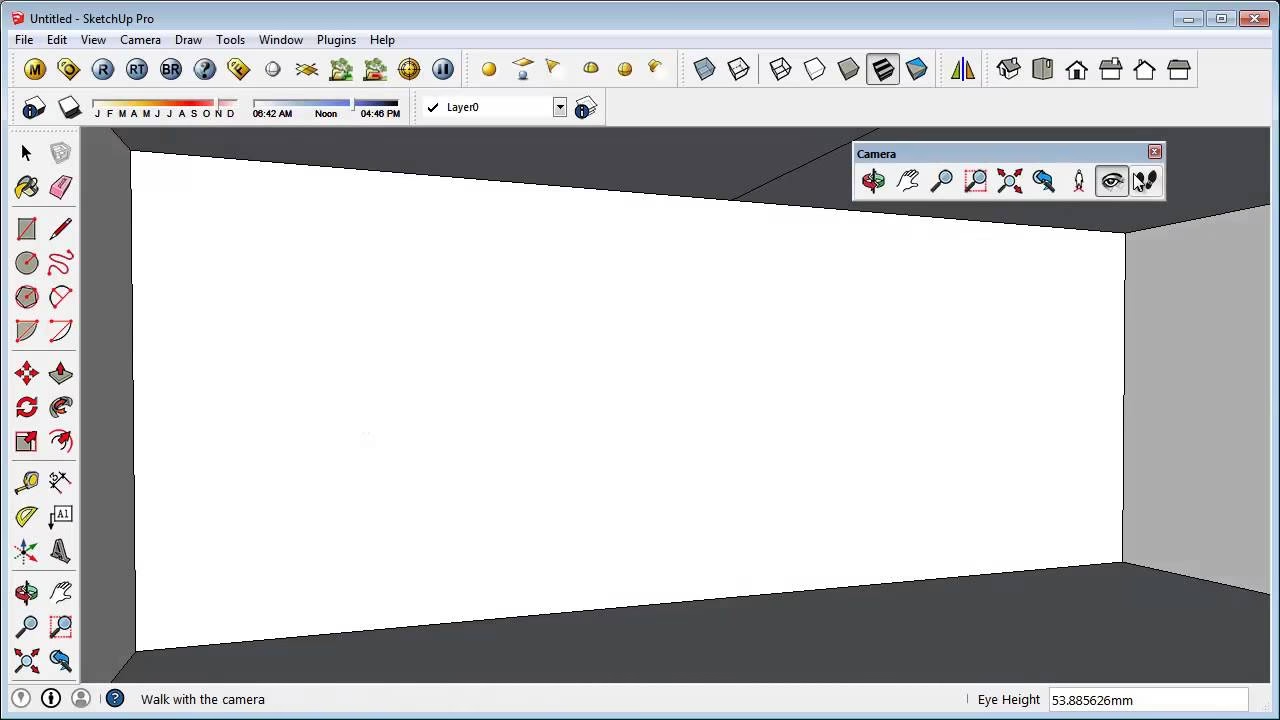

Die Steuerung der Kamera in SketchUp ist eine grundlegende Fähigkeit, die jeder Anwender beherrschen muss, um effizient und kreativ arbeiten zu können. Sie ermöglicht es Ihnen, Ihr 3D-Modell aus jeder erdenklichen Perspektive zu betrachten, Details zu prüfen und beeindruckende Präsentationen zu erstellen. Ohne eine gute Kamerasteuerung fühlen sich selbst die besten Modelle unzugänglich an. In diesem Artikel beleuchten wir die wichtigsten Werkzeuge und Techniken, um die Kamera in SketchUp zu navigieren und zu positionieren.

SketchUp bietet eine Vielzahl von Werkzeugen zur Kamerasteuerung. Zu den gebräuchlichsten gehören das Orbitieren (Umlaufen), Schwenken (Pan) und Zoomen. Diese Werkzeuge ermöglichen es Ihnen, sich flüssig durch Ihr Modell zu bewegen. Darüber hinaus gibt es spezialisierte Funktionen wie die Ansichtsverlaufsnavigation und das präzise Positionieren der Kamera, die für spezifische Aufgaben unerlässlich sind.
Ansichtsverlauf: Zurück und Weiter Navigieren
Genau wie in einem Webbrowser merkt sich SketchUp die Ansichten, die Sie zuletzt betrachtet haben. Dies ist eine unglaublich nützliche Funktion, besonders wenn Sie zwischen verschiedenen Bereichen Ihres Modells hin- und herwechseln oder eine bestimmte Perspektive wiederfinden möchten, die Sie kurz zuvor hatten. Der Zugriff auf diese Funktion ist denkbar einfach.
Um zur vorherigen Ansicht zurückzukehren, navigieren Sie im Menü zu Kamera > Zurück. SketchUp springt dann sofort zu der Kameraposition und Ausrichtung zurück, die Sie vor dem letzten Navigationsschritt hatten. Dies ist ideal, wenn Sie versehentlich eine falsche Bewegung gemacht haben oder einfach nur schnell einen vorherigen Blickwinkel überprüfen möchten.
Nachdem Sie mit „Zurück“ zu einer früheren Ansicht gewechselt sind, können Sie mit „Kamera“ > Weiter wieder zu den Ansichten springen, die Sie danach besucht haben. Dies ermöglicht ein schnelles Durchgehen des Ansichtsverlaufs in beide Richtungen. Es ist ein bisschen wie das „Rückgängig“ und „Wiederherstellen“ für Ihre Kameraansichten.
Die Nutzung des Ansichtsverlaufs spart viel Zeit, da Sie nicht manuell versuchen müssen, eine frühere Kameraposition nachzubilden. Machen Sie sich diese Funktion zur Gewohnheit!
Kamera positionieren und bewegen
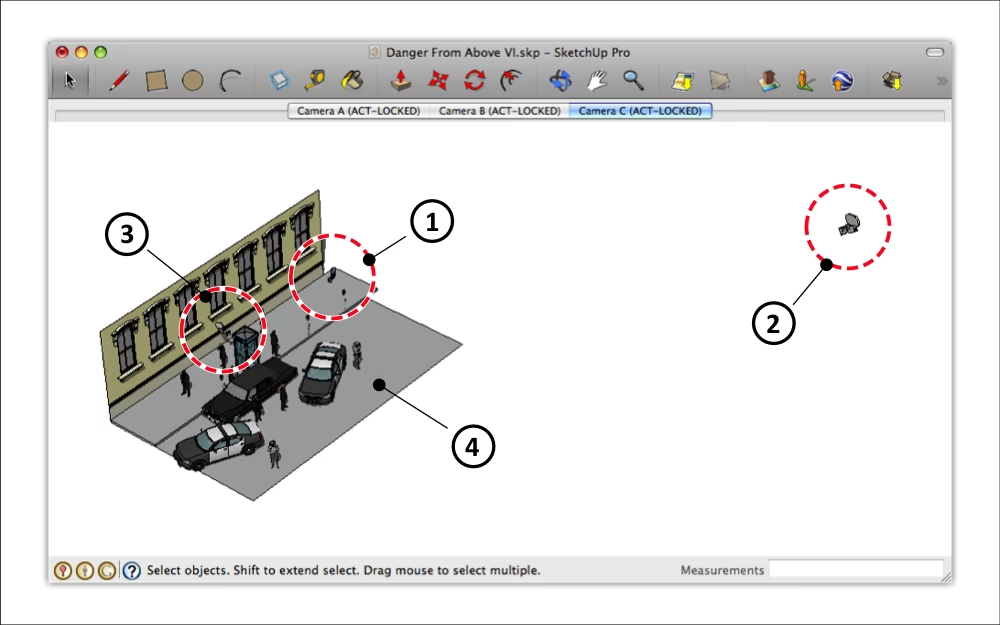
Die präzise Platzierung der Kamera an einem bestimmten Punkt im Raum und das Ausrichten auf ein spezifisches Ziel ist entscheidend für die Erstellung realistischer Darstellungen oder für die Simulation des Blicks einer Person im Modell. SketchUp bietet hierfür das Werkzeug Kamera positionieren (manchmal auch als „Kamera bewegen“ bezeichnet).
Die Funktionsweise dieses Werkzeugs ist sehr intuitiv. Sie klicken und halten die Maustaste an dem Punkt in Ihrem Modell, an dem sich die Kamera befinden soll. Stellen Sie sich vor, dies ist der Punkt, von dem aus Sie schauen möchten, also Ihre „Augenhöhe“. Während Sie die Maustaste gedrückt halten, ziehen Sie den Cursor zu dem Punkt oder Objekt, das die Kamera betrachten soll. Dies legt die Blickrichtung fest.
Sobald Sie die Maustaste loslassen, springt die Kamera an die von Ihnen gewählte Position und richtet sich auf das Ziel aus. Standardmäßig versucht SketchUp, eine realistische Augenhöhe (oft um die 1,65 m oder 5'6'') über dem Boden zu simulieren, wenn Sie auf einer Fläche klicken. Wenn Sie jedoch eine exakte Augenhöhe benötigen, können Sie diese nach dem Positionieren der Kamera im Feld „Maßangaben“ eingeben und die Eingabetaste drücken. Dies ist besonders nützlich für architektonische Visualisierungen, um den Blick aus Nutzerperspektive zu simulieren.
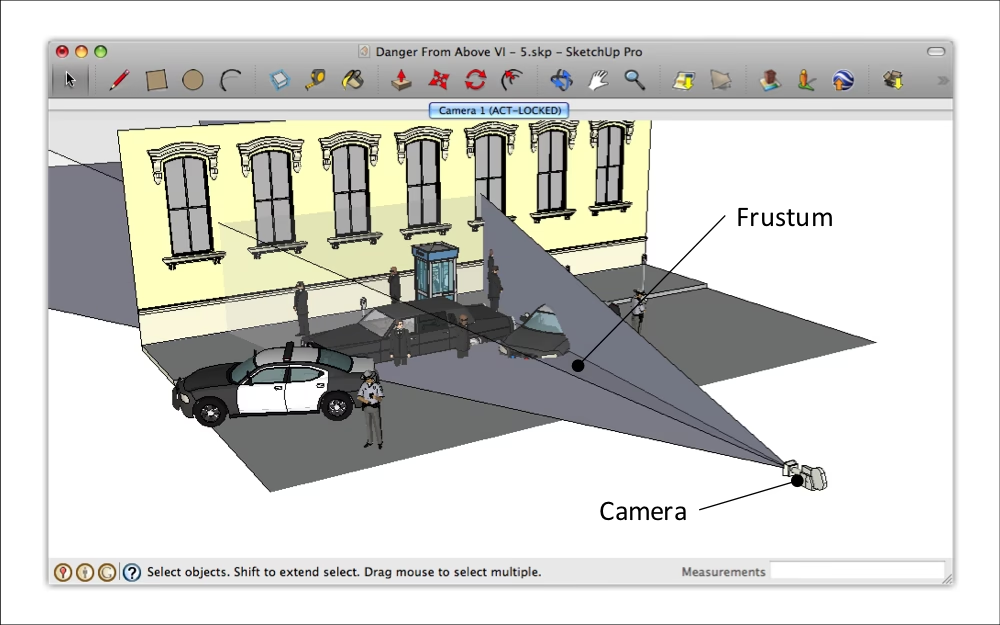
Dieses Werkzeug unterscheidet sich von den grundlegenden Navigationswerkzeugen, da es die Kamera an einen spezifischen Ort setzt, anstatt sie relativ zur aktuellen Position zu bewegen.
Grundlegende Navigationswerkzeuge: Orbitieren, Schwenken, Zoomen
Während das Positionieren der Kamera Sie an einen festen Punkt bringt, sind die Werkzeuge zum Orbitieren, Schwenken und Zoomen die Werkzeuge, die Sie am häufigsten verwenden werden, um Ihr Modell interaktiv zu erkunden. Sie sind das A und O der SketchUp-Navigation.
Orbitieren (Umlaufen)
Das Orbitieren-Werkzeug (Tastenkürzel: O) dreht die Kamera um den Mittelpunkt der aktuellen Ansicht oder um ein ausgewähltes Objekt. Stellen Sie sich vor, Ihr Modell steht auf einem Tisch und Sie gehen darum herum, um es von allen Seiten zu betrachten. Dies ist die Funktion des Orbitieren-Werkzeugs. Sie aktivieren es, indem Sie auf das entsprechende Symbol klicken oder die Taste 'O' drücken. Dann klicken und ziehen Sie im Zeichenbereich, um die Ansicht zu drehen.
Ein schneller Tipp: Halten Sie die mittlere Maustaste (das Mausrad) gedrückt, um das Orbitieren-Werkzeug vorübergehend zu aktivieren, unabhängig davon, welches andere Werkzeug gerade aktiv ist. Dies beschleunigt den Workflow enorm.
Schwenken (Pan)
Das Schwenken-Werkzeug (Tastenkürzel: H) bewegt die Kamera seitlich oder vertikal über die Ebene des Bildschirms. Es ist, als würden Sie Ihren Kopf drehen, ohne sich von der Stelle zu bewegen, oder als würden Sie ein gerahmtes Bild an der Wand verschieben, um einen anderen Bereich zu sehen. Sie aktivieren es mit dem Symbol oder der Taste 'H'. Dann klicken und ziehen Sie, um die Ansicht zu verschieben.
Auch hier gibt es einen praktischen Shortcut: Halten Sie die mittlere Maustaste (Mausrad) und gleichzeitig die Umschalttaste (Shift) gedrückt, um das Schwenken-Werkzeug vorübergehend zu aktivieren.
Zoomen (Zoom)
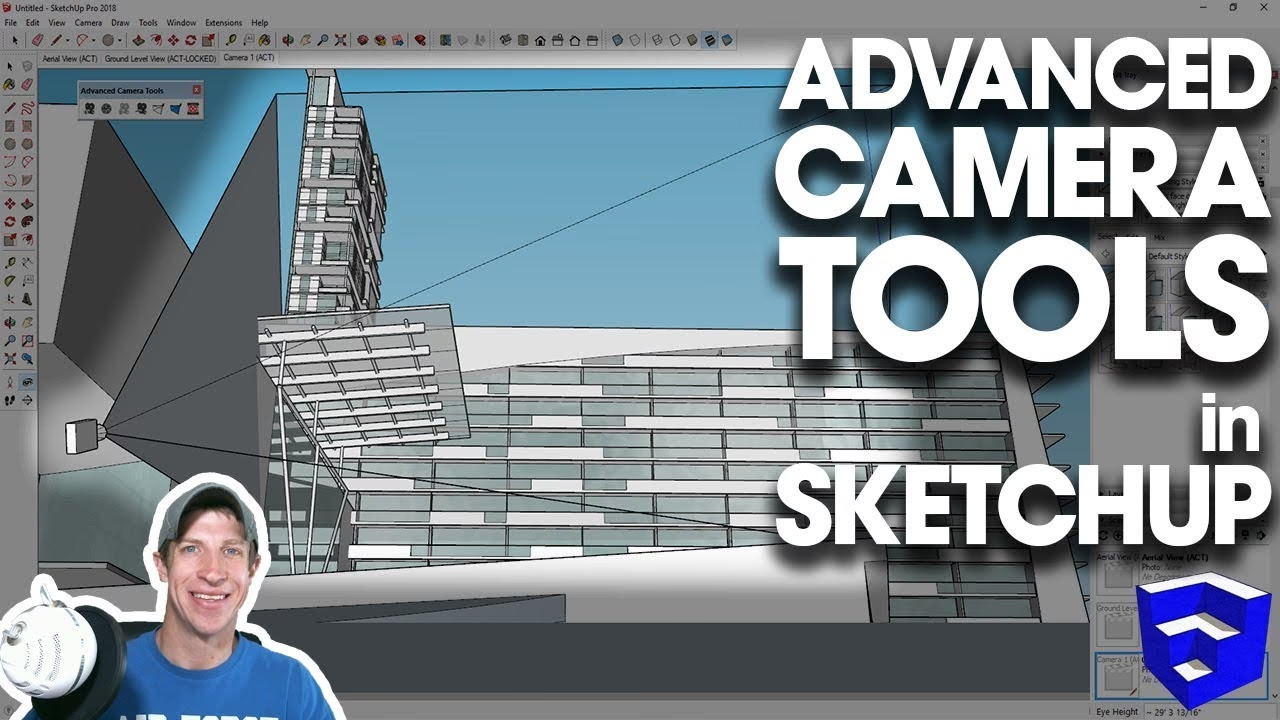
Das Zoomen-Werkzeug (Tastenkürzel: Z) bewegt die Kamera näher an das Modell heran oder weiter davon weg. Es ist wie das Zoomen mit einer echten Kamera. Sie aktivieren es mit dem Symbol oder der Taste 'Z'. Klicken und ziehen Sie nach oben, um hineinzuzoomen, und nach unten, um herauszuzoomen.
Der schnellste Weg zum Zoomen ist die Verwendung des Mausrads: Drehen Sie das Rad nach vorne, um hineinzuzoomen, und nach hinten, um herauszuzoomen. SketchUp zoomt zum Mauszeiger hin, was sehr intuitiv ist.
Zusätzlich gibt es das Zoom-Fenster-Werkzeug, mit dem Sie einen rechteckigen Bereich aufziehen können, der dann den gesamten Zeichenbereich ausfüllt. Das Alles zoomen-Werkzeug (Tastenkürzel: Shift + Z) zoomt so, dass das gesamte Modell im Zeichenbereich sichtbar ist. Dies ist nützlich, wenn Sie sich im Modell „verloren“ haben.
Weitere wichtige Kameraeinstellungen
Neben den reinen Bewegungswerkzeugen gibt es weitere Einstellungen, die das Erscheinungsbild Ihres Modells beeinflussen:
- Perspektive vs. Parallelprojektion: SketchUp kann Modelle in Perspektive (realistischer, mit Fluchtpunkten) oder in Parallelprojektion (technischer, für genaue Maße und Pläne) darstellen. Sie wechseln zwischen diesen Modi im Menü 'Kamera'.
- Blickfeld (Field of View - FoV): Dieser Wert bestimmt, wie weit die Kamera „sieht“. Ein kleinerer Wert entspricht einem Teleobjektiv (schmaler Blickwinkel, Objekte erscheinen näher), ein größerer Wert einem Weitwinkelobjektiv (weiter Blickwinkel, mehr vom Modell ist sichtbar, aber mit stärkerer Verzerrung an den Rändern). Sie können den FoV im Menü 'Kamera' einstellen oder einfach die Umschalttaste (Shift) mit dem Zoom-Werkzeug verwenden und ziehen.
- Standardansichten: Im Menü 'Kamera' finden Sie auch die Standardansichten (Oben, Unten, Vorne, Hinten, Links, Rechts, Iso). Diese bringen Sie schnell zu vordefinierten orthogonalen oder isometrischen Ansichten Ihres Modells.
Vergleich der Navigationswerkzeuge
Hier ist ein kurzer Vergleich der wichtigsten Navigationswerkzeuge:
| Werkzeug | Beschreibung | Tastenkürzel | Mittlere Maustaste |
|---|---|---|---|
| Orbitieren (Umlaufen) | Dreht die Kamera um den Mittelpunkt oder ein Objekt. | O | Gedrückt halten |
| Schwenken (Pan) | Verschiebt die Kamera seitlich/vertikal in der Bildebene. | H | Shift + Gedrückt halten |
| Zoomen (Zoom) | Bewegt die Kamera näher heran oder weiter weg. | Z | Mausrad drehen |
| Positionieren | Setzt die Kamera an einen spezifischen Punkt und richtet sie aus. | ||
| Zurück | Springt zur vorherigen Ansicht. | ||
| Weiter | Springt zur nächsten Ansicht im Verlauf. |
Szenen speichern für schnelle Kamerasteuerung
Für wiederkehrende oder wichtige Ansichten ist das Speichern als Szene unerlässlich. Eine Szene speichert die exakte Kameraposition, die Blickrichtung, den Projektionstyp (Perspektive/Parallel), die Sichtbarkeit von Ebenen und mehr. Sie können Szenen im Fenster „Szenen“ (Fenster > Standardablage > Szenen) erstellen und verwalten.
Durch das Klicken auf den Tab einer gespeicherten Szene springt die Kamera sofort zu dieser vordefinierten Ansicht. Dies ist ideal für Präsentationen, Animationen oder einfach nur, um schnell zu wichtigen Bereichen Ihres Modells zurückzukehren. Das Erstellen von Szenen ist ein fortgeschrittener Schritt, der Ihre Kamerasteuerung auf eine neue Ebene hebt.
Tipps für flüssige Navigation
Eine flüssige Navigation ist nicht nur angenehmer, sondern auch effizienter:
- Nutzen Sie die mittlere Maustaste (Mausrad) und die Umschalttaste für schnelles Orbitieren und Schwenken.
- Verwenden Sie das Mausrad zum Zoomen, da dies zum Cursor zentriert.
- Wenn Sie sich im Modell „verloren“ fühlen, drücken Sie Shift + Z (Alles zoomen).
- Trainieren Sie die Verwendung der Tastenkürzel (O, H, Z), um nicht ständig zur Werkzeugleiste wechseln zu müssen.
- Passen Sie Ihr Blickfeld (FoV) an die Art der Darstellung an, die Sie erstellen möchten. Ein kleiner FoV für Details, ein großer für Übersichten oder Innenräume.
Häufig gestellte Fragen zur SketchUp Kamera
Hier beantworten wir einige häufige Fragen zur Kamerasteuerung in SketchUp:
Wie kann ich die Kamera exakt auf ein Objekt ausrichten?
Verwenden Sie das Werkzeug „Kamera positionieren“. Klicken Sie mit dem Werkzeug dort, wo Ihre Kamera sein soll (z.B. auf dem Boden vor dem Objekt), und ziehen Sie dann den Cursor auf das Objekt, das Sie fokussieren möchten. Die Kamera wird an der Klickposition platziert und auf das Ziel ausgerichtet.
Meine Kamera bewegt sich sehr ruckelig, was kann ich tun?
Dies kann an einem sehr komplexen Modell liegen. Versuchen Sie, nicht benötigte Ebenen auszublenden oder Komponenten zu gruppieren, um die Leistung zu verbessern. Stellen Sie sicher, dass Ihre Grafiktreiber aktuell sind.
Wie simuliere ich den Blick aus einem Fenster?
Verwenden Sie das Werkzeug „Kamera positionieren“. Klicken Sie damit auf den Boden vor dem Fenster, innerhalb des Raumes. Geben Sie dann im Feld „Maßangaben“ die gewünschte Augenhöhe ein. Ziehen Sie die Maus nach draußen durch das Fenster, um die Blickrichtung festzulegen.
Kann ich eine Animation meiner Kamerabewegungen erstellen?
Ja, das ist möglich, insbesondere durch die Verwendung von Szenen. Wenn Sie mehrere Szenen mit unterschiedlichen Kamerapositionen erstellen, können Sie diese als Animation exportieren. SketchUp interpoliert dann die Bewegung zwischen den Szenen.
Meine Parallelprojektion sieht seltsam aus, warum?
Stellen Sie sicher, dass Sie eine der Standardansichten (Oben, Vorne, Seite etc.) verwenden, wenn Sie in Parallelprojektion arbeiten. Isometrische Ansichten in Parallelprojektion sind ebenfalls Standard. Freie Ansichten in Parallelprojektion können ungewohnt aussehen, da es keine Fluchtpunkte gibt und alle parallelen Linien auch im Bild parallel bleiben.
Zusammenfassung
Die Beherrschung der Kamerasteuerung ist fundamental für die Arbeit mit SketchUp. Von den grundlegenden Werkzeugen wie Orbitieren, Schwenken und Zoomen, die eine flüssige Erkundung ermöglichen, über nützliche Funktionen wie den Ansichtsverlauf (Zurück/Weiter) bis hin zum präzisen Positionieren der Kamera und dem Speichern von Ansichten als Szenen – jedes Werkzeug hat seinen spezifischen Anwendungsbereich. Übung macht hier den Meister. Nehmen Sie sich die Zeit, die verschiedenen Werkzeuge auszuprobieren und die Tastenkürzel zu lernen. Eine effiziente Kamerasteuerung wird Ihren Workflow in SketchUp erheblich verbessern und Ihnen helfen, Ihre Modelle optimal zu präsentieren und zu bearbeiten.
Hat dich der Artikel SketchUp Kamera Steuerung: Ansichten meistern interessiert? Schau auch in die Kategorie Ogólny rein – dort findest du mehr ähnliche Inhalte!