

Moderne Fernseher sind weit mehr als nur Geräte zum Ansehen von Fernsehprogrammen. Sie haben sich zu zentralen Hubs für Unterhaltung und Information in unseren Wohnzimmern entwickelt. Viele Nutzer möchten die Vorteile ihres großen Bildschirms nutzen, um auch andere Videoinhalte anzuzeigen – sei es die Übertragung eines Bildschirms während eines Anrufs, das Live-Bild einer Überwachungskamera oder sogar ein vollständiger Videoanruf.

In diesem Artikel beleuchten wir verschiedene Methoden, wie Sie diverse Videoinhalte auf Ihrem Fernseher anzeigen können, basierend auf den gängigen Technologien und den von Ihnen bereitgestellten Informationen. Wir werden uns ansehen, wie die Bildschirmfreigabe in Skype funktioniert, wie Sie Überwachungskameras mit Ihrem Fernseher verbinden können, und wie Videoanrufe auf bestimmten Smart-TVs, wie Android TV, möglich sind.
Skype: Bildschirmfreigabe im Anruf
Eine häufige Anforderung ist es, Inhalte während eines Skype-Anrufs mit anderen zu teilen. Skype bietet hierfür eine integrierte Funktion: die Bildschirmfreigabe. Es ist wichtig zu verstehen, dass dies primär dazu dient, Ihren Computer- oder Handy-Bildschirm für die Anrufteilnehmer sichtbar zu machen, nicht unbedingt, um den Skype-Anruf selbst auf einem separaten Fernseher anzuzeigen. Wenn Sie jedoch Ihren Computer, auf dem Skype läuft, an den Fernseher anschließen, wird natürlich der gesamte Inhalt, einschließlich des geteilten Bildschirms, auf dem Fernseher dargestellt.
Um die Bildschirmfreigabe in Skype zu nutzen, müssen Sie sicherstellen, dass Sie die neueste Version von Skype verwenden. Der Prozess unterscheidet sich leicht je nach Gerät:
Bildschirmfreigabe starten
- Auf Desktop und Web: Während eines Audio- oder Videoanrufs finden Sie die Option zur Bildschirmfreigabe. Wählen Sie diese aus und entscheiden Sie dann, welchen Bildschirm Sie teilen möchten, falls Sie mehrere Monitore haben. Wenn Sie ein Windows-System nutzen, haben Sie oft zusätzlich die Möglichkeit, auch den Sound Ihres Computers zu teilen, was nützlich sein kann, wenn Sie Videos oder Präsentationen mit Audio zeigen möchten.
- Besonderheit für Mac (macOS 10.15 Catalina oder neuer): Unter neueren macOS-Versionen benötigt Skype spezielle Berechtigungen für die Bildschirmaufnahme, um die Freigabe zu ermöglichen. Sie werden möglicherweise direkt von Skype aufgefordert, diese Berechtigung in den Systemeinstellungen zu erteilen. Alternativ müssen Sie manuell zu den Mac-Systemeinstellungen navigieren:
Sicherheit & Datenschutz>Bildschirmaufnahme. Dort müssen Sie Skype den Zugriff erlauben. - Auf Android: Tippen Sie während des Anrufs auf das Symbol für
Mehr(oft drei Punkte) und dann auf die SchaltflächeBildschirmfreigabe. - Auf iPhone und iPad: Ähnlich wie bei Android tippen Sie auf
Mehrund dann auf die SchaltflächeBildschirmfreigabe. Es erscheint ein Bestätigungsfenster. Wählen Sie dortSkypeund anschließendÜbertragung starten.
Die Teilnehmer, die Ihren Bildschirm sehen, können den angezeigten Bereich vergrößern, um Details besser erkennen zu können. Die Zoomfunktion kann den Bildschirm um bis zu 300 % vergrößern. Durch Klicken und Ziehen können sie den vergrößerten Ausschnitt verschieben.
Bildschirmfreigabe beenden
Um die Bildschirmfreigabe zu beenden, suchen Sie die Option Freigabe beenden. Diese ist oft direkt sichtbar oder verbirgt sich ebenfalls im Mehr-Menü. Eventuell müssen Sie die Beendigung bestätigen oder haben die Option, stattdessen zu einem anderen Bildschirm oder Fenster zu wechseln.
Voraussetzungen und Hinweise
Wenn die Option zur Bildschirmfreigabe nicht verfügbar ist, liegt das meist daran, dass Sie nicht die neueste Version von Skype verwenden oder die erforderlichen Systemberechtigungen (wie unter macOS) fehlen. Für mobile Geräte wird die Bildschirmfreigabe auf Android 6.0 und höher unterstützt. Für iPhone, iPad und iPod Touch (ab iOS 12) wird sie auf bestimmten neueren Geräten (iPhone 6s, iPad Air 2, iPad mini 2019, iPod Touch 7. Generation und neuer) unterstützt. Für Skype im Web wird die Bildschirmfreigabe von Microsoft Edge (basierend auf Chromium) und Chrome ab Version 72 unterstützt.
Ein wichtiger Hinweis für Chrome-Nutzer im Web: Wenn Sie die Bildschirmfreigabe starten, wird das Video Ihres Anrufs in einen Audioanruf umgewandelt. Chrome lässt nur eine Ausgabe gleichzeitig zu (entweder Video oder Bildschirm). Nach Beendigung der Bildschirmfreigabe können Sie die Videofunktion wieder aktivieren.
Die Bandbreitenanforderungen für die Bildschirmfreigabe entsprechen denen eines normalen Skype-Videoanrufs. Stellen Sie daher eine stabile Internetverbindung sicher, um eine flüssige Übertragung zu gewährleisten.
Überwachungskameras auf den Fernseher bringen
Neben der Bildschirmfreigabe während Anrufen besteht oft der Wunsch, das Live-Bild von Überwachungskameras auf einem größeren Bildschirm wie dem Fernseher anzuzeigen. Dies kann die Sicherheit erhöhen und die Überwachung von Bereichen erleichtern. Die Verbindung einer Überwachungskamera mit einem Fernseher hängt stark vom Kameratyp und den Anschlüssen Ihres Fernsehers ab.
Vorbereitung: Kamera und Fernseher kennen
Bevor Sie die Verbindung herstellen, ist es entscheidend, den Typ Ihrer Überwachungskamera und die Kompatibilität Ihres Fernsehers zu kennen.
Kameratypen
- CCTV-Kameras (Analogkameras): Diese traditionellen Kameras übertragen Videosignale über Koaxialkabel. Sie haben oft niedrigere Auflösungen (960H, D1, CIF) und werden über Koaxial- oder RCA-Kabel angeschlossen.
- HD-over-Coax Überwachungskameras: Eine Weiterentwicklung der Analogkameras, die hochauflösende Videos über Koaxialkabel senden. Sie nutzen spezielle BNC-Anschlüsse und bieten eine bessere Bildqualität als ältere CCTV-Kameras.
- IP Überwachungskameras: Digitale Kameras, die Videodaten über ein IP-Netzwerk (Ethernet) übertragen. Sie werden meist über Ethernet-Kabel mit dem Netzwerk verbunden.
- Kabellose Kameras: Diese Kameras nutzen Wi-Fi oder Bluetooth für die Datenübertragung. Sie erfordern keine physische Videokabelverbindung zum Aufzeichnungsgerät oder Fernseher, sondern werden oft über Apps auf Mobilgeräten oder Computern verwaltet.
TV-Kompatibilität
Ihr Fernseher muss die notwendigen Eingänge besitzen, um das Signal der Kamera oder des dazwischengeschalteten Geräts (wie eines DVR) zu empfangen.
- Unterstützte TV-Eingänge: Prüfen Sie, ob Ihr Fernseher über die erforderlichen Anschlüsse wie HDMI, AV (oft über RCA) oder BNC verfügt. Falls nicht, benötigen Sie möglicherweise einen Konverter. HDMI ist für moderne digitale Signale und höhere Auflösungen am besten geeignet.
- Videoauflösung: Stellen Sie sicher, dass Ihr Fernseher die Auflösung der Kamera darstellen kann. Ältere Fernseher unterstützen möglicherweise keine HD-Auflösungen von HD-over-Coax-Kameras. Die Kompatibilität ist entscheidend für die bestmögliche Bildqualität.
- Smart-TV-Integration: Wenn Sie einen Smart-TV besitzen, prüfen Sie, ob dieser Apps für die direkte Anzeige von Kamerastreams unterstützt. Viele moderne Smart-TVs haben integrierte App-Stores, über die Sie die Software des Kameraherstellers installieren können, um drahtlos auf das Kamerabild zuzugreifen.
Verbindungsmethoden für Überwachungskameras
Es gibt verschiedene Wege, Ihre Überwachungskamera mit dem Fernseher zu verbinden, abhängig von den Geräten, die Sie verwenden.
Mit DVR oder NVR verbinden
Ein Digitaler Videorekorder (DVR) oder Netzwerk-Videorekorder (NVR) ist oft die zentrale Einheit in einem Überwachungssystem, insbesondere wenn Sie mehrere Kameras haben. DVRs werden typischerweise für analoge und HD-over-Coax-Kameras verwendet, während NVRs für IP-Kameras gedacht sind. Die Verbindung über einen Rekorder ist eine gängige und flexible Methode.
Die Schritte sind im Grunde gleich, ob Sie einen DVR oder einen NVR verwenden:
- Kamera an Rekorder anschließen: Verbinden Sie Ihre Überwachungskameras mit dem DVR/NVR. Für digitale IP-Kameras verwenden Sie Ethernet-Kabel. Für analoge CCTV- oder HD-over-Coax-Kameras verwenden Sie BNC-Kabel. Stellen Sie sicher, dass die Verbindungen fest sitzen.
- Rekorder an Fernseher anschließen: Verbinden Sie den DVR oder NVR mit Ihrem Fernseher. Die meisten modernen Rekorder verfügen über einen HDMI-Ausgang, der eine hohe Bildqualität bietet. Alternativ können ältere Modelle VGA-Anschlüsse haben. Nutzen Sie das entsprechende Kabel (HDMI oder VGA), um den Rekorder mit dem Fernseher zu verbinden.
- Geräte einschalten und Eingang wählen: Schalten Sie den Rekorder und den Fernseher ein. Wählen Sie am Fernseher den richtigen Eingang (HDMI 1, HDMI 2, VGA etc.), an den der Rekorder angeschlossen ist.
- Kamerabilder anzeigen: Sie sollten nun die Benutzeroberfläche des Rekorders auf Ihrem Fernseher sehen. Über diese Schnittstelle können Sie die Live-Bilder der angeschlossenen Kameras anzeigen und verwalten.
Ohne DVR/NVR direkt an den Fernseher anschließen
Wenn Sie nur das Live-Bild einer einzelnen Kamera auf einem größeren Bildschirm sehen möchten und keinen Rekorder verwenden, können Sie die Kamera unter bestimmten Bedingungen direkt an den Fernseher anschließen. Dies hängt stark von den Anschlüssen der Kamera und des Fernsehers ab.
Hier sind einige Möglichkeiten für eine direkte Kabelverbindung:
- Verwendung von HDMI-Kabeln: Wenn sowohl Ihre Kamera als auch Ihr Fernseher über HDMI-Anschlüsse verfügen (was bei einigen modernen Kameras, insbesondere IP-Kameras mit direktem HDMI-Ausgang, der Fall sein kann), ist dies die einfachste Methode für eine digitale Übertragung in guter Qualität.
- Suchen Sie die HDMI-Anschlüsse an Ihrer Kamera und Ihrem Fernseher.
- Verbinden Sie die beiden Geräte mit einem HDMI-Kabel.
- Schalten Sie Ihren Fernseher ein und wählen Sie den entsprechenden HDMI-Eingang aus.
- Das Live-Bild der Kamera sollte auf dem Fernseher erscheinen.
- Verwendung von Ethernet-Kabeln (mit Adapter): Viele IP-Kameras haben einen Ethernet-Anschluss. Während einige Smart-TVs ebenfalls Ethernet-Anschlüsse haben, können Sie eine IP-Kamera in der Regel nicht direkt per Ethernet mit dem Fernseher verbinden, um das Videosignal anzuzeigen, da dies eine Netzwerkverbindung für Daten und kein direktes Videosignal ist. Stattdessen benötigen Sie oft einen Adapter, wenn die Kamera keinen HDMI-Ausgang hat. Ein gängiger Weg ist die Verwendung eines Ethernet-zu-HDMI-Adapters oder eines Konverters, der das IP-Signal in ein HDMI-Signal umwandelt (dies erfordert oft zusätzliche Konfiguration im Netzwerk).
- Verbinden Sie Ihre IP-Kamera per Ethernet-Kabel.
- Verbinden Sie das andere Ende des Ethernet-Kabels mit einem geeigneten Ethernet-zu-HDMI-Adapter oder Konverter.
- Verbinden Sie den HDMI-Ausgang des Adapters mit dem HDMI-Eingang Ihres Fernsehers.
- Schalten Sie Ihren Fernseher ein und wählen Sie den HDMI-Eingang. Möglicherweise sind zusätzliche Netzwerk- oder Adaptereinstellungen erforderlich, damit das Bild erscheint.
Kabellos an den Fernseher anschließen
Kabellose Kameras bieten Flexibilität bei der Installation. Die drahtlose Anzeige auf dem Fernseher erfolgt meist über Smart-TV-Funktionen oder mobile Apps in Kombination mit Streaming-Geräten.
Hier sind die gängigen kabellosen Methoden:
- Über Wi-Fi und mobile Apps streamen: Viele kabellose Kameras werden über eine mobile App des Herstellers eingerichtet und verwaltet. Wenn die App eine Streaming-Funktion unterstützt und Sie ein Streaming-Gerät wie Google Chromecast oder Amazon Fire Stick besitzen, können Sie das Kamerabild oft von Ihrem Smartphone oder Tablet auf den Fernseher „casten“ oder spiegeln.
- Laden Sie die App Ihrer Überwachungskamera auf Ihr Smartphone herunter und richten Sie die Kamera ein.
- Stellen Sie sicher, dass Ihr Smartphone, die Kamera und das Streaming-Gerät (falls verwendet) sich im selben WLAN-Netzwerk befinden.
- Nutzen Sie die Streaming-Funktion in der Kamera-App oder eine separate App wie Google Home, um das Video von Ihrem Telefon auf Ihr über das Streaming-Gerät verbundenes Fernsehgerät zu übertragen.
- Über eine Smart-TV-App: Die direkteste kabellose Methode ist die Installation einer App des Kameraherstellers direkt auf Ihrem Smart-TV (falls verfügbar und kompatibel).
- Verbinden Sie Ihre Überwachungskamera mit Ihrem WLAN-Netzwerk.
- Schalten Sie Ihren Smart-TV ein und öffnen Sie den App Store.
- Suchen Sie nach der App des Herwachsenen Ihrer Kamera (z.B. eufy Security App, Reolink App etc.) und installieren Sie diese.
- Starten Sie die App auf Ihrem Fernseher, melden Sie sich gegebenenfalls mit Ihrem Konto an und fügen Sie Ihre Kamera gemäß den Anweisungen in der App hinzu.
- Sie können nun das Live-Bild Ihrer Kamera direkt über die TV-App ansehen.
Die Kompatibilität zwischen Kamera und Smart-TV-App ist hier entscheidend. Nicht jeder Hersteller bietet eine TV-App an, und nicht jede Kamera ist mit den verfügbaren Apps kompatibel.
Videoanrufe auf dem Fernseher: Das Google Meet Beispiel
Neben der Anzeige von Kamerafeeds oder der Bildschirmfreigabe während Anrufen, möchten einige Nutzer vielleicht auch direkte Videoanrufe über ihren Fernseher führen. Dies ist bei bestimmten Smart-TV-Plattformen und Diensten möglich, wie beispielsweise Google Meet auf Android TV.
Es ist wichtig zu beachten, dass die Nutzung von Google Meet auf Android TV zukünftig eingeschränkt wird (ab Anfang 2025 können Anrufe nicht mehr direkt vom Android TV-Gerät gestartet, aber weiterhin empfangen und gestreamt werden). Das Beispiel zeigt jedoch, dass Videoanrufe auf dem Fernseher prinzipiell möglich sind, wenn die entsprechende Hardware und Software vorhanden ist.
Voraussetzungen für Google Meet auf Android TV
Um Google Meet für Videoanrufe auf einem Android TV-Gerät nutzen zu können, benötigen Sie:
- Ein Android TV-Gerät mit Android 8.0 (Oreo) oder höher.
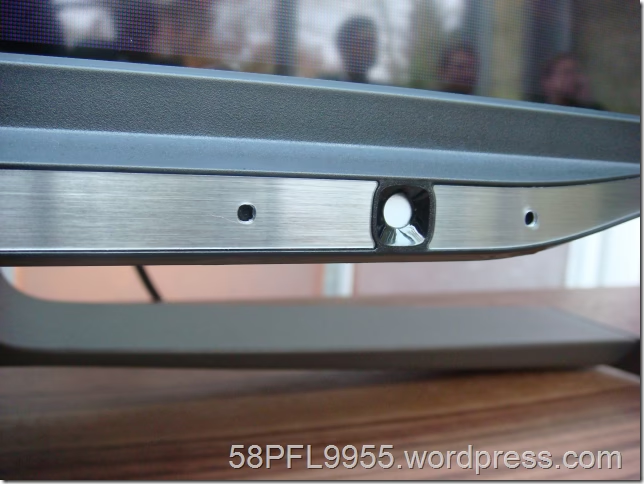
- Eine kompatible USB-Kamera und ein Mikrofon, falls diese Hardware nicht bereits in Ihrem Fernseher integriert ist. Die Kamera muss an einen USB-Port des Android TV-Geräts oder einer angeschlossenen Android TV-Box angeschlossen werden.
- Eine stabile Internetverbindung.
Beachten Sie, dass die Fernbedienung des Android TV-Geräts in der Regel nicht für die Steuerung des Meet-Anrufs verwendet werden kann.
Einrichtung und Nutzung
Die Einrichtung von Google Meet auf Android TV erfolgt über den Google Play Store:
- Navigieren Sie auf dem Startbildschirm von Android TV zum Bereich „Apps“.
- Wählen Sie den „Google Play Store“ aus.
- Wählen Sie oben die Suchfunktion und suchen Sie nach „Meet“.
- Wählen Sie die App aus und klicken Sie auf „Installieren“.
Nach der Installation müssen Sie Meet auf Ihrem Android TV einrichten:
- Öffnen Sie die Meet-App auf Ihrem Android TV-Gerät.
- Wählen Sie Ihr Google-Konto aus, um sich anzumelden.
- Erteilen Sie der App die erforderlichen Berechtigungen (z.B. für Kamera und Mikrofon), indem Sie „Zugriff erlauben“ auswählen.
- Folgen Sie den weiteren Anweisungen auf dem Bildschirm, um die Einrichtung abzuschließen.
Wichtiger Hinweis: Die Android TV-Version von Meet unterstützt keine Nachrichten und keine Effekte.
Anrufe tätigen und empfangen
Um jemanden von Ihrem Android TV-Gerät aus anzurufen (bis Anfang 2025):
- Öffnen Sie Meet auf Ihrem Android TV-Gerät.
- Klicken Sie links oben auf die Suchfunktion.
- Suchen Sie nach einem Kontakt oder einer Gruppe.
- Wählen Sie den gewünschten Kontakt oder die Gruppe aus.
- Wählen Sie unten die Option „Videoanruf“ oder „Sprachanruf“.
Damit Sie Anrufe auf Ihrem Android TV-Gerät empfangen können, muss die Meet-App geöffnet sein.
Dieses Beispiel zeigt, dass Videoanrufe auf dem Fernseher möglich sind, aber oft an bestimmte Dienste und Hardware gebunden sind. Eine allgemeine Methode, um jeden Videoanruf (einschließlich Skype, abgesehen von der Bildschirmfreigabe von einem angeschlossenen PC) direkt über den Fernseher zu führen, gibt es nicht pauschal.
Vergleich der Verbindungsmethoden
Um einen besseren Überblick über die verschiedenen diskutierten Methoden zu geben, betrachten wir ihre Anwendungsbereiche und typischen Anforderungen:
| Methode | Anwendung | Typische Geräte | Vorteile | Nachteile |
|---|---|---|---|---|
| Skype Bildschirmfreigabe | Anzeigen von PC/Smartphone-Inhalten für Anrufteilnehmer | PC, Mac, Smartphone, Tablet | Einfach während eines Anrufs, gut für Präsentationen | Nicht primär zum Übertragen des gesamten Anrufs auf TV gedacht, benötigt aktiven Anruf |
| Überwachungskamera mit DVR/NVR | Anzeigen mehrerer Kamerabilder | CCTV, HD-over-Coax, IP-Kameras + DVR/NVR | Zentrale Verwaltung, Aufzeichnung möglich, unterstützt viele Kameras | Zusätzliche Hardware (Rekorder) erforderlich |
| Überwachungskamera direkt (HDMI) | Anzeigen einer einzelnen Kamera | Kamera mit HDMI-Ausgang | Einfache Kabelverbindung, gute Qualität | Wenige Kameras mit direktem HDMI-Ausgang, nur eine Kamera gleichzeitig |
| Überwachungskamera direkt (Ethernet + Adapter) | Anzeigen einer IP-Kamera | IP-Kamera + Ethernet-zu-HDMI-Adapter | Nutzung bestehender Ethernet-Infrastruktur möglich | Benötigt Adapter, potenziell komplexere Einrichtung |
| Überwachungskamera drahtlos (App & Streaming) | Anzeigen einer kabellosen Kamera vom Smartphone | Kabellose Kamera + Smartphone + Streaming-Gerät (optional) | Keine Videokabel zum TV, flexibel | Abhängig von App-Funktion, Streaming-Qualität kann variieren |
| Überwachungskamera drahtlos (Smart-TV-App) | Anzeigen einer kabellosen Kamera direkt auf Smart-TV | Kabellose Kamera + Smart-TV mit App-Support | Direkte Integration, keine zusätzlichen Geräte | Kompatibilität stark vom Hersteller abhängig, nicht für alle Kameras verfügbar |
| Videoanruf auf Smart-TV (z.B. Google Meet auf Android TV) | Führen von Videoanrufen | Android TV-Gerät + USB-Kamera/Mikrofon | Komfortable Nutzung des großen Bildschirms für Gespräche | Hardware- und Plattform-abhängig, nicht für alle Dienste oder TVs verfügbar, zukünftige Einschränkungen möglich |
Häufig gestellte Fragen (FAQ)
Basierend auf den Informationen und gängigen Fragen zu diesem Thema, hier einige Antworten:
Wie kann ich meine Überwachungskamera auf meinem Smart TV ansehen?
Stellen Sie sicher, dass sowohl Ihre Kamera als auch Ihr Smart TV mit demselben WLAN-Netzwerk verbunden sind und dass Ihre Kamera mit Ihrem Fernseher kompatibel ist (entweder über eine spezielle App oder ein Streaming-Protokoll). Laden Sie dann die entsprechende Kamera-App aus dem App Store Ihres Smart TVs herunter. Melden Sie sich in der App an und folgen Sie den Anweisungen, um Ihre Kameras hinzuzufügen und Live-Material anzusehen. Alternativ können Sie manchmal eine mobile App in Kombination mit einem Streaming-Gerät wie Chromecast verwenden, um das Bild von Ihrem Smartphone auf den Fernseher zu streamen.
Kann ein Fernseher zur Überwachung verwendet werden?
Ja, ein Fernseher kann effektiv zur Überwachung verwendet werden, indem er das Bild von Überwachungskameras anzeigt. Dies kann durch direkte Kabelverbindung (HDMI, BNC), über einen angeschlossenen DVR/NVR oder drahtlos über Smart-TV-Apps oder Streaming-Geräte erfolgen. Viele moderne Smart-TVs unterstützen direkt Apps von Sicherheitskameraherstellern, was eine einfache Live-Ansicht ermöglicht.
Welche Bandbreite wird für die Bildschirmübertragung in Skype benötigt?
Die Bandbreitenanforderungen für die Bildschirmübertragung in Skype sind identisch mit denen eines Skype-Videoanrufs. Eine stabile und ausreichend schnelle Internetverbindung ist erforderlich, um eine flüssige Übertragung ohne Verzögerungen oder Qualitätsverlust zu gewährleisten.
Warum habe ich nicht die Möglichkeit, meinen Bildschirm in Skype freizugeben?
Die häufigsten Gründe dafür, dass die Bildschirmfreigabeoption in Skype nicht verfügbar ist, sind die Verwendung einer veralteten Version von Skype oder fehlende Systemberechtigungen auf Ihrem Gerät (insbesondere unter macOS Catalina und neuer). Stellen Sie sicher, dass Sie die neueste Version von Skype installiert haben und dass der App die notwendigen Berechtigungen (z.B. für Bildschirmaufnahme) erteilt wurden.
Fazit
Das Anzeigen von Videoinhalten auf einem Fernseher ist auf vielfältige Weise möglich und hängt stark von der Art des Inhalts und den vorhandenen Geräten ab. Während die Bildschirmfreigabe in Skype eine nützliche Funktion ist, um während eines Anrufs Inhalte zu teilen, ist sie nicht die primäre Methode, um den gesamten Skype-Anruf auf einen Fernseher zu übertragen, es sei denn, der Computer ist direkt mit dem Fernseher verbunden.
Für Überwachungskameras gibt es robuste Lösungen, sowohl kabelgebunden über DVR/NVR oder direkte Anschlüsse als auch drahtlos über Apps und Smart-TV-Integration. Die beste Methode hängt hier vom Kameratyp und den Anschlüssen Ihres Fernsehers ab. Das Beispiel von Google Meet auf Android TV zeigt, dass auch dedizierte Videoanrufe auf dem Fernseher möglich sind, wenn die Plattform dies unterstützt und die notwendige Hardware vorhanden ist.
Indem Sie die hier beschriebenen Methoden verstehen und Ihre Geräte prüfen, können Sie die Möglichkeiten Ihres Fernsehers erweitern und ihn für eine breitere Palette visueller Anwendungen nutzen.
Hat dich der Artikel Videoinhalte auf dem Fernseher anzeigen interessiert? Schau auch in die Kategorie Ogólny rein – dort findest du mehr ähnliche Inhalte!