

Facebook ist eine der größten Online-Plattformen der Welt und hat sich auch als beliebte Plattform für Live-Videos etabliert. Wenn du live auf Facebook sendest, hast du das Potenzial, Tausende von Menschen zu erreichen. Um jedoch wirklich viele Blicke auf deinen Facebook Live-Stream zu lenken, musst du Inhalte von außergewöhnlicher Qualität produzieren.
https://www.youtube.com/watch?v=42s
Dieser Leitfaden zum Facebook Live-Streaming hilft dir dabei, live auf Facebook zu gehen, zu verstehen, welche Art von Inhalten du streamen solltest, und Live-Videos zu erstellen, die dein Publikum stärker ansprechen. Wir werden die technischen Anforderungen, die besten Praktiken und viele nützliche Tipps behandeln, damit dein nächster Stream ein voller Erfolg wird.
Was ist Facebook Live?
Facebook Live ist eine Video-Streaming-Funktion, mit der du ein Live-Video auf einem Facebook-Profil, einer Seite oder in einer Gruppe übertragen kannst. Du kannst auf Facebook Live entweder über den Desktop oder über die mobile Anwendung streamen. Die Live-Streaming-Funktion von Facebook ist kostenlos nutzbar – alles, was du benötigst, ist ein Facebook-Konto.
Eingeführt im Jahr 2016, ermöglicht Facebook Live Einzelpersonen, Unternehmen, Organisationen und öffentlichen Personen, Live-Videos direkt mit ihren Freunden und Followern zu teilen. Es hat sich schnell zu einem mächtigen Werkzeug für Kommunikation, Marketing und Unterhaltung entwickelt.
Vorteile von Facebook Live
Facebook ist eine ausgezeichnete Plattform für Live-Streamer aller Genres, da sie mehrere bedeutende Vorteile bietet:
- Große Reichweite: Facebook verzeichnet über 3 Milliarden monatlich aktive Nutzer weltweit. Dies bietet ein riesiges potenzielles Publikum für deine Live-Streams. Die Wahrscheinlichkeit, dass relevante Zuschauer auf deinen Stream stoßen, ist enorm.
- Sichtbarkeit: Facebook Live-Videos werden im Newsfeed deiner Follower prominenter platziert und lösen Benachrichtigungen aus, um deine Follower wissen zu lassen, dass du live bist. Dies erhöht die Chancen, dass mehr Menschen einschalten.
- Echtzeit-Engagement: Der Live-Chat bei Facebook Live-Videos ermöglicht es den Zuschauern, direkt und in Echtzeit mit dir zu interagieren. Du kannst Gespräche mit deinen Followern führen, auf Kommentare reagieren und Vertrauen in deiner Community aufbauen. Dieses direkte Feedback ist unbezahlbar.
- Vielseitigkeit: Facebook Live ist nicht auf eine bestimmte Nische oder Branche beschränkt. Du kannst auf Facebook streamen, egal ob du Gamer, Koch, Künstler, Unternehmer oder eine öffentliche Person bist.
- Umfassende Metriken: Facebook liefert dir Analysen und Einblicke zu jedem deiner Live-Videos, einschließlich der Anzahl der Zuschauer, demografischer Daten und Engagement-Metriken. Du kannst diese Daten nutzen, um zu verstehen, wie deine Inhalte von deinem Publikum aufgenommen wurden, und zukünftige Live-Streams entsprechend anzupassen.
So gehst du auf Facebook live
Es ist einfach, mit dem Streaming auf Facebook zu beginnen, und du hast Kontrolle über deine Einstellungen. Du kannst live auf ein persönliches Profil, eine Gruppe oder eine Seite gehen. Du kannst sogar vorab aufgezeichnete Inhalte live streamen, solange du klar machst, dass es sich um vorab aufgezeichnete Inhalte handelt.
Das Beste daran ist, dass du dies alles von deinem Telefon, Tablet, Laptop oder Desktop aus tun kannst.
Live gehen auf Facebook mit dem Handy
Facebook hat das Live-Streaming von seiner mobilen App aus unglaublich einfach gemacht, sodass ein spontaner Stream nie ausgeschlossen ist. Folge diesen Schritten:
- Öffne den Newsfeed für die Seite, Gruppe oder das Profil, auf das du streamen möchtest.
- Tippe auf das Pluszeichen (+) und dann auf „Live-Video“.
- Facebook benötigt möglicherweise die Erlaubnis, auf deine Kamera und dein Mikrofon zuzugreifen.
- Füge eine Beschreibung, Tags, Standort, Gefühl oder Aktivität zu deinem Stream hinzu. Du kannst auch Effekte und Sticker hinzufügen.
- Tippe auf „Live gehen“.
- Um einen Gast zu deinem Live-Stream hinzuzufügen, tippe auf das Symbol „Gast hinzufügen“ und suche nach Freunden und Followern, die du einladen möchtest.
- Um eine Umfrage während deines Live-Streams zu erstellen, tippe auf die Schaltfläche „Umfrage“.
- Tippe auf das Menü unten rechts (die drei Balken) für weitere Einstellungen und Optionen für deinen Live-Stream.
- Tippe auf „Beenden“, wenn du deine Übertragung beenden möchtest.
Wenn der Live-Stream beendet ist, erscheint er als Videobeitrag auf deinem Profil, deiner Seite oder in deiner Gruppe mit dem Tag „Zuvor live“.
Das Hinzufügen einer Beschreibung, das Markieren von Freunden, das Einchecken an einem Standort und das Hinzufügen eines Gefühls sind optionale Schritte, die du beim Start eines Facebook Live-Streams ausführen kannst, aber sie werden dringend empfohlen. Sie können deine Reichweite erhöhen und deinen Stream für Zuschauer attraktiver machen.
Live gehen auf Facebook mit dem Desktop
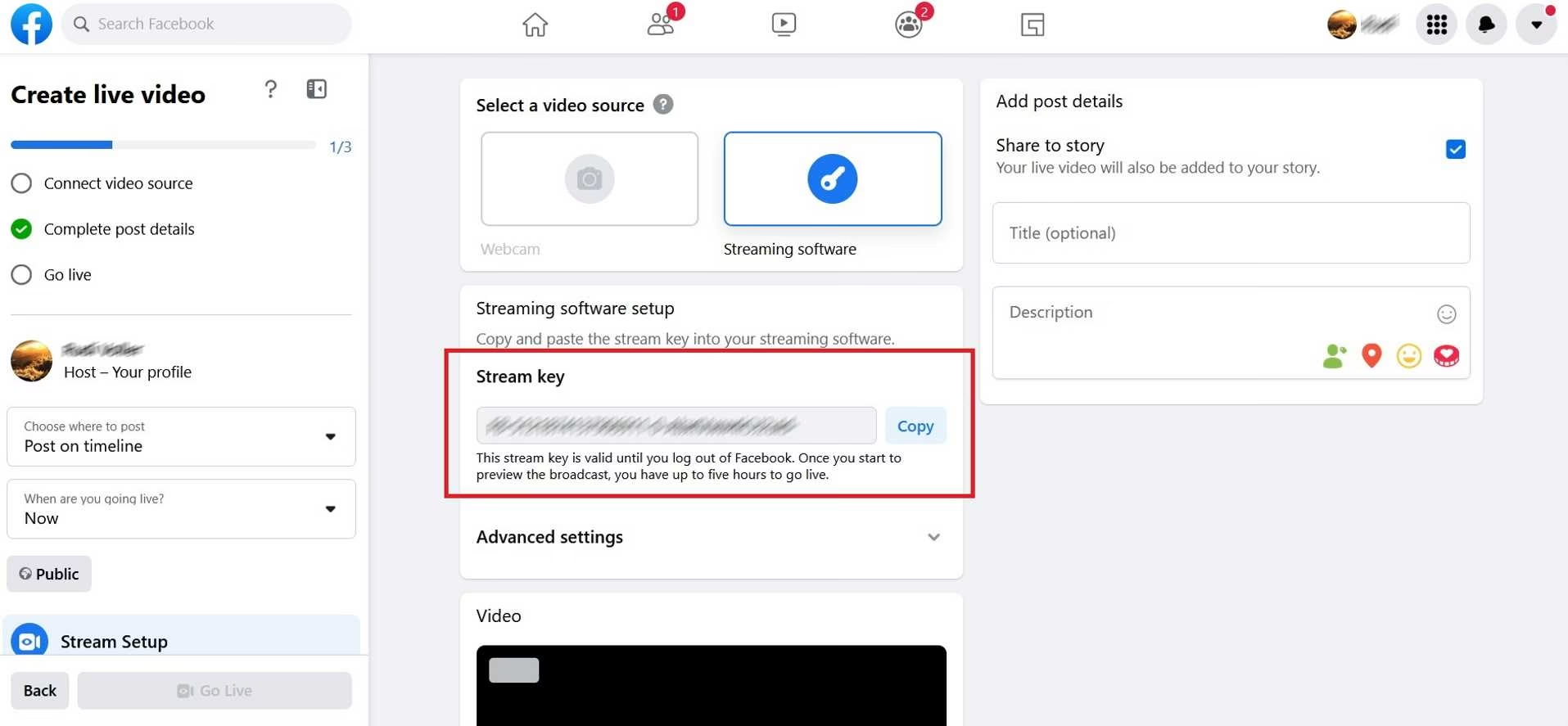
Du kannst auf Facebook vom Desktop aus auf zwei Arten live gehen: über das Live-Streaming-Studio von Facebook, den Facebook Live Producer, oder mit einer Drittanbieter-Live-Streaming-Software wie OBS Studio oder Restream Studio.
Live gehen mit Facebook Live Producer
Alles, was du für diese Option brauchst, ist eine Webcam und ein Facebook-Konto.
- Stelle sicher, dass du im richtigen Facebook-Konto angemeldet bist, und gehe zu facebook.com/live/producer.
- Wähle, ob du jetzt live gehen oder ein Event erstellen möchtest, um zu einem späteren Zeitpunkt live zu gehen.
- Wähle deine Profil-Timeline, Seite oder Gruppe als Streaming-Ziel aus.
- Wähle „Webcam“ als Videoquelle aus.
- Füge Details wie eine Beschreibung, Freund-Tags, Standorte, Gefühle oder Aktivitäten hinzu. Du kannst auch Umfragen, Fragen oder Grafiken hinzufügen.
- Klicke auf die Schaltfläche „Live gehen“, wenn du bereit bist, mit der Übertragung zu beginnen.
Live gehen auf Facebook mit Drittanbieter-Software (Beispiel: Restream Studio)
- Erstelle ein neues Konto bei einer Drittanbieter-Software (z.B. Restream) oder melde dich an, wenn du bereits eines hast.
- Verbinde dein Facebook-Konto mit der Software.
- Erstelle einen neuen Stream und wähle das browserbasierte Studio der Software (falls verfügbar).
- Passe deine Stream-Einstellungen an, z. B. das Hinzufügen von Grafiken, das Ändern des Layouts oder das Einreihen von Gästen. Du kannst Gäste ganz einfach zu deinem Facebook Live-Stream hinzufügen, indem du die Software verwendest.
- Wenn du bereit bist, wähle „Live gehen“, um deine Facebook Live-Übertragung über die Software zu starten.
Hinweis: Facebook hat im April 2024 die Unterstützung für einige Drittanbieter-Apps in Gruppen eingeschränkt. Informiere dich über die aktuellen Richtlinien.
Warum eine Drittanbieter-Software für Facebook Live nutzen?
Software wie Restream kann das Facebook Live-Streaming erheblich erleichtern und erweitern. Du kannst nicht nur gleichzeitig auf mehreren Plattformen streamen (Multistreaming), sondern auch vorab aufgezeichnete Videos planen, um auf Facebook live zu gehen.
Du kannst dank des Multichannel-Live-Chats mit deinem Publikum interagieren und bis zu 10 Teilnehmer zu deinem Stream hinzufügen, wenn du das Studio der Software verwendest, um auf Facebook live zu gehen.
Einige der weiteren Vorteile des Facebook Live-Streamings mit Drittanbieter-Software sind:
- Streamen in Full HD
- Bildschirmfreigabe und Auswahl verschiedener Bildschirm-Layouts
- Hinzufügen von lizenzfreier Hintergrundmusik
- Anzeige benutzerdefinierter Grafiken, einschließlich Overlays, Untertitel und Logos
- Hinzufügen eines scannbaren QR-Codes, der auf eine beliebige URL verlinkt
- Streamen mit mehreren Kameras
- Speichern einer Aufzeichnung deines Streams zur späteren Bearbeitung und erneuten Veröffentlichung
- Umfassende Stream-Analysen erhalten
14 Facebook Live Tipps, um das Beste aus deinem Stream herauszuholen
Zu wissen, wie man live geht, ist nur die halbe Miete beim Facebook Live-Streaming. Wenn du Engagement erzielen möchtest, musst du einige der folgenden Best Practices beachten.
1. Sorge für eine starke Internetverbindung
Du möchtest nicht, dass dein Stream ständig abbricht oder ruckelt. Instabile Verbindungen sind frustrierend für die Zuschauer, und sie werden nicht lange dabei bleiben, wenn dein Video ständig einfriert.
Wenn du mobil streamst, verwende WLAN anstelle von Mobilfunkdaten. Wenn du mit einem Computer streamst, verbinde ihn über ein Ethernet-Kabel mit dem Internet, anstatt WLAN zu verwenden. Nutze immer die stärkste verfügbare Internetverbindung, damit dein Live-Stream reibungslos und ununterbrochen bleibt.
2. Biete deinem Publikum Gelegenheiten zur Interaktion
Facebook Live-Videos verfügen über mehrere Funktionen, die du nutzen kannst, um mit deinem Publikum in Kontakt zu treten. Du kannst eine Umfrage durchführen, Top-Fans mit der „Front Row“-Funktion hervorheben, Kommentare oben im Live-Chat anpinnen und Gäste einladen, live mit dir zu gehen.
Nimm dir zusätzlich zu diesen Funktionen Zeit für Frage-und-Antwort-Runden während deiner Übertragung oder plane eine Aktivität, die Interaktion des Publikums erfordert, wie ein Quiz.
3. Mache vorher einen Testlauf
Um sicherzustellen, dass alles funktioniert und um dich selbst vor der Kamera wohler zu fühlen, mache ein oder zwei Übungs-Streams. Facebook erlaubt dir, dein Publikum beim Einrichten deiner Live-Übertragung auf „Nur ich“ einzustellen, sodass du ein paar Testläufe durchführen kannst. Stelle sicher, dass deine Kamera und dein Mikrofon funktionieren, dass deine Beleuchtung gut aussieht und dass deine Internetverbindung stabil ist.
4. Besorge dir anständige Streaming-Ausrüstung
Du kannst auf Facebook mit nur deinem Smartphone live gehen, aber wenn du eine höhere Produktionsqualität möchtest, erwäge die Anschaffung einer Webcam, eines externen Mikrofons und einer guten Beleuchtung. Die Tonqualität ist entscheidend für Live-Videos – wenn die Zuschauer dich schwer verstehen können, werden sie nicht weiter zuschauen.
Eine gute Webcam ist ebenfalls wichtig, aber die Beleuchtung macht wirklich einen Unterschied. Das Platzieren einiger günstiger Lichter in den richtigen Winkeln kann die Bildqualität deines Streams drastisch verbessern, selbst wenn du eine Webcam mit geringerer Qualität hast. Informiere dich über Anleitungen zur Videobeleuchtung für weitere Tipps und Tricks. Es gibt auch umfassende Leitfäden zur Live-Streaming-Ausrüstung, einschließlich dessen, was du für ein grundlegendes Setup benötigst.
5. Arbeite mit anderen Kreativen zusammen
Du kannst ganz einfach Personen zu deinem Facebook Live-Video hinzufügen, wenn sie deine Facebook-Freunde oder Follower sind. Dies macht es einfach, andere Content-Ersteller zu finden und sie zu deiner Übertragung einzuladen.
Ihr könnt euch gegenseitig interviewen, eine Aktivität zusammen durchführen oder gemeinsame Fragen vom Publikum entgegennehmen. Die Stammzuschauer des anderen Erstellers werden deinen Stream einschalten und dich und deine Live-Streams möglicherweise sogar abonnieren.
6. Sende über einen längeren Zeitraum
Facebook empfiehlt längere Live-Videos, damit du mehr Zeit hast, mit deinen Zuschauern in Kontakt zu treten. Die Plattform priorisiert Videos von mindestens drei Minuten oder länger, um die Leute zum Weiterschauen zu ermutigen.
Sobald du mit dem Streaming beginnst, gib den Zuschauern Zeit, sich einzuschalten. Plane ein paar Minuten für „Einführungen“ ein, in denen du Leute begrüßt, die dazukommen, Smalltalk mit den Zuschauern führst und Fragen stellst, auf die sie im Chat antworten können. Je länger du live bist, desto mehr Chancen haben deine Follower, deinen Stream zu sehen.
7. Besorge dir einen Moderator
Wenn viele Leute einschalten, kann es schwierig sein, den Stream durchzuführen und gleichzeitig den Chat zu moderieren. Du möchtest sicherstellen, dass niemand im Chat Obszönes sagt oder andere Zuschauer beleidigt.
Unangemessene Kommentare zu finden und auszublenden, während du vor der Kamera stehst, ist nicht immer einfach, daher solltest du vielleicht eine zweite Person haben, die den Chat für dich überwacht. Diese Person kann sich auch um das Engagement kümmern, indem sie beispielsweise Umfragen und Fragen während des gesamten Streams einrichtet.
8. Erweitere deine Reichweite mit Multistreaming
Beschränke dich nicht nur auf Facebook – gehe gleichzeitig auf mehreren Plattformen live. Überlege, wie viel mehr Zuschauer du erreichen könntest, wenn du auch auf YouTube, Instagram, LinkedIn und mehreren anderen Streaming-Plattformen live bist.
Beim Multistreaming kann dein Publikum wählen, dich auf seiner bevorzugten Plattform anzusehen; wenn sie also kein Facebook-Konto haben, können sie stattdessen auf YouTube zuschauen.
9. Bearbeite und lade frühere Live-Streams hoch
Sobald der Stream vorbei ist, ist deine Arbeit nicht getan. Facebook postet den Stream automatisch als Video auf deiner Timeline, und eine Aufzeichnung wird in deiner Facebook-Video-Bibliothek gespeichert.
Lade die Aufzeichnung deines Streams herunter und bearbeite sie, damit du sie als Video-on-Demand (VOD) auf einer anderen Plattform, wie z.B. YouTube, posten kannst. Du kannst auch eine Zusammenfassung oder kurze Clips erstellen, um sie in sozialen Medien und auf YouTube zu posten.
10. Sage den Zuschauern, was sie als Nächstes tun sollen, wenn du dich verabschiedest
Am Ende deines Streams sage nicht einfach „Tschüss“ und melde dich ab. Gib deinen Zuschauern eine konkrete Handlungsaufforderung. Möchtest du, dass sie dir auf anderen Social-Media-Kanälen folgen? Deine Website besuchen? Dein neues Buch oder deine neuesten Produkte ansehen?
Oder möchtest du vielleicht einfach nur, dass sie dir auf Facebook folgen, damit sie Benachrichtigungen erhalten, wenn du streamst? Überlege dir eine konkrete Aktion, die die Zuschauer ausführen sollen, und sage sie am Ende deines Live-Streams.
11. Wähle die richtigen Inhalte für Facebook Live
Facebook Live ist eine vielseitige Plattform, sodass du verschiedene Arten von Live-Videoinhalten verwenden und Ergebnisse erzielen kannst. Es ist auch wichtig zu sehen, was bei deinem Publikum am besten ankommt.
- Live-Events: Übertrage ein persönliches Event online über Facebook Live.
- Interviews: Finde jemanden in deiner Nische oder Branche und interviewe ihn live. Lass deine Zuschauer auch Fragen einreichen.
- F&A- oder AMA-Sitzung: Lass dein Publikum das Ruder übernehmen und dir während einer Live-Sitzung Fragen stellen.
- Einblicke hinter die Kulissen: Gib einen Einblick in dein Unternehmen, dein Heimstudio oder wo auch immer dein Publikum interessiert sein könnte.
- Produktdemonstration: Demonstriere ein Produkt oder Werkzeug für dein Publikum, sei es eines deiner eigenen Produkte oder das eines anderen.
12. Gehe auf deiner Facebook-Seite live
Während du auf persönlichen Profilen und in Gruppen live gehen kannst, schränkt Facebook die Funktionen ein, die du nutzen kannst. Wenn du auf einer Seite live gehst, kannst du auf anderen Seiten crossposten, deinen Stream auf eine bestimmte Altersgruppe oder ein geografisches Gebiet beschränken und detailliertere Einblicke in dein Publikum erhalten.
Wenn du deinen Stream dennoch in einer Gruppe anzeigen möchtest, kannst du auf deiner Seite live gehen und ihn in deiner Gruppe teilen. Du kannst auch ein Event in der Gruppe erstellen und dann den Live-Stream deiner Seite mit dem Event teilen.
13. Streame kein urheberrechtlich geschütztes Material
Stelle sicher, dass du die Rechte hast, alle Inhalte zu übertragen, die in deinem Stream erscheinen. Ein Problem, mit dem viele Broadcaster Schwierigkeiten haben, ist Musik. Sie möchten beliebte Songs als Hintergrund- oder Übergangsmusik abspielen, werden dann aber von Facebook markiert, weil die Songs urheberrechtlich geschützt sind.
Facebook verfügt über eine Sound-Sammlung, mit der du kostenlose Musik zu deinem Stream hinzufügen kannst. Du kannst auch lizenzfreie Musikbibliotheken verwenden. Informiere dich über Anleitungen zum Live-Streaming mit lizenzfreier Musik, um zu erfahren, wie du Musik zu deinem Stream hinzufügen kannst, ohne Schwierigkeiten zu bekommen.
14. Bewirb deinen Stream
Wenn du möchtest, dass mehr Leute deinen Facebook Live-Stream einschalten, solltest du ihn im Voraus bewerben. Erstelle ein Event für deinen Stream, damit sich die Leute anmelden und Benachrichtigungen darüber erhalten können. Wenn du ein Meta Business-Konto hast, kannst du deine Abonnenten auf Facebook Messenger auch benachrichtigen, wenn du live gehst.
Nachdem du dein Event geplant hast, kannst du es auch mit Live-Teasern bewerben. Du kannst für ein paar Minuten live gehen, um einen kleinen Einblick in deinen bevorstehenden Live-Stream zu geben. Live-Teaser helfen dabei, Vorfreude auf deinen Stream zu erzeugen und können als YouTube Shorts oder Instagram Reels wiederverwendet werden.
Technische Anforderungen und empfohlene Einstellungen
Bevor du auf Facebook live gehen kannst, muss dein Video die folgenden technischen Vorgaben und inhaltlichen Anforderungen erfüllen:
Inhaltliche Anforderungen für Live-Videos
Alle Inhalte in Facebook Live unterliegen den Facebook Live-Richtlinien, den Musik-Richtlinien, den Gemeinschaftsstandards und unseren Nutzungsbedingungen.
Je nach den für dich verfügbaren Funktionen gelten möglicherweise weitere Facebook-Nutzungsbedingungen und -Richtlinien für deine Nutzung von Facebook Live, wie etwa die Meta-Werbestandards oder die Branded Content-Richtlinien von Facebook. Videoinhalte müssen zudem der Datenschutzrichtlinie von Meta entsprechen.
Empfohlene technische Einstellungen für Facebook Live
Die besten Streaming-Einstellungen für Facebook Live, laut Facebooks Empfehlungen, sind:
- Auflösung: 1080p (1920 x 1080)
- Bilder pro Sekunde: 30 fps (Frames per second)
- Bitrate: 3.000 - 6.000 Kbit/s (3-6 Mbit/s)
- Keyframe-Intervall: 2 Sekunden
- Video-Codec: H.264, Level 4.1
- Maximale Dauer: 8 Stunden für Live-Streams
Die Einhaltung dieser Einstellungen kann die Qualität und Stabilität deines Streams erheblich verbessern.
Häufig gestellte Fragen zu Facebook Live
Was sind die besten Streaming-Einstellungen für Facebook Live?
Die empfohlenen Einstellungen von Facebook sind: Auflösung 1080p (1920 x 1080), 30 Bilder pro Sekunde, eine Bitrate zwischen 3.000 und 6.000 Kbit/s (3-6 Mbit/s), ein Keyframe-Intervall von 2 Sekunden und der Video-Codec H.264 (Level 4.1). Live-Streams sind auf eine maximale Dauer von 8 Stunden begrenzt.
Wie gehe ich auf Facebook live?
Du kannst auf Facebook live gehen, indem du entweder ein mobiles Gerät oder einen Computer verwendest. Mit einem mobilen Gerät benötigst du die Facebook-App. Mit einem Computer kannst du entweder über den Facebook Live Producer oder mit einer Drittanbieter-Streaming-Software live streamen.
Wie kann ich einen Facebook Live-Stream ansehen?
Um Facebook Live-Streams auf deinem Computer anzusehen, öffne Facebook in einem Webbrowser. Klicke in deinem Newsfeed auf der rechten Seite auf „Videos“. Klicke dann auf „Live“. Du siehst eine Auswahl an Live-Videos, die dir vorgeschlagen werden.
Wie lade ich ein Facebook Live-Video herunter?
Um ein Live-Video von Facebook herunterzuladen, musst du der Eigentümer oder Administrator des Profils, der Gruppe oder der Seite sein. Du kannst keine Videos von anderen Seiten herunterladen. Navigiere zu deiner Seite, wähle dann entweder „Videos“ oben auf der Seite aus oder scrolle nach unten, bis du das Video siehst, das du herunterladen möchtest. Wähle das Video aus. Wähle dann die drei Punkte neben dem Titel des Videos aus. Du siehst eine Liste von Optionen. Wähle „Video herunterladen“ aus und speichere das Video auf deinem Gerät.
Kann ich steuern, wer meinen Facebook Live-Stream sieht?
Ja, du kannst deinen Zielgruppentyp auswählen, wenn du eine neue Übertragung auf Facebook startest. Du kannst das Publikum öffentlich, privat oder nur für dich einstellen. Du kannst auch Alters- und Standortbeschränkungen zu deinen Live-Übertragungseinstellungen hinzufügen. Du kannst auch eine private Gruppe mit nur bestimmten Mitgliedern erstellen und in dieser Gruppe streamen.
Wie gehe ich mit einem iPhone auf Facebook live?
Um von einem mobilen Gerät auf deiner persönlichen Timeline live zu gehen, öffne die Facebook-App, tippe oben in deinem Newsfeed auf „Was denkst du gerade?“ und wähle „Live-Video“ aus, um die Einrichtung deines Live-Streams zu beginnen. Tippe auf „Live gehen“, um mit der Übertragung an dein Publikum zu beginnen, und wenn du bereit bist zu beenden, tippe auf „Beenden“, um den Stream zu beenden.
Fazit
Wenn du dich an die Tipps in diesem Leitfaden hältst, kannst du deine Facebook Live-Streams auf die nächste Stufe heben. Live-Streaming auf Facebook und andere Social-Media-Plattformen kann mit den richtigen Kenntnissen und Werkzeugen einfacher sein. Nutze die technischen Empfehlungen und die praktischen Tipps, um ein ansprechendes Erlebnis für dein Publikum zu schaffen und deine Reichweite zu maximieren. Mit guter Vorbereitung, qualitativ hochwertiger Ausrüstung und einer klaren Strategie für Engagement steht deinem erfolgreichen Facebook Live-Stream nichts mehr im Wege.
Hat dich der Artikel Facebook Live: Optimale Einstellungen & Tipps interessiert? Schau auch in die Kategorie Ogólny rein – dort findest du mehr ähnliche Inhalte!