
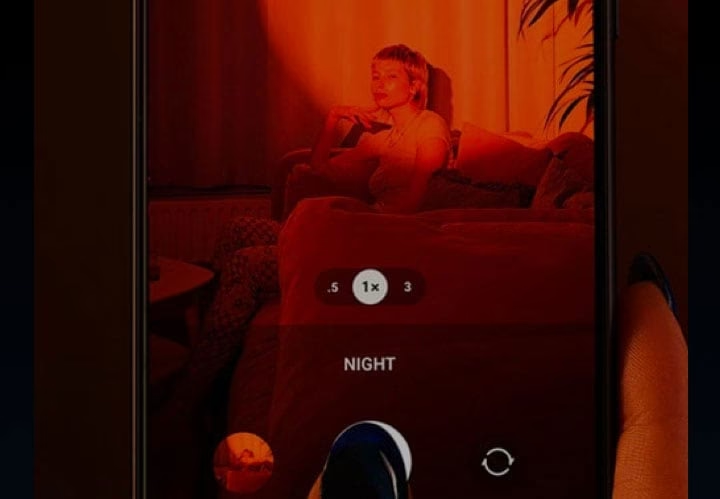

Es ist unglaublich frustrierend, wenn man bereit ist, den perfekten Moment festzuhalten, aber der Zoom der Samsung Kamera einfach nicht reagiert. Diese Situation wird oft noch verwirrender, wenn die Kamera oder die zugehörige App eine allgemeine Fehlermeldung ausgibt, wie zum Beispiel: "Something went wrong. Wait a moment and try again. Try again". Diese Meldung deutet darauf hin, dass ein internes Problem aufgetreten ist, das die gewünschte Funktion – in diesem Fall das Zoomen – verhindert.

Die gute Nachricht ist, dass ein Zoom-Problem mit einer solchen Fehlermeldung oft auf eine lösbare Ursache zurückzuführen ist, sei es ein temporärer Softwarefehler, eine Einstellung oder ein kleineres technisches Problem. Ein Hardware-Defekt ist zwar möglich, aber die Fehlermeldung lässt oft auf etwas weniger Gravierendes hoffen. Dieser Artikel führt Sie systematisch durch die häufigsten Gründe, warum der Zoom Ihrer Samsung Kamera nicht funktioniert und wie Sie versuchen können, das Problem selbst zu beheben.

Die Bedeutung der Fehlermeldung "Something went wrong"
Diese Art von Fehlermeldung ist sehr allgemein gehalten und wird von elektronischen Geräten oft verwendet, wenn ein unerwarteter Zustand eintritt, der nicht klar einer bestimmten Funktion zugeordnet werden kann oder wenn eine Routine fehlschlägt. Bei einer Kamera kann dies bedeuten:
- Ein Prozess, der für das Zoomen notwendig ist (z.B. die Ansteuerung des Objektivmotors), konnte nicht korrekt gestartet oder ausgeführt werden.
- Die Kamera-Software hat eine Inkonsistenz oder einen temporären Fehler festgestellt.
- Ein Sensor oder eine Komponente, die mit dem Zoom zusammenhängt, liefert keine erwarteten Daten.
- Es liegt ein Kommunikationsproblem zwischen verschiedenen Teilen der Kamera vor.
Es ist selten ein direkter Hinweis auf eine spezifische Ursache, sondern eher ein Signal: "Ich kann gerade nicht tun, was du willst, weil intern etwas nicht stimmt." Das macht die Fehlersuche etwas anspruchsvoller, aber nicht unmöglich.
Erste Hilfe: Schnelle Lösungsansätze
Bevor Sie sich tiefer in die Materie begeben, gibt es einige einfache, aber oft effektive Schritte, die Sie ausprobieren sollten. Viele Probleme, die mit einer generischen Fehlermeldung einhergehen, sind temporärer Natur.
Der klassische Neustart
Ein Neustart ist oft das erste und beste, was Sie tun können. Er beendet alle laufenden Prozesse, löscht temporäre Speicherinhalte und initialisiert die Hardware neu. Das kann kleinere Software-Hänger oder Konflikte beheben, die das Zoomen blockieren. Gehen Sie wie folgt vor:
- Schalten Sie Ihre Samsung Kamera vollständig aus. Drücken Sie die Ein-/Aus-Taste und halten Sie sie gedrückt, bis das Gerät herunterfährt.
- Warten Sie mindestens 30 Sekunden. Bei Kameras mit herausnehmbarem Akku empfiehlt es sich, den Akku für einige Minuten zu entfernen, um sicherzustellen, dass jegliche Restspannung entweicht und der Speicher wirklich geleert wird.
- Setzen Sie den Akku gegebenenfalls wieder ein.
- Schalten Sie die Kamera wieder ein.
Prüfen Sie nun, ob der Zoom wieder funktioniert. Dieser einfache Neustart löst erstaunlich viele Probleme.
Batteriestand prüfen
Eine unzureichende Stromversorgung kann dazu führen, dass bestimmte Funktionen, die mehr Energie benötigen (wie das Bewegen des Zoomobjektivs), nicht korrekt ausgeführt werden können. Stellen Sie sicher, dass der Akku Ihrer Kamera ausreichend geladen ist. Verbinden Sie die Kamera mit dem Ladegerät und lassen Sie den Akku vollständig aufladen. Versuchen Sie es dann erneut.
Software- und App-Probleme identifizieren
Moderne Kameras, insbesondere Kameras in Samsung Smartphones oder neuere Digitalkameras mit Smart-Funktionen, verlassen sich stark auf Software und Apps. Probleme hier können direkt das Zoomen beeinflussen.
Probleme mit der Kamera-App (bei Smartphones)
Wenn Sie eine Samsung Smartphone-Kamera verwenden, könnte das Problem bei der Kamera-App selbst liegen. Apps können abstürzen, beschädigte Daten speichern oder in einen fehlerhaften Zustand geraten. Versuchen Sie Folgendes:
- Schließen Sie die Kamera-App vollständig (nicht nur minimieren).
- Öffnen Sie die App erneut und prüfen Sie den Zoom.
- Wenn das nicht hilft, versuchen Sie, den Cache und die Daten der Kamera-App zu löschen (Vorsicht: Das Löschen von Daten setzt die App-Einstellungen zurück, aber normalerweise nicht Ihre Fotos). Gehen Sie in die Einstellungen Ihres Smartphones > Apps > Kamera > Speicher > Cache leeren und dann Daten löschen.
- Starten Sie danach das Smartphone neu.
Firmware-Update für Digitalkameras
Firmware ist die interne Software, die die Hardware Ihrer Kamera steuert. Hersteller veröffentlichen regelmäßig Updates, um Fehler zu beheben, die Leistung zu verbessern oder neue Funktionen hinzuzufügen. Ein veraltetes oder fehlerhaftes Firmware kann die Ursache für das Zoom-Problem sein.
Überprüfen Sie, ob für Ihr spezifisches Samsung Kamera-Modell ein Firmware-Update verfügbar ist. Besuchen Sie die offizielle Samsung Support-Website, suchen Sie nach Ihrem Modell und sehen Sie im Bereich Downloads/Support nach Firmware. Die Durchführung eines Updates kann je nach Modell variieren, beinhaltet aber oft das Herunterladen der Datei auf eine SD-Karte und das Starten des Update-Vorgangs über das Kamera-Menü. Folgen Sie den Anweisungen von Samsung genau.
Physische Überprüfung der Kamera
Manchmal ist die Ursache für das Zoom-Problem und die Fehlermeldung etwas, das Sie sehen oder fühlen können.
Blockaden oder Verunreinigungen
Das Zoomobjektiv bewegt sich physisch aus dem Kameragehäuse heraus und wieder hinein. Kleinste Partikel wie Sand, Staub, Krümel oder sogar ein verbogenes Teil einer Kameratasche können den Mechanismus blockieren. Überprüfen Sie sorgfältig den Bereich um das Objektiv, insbesondere die Spalten und Ritzen, in die sich das Objektiv zurückzieht. Verwenden Sie einen Blasebalg (keine Druckluftspraydose, da diese Feuchtigkeit enthalten kann), um Staub und lose Partikel zu entfernen. Versuchen Sie niemals, das Objektiv manuell zu bewegen oder Gewalt anzuwenden.
Beschädigungen am Objektiv
Ist die Kamera kürzlich heruntergefallen oder angestoßen worden? Selbst wenn äußerlich keine großen Schäden sichtbar sind, könnte das Objektivsystem intern beschädigt oder leicht verschoben sein. Dies kann den Zoom-Mechanismus blockieren und die Kamera veranlassen, eine Fehlermeldung auszugeben, da sie die Bewegung nicht korrekt ausführen kann.
Modus-spezifische Einschränkungen des Zooms
Einige Aufnahmemodi oder Einstellungen auf Ihrer Samsung Kamera können die Zoomfunktion einschränken oder deaktivieren. Dies ist kein Defekt, sondern beabsichtigtes Verhalten. Beispiele hierfür sind:
- Panorama-Modus: Oft ist der Zoom in diesem Modus deaktiviert, um das nahtlose Zusammenfügen der Bilder zu gewährleisten.
- Spezielle Szenen-Modi: Bestimmte Modi, die für spezifische Situationen optimiert sind (z.B. Makroaufnahmen), können den Zoom einschränken.
- Video-Modi mit hoher Bildrate (z.B. Slow Motion): Um die Rechenleistung für die hohe Bildrate zu optimieren, kann der Zoom deaktiviert sein.
- Burst-Modus (Serienaufnahmen): Manchmal ist der Zoom während schneller Serienaufnahmen fixiert.
Überprüfen Sie, in welchem Modus sich Ihre Kamera befindet. Wechseln Sie in einen Standardmodus wie den Automatikmodus (P) oder Programmautomatik (A) und prüfen Sie, ob der Zoom dort funktioniert.
Wann ist ein Hardware-Defekt wahrscheinlich?
Obwohl die Fehlermeldung oft auf Software hindeutet, kann sie auch das Ergebnis der Kamera sein, die einen Hardware-Fehler erkennt. Anzeichen für einen möglichen Hardware-Defekt am Zoom-Mechanismus sind:
- Ungewöhnliche Geräusche beim Versuch zu zoomen (Schleifen, Knirschen, Klicken).
- Das Objektiv bewegt sich ruckartig oder nur teilweise.
- Das Objektiv fährt nicht vollständig aus oder ein und bleibt stecken.
- Sichtbare physische Beschädigungen am Objektiv oder Gehäuse.
Wenn Sie solche Anzeichen bemerken, während Sie versuchen zu zoomen oder wenn die Fehlermeldung erscheint, ist die Wahrscheinlichkeit eines mechanischen Problems höher. In diesem Fall sollten Sie weitere manuelle Eingriffe vermeiden.
Fortgeschrittene Schritte: Kamera zurücksetzen
Ein Zurücksetzen auf die Werkseinstellungen kann tiefgreifendere Softwareprobleme beheben, indem es die Kamera in den Zustand zurückversetzt, in dem sie das Werk verlassen hat. Dies sollte nur in Betracht gezogen werden, wenn einfachere Schritte nicht geholfen haben, da dabei alle Ihre persönlichen Einstellungen verloren gehen (wie Datum/Uhrzeit, Sprache, benutzerdefinierte Funktionen etc.).
Wichtig: Prüfen Sie im Handbuch Ihrer Kamera oder auf der Samsung Support-Website, ob ein Zurücksetzen auf die Werkseinstellungen Ihre Fotos und Videos löscht. Bei den meisten Kameras bleiben die Bilder auf der Speicherkarte erhalten, aber es ist besser, dies vorher zu bestätigen oder die Speicherkarte zur Sicherheit zu entfernen.
Die Option zum Zurücksetzen finden Sie normalerweise im Einstellungs- oder Systemmenü der Kamera. Suchen Sie nach Begriffen wie "Zurücksetzen", "Werkseinstellungen", "Reset" oder "Initialisieren". Wählen Sie die Option zum Zurücksetzen und bestätigen Sie den Vorgang. Starten Sie die Kamera nach dem Zurücksetzen neu.
Vergleich möglicher Ursachen und Lösungen
Um Ihnen bei der Eingrenzung des Problems zu helfen, hier eine Übersicht der diskutierten Ursachen und der empfohlenen Schritte:
| Mögliche Ursache | Symptome (neben Zoom-Problem) | Lösungsansatz | Wahrscheinlichkeit (mit Fehlermeldung) | Aufwand |
|---|---|---|---|---|
| Temporärer Software-Glitch | Gelegentlich andere kleine Fehler | Neustart (ggf. mit Akkuentnahme) | Hoch | Gering |
| Niedriger Akkustand | Kamera schaltet sich unerwartet ab, langsame Bedienung | Akku vollständig aufladen | Mittel | Gering |
| Kamera-App Problem (Smartphone) | App stürzt ab, friert ein | Cache/Daten der App löschen, App neu starten | Mittel | Gering |
| Veraltete/Fehlerhafte Firmware | Allgemeine Instabilität, Probleme mit bestimmten Funktionen | Firmware-Update durchführen | Mittel | Mittel |
| Physische Blockade/Verunreinigung | Objektiv fährt nicht ganz ein/aus, sichtbare Partikel | Sorgfältige äußere Reinigung (Blasebalg) | Mittel | Gering |
| Hardware-Defekt am Zoom | Ungewöhnliche Geräusche, ruckartige Bewegung, Objektiv klemmt | Keine Selbsthilfe, professionelle Reparatur nötig | Mittel (Fehlermeldung als Symptom) | Hoch (Kosten/Zeit) |
| Modus-Einschränkung | Zoom funktioniert in Standardmodi, aber nicht in Spezialmodi | Modus wechseln | Gering | Gering |
| Überhitzung | Kamera ist warm, andere Funktionen verlangsamt oder deaktiviert | Kamera abkühlen lassen | Gering | Gering |
Häufig gestellte Fragen (FAQs)
Ist das Problem dauerhaft, wenn ich die Fehlermeldung sehe?
Nicht unbedingt. Die Fehlermeldung bedeutet oft nur, dass die Kamera im Moment ein Problem hat, das durch einen Neustart oder andere einfache Schritte behoben werden kann. Nur bei wiederholtem Auftreten trotz Fehlerbehebung oder in Verbindung mit physischen Symptomen ist ein dauerhafter Defekt wahrscheinlicher.
Verliere ich meine Fotos, wenn ich die Kamera zurücksetze?
In den meisten Fällen behält ein Zurücksetzen auf die Werkseinstellungen Ihre Fotos und Videos auf der Speicherkarte bei. Es setzt nur die Kamera-Einstellungen zurück. Es ist jedoch immer ratsam, wichtige Bilder vor einem Zurücksetzen auf einen Computer oder in die Cloud zu sichern.
Wie finde ich heraus, welches Firmware-Update ich brauche und wie installiere ich es?
Besuchen Sie die offizielle Samsung Support-Website. Geben Sie das genaue Modell Ihrer Kamera ein. Dort finden Sie Downloads, Anleitungen und oft auch Videos zum Firmware-Update-Prozess für Ihr spezifisches Modell. Befolgen Sie die dortigen Anweisungen genau, da ein fehlerhaftes Update die Kamera unbrauchbar machen kann.
Was soll ich tun, wenn das Objektiv sichtbar klemmt oder sich nicht bewegt?
Versuchen Sie nicht, das Objektiv mit Gewalt zu bewegen. Dies könnte den Mechanismus weiter beschädigen. Wenn äußere Reinigung (Blasebalg) nicht hilft und das Objektiv physisch blockiert erscheint, ist dies ein starkes Indiz für einen Hardware-Defekt. In diesem Fall sollten Sie professionelle Hilfe suchen.
Kann ich meine Samsung Kamera selbst reparieren, wenn es ein Hardware-Problem ist?
Davon ist dringend abzuraten, es sei denn, Sie haben spezifische Kenntnisse und Werkzeuge für die Reparatur von Kameras. Der Zoom-Mechanismus ist komplex und empfindlich. Ein unsachgemäßer Reparaturversuch kann mehr Schaden anrichten. Wenden Sie sich an den Samsung Kundendienst oder einen qualifizierten Kamerareparaturservice.
Wann sollten Sie professionelle Hilfe suchen?
Wenn Sie alle grundlegenden und fortgeschrittenen Schritte (Neustart, Akkuprüfung, Firmware-Update, Zurücksetzen, physische Überprüfung) ausprobiert haben und der Zoom immer noch nicht funktioniert und/oder die Fehlermeldung weiterhin erscheint, ist es wahrscheinlich, dass ein tieferliegendes Problem vorliegt. Dies gilt insbesondere, wenn Sie Anzeichen für einen Hardware-Defekt sehen oder hören.
In diesem Fall ist es am besten, sich an den offiziellen Samsung Kundendienst oder ein autorisiertes Reparaturzentrum zu wenden. Beschreiben Sie das Problem und die bereits unternommenen Schritte so genau wie möglich. Manchmal kann eine Reparatur teuer sein, insbesondere bei älteren oder günstigeren Modellen, sodass Sie abwägen müssen, ob sich die Reparatur lohnt oder ob die Anschaffung einer neuen Kamera sinnvoller ist.
Fazit
Ein nicht funktionierender Zoom bei Ihrer Samsung Kamera, begleitet von einer Fehlermeldung wie "Something went wrong", ist ärgerlich, aber oft lösbar. Beginnen Sie immer mit den einfachsten Schritten wie einem Neustart und der Überprüfung des Akkustands. Arbeiten Sie sich dann durch Software-Lösungen wie Firmware-Updates und das Zurücksetzen der Kamera-App oder der Kamera selbst. Vergessen Sie nicht die physische Inspektion des Objektivs auf Blockaden.
Sollten diese Schritte das Problem nicht beheben oder treten klare Anzeichen eines Hardware-Defekts auf, zögern Sie nicht, professionelle Hilfe in Anspruch zu nehmen. Mit Geduld und systematischem Vorgehen stehen die Chancen gut, dass Sie das Zoom-Problem Ihrer Samsung Kamera in den Griff bekommen.
Hat dich der Artikel Samsung Kamera Zoom Fehler beheben interessiert? Schau auch in die Kategorie Kameras rein – dort findest du mehr ähnliche Inhalte!