
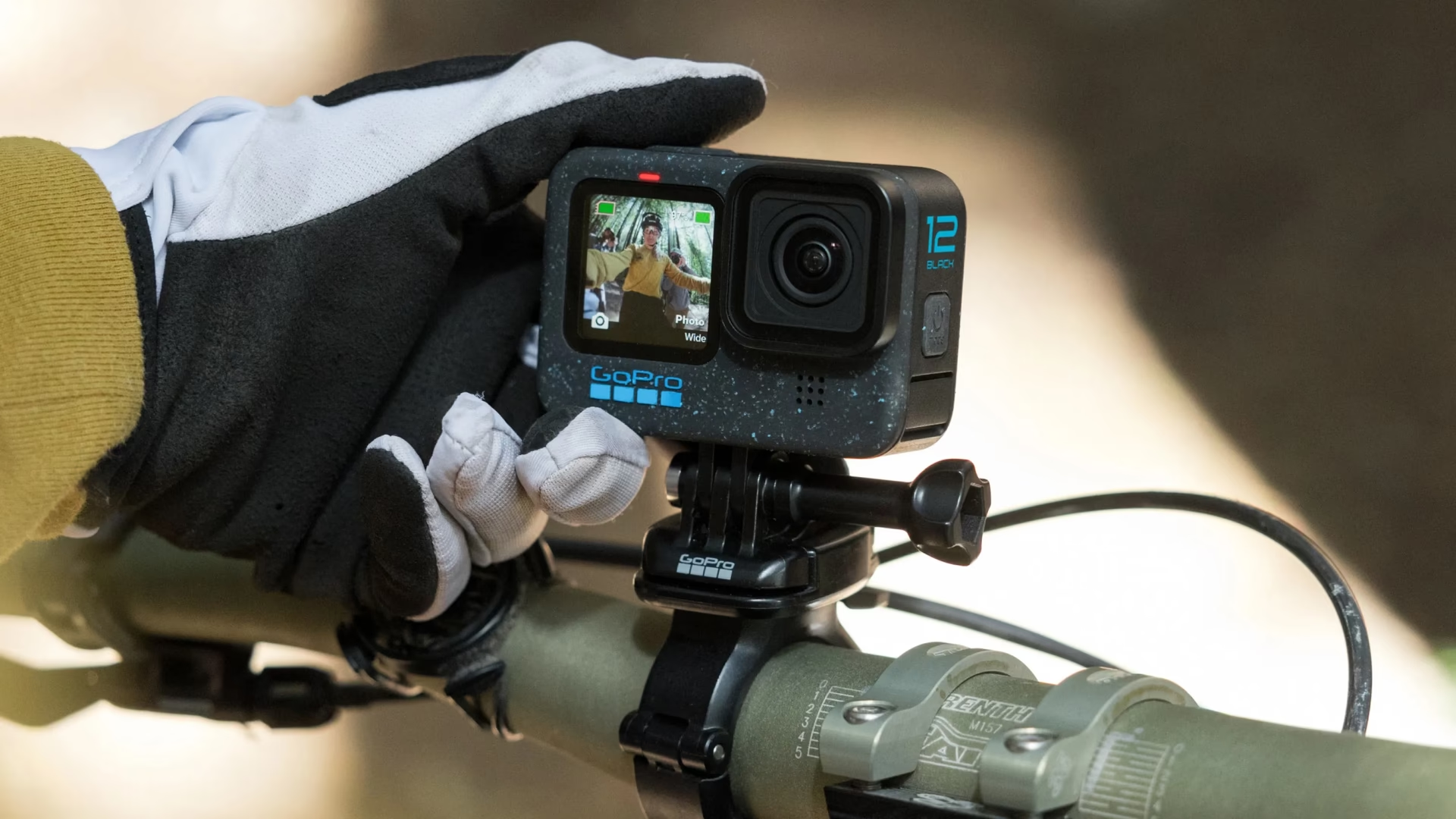

Haben Sie sich je gefragt, wie Sie die beeindruckenden Momente, die Sie mit Ihrer GoPro festgehalten haben, am besten betrachten können? Während die Kamera selbst eine Vorschau auf dem kleinen Display erlaubt, entfaltet sich die wahre Magie Ihrer Aufnahmen erst auf einem größeren Bildschirm. Dieser Artikel führt Sie durch die effektivsten Wege, Ihre GoPro Videos und Fotos auf Ihrem Computer anzusehen und zu verwalten, basierend auf den von GoPro bereitgestellten Informationen.
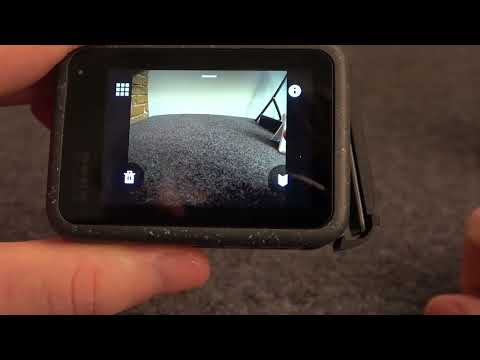
GoPro Aufnahmen auf dem Computer ansehen: Der Weg über Software
Der bequemste und von den GoPro-Entwicklern empfohlene Weg, Ihre Videos und Fotos von der GoPro anzusehen und sogar zu bearbeiten, führt über die spezielle Software. GoPro hat hierfür ein eigenes Programm entwickelt, das speziell auf die Bedürfnisse von GoPro Nutzern zugeschnitten ist.

GoPro Quik Desktop-App: Die offizielle Lösung
Die GoPro Quik Desktop-App ist das offizielle Werkzeug, um mit Ihren GoPro Aufnahmen zu interagieren. Sie dient nicht nur als einfacher Player, um Ihre Videos von der GoPro abzuspielen, sondern bietet auch grundlegende Bearbeitungsfunktionen. Dies macht sie zu einer zentralen Anlaufstelle für das Management Ihrer Inhalte.
Der Prozess zur Nutzung der GoPro Quik Desktop-App ist unkompliziert:
- Herunterladen und Installieren: Zuerst müssen Sie die GoPro Quik Desktop-App herunterladen. Achten Sie darauf, die Version für Ihr Betriebssystem zu wählen.
- Installation ausführen: Öffnen Sie die heruntergeladene Datei mit einem Doppelklick, um den Installationsprozess zu starten.
- Installationsassistent folgen: Befolgen Sie die Anweisungen des Installationsassistenten. Dies ist ein standardmäßiger Vorgang, der Sie durch die notwendigen Schritte führt, um die Software korrekt auf Ihrem Computer einzurichten.
- Programm starten: Nach erfolgreicher Installation starten Sie die GoPro Quik Desktop-App.
- GoPro verbinden: Verbinden Sie Ihre GoPro Kamera mit Ihrem PC oder Laptop. Dies geschieht in der Regel über das mitgelieferte USB-Kabel. Stellen Sie sicher, dass die Kamera eingeschaltet ist und der Verbindungsmodus aktiv ist (falls erforderlich, je nach Modell).
- Automatische Erkennung: Die Anwendung sollte Ihre angeschlossene GoPro Kamera automatisch erkennen. Sie wird Ihnen Zugriff auf die auf der Kamera gespeicherten Dateien ermöglichen.
- Aufnahmen abspielen: In der Quik App können Sie nun auf die Videos und Fotos zugreifen. Per Klick auf eine Aufnahme können Sie diese direkt in der Software abspielen und betrachten.
Neben dem reinen Ansehen bietet Quik, wie erwähnt, auch Funktionen zur Bearbeitung. Dies kann das Zuschneiden von Videos, das Hinzufügen von Musik oder das Anpassen von Einstellungen umfassen. Es ist ein leistungsfähiges, kostenloses Programm für GoPro-Besitzer.
Alternative Videosoftware
Obwohl GoPro Quik die empfohlene und einfachste Methode ist, um GoPro Aufnahmen anzusehen und zu bearbeiten, gibt es auch andere Videosoftware auf dem Markt, die mit den Dateiformaten von GoPro kompatibel ist. Die bereitgestellten Informationen erwähnen zwar die Existenz solcher Alternativen, gehen aber nicht näher auf spezifische Programme ein. Wenn Sie bereits eine bevorzugte Videobearbeitungssoftware nutzen, ist es wahrscheinlich, dass diese ebenfalls in der Lage ist, Ihre GoPro Dateien zu öffnen und abzuspielen, vorausgesetzt, sie unterstützt die entsprechenden Codecs und Formate.
Verbindung der GoPro mit dem Computer
Um Ihre GoPro Aufnahmen auf einem Computer anzusehen, müssen die Dateien von der Kamera auf den Computer übertragen oder direkt von der Kamera aus zugänglich gemacht werden. Hierfür gibt es primär zwei gängige Methoden, die auch in den bereitgestellten Informationen erwähnt werden:
Verbindung per USB-Kabel
Die einfachste und direkteste Methode ist die Verbindung der GoPro Kamera mit Ihrem Computer über das mitgelieferte USB-Kabel. Sobald die Kamera verbunden ist, wird sie in der Regel vom Betriebssystem als externes Speichergerät erkannt. Dies ermöglicht es Ihnen, auf die Dateien zuzugreifen, ähnlich wie bei einem USB-Stick oder einer externen Festplatte. Die GoPro Quik App nutzt ebenfalls diese Verbindung, um auf die Dateien zuzugreifen.
Verwendung der microSD-Karte
Eine weitere gängige Methode ist die Entnahme der microSD-Karte aus der GoPro Kamera. Die meisten Computer verfügen über einen integrierten SD-Kartenleser oder können über einen externen Kartenleser erweitert werden. Durch Einstecken der microSD-Karte in einen Kartenleser können Sie direkt auf die darauf gespeicherten Fotos und Videos zugreifen. Diese Methode kann besonders nützlich sein, wenn Sie sehr große Dateien übertragen möchten oder wenn die USB-Verbindung aus irgendeinem Grund nicht optimal funktioniert.
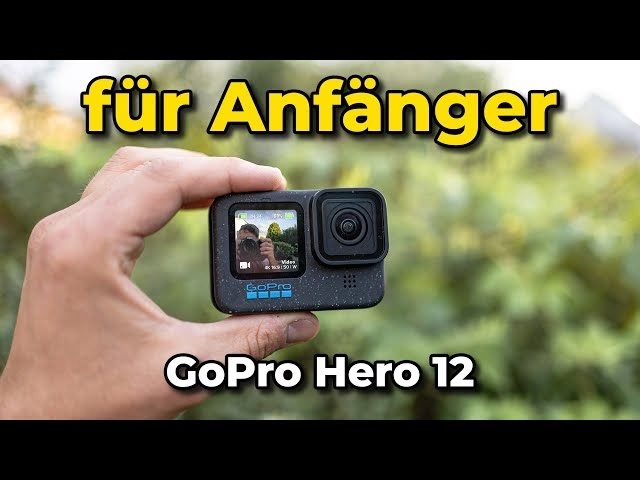
| Verbindungsmethode | Vorteile | Nachteile | Anwendung mit Quik |
|---|---|---|---|
| USB-Kabel | Direkte Verbindung, lädt oft gleichzeitig die Kamera, einfach für Quik App | Geschwindigkeit kann je nach USB-Version variieren, Kamera muss eingeschaltet sein | Primäre Methode für automatische Erkennung und Import/Ansehen |
| microSD-Karte | Oft schnellere Übertragung großer Datenmengen (mit gutem Leser), Kamera muss nicht eingeschaltet sein | Benötigt Kartenleser, zusätzlicher Schritt (Karte entnehmen/einlegen) | Dateien müssen manuell auf den Computer kopiert werden, um sie dann in Quik zu importieren/bearbeiten |
Software- und Hardware-Kompatibilität
Um GoPro Aufnahmen reibungslos ansehen und bearbeiten zu können, müssen bestimmte Kompatibilitätsanforderungen erfüllt sein, sowohl auf Seiten des Betriebssystems als auch der Hardware und der Kamera selbst. Die bereitgestellten Informationen geben hierzu klare Richtlinien:
Betriebssystem-Kompatibilität
- Mac: Sie benötigen macOS 10.14 Mojave oder eine neuere Version.
- Windows: Sie benötigen Windows 10 oder eine neuere Version.
Stellen Sie sicher, dass Ihr Betriebssystem diese Mindestanforderungen erfüllt, um die GoPro Quik Desktop-App und andere kompatible Software nutzen zu können.
Kamera-Kompatibilität
Die Software und die damit verbundenen Funktionen sind mit einer Reihe von GoPro Kameras kompatibel:
- Unterstützte Kameras: GoPro HERO & MAX Kameras werden generell unterstützt.
Hardware-Kompatibilität
Moderne Videocodecs, insbesondere HEVC (High Efficiency Video Coding), erfordern spezifische Hardware-Unterstützung für eine flüssige Wiedergabe und Bearbeitung. Daher wird folgendes vorausgesetzt:
- Grafikkarten: Sie benötigen eine Grafikkarte, die die HEVC-Dekodierung unterstützt. Ohne diese Hardware-Unterstützung kann die Wiedergabe von HEVC-Videos (die von vielen neueren GoPro Modellen in hohen Auflösungen und Bildraten verwendet werden) ruckelig sein oder gar nicht funktionieren.
Kompatible Formate und Codecs
Die GoPro Quik Software und kompatible Programme unterstützen eine Vielzahl von Formaten und Codecs, die von GoPro Kameras verwendet werden. Es ist wichtig zu wissen, welche Formate importiert, wiedergegeben und exportiert werden können:
- Import-/Wiedergabe- und Exportformate: Unterstützt werden gängige Auflösungen wie 5,3K und 4K sowie benutzerdefinierte Auflösungen.
- Codecs: Die unterstützten Codecs umfassen HEVC (H.265), H.264, Apple ProRes und CineForm. Diese Codecs decken die von GoPro Kameras erzeugten Dateitypen ab.
- 360°-Formate: Spezifische Formate wie 5,6K und andere 360°-Formate werden ebenfalls unterstützt, was für Aufnahmen mit der GoPro MAX relevant ist.
Kompatibilität mit HyperSmooth Pro Stabilisierung
Die HyperSmooth Stabilisierung ist eine der herausragenden Funktionen moderner GoPro Kameras. Die Kompatibilität der Quik Software oder anderer Programme mit der HyperSmooth Pro Stabilisierung hängt vom Kameramodell ab:
- Volle Unterstützung: Für die Kameras HERO13, HERO12, HERO11, HERO11 Mini, HERO10, HERO9 und HERO8 werden alle Videomodi, einschließlich der mit HyperSmooth aufgezeichneten, vollständig unterstützt.
- Eingeschränkte Unterstützung: Für ältere Kameras wie HERO7, HERO6, HERO2018, HERO5 Session und HERO5 werden Videomodi nur mit Einschränkungen unterstützt. Diese Einschränkung gilt, wenn die elektronische Bildstabilisierung (EIS) und HyperSmooth während der Aufnahme AUSGESCHALTET waren. Dies deutet darauf hin, dass die Software möglicherweise Schwierigkeiten hat, die Stabilisierungsdaten von diesen älteren Modellen korrekt zu verarbeiten, wenn diese während der Aufnahme aktiv waren.
Ein wichtiger Hinweis zur HyperSmooth Pro Stabilisierung ist, dass sie nicht für 360°-Inhalte verfügbar ist. Dies ist eine technische Einschränkung, die bei der Bearbeitung von 360°-Aufnahmen berücksichtigt werden muss.
Häufig gestellte Fragen (FAQ)
Was ist die GoPro Quik Desktop-App?
Die GoPro Quik Desktop-App ist eine kostenlose Software von GoPro, mit der Sie Videos und Fotos von Ihrer GoPro Kamera auf Ihrem Computer ansehen, abspielen, importieren und grundlegend bearbeiten können.
Wie verbinde ich meine GoPro mit dem Computer, um Aufnahmen anzusehen?
Sie können Ihre GoPro entweder direkt über das USB-Kabel mit dem Computer verbinden oder die microSD-Karte aus der Kamera entnehmen und diese über einen Kartenleser an den Computer anschließen.
Welche Betriebssysteme werden von der GoPro Quik App unterstützt?
Die GoPro Quik Desktop-App unterstützt macOS 10.14 Mojave oder höher sowie Windows 10 oder höher.
Kann ich mit der GoPro Quik App meine GoPro Videos bearbeiten?
Ja, die GoPro Quik App ermöglicht nicht nur das Ansehen, sondern auch die grundlegende Bearbeitung Ihrer GoPro Videos.
Welche Dateiformate und Codecs unterstützt die Software?
Die Software unterstützt Formate wie 5,3K, 4K und benutzerdefinierte Auflösungen sowie die Codecs HEVC (H.265), H.264, Apple ProRes und CineForm. Auch 5,6K und andere 360°-Formate werden unterstützt.
Funktioniert die HyperSmooth Pro Stabilisierung mit allen GoPro Kameras in der Software?
Die volle Unterstützung für HyperSmooth Pro gilt für HERO8 und neuere Modelle. Bei älteren Kameras wie HERO7, HERO6, HERO2018, HERO5 Session und HERO5 gibt es Einschränkungen, wenn EIS und HyperSmooth während der Aufnahme aktiv waren. HyperSmooth Pro ist nicht für 360°-Inhalte verfügbar.
Benötige ich spezielle Hardware, um GoPro Aufnahmen anzusehen?
Ja, insbesondere für Videos, die den HEVC-Codec verwenden (was bei neueren GoPro Modellen in hohen Auflösungen häufig der Fall ist), benötigen Sie eine Grafikkarte, die die HEVC-Dekodierung unterstützt.
Zusammenfassung
Das Ansehen Ihrer GoPro Aufnahmen auf einem Computer ist dank der GoPro Quik Desktop-App und einfacher Verbindungsmethoden wie USB oder microSD-Karte unkompliziert. Achten Sie auf die Kompatibilität Ihres Betriebssystems, Ihrer Hardware und Ihrer Kamera, um eine reibungslose Wiedergabe und Bearbeitung zu gewährleisten. Mit der richtigen Einrichtung können Sie Ihre Abenteuer in voller Pracht erleben und bearbeiten.
Hat dich der Artikel GoPro Aufnahmen ansehen: Der ultimative Guide interessiert? Schau auch in die Kategorie Fotografie rein – dort findest du mehr ähnliche Inhalte!