
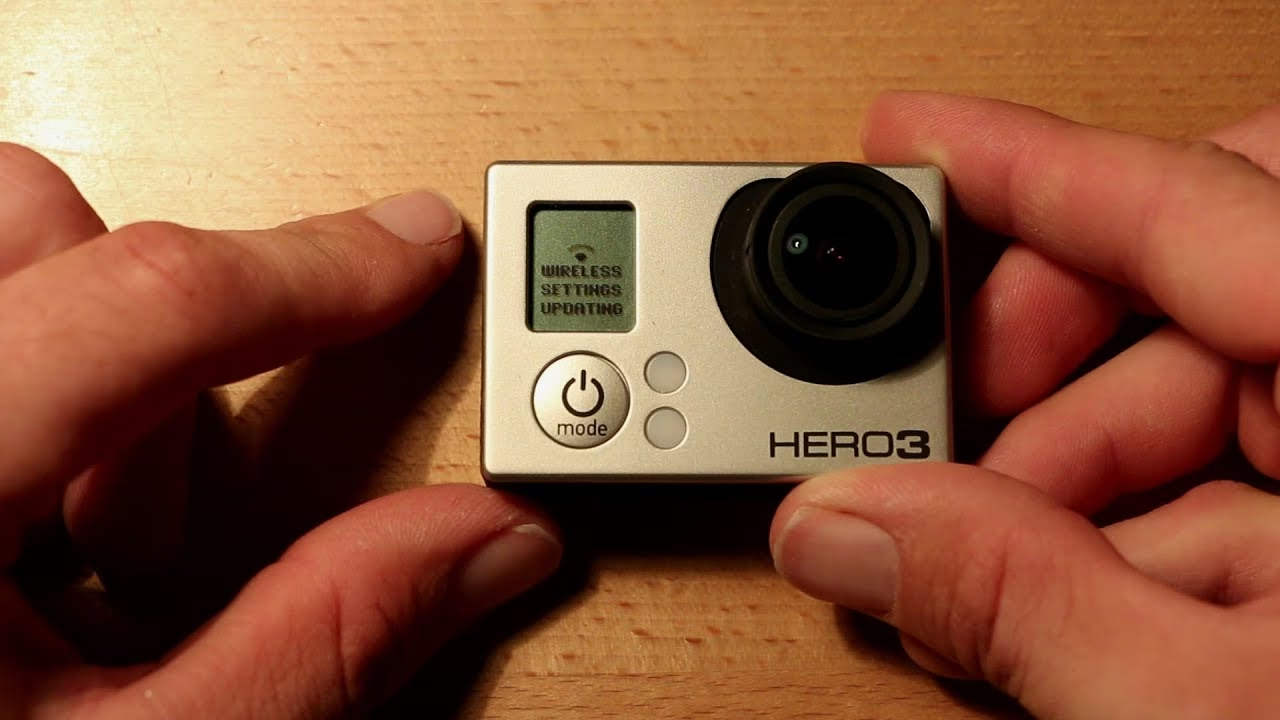

Deine GoPro ist nicht nur ein Werkzeug, um beeindruckende Action-Aufnahmen zu erstellen, sondern auch ein Gerät, das sich drahtlos mit deinem Smartphone oder Tablet verbinden kann, um Fotos und Videos zu übertragen, die Kamera fernzusteuern oder Einstellungen anzupassen. Diese Verbindung wird durch ein WLAN-Netzwerk der Kamera geschützt, das standardmäßig mit einem voreingestellten Passwort gesichert ist. Aus Gründen der Sicherheit und des Datenschutzes ist es ratsam, dieses Passwort zu ändern. Ein individuelles Passwort schützt deine Kamera vor unbefugtem Zugriff und stellt sicher, dass nur du oder Personen, denen du vertraust, sich mit deiner GoPro verbinden können.
https://www.youtube.com/watch?v=ygUQI3Jlc2V0YXJlcGFyb2zEgw%3D%3D
In diesem Artikel führen wir dich Schritt für Schritt durch den Prozess, wie du das WLAN-Passwort deiner GoPro Kamera ändern kannst. Wir behandeln die gängigsten Methoden, sowohl direkt über die Kameraeinstellungen als auch über die Quik App. Außerdem erklären wir dir, was zu tun ist, wenn du dein aktuelles Passwort vergessen hast – ein Problem, das häufiger auftritt, als man denkt.
Warum das GoPro Passwort ändern?
Das Ändern des Standard-Passworts deiner GoPro ist ein wichtiger Schritt zur Verbesserung der digitalen Sicherheit. Jede GoPro kommt mit einem werkseitig voreingestellten Namen und Passwort für ihr WLAN-Netzwerk. Oft sind diese Standard-Passwörter einfach oder basieren auf der Seriennummer der Kamera, was sie potenziell anfällig macht, insbesondere wenn die Kamera in öffentlichen Bereichen verwendet wird.
Durch das Festlegen eines eigenen, komplexen Passworts verhinderst du, dass Fremde sich unbemerkt mit deiner Kamera verbinden. Dies ist besonders wichtig, wenn du die Fernsteuerungsfunktionen nutzt oder regelmäßig Aufnahmen drahtlos auf dein Smartphone überträgst. Ein sicheres Passwort schützt deine Privatsphäre und die Integrität deiner Daten.
Passwort direkt an der Kamera ändern
Die gängigste und oft zuverlässigste Methode, das WLAN-Passwort deiner GoPro zu ändern, ist direkt über das Menü der Kamera selbst. Die genauen Schritte können je nach Modell leicht variieren, insbesondere zwischen Modellen mit Touchscreen und älteren Modellen mit Tastensteuerung. Hier sind die allgemeinen Anleitungen:
Schritte für Modelle mit Touchscreen (z.B. HERO 7 Black, HERO 8, HERO 9, HERO 10, HERO 11, HERO 12, MAX)
Modelle mit Touchscreen machen die Navigation durch die Menüs sehr intuitiv. Die Schritte sind typischerweise wie folgt:
- Schalte deine GoPro Kamera ein.
- Wische auf dem hinteren Touchscreen von oben nach unten, um das Dashboard aufzurufen.
- Tippe auf das Symbol für Einstellungen (oft ein Zahnrad-Symbol).
- Scrolle nach unten und tippe auf 'Verbindungen' (Connections).
- Scrolle weiter und tippe auf 'Kamera-Info' oder 'WLAN-Info'.
- Hier solltest du Optionen zum Ändern des Kameranamens und des Passworts finden. Wähle die Option 'WLAN-Passwort' oder 'Passwort'.
- Gib dein neues gewünschtes Passwort ein. Achte darauf, ein sicheres Passwort zu wählen (siehe Tipps weiter unten).
- Bestätige die Eingabe. Das neue Passwort ist nun aktiv.
Nachdem du das Passwort geändert hast, musst du alle Geräte, die zuvor mit der Kamera verbunden waren (wie dein Smartphone mit der Quik App), mit dem neuen Passwort neu verbinden.
Schritte für Modelle ohne Touchscreen (Ältere HERO Modelle)
Bei älteren Modellen ohne Touchscreen erfolgt die Navigation über die physischen Tasten (Modus, Auslöser, Einstellungen). Die genauen Tastenkombinationen können im Handbuch deines spezifischen Modells nachgeschlagen werden, aber der allgemeine Weg ist ähnlich:
- Schalte deine GoPro Kamera ein.
- Nutze die Modus-Taste (meist an der Seite), um durch die Menüs zu navigieren, bis du zum Einstellungsmenü gelangst (oft durch ein Zahnrad-Symbol repräsentiert).
- Verwende die Auslöser-Taste (oben), um das Einstellungsmenü auszuwählen.
- Navigiere mit der Modus-Taste durch die Einstellungsoptionen, bis du die Kategorie 'Drahtlos' (Wireless) oder 'Verbindungen' (Connections) findest.
- Wähle diese Kategorie mit der Auslöser-Taste aus.
- Suche nach Optionen wie 'Pairing', 'WLAN', 'Kamera-Info' oder 'WLAN-Info'. Navigiere und wähle die entsprechende Option.
- Innerhalb der WLAN-Informationen solltest du die Option zum Ändern des Passworts finden. Wähle diese aus.
- Nun kannst du das neue Passwort eingeben. Dies geschieht typischerweise durch Navigieren durch Zeichenlisten mit den Tasten und Auswählen der gewünschten Zeichen. Dies kann etwas mühsam sein, aber es funktioniert.
- Bestätige die Eingabe.
Auch hier gilt: Alle zuvor verbundenen Geräte müssen mit dem neuen Passwort aktualisiert werden.
Passwort über die Quik App ändern
Die Quik App (ehemals GoPro App) ist ein mächtiges Werkzeug zur Steuerung deiner Kamera und zur Bearbeitung deiner Aufnahmen. Du kannst das Passwort auch über die App ändern, allerdings erfordert dies, dass deine Kamera bereits erfolgreich mit der App verbunden ist.
- Stelle sicher, dass deine GoPro eingeschaltet ist und WLAN/Bluetooth aktiviert hat.
- Öffne die Quik App auf deinem Smartphone oder Tablet.
- Verbinde dich mit deiner GoPro Kamera (falls nicht bereits geschehen). Du musst möglicherweise das aktuelle Passwort eingeben, um die Verbindung herzustellen.
- Sobald die Kamera verbunden ist, tippe in der App auf das Kamera-Symbol, um zur Kameraansicht zu gelangen.
- Suche das Einstellungs-Symbol (oft ein Zahnrad) in der Kameraansicht.
- Tippe auf 'Einstellungen'.
- Scrolle durch die Einstellungen, bis du die Option 'WLAN-Namen + Passwort' oder ähnlich findest.
- Wähle diese Option aus.
- Gib dein neues Passwort ein und bestätige es.
Die App sendet die neue Einstellung an die Kamera. Nach der Änderung trennt sich die App möglicherweise von der Kamera und du musst dich manuell mit dem neuen Passwort wieder verbinden.
Was tun, wenn das Passwort vergessen wurde?
Es kann vorkommen, dass man das WLAN-Passwort seiner GoPro vergisst. In diesem Fall gibt es eine entscheidende Information: Du kannst das alte Passwort nicht wiederherstellen oder auslesen. Die einzige Möglichkeit, wieder Kontrolle über die WLAN-Verbindung zu erlangen, ist das Zurücksetzen der Kamera auf die Werkseinstellungen.
Ein Zurücksetzen der Werkseinstellungen setzt alle Einstellungen der Kamera auf ihren ursprünglichen Zustand zurück, einschließlich des WLAN-Namens und des Passworts. Das Passwort wird auf das werkseitig voreingestellte Standard-Passwort zurückgesetzt.
Wichtiger Hinweis: Ein Zurücksetzen der Einstellungen löscht in der Regel NICHT die Dateien auf deiner SD-Karte. Es setzt nur die Kamera-Einstellungen zurück. Ein vollständiges Formatieren der SD-Karte ist ein separater Vorgang und löscht deine Aufnahmen.
Schritte zum Zurücksetzen der Kamera (Werkseinstellungen)
Die genauen Schritte zum Zurücksetzen variieren je nach Modell, befinden sich aber typischerweise im Einstellungsmenü unter 'System' oder 'Einstellungen'.
- Schalte deine GoPro Kamera ein.
- Navigiere zum Einstellungsmenü (über Touchscreen wischen oder Tasten verwenden, siehe oben).
- Scrolle und wähle die Option 'System'.
- Innerhalb des Systemmenüs suche nach 'Zurücksetzen' (Reset) oder 'Werkseinstellungen' (Factory Reset).
- Wähle die Option zum Zurücksetzen der Einstellungen (oft als 'Einstellungen zurücksetzen' oder 'Factory Reset' bezeichnet). Achte darauf, nicht versehentlich die SD-Karte zu formatieren, es sei denn, du möchtest dies ebenfalls tun.
- Bestätige den Vorgang.
Die Kamera wird neu starten, und alle Einstellungen, einschließlich des WLAN-Passworts, sind nun auf ihren Standardwert zurückgesetzt. Du kannst dich nun mit dem Standard-Passwort verbinden und dieses dann, wie oben beschrieben, wieder ändern.
Tipps für ein sicheres Passwort
Wenn du dein neues Passwort festlegst, befolge diese Tipps, um die Sicherheit deiner GoPro zu maximieren:
- Verwende mindestens 8 Zeichen.
- Kombiniere Groß- und Kleinbuchstaben.
- Füge Zahlen und Sonderzeichen hinzu (falls von der Kamera unterstützt).
- Vermeide persönliche Informationen wie Namen, Geburtsdaten oder Adressen.
- Verwende keine einfachen Wortfolgen oder Tastaturmuster (wie "12345678" oder "qwertzui").
- Verwende für jedes Gerät ein einzigartiges Passwort.
Standard-Passwort finden
Das Standard-WLAN-Passwort deiner GoPro ist in der Regel an der Kamera selbst aufgedruckt, oft auf einem Aufkleber im Batteriefach oder an der Batteriefachklappe. Es kann auch auf der Originalverpackung oder in der mitgelieferten Dokumentation zu finden sein. Wenn du die Kamera zurückgesetzt hast und das Standard-Passwort benötigst, schaue zuerst dort nach.
Vergleich der Methoden zur Passwortverwaltung
Hier ist eine kurze Übersicht über die verschiedenen Wege, das GoPro WLAN-Passwort zu handhaben:
| Methode | Verbindung zur App nötig? | Altes Passwort nötig? | Komplexität | Anwendungsfall |
|---|---|---|---|---|
| Direkt an der Kamera ändern | Nein | Nein (zum Ändern) | Mittel (Menü-Navigation) | Reguläre Änderung, keine App-Verbindung möglich |
| Über die Quik App ändern | Ja | Ja (zur Verbindung) | Gering (nach Verbindung) | Änderung im bestehenden App-Workflow |
| Werkeinstellungen Zurücksetzen | Nein | N/A (setzt zurück) | Gering (Menü-Navigation) | Passwort vergessen |
Häufig gestellte Fragen (FAQ)
Hier beantworten wir einige oft gestellte Fragen zum Thema GoPro Passwort:
- Kann ich auch den Kameranamen ändern?
Ja, der Kameraname kann in der Regel im selben Menü wie das Passwort geändert werden. Dies hilft, deine Kamera in der Liste der verfügbaren WLAN-Netzwerke leichter zu identifizieren. - Betrifft die Passwortänderung mein GoPro Abo oder die Cloud?
Nein, die Änderung des WLAN-Passworts deiner Kamera hat keinerlei Auswirkung auf dein GoPro Abonnement oder dein Konto für die Cloud-Speicherung. Das ist ein separates Konto mit eigenen Anmeldedaten. - Wo finde ich das Standard-Passwort, wenn ich die Verpackung nicht mehr habe?
Suche sorgfältig auf der Kamera selbst. Oft befindet sich ein Aufkleber mit dem Namen (SSID) und dem Standard-Passwort (PWD) im Batteriefach, an der Innenseite der Batteriefachklappe oder manchmal auch an der Außenseite in einem unauffälligen Bereich. - Ist das Passwort groß-/kleinschreibungsempfindlich?
Ja, wie die meisten WLAN-Passwörter sind auch die Passwörter der GoPro groß- und kleinschreibungsempfindlich. Achte bei der Eingabe genau auf die korrekte Schreibweise. - Was muss ich nach der Passwortänderung beachten?
Alle Geräte (Smartphones, Tablets), die zuvor mit dem alten Passwort mit deiner GoPro verbunden waren, verlieren die Verbindung. Du musst die Verbindung auf diesen Geräten entfernen (oft durch Löschen des WLAN-Netzwerks in den Geräte-Einstellungen) und dann eine neue Verbindung mit dem neuen Passwort herstellen.
Das Ändern des WLAN-Passworts deiner GoPro ist ein einfacher, aber wichtiger Schritt, um die Sicherheit deiner Kamera und deiner Daten zu gewährleisten. Ob direkt an der Kamera oder über die Quik App, die Schritte sind schnell erledigt. Und falls du dein Passwort einmal vergessen solltest, bietet das Zurücksetzen der Einstellungen eine zuverlässige Lösung, um wieder Zugriff zu erhalten. Nimm dir die Zeit, dein Passwort anzupassen und sorge so für mehr Sicherheit bei deinen nächsten Abenteuern!
Hat dich der Artikel GoPro Passwort ändern leicht gemacht interessiert? Schau auch in die Kategorie Ogólny rein – dort findest du mehr ähnliche Inhalte!