

Möchtest du die Fotografie mit deinem Smartphone auf ein neues Level heben? Die Google Kamera, oft kurz GCam genannt, könnte genau das sein, was du suchst! Diese von Google entwickelte App bietet erweiterte Fotofunktionen, die in den meisten Standard-Kamera-Apps nicht zu finden sind und selbst die Hardware-Unterschiede zwischen Handymodellen oft wettmachen können.

Während die Google Kamera standardmäßig auf Googles eigenen Geräten wie den Pixel-Smartphones vorinstalliert ist und dort ihr volles Potenzial entfaltet, ist sie nicht für alle Android-Geräte direkt im Google Play Store verfügbar. Glücklicherweise hat sich eine engagierte Community von Entwicklern gebildet, die modifizierte Versionen (sogenannte Ports oder Mods) der GCam-App für eine Vielzahl anderer Android-Telefone anbietet. Das bedeutet, dass auch Nutzer von Samsung, Xiaomi, Huawei und anderen Marken oft in den Genuss der fortschrittlichen Bildverarbeitung von Google kommen können.
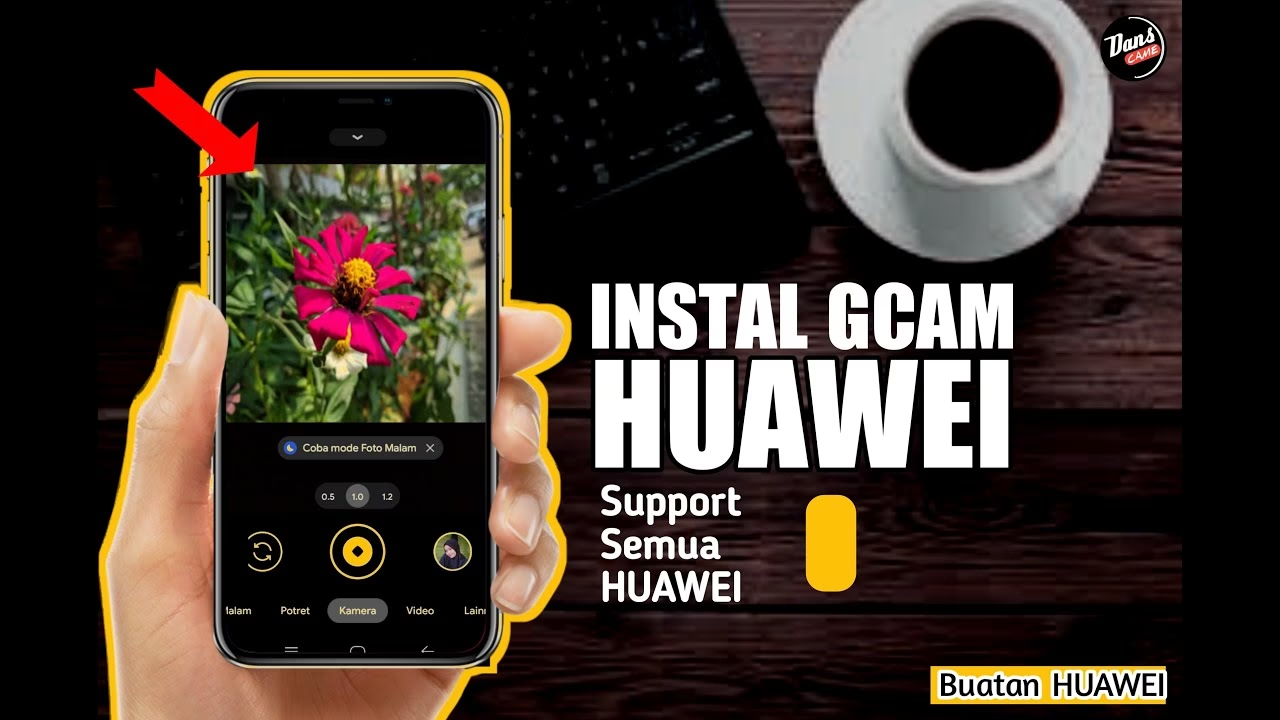
Was ist die Google Kamera (GCam)?
Die Google Kamera ist die offizielle Kameraanwendung für Android-Geräte, entwickelt von Google. Sie zeichnet sich durch ihre fortschrittliche Software und Algorithmen aus, die selbst bei durchschnittlicher Hardware beeindruckende Bildergebnisse liefern können. Anstatt sich rein auf die Sensorgröße oder die Anzahl der Linsen zu verlassen, nutzt GCam komplexe Berechnungen und Techniken wie Computational Photography, um das Maximum aus jeder Aufnahme herauszuholen.
Ursprünglich nur für die Pixel- und Nexus-Geräte von Google konzipiert, hat ihre Beliebtheit und die daraus resultierende Nachfrage zur Entwicklung von GCam-Ports geführt, die auf einer breiteren Palette von Android-Smartphones laufen. Diese Ports sind jedoch inoffiziell und werden von Drittentwicklern erstellt, was bedeutet, dass ihre Verfügbarkeit und Stabilität von Gerät zu Gerät variieren können.
Warum ist GCam oft besser als die Standard-Kamera?
Die meisten Smartphone-Hersteller entwickeln ihre eigenen Kamera-Apps und Bildverarbeitungsalgorithmen, die auf ihre spezifische Hardware zugeschnitten sind. Während einige davon sehr gut sind, insbesondere bei High-End-Modellen, können sie oft nicht mit der Software-Expertise von Google mithalten. Google hat über Jahre hinweg immense Ressourcen in die Entwicklung von Algorithmen investiert, die Licht, Farben, Kontraste und Details auf eine Weise verarbeiten, die oft zu natürlicheren und qualitativ hochwertigeren Ergebnissen führt.
Ein Hauptgrund für die Überlegenheit von GCam liegt in ihren Kernfunktionen, insbesondere im Bereich HDR+ und Nachtsicht. Während andere Kameras auch HDR-Modi bieten, verwendet Google eine einzigartige Technik, bei der mehrere Bilder mit unterschiedlichen Belichtungen aufgenommen und intelligent zu einem einzigen Bild kombiniert werden, das sowohl in den hellen als auch in den dunklen Bereichen Details aufweist. Dies führt zu Bildern mit einem exzellenten Dynamikumfang und verbesserter Textur.
Die Nachtsicht-Funktion von GCam ist legendär. Sie ermöglicht es, selbst bei extrem schlechten Lichtverhältnissen helle und detailreiche Fotos ohne Blitz aufzunehmen. Durch die Aufnahme einer Serie von Bildern über mehrere Sekunden und deren intelligentes Zusammenfügen kann GCam die vorhandenen Lichtinformationen maximieren und Rauschen minimieren. Dies ist ein Bereich, in dem GCam viele Standard-Kamera-Apps deutlich übertrifft.
Schlüsselfunktionen der Google Kamera
GCam bietet eine Reihe leistungsstarker Funktionen, die das Fotografieren mit dem Smartphone verbessern:
- HDR+ und Enhanced HDR+: Verbessert Dynamikumfang, Kontrast und Farbdarstellung, besonders bei schwierigen Lichtverhältnissen.
- Nachtsicht (Night Sight): Ermöglicht helle und detailreiche Fotos bei sehr wenig Licht, oft auch für Astrofotografie geeignet.
- Porträtmodus (Portrait Mode): Erzeugt einen künstlichen Bokeh-Effekt (Hintergrundunschärfe), der das Hauptmotiv hervorhebt. Dies gelingt GCam oft sehr präzise, selbst mit nur einer Kamera.
- Photosphere: Ermöglicht die Aufnahme von 360-Grad-Panoramen.
- Lens Blur: Eine weitere Methode zur Erzeugung von Hintergrundunschärfe, ähnlich dem Porträtmodus.
- Motion Photos: Nimmt einen kurzen Videoclip vor und nach dem Foto auf.
- Smart Burst: Nimmt eine Serie von Fotos auf, wenn der Auslöser gedrückt gehalten wird, und schlägt die besten Aufnahmen vor.
- Super-Resolution Zoom: Verbessert die Details beim digitalen Zoom durch Software-Tricks.
- Langzeitbelichtung (Long Exposure): Ermöglicht kreative Effekte wie fließendes Wasser oder Lichtspuren.
- Action Pan / Moviemodus: Hält das Motiv scharf, während der Hintergrund verwischt wird, um Bewegung zu suggerieren.
- Makrofokus: Ermöglicht detaillierte Nahaufnahmen.
- EIS (Electronic Image Stabilization): Sorgt für stabilere Videos.
Zusätzlich zu diesen spezifischen Modi verbessert GCam oft die allgemeine Bildqualität durch bessere Schärfe, geringeres Rauschen, natürlichere Farben und eine präzisere Belichtung im Vergleich zur Standard-App.
Kann ich GCam auf jedem Android-Handy installieren?
Die kurze Antwort lautet: Nein, nicht auf jedem. Die Installation von GCam, insbesondere der inoffiziellen Ports, hängt von mehreren Faktoren ab. Der wichtigste ist die Unterstützung für die Camera2 API.
Die Camera2 API ist eine Schnittstelle in Android, die Apps einen erweiterten Zugriff auf die Kamera-Hardware und deren Fähigkeiten ermöglicht. Wenn diese API von deinem Gerätehersteller vollständig implementiert und aktiviert wurde, stehen die Chancen gut, dass ein GCam-Port darauf läuft. Wenn die Camera2 API nicht oder nur eingeschränkt unterstützt wird (oft als Legacy-Modus bezeichnet), ist die Installation oder die volle Funktionsfähigkeit von GCam unwahrscheinlich.
Früher waren insbesondere Geräte mit älteren Qualcomm Snapdragon Prozessoren (wie Snapdragon 800/801/805/808/810) oft nicht kompatibel, aber auch neuere Geräte können Einschränkungen haben, je nachdem, wie der Hersteller die Software implementiert hat.
So prüfst du die Camera2 API Unterstützung
Bevor du versuchst, GCam zu installieren, solltest du prüfen, ob dein Handy die Camera2 API unterstützt und in welchem Umfang. Das ist entscheidend für den Erfolg. Glücklicherweise gibt es einfache Tools dafür:
- Öffne den Google Play Store auf deinem Handy.
- Suche nach einer App namens „Camera2 API Probe“ (entwickelt von March Media Lab oder ähnlichen Entwicklern).
- Lade die App herunter und installiere sie.
- Öffne die „Camera2 API Probe“ App.
- In der App siehst du einen Abschnitt namens „Camera2 API“. Dort wird der „Hardware Support Level“ angezeigt.
Die möglichen Support-Level sind:
- Legacy: Die Camera2 API wird nicht unterstützt. GCam wird wahrscheinlich nicht funktionieren.
- Limited: Einige Camera2 API Funktionen werden unterstützt. Ein GCam-Port könnte funktionieren, aber möglicherweise nicht alle Features.
- External: Ähnlich wie Limited, wird aber hauptsächlich für externe Kameras wie USB-Webcams verwendet.
- Full: Alle wichtigen Camera2 API Funktionen werden unterstützt. Gute Chancen, dass GCam funktioniert.
- Level 3: Volle Unterstützung der Camera2 API, einschließlich YUV-Reprocessing und RAW-Aufnahme. Sehr gute Chancen, dass GCam reibungslos läuft und alle Features verfügbar sind.
Wenn dein Gerät einen Support Level von „Full“ oder „Level 3“ anzeigt (mit einem grünen Haken), stehen die Chancen sehr gut, dass du einen passenden GCam-Port finden und installieren kannst. Bei „Limited“ kann es einen Versuch wert sein, du musst aber mit Einschränkungen rechnen. Bei „Legacy“ ist es leider unwahrscheinlich.
GCam vs. Standard-Kamera: Ein Vergleich
Um die potenziellen Vorteile von GCam besser zu verstehen, werfen wir einen Blick auf einen vereinfachten Vergleich:
| Funktion | Standard-Kamera (typisch) | Google Kamera (GCam) |
|---|---|---|
| HDR-Verarbeitung | Oft gut, kann aber Details in Lichtern/Schatten verlieren | Hervorragend (HDR+), exzellenter Dynamikumfang, natürliche Ergebnisse |
| Low-Light / Nachtmodus | Ergebnisse variieren stark, oft verrauscht oder überbelichtet durch Blitz | Hervorragend (Nachtsicht), helle, detailreiche und rauscharme Bilder ohne Blitz |
| Porträtmodus / Bokeh | Qualität hängt stark vom Hersteller und der Hardware ab, oft ungenaue Kantenerkennung | Präzise, natürlich aussehende Hintergrundunschärfe durch fortschrittliche Software |
| Farbdarstellung | Kann übersättigt oder unnatürlich wirken (je nach Hersteller-Preset) | Oft sehr natürlich und realistisch |
| Schärfe & Detail | Kann durch aggressive Nachbearbeitung überschärft wirken | Gute Balance zwischen Schärfe und natürlichem Look, weniger Rauschen |
| Software-Algorithmen | Hersteller-spezifisch, Fokus auf die eigene Hardware | Branchenführend, optimiert für Computational Photography |
Dieser Vergleich zeigt, warum viele Nutzer bereit sind, den Aufwand für die Installation eines GCam-Ports auf sich zu nehmen. Die Verbesserung der Bildqualität, insbesondere bei schwierigen Lichtverhältnissen und im Porträtmodus, kann signifikant sein.
Wie installiere ich einen GCam-Mod auf meinem Android-Handy?
Da GCam-Ports nicht im offiziellen Play Store für alle Geräte verfügbar sind, musst du die App als APK-Datei (Android Package Kit) von einer Drittanbieter-Quelle herunterladen. Dies erfordert das Aktivieren der Installation von Apps aus unbekannten Quellen in den Sicherheitseinstellungen deines Handys.
Wichtiger Hinweis: Das Herunterladen und Installieren von APK-Dateien aus unbekannten Quellen birgt immer ein gewisses Risiko. Stelle sicher, dass du APKs nur von vertrauenswürdigen Quellen beziehst. Die GCam-Community hat einige bekannte und verlässliche Websites, die sich auf die Verteilung von GCam-Ports spezialisiert haben.
Die genauen Schritte können je nach Gerät und Android-Version variieren, aber der allgemeine Prozess sieht wie folgt aus:
- Prüfe die Kompatibilität: Wie oben beschrieben, nutze eine App wie „Camera2 API Probe“, um sicherzustellen, dass dein Handy die Camera2 API auf dem Level „Full“ oder „Level 3“ unterstützt.
- Finde den richtigen Port für dein Gerät: Dies ist der wichtigste Schritt. Suche online nach „GCam [Dein Handymodell]“ oder besuche bekannte GCam-Community-Websites. Oft gibt es verschiedene Ports von verschiedenen Entwicklern für dasselbe Modell. Lies die Kommentare und Empfehlungen anderer Nutzer deines spezifischen Handys, um herauszufinden, welcher Port am stabilsten ist und die meisten Funktionen bietet.
- Lade die APK-Datei herunter: Wenn du den passenden Port gefunden hast, lade die entsprechende APK-Datei auf dein Handy herunter. Achte darauf, die richtige Version für deine Android-Version zu wählen, falls es mehrere gibt.
- Aktiviere die Installation aus unbekannten Quellen: Gehe zu den Einstellungen deines Handys > Sicherheit > Unbekannte Quellen (oder Apps aus unbekannten Quellen installieren) und erlaube die Installation für den Browser oder Dateimanager, mit dem du die APK heruntergeladen hast bzw. öffnen wirst.
- Installiere die APK-Datei: Navigiere mit einem Dateimanager zu dem Speicherort, an dem du die APK-Datei heruntergeladen hast. Tippe auf die Datei, um den Installationsprozess zu starten. Befolge die Anweisungen auf dem Bildschirm.
- Erteile Berechtigungen: Nach der Installation öffne die GCam-App. Sie wird nach verschiedenen Berechtigungen fragen (Kamera, Mikrofon, Speicher, Standort). Erteile diese Berechtigungen, damit die App ordnungsgemäß funktioniert.
- Konfiguration (optional, aber empfohlen): Manche GCam-Ports erfordern zusätzliche Konfigurationsdateien (.xml), um die besten Ergebnisse für dein spezifisches Gerät zu erzielen. Diese Dateien passen die Einstellungen der Kamera an deine Hardware an. Suche auf der Website, von der du den Port heruntergeladen hast, nach Konfigurationsdateien für dein Modell und folge den Anweisungen zur Installation (oft in einem speziellen Ordner im internen Speicher ablegen und in den GCam-Einstellungen laden).
- Teste die App: Mache einige Fotos und Videos mit verschiedenen Modi (HDR+, Nachtsicht, Porträt), um sicherzustellen, dass alles funktioniert wie erwartet.
Bedenke, dass nicht jeder Port perfekt auf jedem Gerät läuft. Es kann zu Fehlern, Abstürzen oder nicht funktionierenden Features kommen. Manchmal musst du verschiedene Ports oder Versionen ausprobieren, um den stabilsten und am besten funktionierenden für dein Handy zu finden.

Erste Schritte mit GCam-Features
Sobald du GCam installiert hast, ist die Bedienung meist intuitiv und ähnelt anderen Kamera-Apps. Hier sind einige Tipps zur Nutzung der Kernfunktionen:
- HDR+: Ist oft standardmäßig aktiviert. Achte auf das HDR+-Symbol auf dem Bildschirm. Bei schwierigen Lichtverhältnissen oder hohem Kontrast holt dieser Modus das Maximum heraus.
- Nachtsicht: Wechsle zum „Nachtsicht“-Modus. Halte das Handy beim Aufnehmen ruhig, da die Belichtung einige Sekunden dauern kann. Das Ergebnis ist oft verblüffend hell.
- Porträtmodus: Wähle den Porträtmodus. Achte auf den Abstand zum Motiv. Die App erkennt das Motiv und erzeugt die Hintergrundunschärfe.
- Einstellungen: Erkunde die Einstellungen der App. Je nach Port gibt es hier oft viele Anpassungsmöglichkeiten, von der Auflösung über die Stabilisierung bis hin zu spezifischen Tweaks für dein Gerät.
Die Benutzeroberfläche von GCam ist in der Regel sehr aufgeräumt und einfach zu bedienen, sodass du schnell zu den gewünschten Modi wechseln kannst.
Häufig gestellte Fragen zu GCam
Hier beantworten wir einige gängige Fragen rund um die Installation und Nutzung von GCam auf Nicht-Pixel-Geräten:
F: Ist die Installation von GCam sicher?
A: Solange du APK-Dateien von bekannten und vertrauenswürdigen Community-Quellen herunterlädst, ist das Risiko relativ gering. Es ist jedoch wichtig, vorsichtig zu sein und keine Dateien von unbekannten oder unseriösen Websites zu installieren, da diese Malware enthalten könnten.
F: Verliere ich meine Standard-Kamera-App, wenn ich GCam installiere?
A: Nein, die Installation eines GCam-Ports ersetzt normalerweise nicht deine Standard-Kamera-App. Du hast dann einfach zwei Kamera-Apps auf deinem Handy und kannst wählen, welche du verwenden möchtest.
F: Funktionieren alle Features von GCam auf meinem Handy?
A: Das hängt stark vom spezifischen GCam-Port und der Kompatibilität deines Geräts (insbesondere der Camera2 API Unterstützung) ab. Einige Features funktionieren möglicherweise nicht oder sind weniger stabil als auf einem Pixel-Gerät. Manchmal ist auch eine Konfigurationsdatei nötig, um alle Features zu aktivieren oder zu optimieren.
F: Muss mein Handy gerootet sein, um GCam zu installieren?
A: In den allermeisten Fällen ist kein Root-Zugriff erforderlich, um einen GCam-Port zu installieren und zu nutzen. Die Installation erfolgt einfach über die APK-Datei wie bei jeder anderen App von außerhalb des Play Stores.
F: Wo finde ich den besten GCam-Port für mein Handy?
A: Es gibt mehrere Websites, die sich auf GCam-Ports spezialisiert haben, wie z.B. GCamHub oder XDA Developers Foren, die sich mit deinem spezifischen Handymodell beschäftigen. Suche dort nach dem Namen deines Handys und „GCam“, um empfohlene Ports und die Erfahrungen anderer Nutzer zu finden.
Fazit
Die Installation eines GCam-Ports kann eine hervorragende Möglichkeit sein, die Fotoqualität deines Android-Smartphones deutlich zu verbessern, insbesondere wenn die Standard-Kamera-App nicht die gewünschten Ergebnisse liefert. Funktionen wie HDR+ und Nachtsicht können einen echten Unterschied machen und selbst bei schwierigen Bedingungen beeindruckende Bilder ermöglichen.
Auch wenn die Installation nicht auf jedem Gerät möglich ist und etwas Recherche erfordert, um den passenden Port zu finden, lohnt sich der Aufwand für viele Fotografie-Enthusiasten. Indem du die Camera2 API Unterstützung prüfst und einen vertrauenswürdigen Port installierst, kannst du das volle Potenzial der fortschrittlichen Google-Bildverarbeitung auf deinem eigenen Handy erleben. Viel Erfolg beim Experimentieren und Fotografieren!
Hat dich der Artikel GCam auf Android: Bessere Fotos für dein Handy? interessiert? Schau auch in die Kategorie Fotografie rein – dort findest du mehr ähnliche Inhalte!