
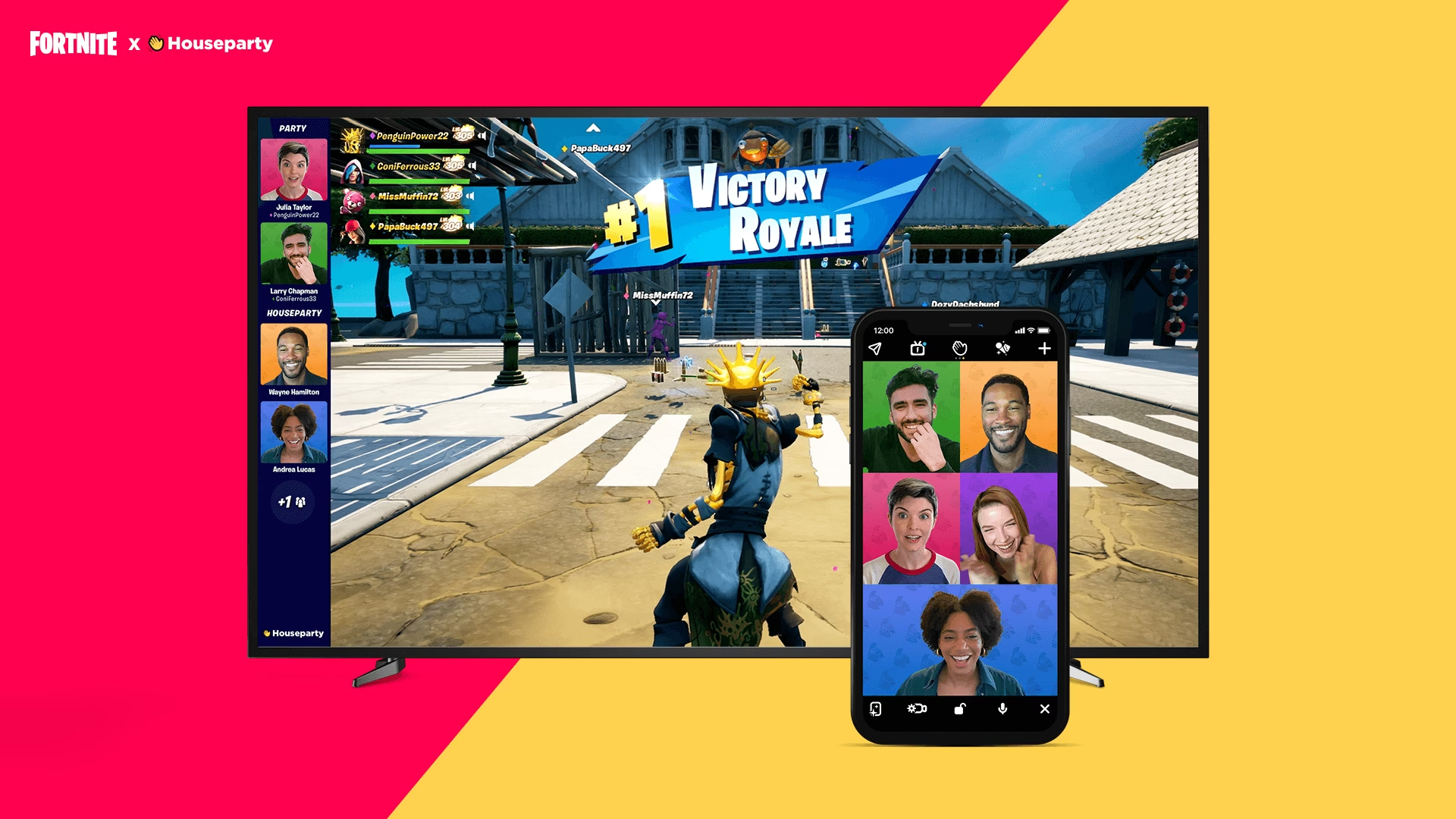

Houseparty war eine beliebte App, die Videoanrufe und Spiele mit Freunden auf einzigartige Weise verband. Besonders in Zeiten, in denen die soziale Interaktion über Bildschirme stattfand, erfreute sie sich großer Beliebtheit und wurde für viele zur ersten Wahl, um spontan Zeit mit Freunden zu verbringen. Der Kern von Houseparty war die einfache und spontane Videointeraktion. Für Nutzer, die neu in der App waren oder die verschiedenen Funktionen noch nicht kannten, stellte sich oft die Frage, wie man die Kamera richtig bedient und die Videofunktionen optimal nutzt, um das volle Erlebnis zu genießen. Dieser Artikel führt dich durch die wichtigsten Aspekte der Kameranutzung in Houseparty und erklärt, wie du die verschiedenen Video-Features steuern konntest.

Die App war darauf ausgelegt, das Gefühl zu vermitteln, einfach in einen Raum voller Freunde „hineinzuschneien“. Dieses Konzept der spontanen Zusammenkunft wurde maßgeblich durch die Videofunktion unterstützt. Wenn ein Freund online ging und du die App öffnetest, konntest du oft direkt seinem „Haus“ beitreten und warst sofort im Videochat.
Automatische Kamera bei Beitritt: Das Houseparty-Erlebnis
Eine der charakteristischen Eigenschaften von Houseparty war die Spontaneität. Wenn du einem „Haus“ (einem laufenden Videoanruf) beitratst oder ein Freund deinem Haus beitrat, war es die Standardeinstellung, dass deine Kamera automatisch aktiviert wurde. Dies geschah, um die sofortige, persönliche Interaktion zu ermöglichen, die die App so besonders machte. Du musstest nicht erst manuell auf einen Button klicken, um dein Video zu starten; es war sofort da.
Dieses Design spiegelte die Idee wider, wie man im echten Leben in einen Raum voller Freunde tritt – man ist sofort präsent und sichtbar. Das bedeutete, dass deine Freunde dich sehen konnten, sobald du im Gespräch warst, und du konntest sie natürlich auch sehen. Es war ein integraler Bestandteil des „Party“-Gefühls, das die App vermitteln wollte.
Diese automatische Aktivierung war für viele neu und unterschied sich von traditionelleren Videoanruf-Apps, bei denen man das Video oft manuell starten musste. Sie sorgte für diese besondere Art der spontanen Verbindung, die Houseparty auszeichnete.
Kamera steuern: Dein Video Ein- und Ausschalten
Auch wenn die Kamera standardmäßig auf „Ein“ stand, sobald du einem Anruf beitratst, hattest du jederzeit die volle Kontrolle darüber, dein Video zu verwalten. Es gab einfache Bedienelemente, die es dir erlaubten, deine Kamera nach Belieben zu deaktivieren oder wieder einzuschalten.
Während eines aktiven Videoanrufs, unabhängig davon, ob du mit einer Person oder einer Gruppe von bis zu acht Freunden sprachst, fandest du am unteren Bildschirmrand eine Leiste mit verschiedenen Optionen und Symbolen. Um deine Kamera auszuschalten, musstest du auf die drei Punkte tippen, die sich typischerweise in der unteren linken Ecke des Bildschirms befanden. Diese drei Punkte waren ein allgemeines Symbol für „Weitere Optionen“ oder ein Menü.
Nachdem du auf die drei Punkte getippt hattest, öffnete sich ein kleines Menü. Dort fandest du eine Option, die klar mit „Kamera deaktivieren“ oder einem ähnlichen Ausdruck beschriftet war, oft begleitet von einem Kamerasymbol, das möglicherweise durchgestrichen war, um anzuzeigen, dass du es ausschalten würdest. Ein Tippen auf diese Option schaltete dein Videosignal aus. Deine Freunde sahen dann anstelle deines Live-Videos entweder dein Profilbild oder einen Platzhalter.
Der Vorteil dabei war, dass du, selbst wenn deine Kamera ausgeschaltet war, die Videos der anderen Teilnehmer weiterhin sehen konntest. Du warst sozusagen unsichtbar für sie, konntest aber weiterhin am Gespräch teilnehmen und ihre Reaktionen sehen. Dies war nützlich, wenn du dich kurz vom Bildschirm entfernen wolltest, etwas im Hintergrund passierte, das niemand sehen sollte, oder wenn du einfach eine Pause vom „Gesehenwerden“ brauchtest.
Um deine Kamera wieder einzuschalten und dein Video erneut zu übertragen, war der Vorgang genauso einfach. Am unteren Bildschirmrand, möglicherweise an der gleichen Stelle, wo zuvor die drei Punkte waren oder in einem ähn Kontext, fandest du nun ein Symbol oder eine Option, die „Kamera aktivieren“ oder ähnlich lautete. Ein Tipp darauf aktivierte deine Kamera wieder, und dein Live-Video wurde erneut an alle Teilnehmer im „Haus“ übertragen.
Diese einfache Steuerung ermöglichte es den Nutzern, spontan zu entscheiden, wann sie sichtbar sein wollten und wann nicht, was zur lockeren Atmosphäre der App beitrug.

Wechsel zwischen Front- und Rückkamera: Zeige deine Welt
Besonders auf Mobilgeräten wie Smartphones und Tablets war die Möglichkeit, schnell zwischen der Frontkamera (der Kamera, die auf dich selbst gerichtet ist, oft für Selfies verwendet) und der Rückkamera (der Hauptkamera des Geräts, die von dir weg zeigt) zu wechseln, ein nützliches Feature. Houseparty machte diesen Wechsel extrem einfach und intuitiv.
Am unteren Bildschirmrand, zusammen mit den anderen Bedienelementen während eines Videoanrufs, fandest du ein kleines Symbol, das speziell für den Kamerawechsel gedacht war. Dieses Symbol sah oft aus wie eine Kamera mit zwei Pfeilen, die einen Kreis bilden oder sich drehen, was den Wechsel oder das „Umklappen“ der Kamera symbolisierte.
Ein einfacher Tipp auf dieses Symbol genügte, um sofort von der Kamera, die du gerade verwendetest, zur anderen verfügbaren Kamera deines Geräts zu wechseln. Wenn du beispielsweise die Frontkamera für das Gespräch verwendetest, schaltete ein Tipp auf das Symbol zur Rückkamera um, sodass du deinen Freunden zeigen konntest, was sich gerade vor dir befand – sei es ein Haustier, eine schöne Aussicht, ein interessanter Gegenstand oder einfach nur der Raum, in dem du dich befandest.
Dieser schnelle Wechsel war sehr praktisch und unterstützte die spontane, visuelle Kommunikation, die Houseparty förderte. Du konntest nahtlos zwischen dem Zeigen deines Gesichts und dem Zeigen deiner Umgebung wechseln, ohne den Anruf unterbrechen oder durch komplizierte Menüs navigieren zu müssen. Ein weiterer Tipp auf dasselbe Symbol brachte dich einfach wieder zurück zur ursprünglichen Kamera.
Bildschirmaufzeichnung in Houseparty: Momente festhalten
Manchmal gab es lustige, interessante oder denkwürdige Momente während eines Houseparty-Anrufs oder eines Spiels, die man gerne für später festhalten wollte. Houseparty bot eine Funktion, die es dir ermöglichte, den Bildschirm während eines Anrufs aufzuzeichnen.
Diese Funktion war ebenfalls über das Menü zugänglich, das sich hinter den drei Punkten in der unteren linken Ecke des Bildschirms verbarg. Wenn du dieses Menü öffnetest, fandest du dort unter den verschiedenen Optionen auch die Möglichkeit, „Bildschirm aufnehmen“ oder einen ähnlichen Befehl auszuwählen.
Wenn du diese Option auswähltest, leitete Houseparty den Prozess der Bildschirmaufzeichnung auf deinem Gerät ein. Dies funktionierte im Grunde genauso wie die native Bildschirmaufzeichnungsfunktion deines Smartphones, Tablets oder Laptops, falls dein Gerät eine solche besaß. Das System deines Geräts startete die Aufzeichnung des gesamten Bildschirminhalts, einschließlich des Houseparty-Anrufs.
Die resultierende Videoaufnahme wurde normalerweise automatisch in der Galerie, im Fotoalbum oder im Videoordner deines Geräts gespeichert. Bevor du die Aufzeichnung startest, war es immer eine gute Idee zu überprüfen, ob genügend Speicherplatz auf deinem Gerät vorhanden war, da Videoaufnahmen, besonders längere, viel Speicherplatz belegen können.
Es ist extrem wichtig und eine Frage der Etikette und des Datenschutzes, dass du, bevor du die Bildschirmaufzeichnung startest, die Zustimmung aller anderen Teilnehmer im Anruf einholst. Nicht jeder möchte, dass seine Videointeraktionen aufgezeichnet und möglicherweise später geteilt werden. Respektiere immer die Privatsphäre deiner Freunde und frage um Erlaubnis, bevor du eine Aufzeichnung beginnst, insbesondere wenn du planst, das Video online zu teilen.

Facemails: Videonachrichten für später
Neben den Live-Videoanrufen bot Houseparty eine weitere innovative Videofunktion namens „Facemails“. Diese waren im Grunde kurze Videonachrichten, die du aufzeichnen und an Freunde senden konntest, auch wenn diese gerade nicht online oder in einem Anruf waren.
Man könnte Facemails als das Video-Äquivalent zu Sprachnachrichten oder als private Version von flüchtigen Video-Updates wie Instagram Stories betrachten. Anstatt eine lange Textnachricht zu tippen oder eine Sprachnotiz zu senden, konntest du einfach eine kurze Videobotschaft von dir aufnehmen und sie direkt an den Posteingang eines Freundes in der Houseparty-App senden.
Diese Funktion erweiterte die Möglichkeiten der Video-Kommunikation über reine Live-Anrufe hinaus und ermöglichte es, auch dann eine persönliche, visuelle Nachricht zu hinterlassen, wenn eine sofortige Videointeraktion nicht möglich war. Es war eine kreative Nutzung der Kameratechnologie innerhalb der App, um die Verbindung zwischen Freunden zu stärken.
Gerätewahl und das Videoerlebnis in Houseparty
Houseparty war auf einer Vielzahl von Geräten verfügbar, was seine Zugänglichkeit erhöhte. Du konntest die App auf deinem Mac oder einem anderen Laptop installieren, ebenso auf deinem iPhone über den App Store oder auf deinem Android-Gerät über Google Play. Die grundlegenden Kamerafunktionen und die Benutzeroberfläche waren auf den meisten Plattformen konsistent gestaltet.
Da ein Houseparty-Anruf bis zu acht Teilnehmer gleichzeitig anzeigen konnte – jedes Video in einem eigenen Fenster auf dem Bildschirm – beeinflusste die Größe des Bildschirms das Seherlebnis erheblich. Viele Nutzer bevorzugten es daher, Houseparty auf einem größeren Gerät wie einem Tablet oder einem Laptop zu verwenden. Auf einem größeren Bildschirm waren die Videos der einzelnen Freunde größer und klarer zu sehen, was die Interaktion angenehmer machte, besonders bei einer größeren Gruppe.
Auf einem Smartphone waren die einzelnen Videofenster naturgemäß kleiner, aber die App passte das Layout dynamisch an die Anzahl der Teilnehmer an. Die Kernfunktionen, einschließlich der Kamerasteuerung, waren auf Smartphones genauso verfügbar wie auf größeren Geräten. Die Wahl des Geräts hing also oft von persönlichen Vorlieben und der Situation ab – ein Smartphone war bequemer für spontane Anrufe unterwegs, während ein Tablet oder Laptop besser für längere, gesellige Runden zu Hause geeignet war, bei denen man alle Teilnehmer gut im Blick haben wollte.
Warum Video im Mittelpunkt stand
Die gesamte Konzeption von Houseparty basierte auf der Idee der einfachen, ungezwungenen und vor allem visuellen Interaktion in Echtzeit. Die Videofunktion war nicht nur ein zusätzliches Feature, sondern der Kern des Erlebnisses. Sie ermöglichte es Freunden, sich zu sehen, miteinander zu lachen, Spiele zu spielen und einfach digital „abzuhängen“, fast so, als wären sie physisch im selben Raum.
Die einfache Bedienung der Kamera – das automatische Starten, das leichte Ein- und Ausschalten sowie das schnelle Wechseln zwischen Front- und Rückkamera – trug maßgeblich dazu bei, diese spontane und authentische Atmosphäre zu schaffen. Es gab weniger Hürden, sich per Video zu verbinden, was Houseparty von traditionelleren Kommunikationsplattformen unterschied.
Durch die Integration von Spielen direkt in die Videoanrufe wurde die Kamera noch wichtiger, da sie nicht nur für das Gespräch, sondern auch für die visuelle Komponente der Spiele (wie das Erraten von Wörtern bei Scharaden-ähnlichen Spielen) genutzt wurde. Die Möglichkeit, den Bildschirm aufzuzeichnen, bot zudem eine Möglichkeit, diese gemeinsamen Erlebnisse festzuhalten.
Häufig gestellte Fragen (FAQ) zur Kameranutzung in Houseparty
Schaltet sich meine Kamera immer automatisch ein, wenn ich Houseparty öffne?
Nicht unbedingt sofort beim Öffnen der App, aber standardmäßig automatisch aktiviert, wenn du einem aktiven „Haus“ (einem laufenden Videoanruf) beitratst oder jemand deinem beitrat. Die App war darauf ausgelegt, dass Video spontan startete, sobald eine Verbindung zu Freunden hergestellt war.
Wie kann ich verhindern, dass meine Kamera automatisch startet?
Die automatische Aktivierung beim Beitritt zu einem Haus war ein Kernmerkmal. Es gab keine direkte Einstellung, um dies global zu deaktivieren. Du konntest deine Kamera jedoch sofort nach dem Beitritt über die drei Punkte am unteren Rand manuell ausschalten.
Sehen die anderen Teilnehmer ein Bild oder nur einen leeren Bereich, wenn ich meine Kamera ausschalte?
Wenn du deine Kamera über die Option „Kamera deaktivieren“ ausgeschaltet hast, sahen die anderen Teilnehmer entweder dein Profilbild, falls du eines eingerichtet hattest, oder einen standardmäßigen Platzhalter anstelle deines Live-Videos.
Gibt es einen schnellen Weg, die Kamera zu wechseln, ohne in Menüs zu gehen?
Ja, Houseparty hatte ein spezielles kleines Symbol am unteren Bildschirmrand, oft wie eine Kamera mit rotierenden Pfeilen, mit dem du mit einem einzigen Tipp schnell zwischen der Front- und der Rückkamera deines Geräts wechseln konntest.
Wie starte ich die Bildschirmaufzeichnung und wo wird sie gespeichert?
Du konntest die Bildschirmaufzeichnung über das Menü starten, das sich hinter den drei Punkten verbirgt. Wähle dort „Bildschirm aufnehmen“. Die Aufnahme wird typischerweise automatisch in der Galerie oder im Fotoalbum deines Geräts gespeichert.
Muss ich meine Freunde fragen, bevor ich den Bildschirm aufzeichne?
Ja, es ist dringend empfohlen und aus Gründen des Datenschutzes und der Etikette sehr wichtig, immer die Zustimmung aller Teilnehmer einzuholen, bevor du einen Videoanruf aufzeichnest.
Kann ich Houseparty auf jedem Gerät nutzen?
Ja, Houseparty war auf den gängigsten Plattformen verfügbar, einschließlich iOS (iPhone), Android, macOS (Mac) und auch als Browser-Version, was die Nutzung auf verschiedenen Laptops und Computern ermöglichte.
Zusammenfassend lässt sich sagen, dass die Kameranutzung in Houseparty bewusst einfach und spontan gestaltet war, um das Gefühl einer ungezwungenen Zusammenkunft unter Freunden zu fördern. Die App bot klare und leicht zugängliche Bedienelemente, um das Videoerlebnis nach den eigenen Bedürfnissen anzupassen, vom einfachen Ein- und Ausschalten bis hin zum Wechsel der Kamera und der Aufzeichnung besonderer Momente.
Hat dich der Artikel Deine Kamera in Houseparty nutzen interessiert? Schau auch in die Kategorie Video rein – dort findest du mehr ähnliche Inhalte!