

iMovie ist ein beliebtes Werkzeug für die Videobearbeitung auf Apple-Geräten, sei es auf dem iPhone, iPad oder Mac. Oft möchten Nutzer direkt aus iMovie heraus auf ihre Kamera zugreifen, um Videos aufzunehmen, oder sie haben Probleme mit der Erkennung bereits aufgenommener Medien von Kameras. Dieser Artikel führt Sie durch die notwendigen Schritte, um iMovie den Zugriff auf Ihre Kamera zu ermöglichen und die häufigsten Probleme zu lösen, die verhindern könnten, dass iMovie wie erwartet funktioniert.

Kamera-Zugriff in iMovie auf dem iPhone oder iPad
Die Integration der Kamera direkt in iMovie auf mobilen Geräten ist eine praktische Funktion, um schnell Clips für Ihr Projekt aufzunehmen. Wenn Sie iMovie zum ersten Mal den Zugriff auf die Kamera oder das Mikrofon erlauben müssen, werden Sie normalerweise von der App dazu aufgefordert. Sollten Sie diese Aufforderung versehentlich abgelehnt haben oder die Einstellung überprüfen wollen, sind die Schritte denkbar einfach, um direkt in einem Projekt aufzunehmen:
- Öffnen Sie ein bestehendes oder erstellen Sie ein neues Filmprojekt in der iMovie App auf Ihrem iPhone oder iPad.
- Scrollen Sie in der Timeline zu der Stelle, an der Sie das neue Video einfügen möchten. Die weiße vertikale Linie (Playhead) zeigt die aktuelle Position an.
- Tippen Sie auf die Schaltfläche zum Hinzufügen von Medien (oft ein Pluszeichen).
- Wählen Sie die Option „Kamera“.
- Wenn Sie iMovie zuvor noch keinen Zugriff gewährt haben, erscheint nun eine Systemaufforderung, die iMovie erlaubt, auf die Kamera und das Mikrofon zuzugreifen. Bestätigen Sie diese.
- Die Kamera-App öffnet sich im Videomodus innerhalb von iMovie.
- Tippen Sie auf den Aufnahme-Button, um die Videoaufzeichnung zu starten, und tippen Sie erneut darauf, um sie zu beenden.
- Ein nützlicher Tipp: Unter dem Aufnahme-Button können Sie oft die Auflösung und Bildrate für Ihre Aufnahme anpassen.
- Um das aufgenommene Video vor dem Einfügen in die Timeline anzusehen, tippen Sie auf den Wiedergabe-Button.
Sobald die Aufnahme abgeschlossen ist, können Sie entscheiden, ob Sie den Clip verwenden möchten, und er wird direkt in Ihr iMovie-Projekt importiert und an der Position des Playheads eingefügt.
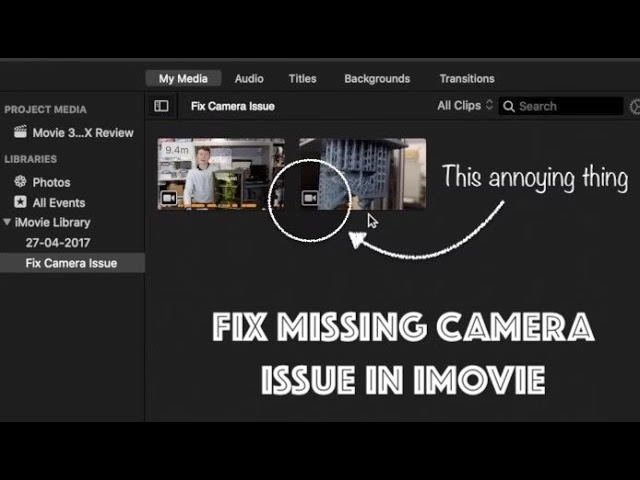
Warum funktioniert iMovie nicht? Fehlerbehebung auf dem Mac
Manchmal kann es vorkommen, dass iMovie auf Ihrem Mac Probleme macht. Es öffnet sich nicht, Projekte werden nicht richtig wiedergegeben, oder es gibt Schwierigkeiten beim Importieren von Medien oder beim Zugriff auf die Kamera oder das Mikrofon. Bevor Sie mit der Fehlerbehebung beginnen, ist es ratsam, eine Sicherung Ihrer iMovie-Mediatheken, Ihrer Medien und der iMovie-App selbst zu erstellen. Dies schützt Ihre Arbeit im Falle unerwarteter Probleme während des Prozesses.
Gehen Sie die folgenden Schritte nacheinander durch und prüfen Sie nach jedem Schritt, ob das Problem in iMovie behoben ist.
Grundlegende Schritte: Neustart und externe Geräte
Einfache Schritte können oft schon große Wirkung zeigen:
Den Mac neu starten
Ein einfacher Neustart kann viele temporäre Softwareprobleme beheben, indem er den Arbeitsspeicher leert und Prozesse neu startet. Wählen Sie dazu im Apple-Menü () die Option „Neustart“. Warten Sie, bis der Mac vollständig hochgefahren ist, und versuchen Sie dann, iMovie erneut zu öffnen und das Problem zu reproduzieren.
Externe Geräte trennen
Manchmal können angeschlossene externe Geräte, wie Festplatten, Kameras, Hubs oder andere Peripheriegeräte, Konflikte mit iMovie verursachen. So testen Sie dies:
- Beenden Sie iMovie vollständig.
- Fahren Sie Ihren Mac herunter, indem Sie im Apple-Menü die Option „Ausschalten“ auswählen.
- Trennen Sie alle externen Geräte mit Ausnahme von Tastatur und Maus.
- Wenn Sie einen Mac mit Intel-Prozessor verwenden, setzen Sie den NVRAM (oder PRAM) zurück. Dies ist nur beim ersten Trennen der externen Geräte notwendig und hilft, bestimmte Systemeinstellungen zurückzusetzen, die durch externe Geräte beeinflusst worden sein könnten. (Bei Apple Silicon Macs wird dies anders gehandhabt und ist oft nicht notwendig).
- Schalten Sie den Mac wieder ein.
- Öffnen Sie iMovie und prüfen Sie, ob das Problem weiterhin besteht.
- Wenn das Problem behoben ist, schließen Sie die zuvor getrennten Geräte einzeln wieder an. Testen Sie nach dem Anschließen jedes Geräts, ob das Problem erneut auftritt.
- Wenn das Problem nach dem Anschließen eines bestimmten Geräts wieder auftritt, liegt die Ursache wahrscheinlich bei diesem Gerät. Überprüfen Sie, ob Software- oder Firmware-Updates für das Gerät verfügbar sind, oder wenden Sie sich an den Hersteller des Geräts.
Software auf dem neuesten Stand halten
iMovie und macOS aktualisieren
Stellen Sie sicher, dass sowohl iMovie als auch Ihr macOS auf dem neuesten Stand sind. Updates enthalten oft Fehlerbehebungen und Verbesserungen der Kompatibilität.
- Überprüfen Sie zunächst das iMovie-Benutzerhandbuch, um sicherzustellen, dass Sie die App korrekt verwenden und das Problem nicht auf einer falschen Bedienung beruht.
- Erstellen Sie, falls noch nicht geschehen, ein Backup Ihrer Mediatheken und Projekte.
- Öffnen Sie den App Store auf Ihrem Mac (über das Apple-Menü > „App Store“).
- Klicken Sie in der Seitenleiste auf „Updates“.
- Wenn ein Update für iMovie oder macOS verfügbar ist, klicken Sie auf „Aktualisieren“, um es herunterzuladen und zu installieren.
Ein veraltetes System oder eine veraltete App-Version kann Kompatibilitätsprobleme verursachen, insbesondere mit neuen Kameramodellen oder Videoformaten.
Wichtige Einstellungen: Datenschutz und Sicherheit
Wenn iMovie Probleme hat, auf Ihre Fotos, das Mikrofon oder die Kamera zuzugreifen, liegt das oft an den Datenschutz- und Sicherheitseinstellungen von macOS. Das System erfordert explizite Berechtigungen für Apps, um auf sensible Daten oder Hardware zuzugreifen.
- Wählen Sie im Apple-Menü () die Option „Systemeinstellungen“ (oder „Systemeinstellungen“, je nach macOS-Version).
- Klicken Sie in der Seitenleiste auf „Datenschutz & Sicherheit“.
- Scrollen Sie nach unten und wählen Sie die entsprechende Kategorie aus, je nachdem, welche Art von Zugriff iMovie fehlt:
- Fotos: Wenn Sie nicht auf Ihre Fotomediathek zugreifen können, wählen Sie „Fotos“ in der Liste aus und stellen Sie sicher, dass das Kästchen neben „iMovie“ aktiviert ist.
- Mikrofon: Wenn Sie mit dem integrierten Mikrofon des Mac oder einem externen USB-Mikrofon keine Audioaufnahmen machen können, wählen Sie „Mikrofon“ in der Liste aus und stellen Sie sicher, dass „iMovie“ aktiviert ist.
- Kamera: Wenn Sie mit der integrierten Kamera (FaceTime-Kamera) oder einer externen USB-Kamera keine Videos aufnehmen können, wählen Sie „Kamera“ in der Liste aus und stellen Sie sicher, dass „iMovie“ aktiviert ist.
Diese Einstellungen sind entscheidend für die ordnungsgemäße Funktion von iMovie, wenn es um die Aufnahme oder den Import von Medien geht, die unter Datenschutz fallen.
Kompatibilität von Kameras und Speicherorten
Überprüfung der Kamerakompatibilität
Nicht jede Kamera oder jedes Videoformat wird nativ von iMovie unterstützt. Stellen Sie sicher, dass Ihre Kamera mit iMovie kompatibel ist. Apple bietet auf seiner Support-Website eine Liste der unterstützten Kameras und Formate.
- Vergewissern Sie sich, dass Sie Medien von unterstützten dateibasierten Kameras, Ihrem iPhone, iPad oder Mac korrekt importieren.
- Wenn Sie externe Kameras oder Speichergeräte verwenden, suchen Sie auf der Website des Herstellers nach den neuesten Treibern, Software-Updates oder Firmware-Updates und installieren Sie diese gemäß den Anweisungen des Herstellers.
Speicherort der iMovie-Mediathek überprüfen
Der Speicherort Ihrer iMovie-Mediathek kann ebenfalls Probleme verursachen. Eine iMovie-Mediathek enthält alle Ihre Projekte und Medien. Standardmäßig wird sie im Ordner „Filme“ auf Ihrem Startvolume gespeichert. Wenn Sie Ihre Mediathek an einem anderen Ort gespeichert haben, stellen Sie sicher, dass dieser Speicherort geeignet ist.
Problematische Speicherorte:
- Volumes, die für Time Machine-Backups verwendet werden.
- Speichergeräte mit nicht unterstützten Dateisystemen wie ExFAT, FAT32 oder NTFS. iMovie benötigt ein Mac-kompatibles Format wie APFS oder Mac OS Extended (HFS+).
- Ordner, die mit Cloud-Speicherdiensten von Drittanbietern synchronisiert werden (z. B. Dropbox, Google Drive), insbesondere wenn die Synchronisierung aktiv ist, während iMovie auf die Mediathek zugreift. Auch der Schreibtisch und der Dokumente-Ordner können problematisch sein, wenn die iCloud-Synchronisierung für diese Ordner aktiviert ist.
Wenn Ihre Mediathek an einem solchen Ort gespeichert ist, verschieben Sie sie an einen geeigneteren Ort, z. B. auf das Startvolume (im Ordner „Filme“) oder auf ein anderes externes Speichergerät, das korrekt formatiert ist.
So finden Sie den Speicherort Ihrer Mediathek:
- Wenn iMovie geöffnet ist: Klicken Sie bei gedrückter Ctrl-Taste in der Seitenleiste von iMovie auf die Mediathek und wählen Sie „Im Finder zeigen“. Der Pfad wird unten im Finder-Fenster angezeigt (falls nicht sichtbar, aktivieren Sie „Ansicht“ > „Pfadleiste einblenden“ im Finder-Menü).
- Wenn iMovie nicht geöffnet werden kann: Drücken Sie im Finder Befehlstaste-F für eine erweiterte Suche. Wählen Sie „Ansicht“ > „Als Liste anzeigen“. Klicken Sie auf das Suchkriterien-Menü und wählen Sie „Sonstiges“, suchen Sie nach „iMovie-Mediathek“ und fügen Sie dies als Kriterium hinzu. Sortieren Sie die Ergebnisse nach „Geändert am“, um die zuletzt verwendete Mediathek zu finden. Ctrl-Klicken Sie auf die Mediathek in der Liste und wählen Sie „In übergeordnetem Ordner anzeigen“. Der Pfad wird unten im Finder-Fenster angezeigt.
Format des externen Speichergeräts überprüfen
Wie bereits erwähnt, ist das Dateisystemformat eines externen Speichergeräts, auf dem Sie Ihre iMovie-Mediatheken speichern, sehr wichtig. Für optimale Leistung und Zuverlässigkeit sollte das Gerät im APFS-Format formatiert sein.
- Wählen Sie im Finder das externe Speichergerät in der Seitenleiste aus.
- Wählen Sie im Menü „Ablage“ > „Informationen“.
- Unter „Allgemein“ wird das Format des Laufwerks angezeigt.
Wenn das Format nicht APFS (oder Mac OS Extended) ist, müssen Sie das Gerät neu formatieren. Beachten Sie, dass beim Formatieren alle Daten auf dem Laufwerk gelöscht werden! Sichern Sie daher unbedingt alle wichtigen Daten, insbesondere Ihre iMovie-Mediatheken, auf einem temporären Speicherort, bevor Sie das Gerät neu formatieren. Nach der Formatierung können Sie die Mediatheken zurück auf das APFS-formatierte Laufwerk kopieren.
Erweiterte Fehlerbehebung
Testen mit einer neuen Mediathek und einem neuen Projekt
Um festzustellen, ob das Problem an Ihrer bestehenden Mediathek, einem spezifischen Projekt oder der iMovie-App selbst liegt, können Sie eine neue Testumgebung erstellen:
- Beenden Sie iMovie.
- Halten Sie die Wahltaste (Alt-Taste) gedrückt und klicken Sie auf das iMovie-Symbol im Dock oder doppelklicken Sie im Programme-Ordner darauf.
- Im Fenster „Mediathek öffnen“ klicken Sie auf „Neu“.
- Geben Sie der neuen Mediathek einen Namen wie „iMovie-Test-Mediathek“ und speichern Sie sie im Standardordner „Filme“ in Ihrem Benutzerordner.
- Erstellen Sie in der neuen Mediathek ein neues Projekt. Am einfachsten ist es, einen integrierten Trailer zu erstellen (Ablage > Neuer Trailer) oder einen neuen Film (Ablage > Neuer Film).
- Importieren Sie testweise einige Medien (z. B. eine kurze Videodatei oder Fotos) in das neue Projekt.
- Versuchen Sie, das Problem zu reproduzieren. Wenn iMovie beispielsweise beim Hinzufügen eines Übergangs abstürzt, fügen Sie einen Übergang in das Testprojekt ein.
Wenn iMovie mit der neuen Mediathek und dem neuen Projekt wie erwartet funktioniert, liegt das Problem wahrscheinlich an Ihrer ursprünglichen Mediathek oder einem spezifischen Projekt darin. In diesem Fall kann die Wiederherstellung einer früheren Version Ihrer Mediathek aus einem Backup (z. B. Time Machine) eine Lösung sein.
iMovie zurücksetzen
Das Zurücksetzen von iMovie auf die Standardeinstellungen kann bestimmte Einstellungen korrigieren, die möglicherweise beschädigt sind. Ihre iMovie-Mediatheken sind davon nicht betroffen.
- Beenden Sie iMovie.
- Halten Sie die Befehlstaste (⌘) und die Wahltaste (Alt-Taste) gedrückt und klicken Sie auf das iMovie-Symbol im Dock oder im Programme-Ordner.
- Es erscheint ein Dialogfeld, in dem Sie gefragt werden, ob Sie die Einstellungen zurücksetzen möchten. Bestätigen Sie dies.
- Öffnen Sie iMovie erneut und prüfen Sie, ob das Problem behoben ist.
iMovie neu installieren
Wenn keiner der vorherigen Schritte geholfen hat, kann eine Neuinstallation von iMovie das Problem lösen. Dies ersetzt die Anwendungsdateien durch eine frische Kopie aus dem App Store.
- Beenden Sie iMovie.
- Öffnen Sie den Ordner „Programme“.
- Ziehen Sie die iMovie-App in den Papierkorb. Möglicherweise müssen Sie Ihr Administratorpasswort eingeben.
- Öffnen Sie den App Store.
- Suchen Sie nach „iMovie“.
- Laden Sie die App erneut herunter und installieren Sie sie.
Auch bei der Neuinstallation bleiben Ihre iMovie-Mediatheken und Projekte in der Regel erhalten, da sie separat von der App-Datei gespeichert werden.
Häufig gestellte Fragen (FAQ)
Wie erlaube ich iMovie auf meinem iPhone den Zugriff auf die Kamera?
Öffnen Sie ein Projekt, tippen Sie auf das Medien-Hinzufügen-Symbol (+), wählen Sie „Kamera“ und bestätigen Sie die Systemaufforderung für Kamera- und Mikrofonzugriff.
Meine Kamera wird in iMovie auf dem Mac nicht erkannt. Was kann ich tun?
Überprüfen Sie die Datenschutz-Einstellungen unter Systemeinstellungen > Datenschutz & Sicherheit > Kamera. Stellen Sie sicher, dass iMovie dort aktiviert ist. Prüfen Sie auch die Kompatibilität der Kamera und ob alle Treiber/Firmware aktuell sind. Trennen Sie externe Geräte testweise.
Warum stürzt iMovie ständig ab?
Dies kann viele Ursachen haben. Versuchen Sie einen Neustart des Mac, trennen Sie externe Geräte, stellen Sie sicher, dass iMovie und macOS aktuell sind. Testen Sie mit einer neuen Mediathek und einem neuen Projekt. Wenn das Problem bestehen bleibt, setzen Sie iMovie zurück oder installieren Sie es neu.
Wo sollte ich meine iMovie-Mediathek speichern?
Optimal ist der Standardordner „Filme“ auf Ihrem Startvolume oder ein externes Speichergerät, das im APFS-Format formatiert ist. Vermeiden Sie Cloud-synchronisierte Ordner (Schreibtisch, Dokumente, Dropbox etc.) und Time Machine-Laufwerke.
Welches Format muss mein externes Laufwerk für iMovie haben?
Für beste Leistung und Stabilität sollte das externe Speichergerät im APFS-Format formatiert sein. Mac OS Extended (HFS+) wird ebenfalls unterstützt, aber APFS wird für moderne Macs und SSDs empfohlen. ExFAT, FAT32 und NTFS sollten vermieden werden.
Was bedeutet es, iMovie zurückzusetzen?
Das Zurücksetzen setzt die Einstellungen der iMovie-App auf die Standardwerte zurück. Ihre Projekte und Medien in den Mediatheken bleiben dabei erhalten.
Fazit
Probleme mit dem Kamera-Zugriff oder der allgemeinen Funktion von iMovie können frustrierend sein, aber oft lassen sie sich durch systematische Fehlerbehebung lösen. Beginnen Sie mit den grundlegenden Schritten wie Neustart und Überprüfung der Datenschutz-Einstellungen, insbesondere wenn es um den Zugriff auf die Kamera geht. Überprüfen Sie dann Software-Updates, die Kompatibilität Ihrer Hardware und den Speicherort sowie das Format Ihrer iMovie-Mediatheken. Wenn diese Schritte nicht zum Erfolg führen, können erweiterte Methoden wie das Testen mit einer neuen Mediathek, das Zurücksetzen oder die Neuinstallation von iMovie das Problem beheben. Mit Geduld und der richtigen Vorgehensweise können Sie iMovie wieder voll funktionsfähig machen und Ihre Videoprojekte realisieren.
Hat dich der Artikel iMovie: Kamera-Zugriff & Fehler beheben interessiert? Schau auch in die Kategorie Video rein – dort findest du mehr ähnliche Inhalte!