


Die Welt um uns herum ist ständig in Bewegung. Ob es sich um ein spannendes Sportereignis, spielende Kinder oder ein vorbeifahrendes Fahrzeug handelt – oft möchten wir diese dynamischen Momente mit unserer Kamera festhalten. Mit dem iPhone, das wir fast immer bei uns tragen, ist das einfacher als je zuvor. Doch schnelle Bewegungen stellen eine besondere Herausforderung dar. Wie stellen Sie sicher, dass der entscheidende Augenblick nicht verwackelt ist und Ihr Motiv scharf im Bild erscheint?
https://www.youtube.com/watch?v=5jzRpQ4cyYU
Traditionell erfordert das Fotografieren von Action eine schnelle Verschlusszeit, um die Bewegung einzufrieren. Während Sie auf einer professionellen Kamera die Verschlusszeit manuell einstellen können, bietet das iPhone eine andere, sehr effektive Methode: den Serienbildmodus (Burst Mode). Dieser Modus ist Ihr bester Freund, wenn es darum geht, eine Reihe von Aufnahmen in schneller Abfolge zu machen, um die Wahrscheinlichkeit zu erhöhen, genau den richtigen Moment zu erwischen.
Was ist der Serienbildmodus und warum ist er ideal für Actionfotos?
Der Serienbildmodus Ihres iPhones ermöglicht es Ihnen, eine kontinuierliche Serie von Fotos aufzunehmen, solange Sie den Auslöser gedrückt halten. Anstatt nur ein einziges Bild zu schießen, feuert das iPhone mit hoher Geschwindigkeit viele Bilder pro Sekunde ab. Stellen Sie sich vor, Sie fotografieren einen Läufer, der an Ihnen vorbeisprintet. Mit einem einzelnen Foto müssten Sie den Auslöser genau in dem Sekundenbruchteil drücken, in dem der Läufer perfekt positioniert ist und scharf abgebildet wird. Das ist Glückssache und erfordert oft viele Versuche.
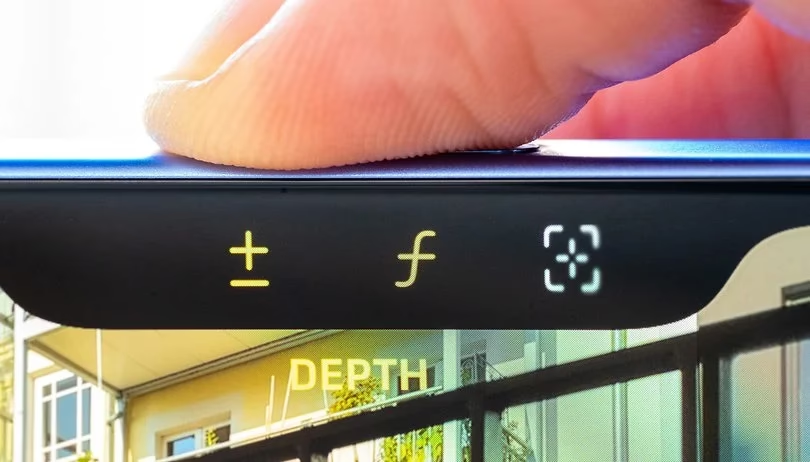
Mit dem Serienbildmodus hingegen halten Sie den Auslöser gedrückt, während der Läufer durch Ihr Bildausschnitt läuft. Das iPhone nimmt Dutzende oder sogar Hunderte von Fotos auf. Später können Sie sich diese Bildserie ansehen und das oder die besten Bilder auswählen – vielleicht das, bei dem der Läufer die dynamischste Pose hat, bei dem er am schärfsten abgebildet ist oder bei dem der Hintergrund am besten passt. Diese Methode nimmt den Druck, den perfekten Einzelmoment abzupassen, erheblich heraus und erhöht Ihre Trefferquote dramatisch.
Serienbildmodus am iPhone aktivieren: So geht's
Die Aktivierung des Serienbildmodus ist denkbar einfach. Sie müssen keine komplizierten Einstellungen vornehmen, um diese Funktion nutzen zu können. Es gibt zwei Hauptmethoden, den Serienbildmodus auszulösen:
Die Standardmethode: Auslöser nach links ziehen und halten
Dies ist die klassische Art, den Serienbildmodus zu starten, besonders nützlich, wenn Sie das iPhone im Hochformat halten:
- Öffnen Sie die Kamera-App auf Ihrem iPhone.
- Richten Sie die Kamera auf Ihr Motiv.
- Anstatt den Auslöser nur kurz zu antippen, tippen Sie ihn an und ziehen Sie ihn sofort nach links (wenn Sie das iPhone im Hochformat halten). Halten Sie Ihren Finger gedrückt.
- Sie sehen nun eine Zählung an der Stelle des Auslösers, die anzeigt, wie viele Fotos bereits aufgenommen wurden.
- Lassen Sie den Finger los, wenn Sie die Aufnahme beenden möchten. Die gesamte Serie wird als eine Gruppe in Ihrer Fotos-App gespeichert.
Im Querformat ziehen Sie den Auslöser stattdessen nach oben, um den Serienbildmodus zu aktivieren.
Komfortabler: Die Lauter-Taste für Serienbilder nutzen
Für viele Fotografen, besonders wenn sie schnelle Actionfotos machen, kann das Ziehen des Auslösers nach links etwas umständlich sein. Glücklicherweise bietet das iPhone eine bequemere Alternative: Sie können die „Lauter“-Taste (Volume Up) als dedizierten Auslöser für den Serienbildmodus konfigurieren.
So stellen Sie die Lauter-Taste für Serienbilder ein:
- Öffnen Sie die „Einstellungen“-App auf Ihrem iPhone.
- Scrollen Sie nach unten und tippen Sie auf „Kamera“.
- Suchen Sie die Option „Lauter für Serie verwenden“ und aktivieren Sie den Schalter.
Sobald diese Einstellung aktiviert ist, können Sie die Kamera-App öffnen und einfach die „Lauter“-Taste auf der Seite Ihres iPhones gedrückt halten, um sofort eine Serie von Fotos aufzunehmen. Lassen Sie die Taste los, um die Aufnahme zu beenden. Dies ist oft intuitiver und schneller, besonders wenn Sie versuchen, ein sich schnell bewegendes Motiv zu verfolgen.
Serienbilder verwalten: Die besten auswählen und Platz sparen
Nachdem Sie eine Serie von Actionfotos aufgenommen haben, haben Sie wahrscheinlich Dutzende oder sogar Hunderte von Bildern. Es ist unwahrscheinlich, dass Sie alle behalten möchten. Das iPhone speichert die gesamte Serie zunächst als einen einzelnen Stapel in Ihrer Fotos-App, um Ihre Mediathek übersichtlich zu halten. Sie können dann die besten Fotos aus diesem Stapel auswählen und den Rest löschen.
So wählen Sie die besten Fotos aus einer Serie aus:
- Öffnen Sie die Fotos-App auf Ihrem iPhone.
- Suchen Sie den Stapel mit den Serienbildern. Er wird normalerweise mit einem Symbol angezeigt, das wie ein Stapel von Fotos aussieht, und oft steht auch die Anzahl der enthaltenen Bilder dabei.
- Tippen Sie auf den Stapel, um ihn zu öffnen.
- Tippen Sie am oberen Rand des Bildschirms auf „Serie“.
- Nun können Sie durch die einzelnen Fotos der Serie wischen. Am unteren Rand des Bildschirms sehen Sie kleine Miniaturansichten aller Bilder.
- Das iPhone macht Vorschläge, welche Bilder am besten sein könnten, indem es einen grauen Punkt unter der Miniaturansicht anzeigt. Wenn Sie durch die Bilder wischen und auf ein vorgeschlagenes Bild treffen, spüren Sie oft eine leichte Vibration.
- Wählen Sie die Bilder aus, die Sie behalten möchten, indem Sie auf den Kreis in der unteren rechten Ecke jeder Miniaturansicht tippen. Ein blauer Kreis mit einem weißen Häkchen zeigt an, dass das Bild ausgewählt ist.
- Wenn Sie Ihre Auswahl getroffen haben, tippen Sie oben rechts auf „Fertig“.
- Sie werden gefragt, ob Sie „Alle behalten“ oder „Nur Favoriten behalten“ möchten.
Wenn Sie „Alle behalten“ wählen, werden die von Ihnen ausgewählten Bilder als einzelne Fotos gespeichert, und der gesamte Serienbild-Stapel bleibt ebenfalls erhalten. Dies verbraucht natürlich mehr Speicherplatz.
Wenn Sie „Nur Favoriten behalten“ wählen, werden nur die von Ihnen ausgewählten Bilder als einzelne Fotos gespeichert. Der Rest der Serie, den Sie nicht ausgewählt haben, wird gelöscht. Dies ist eine großartige Möglichkeit, Speicherplatz auf Ihrem iPhone zu sparen und Ihre Mediathek aufgeräumt zu halten.
Sie können den gesamten Serienbild-Stapel jederzeit löschen, indem Sie das Papierkorb-Symbol antippen, genau wie bei jedem anderen Foto auch.
Die Panning-Technik: Bewegung einfrieren und Dynamik schaffen
Selbst mit dem schnellen Serienbildmodus kann ein sehr schnelles Motiv auf einzelnen Bildern leicht unscharf erscheinen, da es sich während der kurzen Belichtungszeit bewegt. Eine klassische Technik in der Actionfotografie, die auch mit dem iPhone hervorragend funktioniert, ist das Panning.
Was ist Panning?
Beim Panning verfolgen Sie das sich bewegende Motiv mit Ihrer Kamera, während Sie das Foto aufnehmen. Sie schwenken Ihr iPhone also synchron mit der Bewegung des Motivs. Das Ziel ist, das Motiv während der Belichtung relativ still im Bildausschnitt zu halten.
Warum funktioniert Panning so gut?
Wenn Sie das Motiv erfolgreich verfolgen, bleibt es während der kurzen Zeit, in der das Foto aufgenommen wird, scharf abgebildet. Gleichzeitig bewegt sich der Hintergrund im Verhältnis zu Ihrer Kamera sehr schnell. Das Ergebnis ist ein scharfes Motiv vor einem bewusst verwischten, streifigen Hintergrund. Dieser Effekt erzeugt ein starkes Gefühl von Geschwindigkeit und Dynamik im Bild, auch wenn das Motiv selbst gestochen scharf ist.
Das Panning erfordert etwas Übung. Es geht darum, die Geschwindigkeit Ihrer Schwenkbewegung genau an die Geschwindigkeit des Motivs anzupassen. Versuchen Sie, sich aus der Hüfte oder den Schultern zu bewegen, nicht nur aus dem Handgelenk, um eine gleichmäßigere Bewegung zu erzielen. Beginnen Sie die Bewegung, bevor das Motiv den gewünschten Punkt erreicht, lösen Sie den Serienbildmodus aus (am besten mit der Lauter-Taste, während Sie weiter schwenken) und folgen Sie dem Motiv auch nach der Aufnahme noch ein Stück.
Einfluss des Lichts auf das Panning
Obwohl Sie die Verschlusszeit in der Standard-Kamera-App des iPhones nicht manuell einstellen können, beeinflusst die Lichtsituation die Belichtungszeit, die das iPhone automatisch wählt. Bei hellerem Licht wählt das iPhone eine sehr kurze Verschlusszeit, um eine Überbelichtung zu vermeiden. Bei dunklerem Licht (z.B. drinnen, am späten Nachmittag oder bei bewölktem Himmel) wählt das iPhone eine längere Verschlusszeit, um genügend Licht einzufangen.
Eine etwas längere Belichtungszeit kann den Panning-Effekt verstärken. Warum? Weil der Hintergrund während der längeren Belichtungszeit mehr Zeit hat, sich im Bild zu bewegen, was zu einer stärkeren Bewegungsunschärfe führt. Wenn Sie also einen sehr ausgeprägten, dynamischen Hintergrundeffekt erzielen möchten, versuchen Sie das Panning bei leicht reduzierten Lichtverhältnissen.
Weitere Tipps für gelungene Actionfotos mit dem iPhone
Die Kombination aus Serienbildmodus und Panning ist ein mächtiges Werkzeug. Aber wie bei jeder Art von Fotografie gibt es weitere Faktoren, die Ihre Ergebnisse verbessern können.
Antizipation ist alles
Actionfotos leben vom Timing. Versuchen Sie vorherzusehen, wo und wann die spannendste Aktion stattfinden wird. Wenn Sie zum Beispiel ein Rennen fotografieren, beobachten Sie ein paar Teilnehmer, um ein Gefühl für deren Geschwindigkeit und den besten Aufnahmepunkt zu bekommen. Üben Sie die Panning-Bewegung, bevor das Hauptmotiv kommt. Je besser Sie vorbereitet sind und je besser Sie die Aktion antizipieren können, desto größer ist die Wahrscheinlichkeit, dass Sie im entscheidenden Moment bereit sind und den Serienbildmodus auslösen.
Achten Sie auf das Licht
Gutes Licht ist in der Fotografie immer wichtig. Für Actionfotos im Serienbildmodus benötigen Sie in der Regel ausreichend Licht, damit das iPhone eine ausreichend kurze Verschlusszeit wählen kann, um zumindest das Motiv scharf abzubilden (auch wenn Sie mit Panning arbeiten, hilft eine gewisse Grundschärfe des Motivs). Bei sehr schlechten Lichtverhältnissen oder in der Nacht wird es schwierig, scharfe Actionbilder mit dem iPhone zu machen, da die Belichtungszeiten zu lang werden.
Erwägen Sie Drittanbieter-Apps
Die Standard-Kamera-App des iPhones ist sehr gut, aber sie bietet keine manuelle Kontrolle über die Verschlusszeit. Wenn Sie mehr Kontrolle wünschen, um gezielt Bewegungen einzufrieren oder starke Bewegungsunschärfe im Hintergrund zu erzeugen, können Sie eine Kamera-App eines Drittanbieters ausprobieren. Apps wie Halide, ProCamera oder FiLMiC Pro (oft kostenpflichtig oder per Abo) bieten oft manuelle oder halbautomatische Modi, die Ihnen mehr Einfluss auf die Belichtungsparameter geben. Dies kann hilfreich sein, wenn Sie über die Möglichkeiten des Serienbildmodus hinausgehen möchten, erfordert aber auch ein tieferes Verständnis der fotografischen Grundlagen.
Vergleich: Serienbildmodus vs. Einzelfoto für Action
Um die Vorteile des Serienbildmodus für Actionfotos zu verdeutlichen, betrachten wir einen einfachen Vergleich:
| Merkmal | Einzelfoto | Serienbildmodus (Burst Mode) |
|---|---|---|
| Auslöseverhalten | Einmaliges Tippen | Gedrückt halten |
| Anzahl der Aufnahmen | 1 pro Auslöserdruck | Mehrere pro Sekunde (oft 10+) |
| Timing des entscheidenden Moments | Muss exakt getroffen werden | Wird durch die Serie abgedeckt |
| Wahrscheinlichkeit des Festhaltens | Geringer bei sehr schneller Action | Deutlich höher |
| Speicherplatzverbrauch | Gering | Potenziell hoch (wenn nicht verwaltet) |
| Auswahl der besten Aufnahme | Nicht notwendig (nur 1) | Erfordert nachträgliche Auswahl |
| Ideal für | Statische Motive, bewusst komponierte Bilder | Schnelle Bewegungen, Sport, spielende Kinder, Tiere |
Wie die Tabelle zeigt, ist der Serienbildmodus der Einzelfotografie bei der Bewältigung schneller Bewegungen klar überlegen, auch wenn er etwas mehr Aufwand bei der Nachbearbeitung erfordert.
Häufig gestellte Fragen (FAQ)
Verbraucht der Serienbildmodus viel Speicherplatz?
Ja, da der Serienbildmodus viele Fotos in kurzer Zeit aufnimmt, kann er schnell viel Speicherplatz belegen. Es ist wichtig, die Serienbilder nach der Aufnahme zu überprüfen und nur die besten Aufnahmen zu behalten, indem Sie die Option „Nur Favoriten behalten“ verwenden. So löschen Sie automatisch die überflüssigen Bilder.
Kann ich die Geschwindigkeit des Serienbildmodus einstellen?
Nein, in der Standard-Kamera-App des iPhones können Sie die Aufnahmegeschwindigkeit des Serienbildmodus nicht manuell einstellen. Sie ist vom System vorgegeben und hängt auch leicht vom iPhone-Modell und den Lichtbedingungen ab.
Warum sind meine Actionfotos trotz Serienbildmodus unscharf?
Es gibt mehrere Gründe. Das Motiv bewegt sich möglicherweise extrem schnell und Sie haben nicht die Panning-Technik angewendet. Oder die Lichtverhältnisse sind sehr schlecht, sodass das iPhone eine längere Belichtungszeit wählen muss, was zu Bewegungsunschärfe führt. Auch eine unruhige Kamerahaltung kann zu Verwacklungen führen.
Kann ich Serienbilder mit der Frontkamera aufnehmen?
Ja, der Serienbildmodus funktioniert sowohl mit der Hauptkamera(s) auf der Rückseite als auch mit der Frontkamera.
Wie lösche ich einen ganzen Stapel Serienbilder?
Öffnen Sie den Stapel in der Fotos-App, tippen Sie auf das Papierkorb-Symbol und bestätigen Sie das Löschen. Alternativ können Sie auch im Album oder in der Mediathek auf den Stapel tippen, um ihn zu öffnen, und dann das Papierkorb-Symbol verwenden.
Funktioniert Panning auch ohne Serienbildmodus?
Ja, Panning ist eine Technik, die auch mit Einzelfotos oder auf anderen Kameras angewendet wird. Allerdings erhöht die Verwendung des Serienbildmodus beim Panning Ihre Chancen erheblich, da Sie eine ganze Serie von Bildern haben, aus der Sie das mit der besten Schärfe des Motivs und der schönsten Hintergrundunschärfe auswählen können.
Gibt es Alternativen zum Serienbildmodus für Action?
Ja, einige Videomodi können ebenfalls nützlich sein. Sie können ein Video der Aktion aufnehmen und dann später einzelne Frames aus dem Video als Standbilder extrahieren. Allerdings ist die Auflösung dieser extrahierten Bilder oft geringer als bei einem Foto im Serienbildmodus, und die Bildqualität kann variieren.
Fazit
Das Aufnehmen von schnellen Actionfotos mit dem iPhone mag auf den ersten Blick schwierig erscheinen, aber mit dem integrierten Serienbildmodus und der Anwendung einfacher Techniken wie dem Panning ist es für jeden machbar. Der Serienbildmodus nimmt Ihnen den Stress, den perfekten Sekundenbruchteil abzupassen, und die Panning-Technik hilft Ihnen, das Motiv scharf abzubilden, während der Hintergrund dynamisch verwischt wird. Indem Sie die Lauter-Taste für den Serienbildmodus konfigurieren, erleichtern Sie sich die Bedienung. Übung, Antizipation und das Bewusstsein für die Lichtverhältnisse sind weitere Schlüssel zum Erfolg. Experimentieren Sie mit diesen Techniken, wählen Sie sorgfältig die besten Bilder aus Ihren Serien aus und Sie werden bald beeindruckende Actionfotos mit Ihrem iPhone erstellen, die den Moment der Bewegung eindrucksvoll festhalten.
Hat dich der Artikel Actionfotos mit iPhone: Serienbildmodus interessiert? Schau auch in die Kategorie Fotografie rein – dort findest du mehr ähnliche Inhalte!