
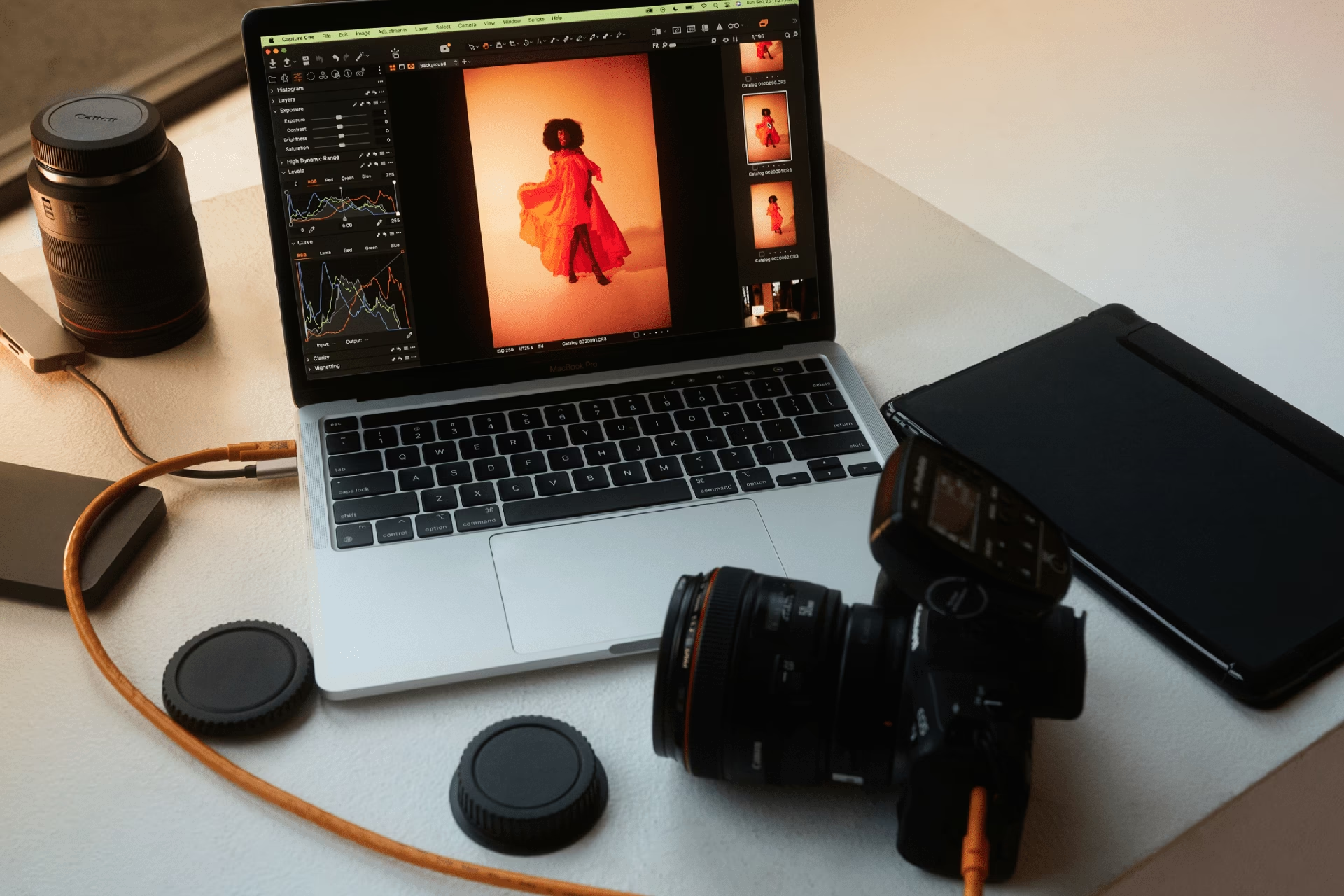

Capture One ist eine leistungsstarke Software für die Bildbearbeitung und das Tethering. Eine reibungslose Verbindung Ihrer Kamera und zuverlässige Vorschauen sind entscheidend für einen effizienten Workflow, insbesondere bei professionellen Shootings. Dieser Artikel führt Sie durch die Schritte zum Verbinden Ihrer Kamera und erklärt, warum Vorschauen manchmal nicht wie erwartet erscheinen.

Kameraverbindung (Tethering) in Capture One herstellen
Das direkte Verbinden Ihrer Kamera mit Capture One, auch bekannt als Tethering, ermöglicht es Ihnen, Bilder sofort nach der Aufnahme auf Ihrem Computerbildschirm zu überprüfen, die Kameraeinstellungen von der Software aus zu steuern und den Workflow erheblich zu beschleunigen. Die Einrichtung ist in der Regel unkompliziert, erfordert aber einige wichtige Schritte:
Der grundlegende Prozess beginnt immer mit der physischen Verbindung:
- Schließen Sie Ihr USB-Kabel an die Kamera an. Stellen Sie sicher, dass Sie ein qualitativ hochwertiges Kabel verwenden, das für Datenübertragung über längere Strecken geeignet ist, insbesondere wenn Sie im Studio arbeiten.
- Falls Sie einen Adapter (z. B. USB-C auf USB-A) verwenden, schließen Sie das USB-Kabel zunächst an den Adapter und dann den Adapter an Ihren Computer an. Achten Sie darauf, dass der Adapter die notwendige Bandbreite für die schnelle Datenübertragung unterstützt.
- Öffnen Sie Capture One auf Ihrem Gerät. Bevor Sie die Kamera einschalten, stellen Sie sicher, dass die Software gestartet ist und für eine eingehende Kameraverbindung bereit ist. Normalerweise erkennen die meisten Kameras Capture One automatisch, sobald die Software läuft und die Verbindung hergestellt ist.
Nachdem die physische Verbindung hergestellt ist und Capture One gestartet wurde, sollte die Software die Kamera erkennen. Sie sehen dann in der Regel ein Bedienfeld für die Tethering-Steuerung, über das Sie Auslösen, Einstellungen ändern und den Status der Kamera überwachen können.
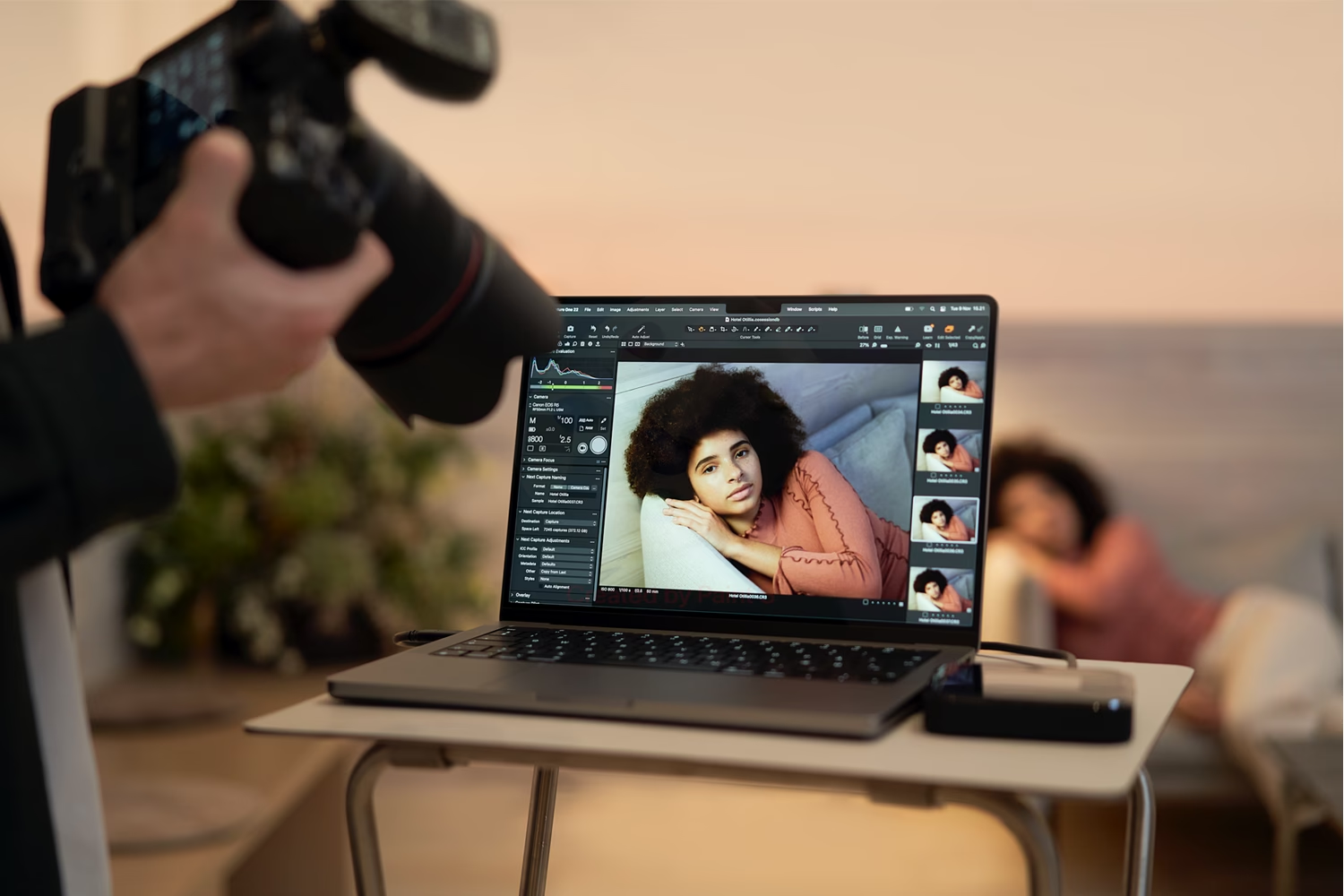
Vorteile des Tethering-Workflows
Das Tethering bietet gegenüber dem traditionellen Fotografieren auf Speicherkarte und anschließendem Import mehrere deutliche Vorteile:
- Sofortige Überprüfung: Bilder erscheinen sofort auf einem großen Monitor, was eine viel bessere Beurteilung von Schärfe, Belichtung und Komposition ermöglicht als auf dem kleinen Kameradisplay.
- Bessere Kontrolle: Viele Kameraeinstellungen können direkt über Capture One angepasst werden, was besonders nützlich ist, wenn die Kamera schwer zugänglich platziert ist.
- Direkte Dateiverwaltung: Bilder werden direkt auf der Festplatte des Computers gespeichert und können sofort katalogisiert und gesichert werden.
- Zusammenarbeit: Kunden oder Teammitglieder können die Ergebnisse in Echtzeit sehen und Feedback geben.
- Vorschau-Generierung: Vorschauen werden oft schneller und zuverlässiger generiert, da die Daten direkt in die Software fließen.
Es ist wichtig, die Kompatibilität Ihrer Kamera mit der spezifischen Version von Capture One zu überprüfen. Nicht alle Kameras und nicht jede Firmware-Version unterstützen Tethering oder alle Funktionen.
Probleme mit Vorschauen in Capture One
Capture One generiert für jedes importierte oder über Tethering aufgenommene Bild eine oder mehrere Vorschauen. Diese Vorschaudateien ermöglichen ein schnelles Durchblättern und Anzeigen der Bilder, ohne die originalen RAW-Dateien ständig neu rendern zu müssen. Wenn diese Vorschauen jedoch fehlen oder beschädigt sind, kann dies die Arbeit erheblich behindern.
Wenn in Capture One keine Vorschaudateien angezeigt werden oder die angezeigten Vorschaubilder fehlerhaft sind, kann dies verschiedene Ursachen haben. Die von Ihnen genannten Hauptgründe sind:
Ursache 1: Beschädigtes oder fehlendes benutzerdefiniertes Monitorprofil
Ein Monitorprofil beschreibt die Farbwiedergabe Ihres Monitors. Capture One verwendet dieses Profil, um die Farben der Bilder korrekt darzustellen. Wenn das benutzerdefinierte Monitorprofil beschädigt ist oder fehlt, kann dies dazu führen, dass Capture One Schwierigkeiten hat, die Bilder korrekt anzuzeigen oder die Vorschauen richtig zu generieren. Dies liegt daran, dass die Software versucht, die Farben und Helligkeitswerte für die Anzeige auf Ihrem spezifischen Bildschirm zu optimieren, aber die notwendigen Informationen aus dem Profil nicht oder nur fehlerhaft erhält. Das Ergebnis kann sein, dass die Vorschauen entweder gar nicht angezeigt werden oder farblich/helligkeitstechnisch stark von den Originalen abweichen oder fehlerhaft erscheinen.
Ursache 2: Ungültiger Pfad zu den Miniaturansichten/Vorschauen
Capture One verwaltet Bilder und ihre zugehörigen Dateien, wie z. B. Vorschauen und Einstellungen, in Katalogen oder Sitzungen. Diese Organisationsstrukturen speichern Pfade zu den Originaldateien und den generierten Vorschauen. Wenn der zuvor in Capture One verwendete Ordner, der die Originalbilder oder die Vorschau-Dateien enthielt, außerhalb von Capture One verschoben, umbenannt oder entfernt wurde, wird der Pfad für den Zugriff auf die Miniaturansichten und Vorschauen ungültig. Capture One „weiß“ dann nicht mehr, wo es die benötigten Dateien finden soll. Obwohl die Originale vielleicht noch existieren, kann die Software die zugehörigen Vorschauen nicht laden, weil der interne Link unterbrochen ist.
Weitere mögliche Gründe für fehlende Vorschauen
Neben den genannten Ursachen gibt es noch andere Faktoren, die zu Problemen mit der Vorschau-Generierung führen können:
- Software-Fehler oder -Konflikte: Manchmal können kleinere Software-Fehler oder Konflikte mit anderen Programmen auf Ihrem System die korrekte Funktion von Capture One beeinträchtigen.
- Unzureichender Speicherplatz: Die Generierung von Vorschauen benötigt Festplattenspeicher. Wenn nicht genügend Speicherplatz auf dem Laufwerk verfügbar ist, auf dem der Katalog oder die Sitzung gespeichert ist, kann Capture One die Vorschauen nicht erstellen.
- Beschädigte Quelldateien: Wenn die Original-RAW-Dateien beschädigt sind, kann Capture One keine lesbaren Daten extrahieren, um eine Vorschau zu erstellen.
- Probleme mit der Capture One Installation: Eine fehlerhafte oder unvollständige Installation der Software kann ebenfalls zu unerwartetem Verhalten führen.
- Katalog-/Sitzungsbeschädigung: Selten kann die gesamte Katalog- oder Sitzungsdatei beschädigt werden, was zu einer Vielzahl von Problemen führt, einschließlich der Vorschau-Anzeige.
Das Verständnis dieser möglichen Ursachen ist der erste Schritt zur Behebung des Problems.
Vergleich: Tethering vs. Import von Speicherkarte
Die Art und Weise, wie Bilder in Capture One gelangen, hat Auswirkungen auf den Workflow und potenziell auf die Vorschau-Generierung (obwohl die Ursachen für fehlende Vorschauen meist unabhängig davon sind). Hier ein kleiner Vergleich:
| Funktion | Tethering (Direktverbindung) | Import von Speicherkarte |
|---|---|---|
| Einrichtung | Kamera per Kabel verbinden, C1 starten | Karte in Leser stecken, Importdialog in C1 starten |
| Geschwindigkeit der Übertragung | Sehr schnell, Echtzeit-Anzeige | Abhängig von Karten-/Lesegeschwindigkeit, Batch-Import |
| Kontrolle | Kameraeinstellungen oft über C1 steuerbar | Keine Steuerung der Kamera nach Aufnahme |
| Vorschau-Verfügbarkeit | Sofort nach Aufnahme | Nach Abschluss des Imports und der Vorschau-Generierung |
| Dateiverwaltung | Direktes Speichern am Zielort, sofortige Katalogisierung | Manuelles Auswählen von Zielort und Importoptionen |
| Flexibilität (Bewegung) | Eingeschränkt durch Kabellänge | Sehr flexibel, keine Kabelbindung während der Aufnahme |
| Fehlerrisiko (Übertragung) | Gering bei gutem Kabel | Gering, aber Karte muss intakt sein |
Beim Tethering werden die Daten direkt an den Computer gesendet, was die Vorschau-Generierung beschleunigt, da die Software sofort mit den Daten arbeiten kann. Beim Import muss der gesamte Kopiervorgang von der Karte abgeschlossen sein, bevor die Vorschau-Generierung beginnt.
Häufig gestellte Fragen (FAQs)
Was ist der erste Schritt, um meine Kamera per Kabel mit Capture One zu verbinden?
Der allererste Schritt ist, die physische Verbindung herzustellen. Schließen Sie das USB-Kabel an Ihre Kamera und dann an Ihren Computer an. Stellen Sie sicher, dass das Kabel und eventuelle Adapter funktionieren und für Tethering geeignet sind.

Muss Capture One geöffnet sein, bevor ich die Kamera anschließe?
Es ist empfehlenswert, Capture One zu öffnen und sicherzustellen, dass es läuft und bereit ist, bevor Sie die Kamera einschalten oder anschließen. Dies erhöht die Wahrscheinlichkeit, dass die Software die Kamera korrekt erkennt.
Warum werden die Bilder nach dem Tethering nicht sofort angezeigt?
Nach der Aufnahme muss Capture One die Daten von der Kamera empfangen und verarbeiten, was die Generierung einer Vorschau beinhaltet. Dies geschieht in der Regel sehr schnell, aber bei sehr großen Dateien oder einem langsamen System kann es einen kurzen Moment dauern, bis die Vorschau erscheint.
Wie kann ein Monitorprofil die Anzeige von Vorschauen beeinflussen?
Ein Monitorprofil teilt der Software mit, wie Farben auf Ihrem Bildschirm dargestellt werden sollen. Wenn dieses Profil beschädigt ist, kann Capture One die Farb- und Helligkeitsinformationen nicht korrekt interpretieren, was zu fehlerhaften oder gar keinen angezeigten Vorschauen führen kann, obwohl die Originaldateien in Ordnung sind.
Was passiert mit den Vorschauen, wenn ich den Ordner mit meinen Bildern verschiebe?
Wenn Sie den Ordner mit den Originalbildern oder den zugehörigen Vorschau-Dateien außerhalb von Capture One verschieben, verliert die Software den Link zu diesen Dateien. Die in der Katalog- oder Sitzungsdatei gespeicherten Pfade sind nicht mehr gültig, und Capture One kann die Vorschauen nicht mehr finden und anzeigen.
Können fehlende Vorschauen behoben werden?
Ja, in vielen Fällen können fehlende Vorschauen behoben werden. Oft hilft es, die Vorschauen innerhalb von Capture One neu zu generieren, die Pfade zu den Originaldateien zu aktualisieren, das Monitorprofil zu überprüfen oder die Software neu zu starten. Bei schwerwiegenderen Problemen kann eine Überprüfung der Systemkonfiguration oder der Capture One Installation notwendig sein.
Zusammenfassung
Das Verbinden Ihrer Kamera mit Capture One für das Tethering ist ein einfacher Prozess, der mit dem Anschließen des USB-Kabels beginnt und sicherstellt, dass die Software bereit ist. Dieser Workflow bietet erhebliche Vorteile für professionelle Fotografen. Probleme mit fehlenden oder fehlerhaften Vorschauen sind frustrierend, haben aber oft klare Ursachen wie ein beschädigtes Monitorprofil oder ungültige Dateipfade, weil Ordner außerhalb der Software verschoben wurden. Das Verständnis dieser Ursachen ist der Schlüssel zur Fehlerbehebung und zur Aufrechterhaltung eines reibungslosen und effizienten Workflows in Capture One.
Stellen Sie immer sicher, dass Sie hochwertige Kabel verwenden, Ihre Dateien innerhalb von Capture One verwalten und Ihr System sowie Ihre Software auf dem neuesten Stand halten, um potenzielle Probleme zu minimieren und das Beste aus Ihrem Capture One Erlebnis herauszuholen.
Hat dich der Artikel Kamera verbinden und Vorschauen in C1 interessiert? Schau auch in die Kategorie Ogólny rein – dort findest du mehr ähnliche Inhalte!