

Es ist ein Moment, der jedem Fotografen und Videografen den Schreck in die Glieder jagt: Sie stecken Ihre SD-Karte in die Kamera oder den Computer, und anstatt Ihrer wertvollen Aufnahmen erscheint eine Meldung – 'SD-Karte muss formatiert werden'. Die Angst, all die unersetzlichen Fotos und Videos zu verlieren, ist sofort da. Oft sehen Sie den Inhalt der Karte nicht mehr, oder viele Dateien scheinen zu fehlen, begleitet von 'Speicherkartenfehler'. Was bedeutet das und was können Sie tun, um Ihre Daten zu schützen?
SD-Karten sind praktische, aber empfindliche Speichermedien. Sie werden intensiv genutzt und sind anfällig für verschiedene Fehler. Diese Fehler können dazu führen, dass die Karte unlesbar wird oder beschädigte Dateien anzeigt. Die Meldung, dass die Karte formatiert werden muss, ist ein klares Zeichen dafür, dass das Dateisystem auf der Karte beschädigt ist. Das Betriebssystem oder die Kamera kann die Struktur der Daten auf der Karte nicht mehr korrekt interpretieren, um auf Ihre Dateien zuzugreifen.
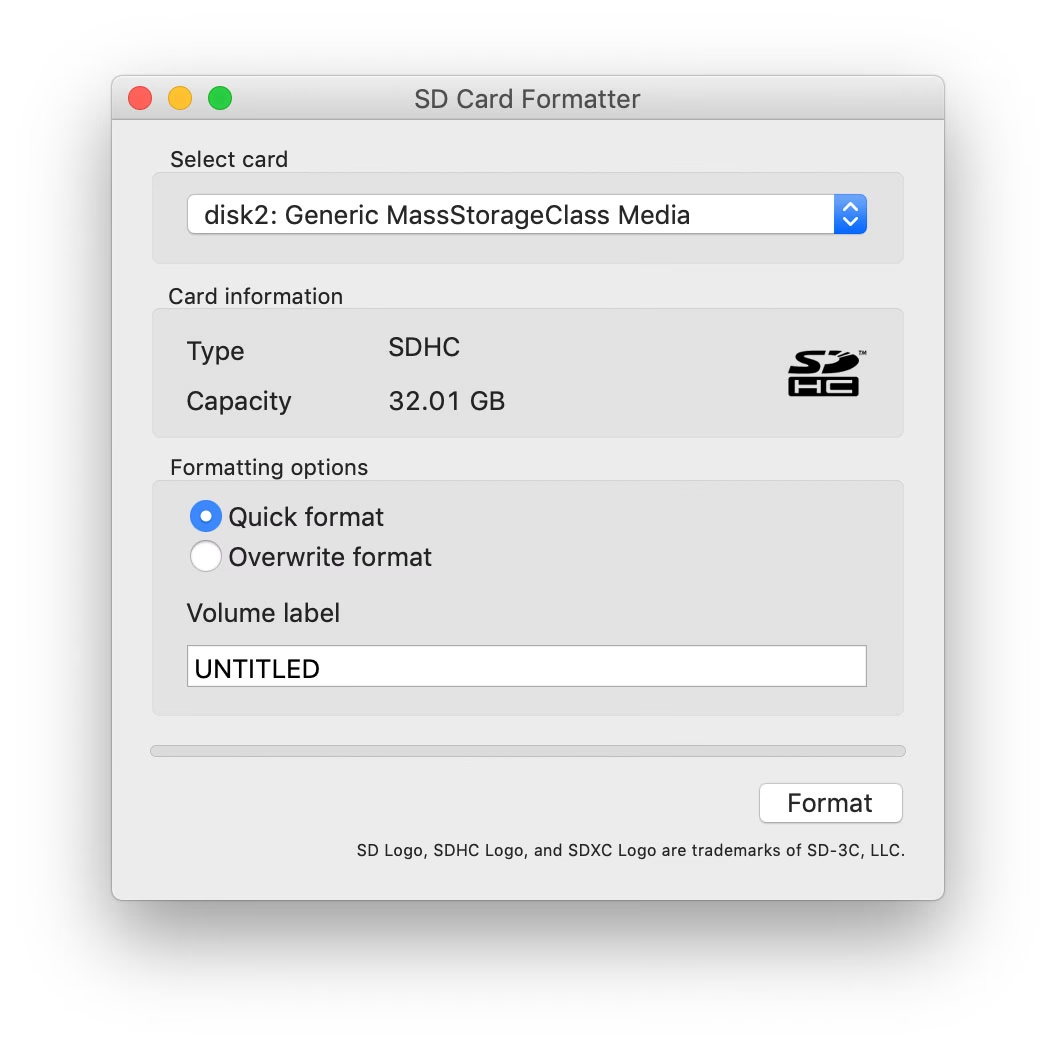
Die gute Nachricht ist: Nur weil die Karte formatiert werden muss, bedeutet das nicht automatisch, dass Ihre Daten für immer verloren sind. Oft sind die tatsächlichen Daten – Ihre Fotos und Videos – noch physisch auf dem Speicherchip vorhanden, aber der 'Wegweiser' (das Dateisystem), der dem Computer oder der Kamera sagt, wo sich die Dateien befinden, ist beschädigt oder fehlt. Bevor Sie also voreilig formatieren und riskieren, die Daten endgültig zu überschreiben, gibt es Schritte, die Sie unternehmen können, um Ihre Erinnerungen zu retten.
Warum verlangt die SD-Karte eine Formatierung?
Die Fehlermeldung 'SD-Karte muss formatiert werden' tritt auf, wenn das Dateisystem der Karte korrupt oder beschädigt ist. Dies kann durch verschiedene Ursachen ausgelöst werden:
- Unterbrochene Schreibvorgänge: Wenn die Karte während eines Schreib- oder Speichervorgangs abrupt entfernt wird oder die Kamera/das Gerät ausgeschaltet wird.
- Fehlerhafte Entfernung: Das einfache Herausziehen der Karte aus dem Computer oder der Kamera, ohne sie sicher 'auszuwerfen'.
- Dateisystemfehler: Beschädigungen am Dateisystem selbst, die das Lesen oder Schreiben von Dateien unmöglich machen.
- RAW-Problem: Manchmal zeigt Windows die Karte als 'RAW' an, was bedeutet, dass es kein erkennbares Dateisystem findet.
- Unsachgemäße Formatierung: Formatieren der Karte in einem inkompatiblen System oder einem älteren Gerät, das nicht den aktuellen Standards entspricht.
- Physische Beschädigung: Auch wenn die Karte nicht sichtbar beschädigt ist, kann ein Sturz oder Stoß interne Schäden verursachen.
- Fehler beim Zurücksetzen des Geräts: Wenn die Karte während eines Werksresets in der Kamera oder einem anderen Gerät verbleibt.
- Logische Schäden: Probleme, die nicht physisch sind, sondern die Datenstruktur auf der Karte betreffen.
Diese Szenarien können dazu führen, dass die notwendigen Dateien für das Dateisystem verloren gehen oder beschädigt werden, wodurch die Karte ohne eine Neuformatierung unzugänglich wird.
Sind meine Daten wirklich verloren?
Wie bereits erwähnt, ist die Antwort oft ein klares Nein – zumindest nicht sofort. Die Meldung 'Formatieren' bedeutet in erster Linie, dass das Gerät das vorhandene Dateisystem nicht lesen kann. Die eigentlichen Datenblöcke, die Ihre Fotos und Videos enthalten, sind in vielen Fällen noch intakt auf dem Speicherchip vorhanden. Eine Formatierung würde das Dateisystem neu aufbauen und dabei die alten 'Wegweiser' (Dateitabellen) löschen, aber die Datenblöcke selbst werden erst dann überschrieben, wenn neue Daten auf die Karte geschrieben werden.
Daher ist der wichtigste Grundsatz, wenn eine SD-Karte formatiert werden muss und Sie Daten darauf haben: Schreiben Sie KEINE neuen Daten auf die Karte und formatieren Sie sie nicht sofort! Jeder Schreibvorgang kann Teile Ihrer alten Daten überschreiben und eine Wiederherstellung erschweren oder unmöglich machen.
Der erste Schritt: Datenrettung (Bevor Sie etwas anderes tun!)
Wenn die Daten auf Ihrer SD-Karte wichtig sind, ist der allererste und entscheidende Schritt die Datenrettung. Versuchen Sie nicht sofort, die Karte zu 'reparieren' oder gar zu formatieren. Viele Reparaturmethoden können das Problem beheben, aber dabei die Möglichkeit zur Datenrettung beeinträchtigen. Spezialisierte Datenrettungssoftware ist darauf ausgelegt, die Karte Sektor für Sektor zu scannen und Dateifragmente basierend auf ihrer Struktur wiederherzustellen, auch wenn das Dateisystem beschädigt ist.
So gehen Sie in der Regel vor:
- Verbinden Sie die SD-Karte: Verwenden Sie einen zuverlässigen Kartenleser, um die SD-Karte mit Ihrem Computer zu verbinden. Vermeiden Sie die Verbindung über die Kamera, da diese möglicherweise versucht, die Karte zu initialisieren oder zu formatieren.
- Verwenden Sie Datenrettungssoftware: Laden Sie eine seriöse Datenrettungssoftware herunter und installieren Sie sie auf Ihrem Computer (NICHT auf der betroffenen SD-Karte!). Es gibt viele Programme auf dem Markt, einige bieten eine kostenlose Scan-Funktion oder eine Testversion, mit der Sie sehen können, welche Dateien wiederhergestellt werden könnten.
- Scannen Sie die SD-Karte: Starten Sie die Software und wählen Sie die betroffene SD-Karte als Quelllaufwerk aus. Führen Sie einen Tiefenscan (Deep Scan) durch, da dieser gründlicher nach Dateifragmenten sucht, selbst wenn das Dateisystem stark beschädigt ist.
- Vorschau und Wiederherstellung: Nach Abschluss des Scans zeigt die Software in der Regel eine Liste der gefundenen Dateien an. Nutzen Sie die Vorschaufunktion, um zu überprüfen, welche Fotos und Videos intakt sind und wiederhergestellt werden können.
- Speichern Sie die geretteten Daten: Wählen Sie die Dateien aus, die Sie wiederherstellen möchten, und speichern Sie sie auf einem ANDEREN Speichermedium (z. B. Ihrer Computerfestplatte oder einer externen Festplatte), NICHT zurück auf die problematische SD-Karte.
Dieser Prozess gibt Ihnen die beste Chance, Ihre wertvollen Aufnahmen zurückzububringen, bevor Sie sich an Reparaturversuche wagen, die möglicherweise das Dateisystem verändern.
Methoden zur Behebung des SD-Kartenfehlers (Nach erfolgreicher Datenrettung oder wenn keine Daten wichtig sind)
Nachdem Sie Ihre Daten gesichert haben oder wenn die Daten auf der Karte nicht kritisch sind, können Sie versuchen, die SD-Karte selbst zu reparieren. Beachten Sie, dass einige dieser Methoden eine Formatierung beinhalten, die alle verbleibenden Daten löscht.
Methode 1: Überprüfung des Dateisystems mit CHKDSK
Das CHKDSK-Dienstprogramm in Windows kann Dateisystemfehler erkennen und oft beheben. Es kann versuchen, beschädigte Sektoren zu reparieren, ohne die Karte zu formatieren. Dies ist ein guter erster Reparaturversuch.
- Verbinden Sie die SD-Karte mit Ihrem Computer. Stellen Sie sicher, dass sie von Windows erkannt wird (auch wenn sie nicht lesbar ist).
- Öffnen Sie das Startmenü, suchen Sie nach 'Eingabeaufforderung'. Klicken Sie mit der rechten Maustaste darauf und wählen Sie 'Als Administrator ausführen'.
- Geben Sie im Eingabeaufforderungsfenster den Befehl ein:
chkdsk Laufwerksbuchstabe: /f /r(Ersetzen Sie 'Laufwerksbuchstabe' durch den tatsächlichen Laufwerksbuchstaben Ihrer SD-Karte, z. B.chkdsk E: /f /r). - Drücken Sie Enter. CHKDSK wird nun versuchen, das Dateisystem zu überprüfen und Fehler zu beheben sowie lesbare Daten aus fehlerhaften Sektoren zu retten.
- Warten Sie, bis der Vorgang abgeschlossen ist. Dies kann einige Zeit dauern. Schließen Sie das Fenster erst, wenn der Prozess beendet ist und ein Bericht angezeigt wird.
Überprüfen Sie danach, ob die SD-Karte nun lesbar ist.
Methode 2: Über Datenträgerverwaltung und Treiber-Update
Manchmal wird die Karte nicht korrekt erkannt, weil der Laufwerksbuchstabe fehlt oder ein Treiberproblem vorliegt.
- Verbinden Sie die SD-Karte mit dem Computer.
- Öffnen Sie die Datenträgerverwaltung: Klicken Sie mit der rechten Maustaste auf das Startmenü und wählen Sie 'Datenträgerverwaltung' oder suchen Sie im Startmenü danach.
- Suchen Sie Ihre SD-Karte in der Liste der Laufwerke. Wenn sie angezeigt wird, aber keinen Laufwerksbuchstaben hat, klicken Sie mit der rechten Maustaste darauf und wählen Sie 'Laufwerkbuchstaben und -pfade ändern...', um einen Buchstaben zuzuweisen.
- Wenn die Karte dort nicht korrekt oder mit 'RAW' angezeigt wird, versuchen Sie ein Treiber-Update: Öffnen Sie den Geräte-Manager (Rechtsklick auf Start -> Geräte-Manager).
- Erweitern Sie den Abschnitt 'USB-Controller' oder 'Speichercontroller'. Suchen Sie nach Einträgen, die Ihre SD-Karte oder den Kartenleser betreffen (oft als 'Generisches USB-Massenspeichergerät').
- Klicken Sie mit der rechten Maustaste darauf und wählen Sie 'Treiber aktualisieren' -> 'Automatisch nach aktualisierter Treibersoftware suchen'.
Manchmal reicht dies aus, um die Karte wieder zugänglich zu machen.
Methode 3: Formatierung über den Windows Explorer (Datenverlust!)
Diese Methode führt eine Formatierung durch und löscht dabei alle Daten. Nur anwenden, wenn die Daten gesichert sind oder nicht benötigt werden.
- Verbinden Sie die SD-Karte mit dem Computer.
- Öffnen Sie den Windows Explorer (Datei-Explorer).
- Klicken Sie mit der rechten Maustaste auf das Laufwerk, das Ihrer SD-Karte zugewiesen ist.
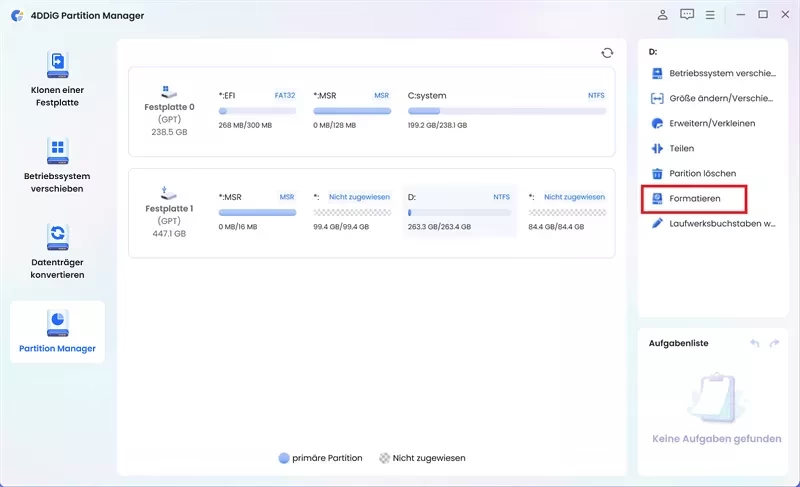
- Wählen Sie 'Formatieren...'.
- Wählen Sie das gewünschte Dateisystem (oft FAT32 für kleinere Karten, exFAT für größere Karten über 32GB).
- Sie können die Option 'Schnellformatierung' wählen (schneller, prüft aber nicht auf fehlerhafte Sektoren) oder diese abwählen für eine Vollformatierung (langsamer, sucht und markiert fehlerhafte Sektoren).
- Klicken Sie auf 'Starten' und bestätigen Sie den Vorgang.
Nach der Formatierung sollte die Karte wieder nutzbar sein, allerdings sind alle alten Daten weg.
Methode 4: Formatierung über DiskPart (Datenverlust!)
Eine weitere Methode zur Formatierung, die manchmal bei hartnäckigen Problemen hilft, ist die Verwendung des DiskPart-Befehlszeilendienstprogramms. Auch hier gehen alle Daten verloren.
- Öffnen Sie die Eingabeaufforderung als Administrator (siehe Methode 1).
- Geben Sie
diskpartein und drücken Sie Enter. - Geben Sie
list diskein und drücken Sie Enter. Es wird eine Liste aller an den Computer angeschlossenen Speichermedien angezeigt. Notieren Sie die Nummer, die Ihrer SD-Karte entspricht (achten Sie genau auf die Größe, um das richtige Laufwerk zu wählen!). - Geben Sie
select disk Xein (ersetzen Sie X durch die Nummer Ihrer SD-Karte) und drücken Sie Enter. SEIEN SIE HIER SEHR VORSICHTIG, DAS FALSCHE LAUFWERK ZU WÄHLEN, KANN ZUM DATENVERLUST AUF IHRER FESTPLATTE FÜHREN! - Geben Sie
cleanein und drücken Sie Enter. Dieser Befehl löscht alle Partitionen und Daten auf der ausgewählten Karte. - Geben Sie
create partition primaryein und drücken Sie Enter. - Geben Sie
activeein (falls erforderlich, nicht immer nötig für SD-Karten) und drücken Sie Enter. - Geben Sie
select partition 1ein und drücken Sie Enter. - Geben Sie
format fs=fat32 quickein (für FAT32, ersetzen Sie fat32 durch exfat für größere Karten oder ntfs, falls gewünscht; 'quick' für Schnellformatierung) und drücken Sie Enter. - Warten Sie, bis der Formatierungsprozess abgeschlossen ist.
Schließen Sie das Eingabeaufforderungsfenster, wenn DiskPart den Vorgang als erfolgreich meldet.
Vergleich der Methoden
| Methode | Datenrettung Priorität | Behebt Dateisystemfehler | Führt zu Datenverlust? | Komplexität |
|---|---|---|---|---|
| Datenrettungssoftware | Ja (Hauptzweck) | Nein (rettet nur Daten) | Nein (wenn korrekt angewendet) | Mittel (Softwarenutzung) |
| CHKDSK | Möglich (versucht Rettung) | Ja | Nein (in der Regel) | Mittel (Eingabeaufforderung) |
| Datenträgerverwaltung/Treiber | Ja (macht Karte ggf. zugänglich) | Nein (behebt Konnektivität) | Nein | Einfach bis Mittel |
| Formatierung (Explorer) | Nein | Ja (erstellt neues FS) | Ja | Einfach |
| Formatierung (DiskPart) | Nein | Ja (erstellt neues FS) | Ja | Mittel (Eingabeaufforderung) |
Häufig gestellte Fragen (FAQs)
F: Kann ich Daten wiederherstellen, nachdem ich die SD-Karte formatiert habe?
A: Ja, oft ist das möglich, aber es ist schwieriger und weniger sicher als die Wiederherstellung vor der Formatierung. Eine Schnellformatierung löscht nur die Dateistruktur, während die Datenblöcke intakt bleiben. Eine Vollformatierung überschreibt die Daten möglicherweise mit Nullen. Datenrettungssoftware kann auch nach einer Formatierung versuchen, Dateifragmente zu finden und wiederherzustellen, solange die Bereiche nicht durch neue Daten überschrieben wurden. Aber der Erfolg hängt stark davon ab, was nach der Formatierung mit der Karte gemacht wurde.
F: Ist meine SD-Karte defekt, wenn sie formatiert werden muss?
A: Nicht unbedingt. Es kann ein Problem mit dem Dateisystem sein, das durch Software oder unsachgemäße Handhabung verursacht wurde. Eine erfolgreiche Neuformatierung kann die Karte wieder voll funktionsfähig machen. Wenn die Karte jedoch immer wieder Fehler zeigt oder nicht formatiert werden kann, deutet dies auf einen physischen Defekt hin.
F: Welche Dateisysteme soll ich verwenden?
A: Für SD-Karten bis 32GB ist FAT32 der Standard. Für Karten über 32GB wird exFAT empfohlen. Einige ältere Kameras oder Geräte unterstützen möglicherweise nur FAT32, auch bei größeren Karten, was zu Kompatibilitätsproblemen führen kann. Prüfen Sie die Anforderungen Ihres Geräts.
F: Wie kann ich verhindern, dass das wieder passiert?
A: Werfen Sie die SD-Karte immer sicher aus dem Computer aus, bevor Sie sie entfernen. Schalten Sie Ihre Kamera erst aus, nachdem alle Schreibvorgänge abgeschlossen sind. Vermeiden Sie es, die Karte in Geräten zu verwenden, die nicht vollständig kompatibel sind. Formatieren Sie die Karte regelmäßig in der Kamera, in der Sie sie hauptsächlich verwenden, anstatt am PC. Und am wichtigsten: Machen Sie regelmäßig Datensicherung Ihrer Fotos und Videos auf einem Computer oder einer externen Festplatte!
Zusammenfassung
Die Meldung 'SD-Karte muss formatiert werden' ist beunruhigend, bedeutet aber nicht zwangsläufig den Verlust Ihrer Daten. Der kritischste erste Schritt ist immer der Versuch der Datenrettung mit spezialisierter Software, bevor Sie Reparaturversuche starten. Methoden wie CHKDSK oder das Aktualisieren von Treibern können das Dateisystem reparieren, manchmal sogar ohne Datenverlust. Die Formatierung der Karte ist oft die endgültige Lösung, um die Karte wieder nutzbar zu machen, führt aber zum Verlust aller darauf befindlichen Daten. Gehen Sie methodisch vor: Erst Datenrettung, dann Reparaturversuche, dann Formatierung als letzte Option. Und denken Sie immer an die Datensicherung, um zukünftige Katastrophen zu vermeiden.
Hat dich der Artikel SD-Karte will formatieren: Daten retten! interessiert? Schau auch in die Kategorie Ogólny rein – dort findest du mehr ähnliche Inhalte!