

Die Digitalisierung von Dokumenten schreitet unaufhaltsam voran. Immer häufiger müssen wir Verträge, Anträge oder andere Schriftstücke elektronisch unterzeichnen. Für Nutzer eines Mac bietet das Betriebssystem macOS eine integrierte Lösung, um digitale Signaturen zu erstellen und in Dokumente einzufügen: die Vorschau-App. Besonders praktisch ist dabei die Möglichkeit, Ihre handschriftliche Unterschrift einfach mit der integrierten Kamera Ihres Macs zu digitalisieren.
Warum digitale Signaturen auf dem Mac erstellen?
Der offensichtlichste Vorteil digitaler Signaturen liegt in der Bequemlichkeit. Anstatt ein Dokument auszudrucken, manuell zu unterschreiben, es wieder einzuscannen und per E-Mail zu versenden, können Sie den gesamten Prozess elektronisch abwickeln. Das spart Zeit, Papier und schont die Umwelt. Zudem ist eine einmal erstellte digitale Signatur jederzeit griffbereit und kann schnell in verschiedene Dokumente eingefügt werden. Für Mac-Nutzer macht die Integration in die systemeigene Vorschau-App den Prozess besonders nahtlos.
Zwei Wege zur digitalen Unterschrift am Mac
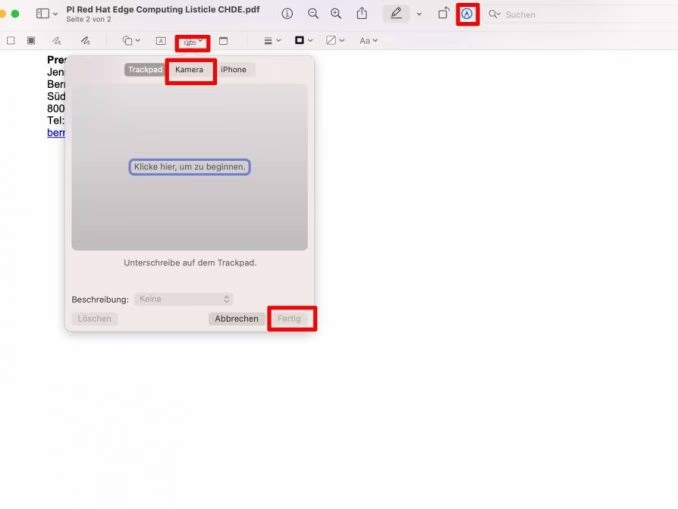
macOS bietet Ihnen in der Vorschau-App standardmässig zwei Hauptmethoden, um eine digitale Unterschrift zu erstellen:
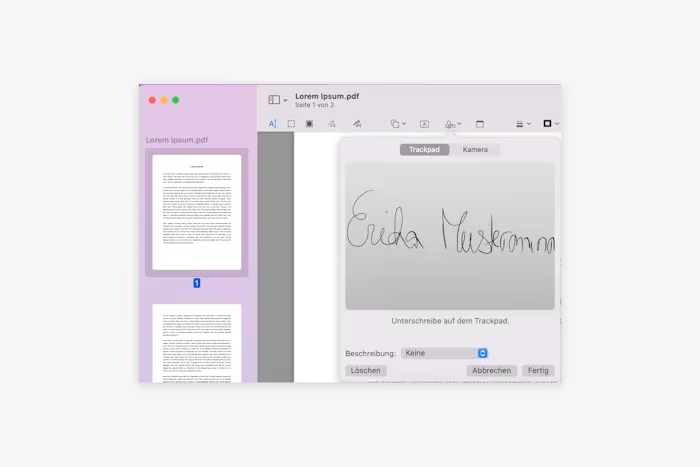
- Per Trackpad: Sie können Ihre Unterschrift direkt auf dem Trackpad Ihres Mac mit Ihrem Finger oder einem Stift nachzeichnen. Dies erfordert etwas Übung, kann aber zu einem akzeptablen Ergebnis führen.
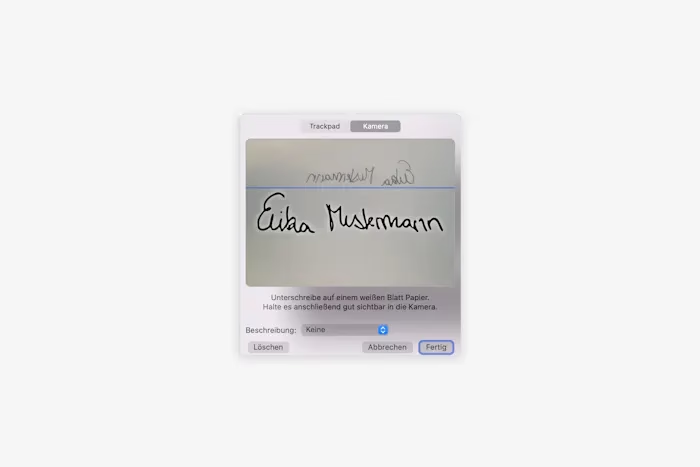
- Per Kamera: Sie schreiben Ihre Unterschrift auf ein weisses Blatt Papier und halten dieses dann in die Kamera Ihres Mac. Die Vorschau-App erkennt die Unterschrift und digitalisiert sie für die weitere Verwendung. Diese Methode hat den Vorteil, dass sie Ihrer tatsächlichen handschriftlichen Unterschrift oft am ähnlichsten sieht.
Beide Methoden erstellen eine digitale Repräsentation Ihrer Signatur, die Sie dann in PDF-Dokumente einfügen können.
Ihre Unterschrift per Kamera digitalisieren: Schritt für Schritt
Die Erstellung einer digitalen Unterschrift mithilfe der Kamera ist unkompliziert und schnell erledigt. Befolgen Sie einfach diese Schritte in der Vorschau-App:
- Öffnen Sie die Vorschau-App auf Ihrem Mac. Sie können dies tun, indem Sie Spotlight-Suche (Cmd + Leertaste) verwenden und „Vorschau“ eingeben oder die App im Programme-Ordner suchen.
- Öffnen Sie ein beliebiges PDF-Dokument in der Vorschau-App. Sie benötigen ein geöffnetes Dokument, um auf die Werkzeuge zur Markierung zugreifen zu können.
- Suchen Sie in der Menüleiste nach dem Menüpunkt „Werkzeuge“.
- Wählen Sie im Dropdown-Menü „Werkzeuge“ den Punkt „Anmerken“ aus.
- Im Untermenü von „Anmerken“ finden Sie die Option „Signatur“. Fahren Sie mit der Maus darüber und wählen Sie „Signatur verwalten…“ aus.
- Ein neues Fenster „Signaturen“ öffnet sich. Klicken Sie hier auf die Schaltfläche „Signatur erstellen“.
- Es öffnet sich ein weiteres Fenster mit den Optionen zur Signaturerstellung. Wählen Sie die Option „Kamera“ aus.
- Halten Sie ein weisses Blatt Papier, auf dem Sie Ihre Unterschrift mit einem dunklen Stift geschrieben haben, ruhig vor die Kamera Ihres Mac. Positionieren Sie die Unterschrift so, dass sie innerhalb der blauen Linie im Vorschaufenster liegt.
- Sobald die Vorschau-App Ihre Unterschrift erkannt hat, wird sie im Fenster angezeigt. Stellen Sie sicher, dass sie korrekt erfasst wurde.
- Klicken Sie auf „Fertig“, um die Signatur zu speichern.
Ihre neu erstellte Signatur ist nun in der Vorschau-App gespeichert und kann jederzeit verwendet werden.
Digitale Signatur einem Dokument hinzufügen
Nachdem Sie Ihre Signatur erstellt haben, können Sie diese ganz einfach in ein PDF-Dokument einfügen:
- Öffnen Sie das PDF-Dokument, das Sie signieren möchten, in der Vorschau-App.
- Klicken Sie in der Menüleiste auf „Werkzeuge“ > „Anmerken“ > „Signatur“.
- Sie sehen nun eine Liste Ihrer gespeicherten Signaturen. Klicken Sie auf die Signatur, die Sie verwenden möchten.
- Die Signatur erscheint nun im Dokument. Sie können sie mit der Maus an die gewünschte Stelle ziehen und in der Grösse anpassen.
- Sobald die Signatur korrekt platziert ist, speichern Sie das Dokument (z. B. über „Ablage“ > „Sichern“ oder „Exportieren als PDF…“).
Die Signatur ist nun fest im Dokument verankert.
Signaturen verwalten und löschen
Wenn Sie eine Signatur nicht mehr benötigen oder eine neue erstellen möchten, können Sie Ihre gespeicherten Signaturen einfach verwalten:
- Öffnen Sie die Vorschau-App.
- Gehen Sie zu „Werkzeuge“ > „Anmerken“ > „Signatur“ > „Signatur verwalten…“.
- Im Fenster „Signaturen“ sehen Sie eine Liste all Ihrer gespeicherten Signaturen.
- Um eine Signatur zu löschen, bewegen Sie die Maus über die gewünschte Signatur. Neben der Signatur erscheint ein kleines „X“-Symbol.
- Klicken Sie auf das „X“, um die Signatur dauerhaft zu entfernen.
Beachten Sie, dass das Löschen einer Signatur sie auch von allen Dokumenten entfernt, in die Sie sie eingefügt haben, sofern diese Dokumente noch mit Ihrer iCloud synchronisiert sind und die Signatur nicht fest eingebettet wurde. Wenn Sie mit iCloud angemeldet sind, wird die Signatur auch von all Ihren anderen Apple-Geräten gelöscht.
Rechtliche Gültigkeit: eIDAS und Signaturtypen
Ein entscheidender Aspekt bei digitalen Signaturen ist ihre rechtliche Gültigkeit. In Europa regelt die eIDAS-Verordnung (electronic IDentification, Authentication and trust Services) den Rahmen für elektronische Identifizierungs- und Vertrauensdienste für elektronische Transaktionen im Binnenmarkt. Diese Verordnung definiert verschiedene Arten elektronischer Signaturen mit unterschiedlichem Grad an Beweiskraft und Rechtsgültigkeit:
- Einfache Elektronische Signatur (EES): Dies ist die grundlegendste Form. Sie besteht aus Daten in elektronischer Form, die anderen elektronischen Daten beigefügt oder logisch mit ihnen verbunden sind und die der Unterzeichner zur Unterzeichnung verwendet. Die Unterschrift, die Sie mit der Vorschau-App Ihres Mac erstellen (sei es per Trackpad oder Kamera), fällt in der Regel unter diese Kategorie. Ihre Beweiskraft ist gering, und sie ist nur bei Dokumenten rechtsgültig, die keiner spezifischen Formvorschrift unterliegen (Formfreiheit).
- Fortgeschrittene Elektronische Signatur (FES): Diese Signatur ist eindeutig dem Unterzeichner zugeordnet, ermöglicht dessen Identifizierung, wird unter Verwendung elektronischer Signaturerstellungsdaten erstellt, die der Unterzeichner mit hohem Vertrauen unter seiner alleinigen Kontrolle verwenden kann, und ist so mit den unterzeichneten Daten verbunden, dass eine nachträgliche Veränderung erkannt werden kann. Sie bietet eine höhere Beweiskraft als die EES.
- Qualifizierte Elektronische Signatur (QES): Dies ist die fortgeschrittenste Form. Sie ist eine FES, die mittels einer qualifizierten elektronischen Signaturerstellungseinheit erstellt wurde und auf einem qualifizierten Zertifikat für elektronische Signaturen basiert. Die QES ist der handschriftlichen Unterschrift rechtlich gleichgestellt und bietet die höchste Beweiskraft. Sie ist selbst bei Dokumenten rechtsgültig, die per Gesetz der Schriftform unterliegen (Schriftformerfordernis).
Die Grenzen der Mac Vorschau Signatur
Wie bereits erwähnt, handelt es sich bei der mit der Mac Vorschau erstellten Signatur meist um eine Einfache Elektronische Signatur (EES). Das bedeutet, dass sie zwar für viele alltägliche Dokumente ausreicht, bei denen keine besondere Form vorgeschrieben ist (z. B. interne Notizen, einfache Zustimmungen), aber für rechtlich bindende Verträge, bei denen die Schriftform vorgeschrieben ist (z. B. Arbeitsverträge, Kündigungen, bestimmte Mietverträge), nicht ausreicht. Ihre Beweiskraft vor Gericht ist gering; im Streitfall müsste die unterzeichnende Partei nachweisen, dass die Signatur tatsächlich von ihr stammt und zum Zeitpunkt der Unterzeichnung ihre Absicht widerspiegelte.
Hier eine vereinfachte Übersicht über die Signaturtypen:
| Signaturtyp | Rechtsgrundlage (eIDAS) | Erstellung (Beispiel) | Beweiskraft | Anwendungsbereich (Beispiele) |
|---|---|---|---|---|
| Einfache Elektronische Signatur (EES) | Art. 3 Nr. 10 eIDAS | Mac Vorschau (Kamera/Trackpad), Name unter E-Mail | Gering | Dokumente ohne Formvorschrift (interne Kommunikation, einfache Vereinbarungen) |
| Fortgeschrittene Elektronische Signatur (FES) | Art. 26 eIDAS | Spezialisierte Signaturdienste mit Identifizierung und kryptografischer Bindung | Mittel bis Hoch | Verträge ohne Schriftformerfordernis, interne Prozesse mit höherem Risiko |
| Qualifizierte Elektronische Signatur (QES) | Art. 3 Nr. 12 eIDAS, Art. 29 eIDAS | Spezialisierte Signaturdienste mit qualifiziertem Zertifikat und sicherer Erstellungseinheit | Sehr Hoch (der handschriftlichen Unterschrift gleichgestellt) | Dokumente mit Schriftformerfordernis (Arbeitsverträge, Kündigungen, Kreditverträge) |
Wann ist die Mac Vorschau Signatur ausreichend?
Die mit der Mac Vorschau erstellte EES ist eine praktische Lösung für den persönlichen Gebrauch und für Dokumente, bei denen die rechtliche Form keine kritische Rolle spielt. Sie eignet sich hervorragend, um beispielsweise ein Formular für eine Vereinsmitgliedschaft, eine Einverständniserklärung für eine schulische Aktivität oder ein informelles Dokument schnell zu signieren. Sie ersetzt das Ausdrucken und manuelle Unterschreiben in vielen Alltagssituationen, in denen keine hohe rechtliche Sicherheit erforderlich ist.
Alternativen für höhere Anforderungen
Wenn Sie Dokumente signieren müssen, die eine höhere rechtliche Verbindlichkeit erfordern oder bei denen die Schriftform gesetzlich vorgeschrieben ist, sollten Sie auf Dienste zurückgreifen, die Fortgeschrittene (FES) oder Qualifizierte Elektronische Signaturen (QES) anbieten. Solche Dienste stellen sicher, dass die Signatur die strengeren Anforderungen der eIDAS-Verordnung erfüllt, einschliesslich der eindeutigen Identifizierung des Unterzeichners und der kryptografischen Sicherung des Dokuments gegen nachträgliche Änderungen. Anbieter wie Skribble (wie im bereitgestellten Text erwähnt) ermöglichen es Nutzern, je nach Anforderung des Dokuments zwischen den drei Signaturtypen EES, FES und QES zu wählen.
Häufig gestellte Fragen (FAQ)
Ist die mit der Mac Kamera erstellte Signatur rechtsgültig?
Ja, sie ist als Einfache Elektronische Signatur (EES) im Rahmen der eIDAS-Verordnung rechtsgültig. Ihre Beweiskraft ist jedoch gering, und sie ist nicht ausreichend für Dokumente, die gesetzlich die Schriftform erfordern.
Kann ich mehrere Signaturen auf meinem Mac speichern?
Ja, die Vorschau-App ermöglicht es Ihnen, mehrere verschiedene Signaturen zu erstellen und zu speichern. Sie können dann beim Signieren eines Dokuments auswählen, welche Signatur Sie verwenden möchten.
Was passiert, wenn ich meine Signatur lösche?
Wenn Sie eine Signatur in der Vorschau-App löschen, wird sie aus Ihrer Liste der gespeicherten Signaturen entfernt. Wenn Sie iCloud verwenden, wird sie auch von Ihren anderen Apple-Geräten gelöscht. In bereits signierten Dokumenten bleibt die Signatur in der Regel sichtbar, kann aber möglicherweise bei bestimmten Validierungsprozessen als nicht mehr aktiv erkannt werden.
Sieht die per Kamera erstellte Signatur aus wie meine echte Unterschrift?
Die Methode per Kamera ist darauf ausgelegt, Ihre handschriftliche Unterschrift möglichst genau zu digitalisieren. Das Ergebnis hängt von der Qualität des Papiers, des Stifts und der Kamera ab, ist aber oft sehr nah am Original.
Muss ich ein Dokument speichern, nachdem ich die Signatur eingefügt habe?
Ja, um die Signatur dauerhaft im Dokument zu verankern, müssen Sie das Dokument nach dem Einfügen der Signatur speichern.
Benötige ich spezielle Software, um die Signatur zu verwenden?
Nein, die Erstellung und Verwendung der Signatur erfolgt direkt über die integrierte Vorschau-App von macOS.
Zusammenfassend lässt sich sagen, dass die Möglichkeit, eine digitale Unterschrift mit der Kamera auf dem Mac zu erstellen, eine äusserst nützliche Funktion für den schnellen und unkomplizierten Umgang mit digitalen Dokumenten ist. Sie bietet eine bequeme Alternative zum traditionellen Signierprozess. Es ist jedoch von entscheidender Bedeutung, sich der rechtlichen Einordnung dieser Signatur als Einfache Elektronische Signatur (EES) bewusst zu sein und für Dokumente mit höheren rechtlichen Anforderungen auf fortgeschrittenere oder qualifizierte Signaturlösungen zurückzugreifen.
Hat dich der Artikel Digitale Unterschrift am Mac mit Kamera erstellen interessiert? Schau auch in die Kategorie Fotografie rein – dort findest du mehr ähnliche Inhalte!