
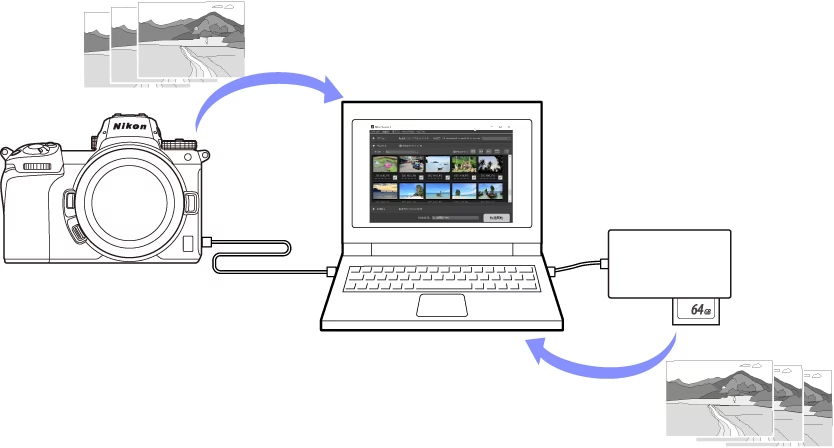

Nikon Transfer 2 ist ein essenzielles Werkzeug für jeden Nikon-Fotografen, der seine digitalen Aufnahmen effizient und sicher von der Kamera auf den Computer übertragen möchte. Dieses Programm wurde speziell entwickelt, um den Prozess des Kopierens von Bildern und Filmen von der Speicherkarte in einen ausgewählten Ordner auf Ihrem PC oder Mac zu vereinfachen. Es dient als Brücke zwischen Ihrer Kamera oder Speicherkarte und Ihrer digitalen Bildbibliothek.

Die Übertragung von Bildern ist ein grundlegender Schritt im fotografischen Workflow, und Nikon Transfer 2 bietet hierfür eine zuverlässige Lösung. Unabhängig davon, ob Sie Tausende von Bildern von einer langen Reise oder nur eine Handvoll Aufnahmen von einem Tagesausflug übertragen möchten, dieses Programm hilft Ihnen dabei, Ihre Bilder schnell an den richtigen Ort zu bringen. Es ist nicht nur ein einfaches Kopierwerkzeug, sondern bietet auch zusätzliche Funktionen, die den Importprozess verbessern können.

Was genau ist Nikon Transfer 2?
Im Kern ist Nikon Transfer 2 eine Software, die dazu dient, die auf der Speicherkarte Ihrer Nikon-Kamera gespeicherten Bilder und Filme auf Ihren Computer zu kopieren. Der Zugriff auf die Bilder auf der Speicherkarte kann auf zwei Hauptarten erfolgen: Entweder indem Sie die Kamera direkt über ein USB-Kabel an den Computer anschließen oder indem Sie die Speicherkarte aus der Kamera nehmen und sie in das Speicherkartenfach Ihres Computers (sofern vorhanden) oder in ein externes Kartenlesegerät eines Drittanbieters einsetzen.
Ein großer Vorteil von Nikon Transfer 2 ist die Möglichkeit, die Bilder auf der Speicherkarte anzusehen, bevor Sie die Übertragung starten. Dies ermöglicht es Ihnen, eine Auswahl zu treffen. Sie können entweder gezielt bestimmte Bilder und Filme für die Übertragung auswählen oder sich entscheiden, alle Bilder von der Speicherkarte auf einmal herunterzuladen. Diese Flexibilität gibt Ihnen die Kontrolle über den Importprozess.
Darüber hinaus ist Nikon Transfer 2 in der Lage, mehr als nur das reine Kopieren von Dateien zu leisten. Während des Übertragungsprozesses können Sie eine Vielzahl von anderen Downloadaufgaben ausführen. Dazu gehören beispielsweise das automatische Umbenennen der übertragenen Dateien nach von Ihnen festgelegten Kriterien oder das gleichzeitige Erstellen von Sicherheitskopien Ihrer Bilder an einem anderen Speicherort auf Ihrem Computer oder einem externen Laufwerk. Diese zusätzlichen Funktionen tragen erheblich zur Effizienz und Sicherheit Ihres digitalen Workflows bei.
Nikon Transfer 2 starten: Der Standardweg
Die gebräuchlichste und oft einfachste Methode, Nikon Transfer 2 zu starten, ist direkt beim Verbinden Ihrer Kamera oder Speicherkarte mit dem Computer. Das Programm ist darauf ausgelegt, diesen Prozess so nahtlos wie möglich zu gestalten, indem es auf die Verbindung reagiert.
- Schließen Sie Ihre Nikon-Kamera oder Ihre Speicherkarte an den Computer an. Dies geschieht üblicherweise durch das Verbinden der Kamera über ein USB-Kabel mit einem freien USB-Port Ihres Computers oder durch das Einsetzen der Speicherkarte in einen geeigneten Kartenleser.
- Nachdem die Verbindung erfolgreich hergestellt wurde und der Computer die Kamera oder die Speicherkarte erkannt hat, sollte sich automatisch ein Bildschirm zur Auswahl des Vorgangs anzeigen. Dieser Bildschirm präsentiert Ihnen verschiedene Optionen, was mit den neu gefundenen Medien geschehen soll.
- Die genauen Abläufe und das Aussehen dieses Bildschirms können je nach dem auf Ihrem Computer installierten Betriebssystem (wie Windows oder macOS) sowie den spezifischen USB-Optionen, die an Ihrer Kamera eingestellt sind, variieren.
- Folgen Sie den Anweisungen, die auf diesem automatisch angezeigten Bildschirm erscheinen. Diese Anweisungen werden Sie durch die notwendigen Schritte führen, um Nikon Transfer 2 auszuwählen und zu starten, damit Sie mit der Übertragung Ihrer Bilder beginnen können.
Dieser automatisierte Startmechanismus macht den Beginn des Importprozesses sehr benutzerfreundlich und ist der empfohlene Weg, wenn Sie einfach nur Ihre neuesten Aufnahmen von der Kamera oder Speicherkarte auf den Computer kopieren möchten.
Starten von Nikon Transfer 2 über ViewNX-i
Für Benutzer, die bereits in die Nikon-Software-Umgebung integriert sind und ViewNX-i, Nikons kostenlose Software zur Bildverwaltung und -bearbeitung, verwenden, gibt es einen alternativen Weg, Nikon Transfer 2 zu starten. Dies ist besonders praktisch, wenn Sie bereits mit Ihren Bildern in ViewNX-i arbeiten und sich dann entscheiden, weitere Aufnahmen von einer verbundenen Kamera oder Speicherkarte zu importieren.
- Stellen Sie sicher, dass ViewNX-i auf Ihrem Computer geöffnet ist und das ViewNX-i Fenster aktiv ist.
- Innerhalb des ViewNX-i Fensters suchen Sie nach der sogenannten „Output“-Leiste oder Ausgabeleiste. Diese Leiste enthält typischerweise Funktionen, die mit der Weiterverarbeitung oder Ausgabe von Bildern zu tun haben.
- Klicken Sie auf die entsprechende Schaltfläche oder Option in dieser „Output“-Leiste, die speziell für den Start von Nikon Transfer 2 vorgesehen ist.
Durch diesen Klick wird Nikon Transfer 2 direkt aus der ViewNX-i Anwendung heraus gestartet. Dies ermöglicht Ihnen, nahtlos von der Bildverwaltung zur Bildübertragung zu wechseln und die Bilder und Filme, die Sie mit Ihrer Kamera aufgenommen haben, zu importieren, ohne ViewNX-i schließen zu müssen.
Wichtiger Hinweis: Wann Nikon Transfer 2 nicht startet
Es gibt eine wichtige Bedingung, die verhindern kann, dass Nikon Transfer 2 ordnungsgemäß startet, selbst wenn eine Kamera oder Speicherkarte angeschlossen ist oder Sie versuchen, es über ViewNX-i aufzurufen. Dies liegt an potenziellen Softwarekonflikten mit anderen Nikon-Programmen.
Sie können Nikon Transfer 2 *nicht* starten, wenn eines der folgenden Programme bereits auf Ihrem Computer ausgeführt wird:
- Die ältere Version des Programms, bekannt als Nikon Transfer (Version 1.x). Es ist wichtig sicherzustellen, dass nur eine Version der Übertragungssoftware gleichzeitig läuft.
- Programme aus der Camera Control Pro Serie, die für die Fernsteuerung von Nikon-Kameras verwendet werden.
- Das Dienstprogramm Thumbnail Selector.
Bevor Sie versuchen, Nikon Transfer 2 zu starten, insbesondere wenn Sie Probleme haben, stellen Sie sicher, dass keines dieser Programme im Hintergrund aktiv ist. Das Schließen dieser Anwendungen sollte es Ihnen ermöglichen, Nikon Transfer 2 wie vorgesehen zu starten.
Nikon Transfer 2 beenden
Nachdem die Übertragung Ihrer Bilder und Filme erfolgreich abgeschlossen ist, ist es wichtig, Nikon Transfer 2 ordnungsgemäß zu beenden und die Verbindung zu Ihrer Kamera oder Speicherkarte sicher zu trennen. Es gibt zwei Hauptmethoden, wie das Programm beendet wird:
Automatisches Beenden
Standardmäßig ist Nikon Transfer 2 so konfiguriert, dass es sich automatisch schließt, sobald der gesamte Prozess der Dateiübertragung vollständig abgeschlossen ist. Gleichzeitig mit dem Abschluss der Übertragung wird auch die Verbindung zwischen Ihrer Kamera und dem Computer automatisch beendet. Wenn dies geschieht, ist der nächste Schritt, Ihre Kamera auszuschalten und das USB-Kabel sicher vom Computer zu trennen, um Datenverlust oder Beschädigungen zu vermeiden.
Manuelles Beenden
In seltenen Fällen oder wenn Sie das Programm beenden möchten, bevor die Übertragung abgeschlossen ist (obwohl dies nicht empfohlen wird, es sei denn, es gibt Probleme), oder falls das automatische Schließen nicht funktioniert, können Sie Nikon Transfer 2 manuell beenden. Die Vorgehensweise unterscheidet sich leicht je nach Ihrem Betriebssystem:
- Unter Windows: Gehen Sie in der Menüleiste des Nikon Transfer 2 Fensters zum Menüpunkt Datei und wählen Sie dort die Option Beenden aus.
- Unter macOS: Gehen Sie in der Menüleiste oben auf dem Bildschirm zum Menüpunkt Nikon Transfer 2 und wählen Sie dort die Option Nikon Transfer 2 beenden aus.
Durch Auswahl der entsprechenden Beenden-Option wird Nikon Transfer 2 geschlossen und das Programm beendet.
Mehr als nur Übertragen: Zusätzliche Funktionen
Wie bereits erwähnt, beschränkt sich die Funktionalität von Nikon Transfer 2 nicht nur auf das einfache Kopieren von Dateien. Es bietet nützliche zusätzliche Aufgaben, die während des Downloadprozesses ausgeführt werden können und die Organisation und Sicherheit Ihrer digitalen Bilder verbessern.
Zu diesen erweiterten Downloadaufgaben, die Sie über die Einstellungen in Nikon Transfer 2 konfigurieren können, gehören:
- Umbenennen von Dateien: Eine sehr nützliche Funktion ist die Möglichkeit, die Dateinamen Ihrer Bilder und Filme während der Übertragung automatisch umzubenennen. Sie können Regeln festlegen, z. B. das Hinzufügen des Aufnahmedatums oder einer fortlaufenden Nummer, was das spätere Auffinden und Sortieren Ihrer Aufnahmen erheblich erleichtert.
- Erstellen von Sicherheitskopien: Für zusätzliche Datensicherheit bietet Nikon Transfer 2 die Option, gleichzeitig mit der primären Übertragung in Ihren Zielordner auch Sicherungskopien Ihrer Bilder an einem zweiten, separaten Speicherort zu erstellen. Dies stellt sicher, dass Sie immer eine Kopie Ihrer wertvollen Aufnahmen haben, falls mit der primären Speicherung etwas schiefgeht.
Diese Funktionen verwandeln Nikon Transfer 2 von einem reinen Kopierwerkzeug in eine erste Stufe der Bildverwaltung und -sicherung, die integraler Bestandteil des Imports sein kann.
Vergleich der Startmethoden
| Start Methode | Auslöser | Voraussetzungen / Hinweise |
|---|---|---|
| Standard (Automatisch) | Verbinden von Kamera oder Speicherkarte mit dem Computer | Automatischer Bildschirm zur Auswahl des Vorgangs wird angezeigt; Verhalten kann je nach Betriebssystem und Kamera-USB-Optionen variieren. |
| Über ViewNX-i | Klick auf die „Output“-Leiste im ViewNX-i Fenster | ViewNX-i muss bereits geöffnet sein; Kamera oder Speicherkarte muss verbunden sein. |
Beide Methoden führen zum Start von Nikon Transfer 2 und ermöglichen die Übertragung Ihrer Bilder, aber die Wahl hängt davon ab, ob Sie Ihren Workflow direkt mit dem Verbinden der Hardware beginnen oder aus einer bestehenden Sitzung in ViewNX-i heraus arbeiten.
Häufig gestellte Fragen (FAQs)
Was ist die Hauptfunktion von Nikon Transfer 2?
Die Hauptfunktion von Nikon Transfer 2 ist das sichere und effiziente Kopieren von Bildern und Filmen von Ihrer Nikon-Kamera oder Speicherkarte auf einen ausgewählten Ordner auf Ihrem Computer.
Wie verbinde ich meine Kamera oder Speicherkarte, um die Übertragung zu starten?
Sie können Ihre Kamera direkt über ein USB-Kabel mit dem Computer verbinden oder die Speicherkarte in ein Kartenlesegerät (entweder einen integrierten Steckplatz am Computer oder ein externes Lesegerät) einsetzen.
Kann ich auswählen, welche Bilder übertragen werden sollen?
Ja, nachdem Sie die Kamera oder Speicherkarte angeschlossen haben, können Sie die Bilder auf der Speicherkarte ansehen und dann gezielt einzelne Bilder für die Übertragung auswählen oder sich entscheiden, alle vorhandenen Bilder herunterzuladen.
Bietet Nikon Transfer 2 zusätzliche Funktionen außer dem reinen Kopieren?
Ja, während der Übertragung können Sie zusätzliche Aufgaben ausführen lassen, wie das automatische Umbenennen der Dateien oder das gleichzeitige Erstellen von Sicherheitskopien Ihrer Bilder an einem anderen Speicherort.
Warum startet Nikon Transfer 2 manchmal nicht automatisch oder reagiert nicht auf den Startversuch?
Ein häufiger Grund dafür ist, dass andere Nikon-Programme, die potenziell in Konflikt stehen könnten, bereits ausgeführt werden. Dazu gehören ältere Versionen von Nikon Transfer (1.x), Programme der Camera Control Pro Serie oder der Thumbnail Selector. Stellen Sie sicher, dass diese Programme geschlossen sind.
Wie wird Nikon Transfer 2 normalerweise nach Abschluss der Übertragung beendet?
Standardmäßig schließt sich Nikon Transfer 2 automatisch, sobald die gesamte Dateiübertragung erfolgreich abgeschlossen wurde und die Verbindung zwischen der Kamera/Speicherkarte und dem Computer automatisch beendet wurde.
Was soll ich tun, wenn Nikon Transfer 2 nicht automatisch schließt?
Wenn das Programm nicht automatisch schließt, können Sie es manuell beenden. Unter Windows wählen Sie Datei > Beenden im Menü. Unter macOS wählen Sie Nikon Transfer 2 > Nikon Transfer 2 beenden im Menü.
Zusammenfassung
Nikon Transfer 2 ist ein unverzichtbarer Bestandteil des Workflows für Nikon-Fotografen. Es bietet einfache und zuverlässige Methoden, um Ihre Bilder und Filme von der Kamera auf Ihren Computer zu übertragen. Ob durch das einfache Verbinden der Hardware, das einen automatischen Start auslöst, oder durch den Aufruf aus ViewNX-i heraus, das Programm ist darauf ausgelegt, den Importprozess so reibungslos wie möglich zu gestalten. Mit zusätzlichen Funktionen wie der Dateiumbenennung und der Möglichkeit zur Erstellung von Sicherheitskopien bietet es mehr als nur eine grundlegende Kopierfunktion. Indem Sie die verschiedenen Start- und Beendigungsmethoden verstehen und auf mögliche Konflikte mit anderer Software achten, können Sie sicherstellen, dass Ihre Bildübertragung stets effizient und problemlos verläuft.
Hat dich der Artikel Nikon Transfer 2: Start, Zweck & Beenden interessiert? Schau auch in die Kategorie Fotografie rein – dort findest du mehr ähnliche Inhalte!