

Foscam Kameras sind eine beliebte Wahl für die Überwachung von Zuhause und Geschäft. Sie bieten eine Vielzahl von Funktionen, aber die erste Einrichtung und der Zugriff können manchmal Fragen aufwerfen, insbesondere wenn es um Browser-Plugins oder das Auffinden von Standardeinstellungen geht. Dieser Artikel führt Sie durch die gängigsten Herausforderungen und Lösungen, damit Sie Ihre Foscam Kamera optimal nutzen können.
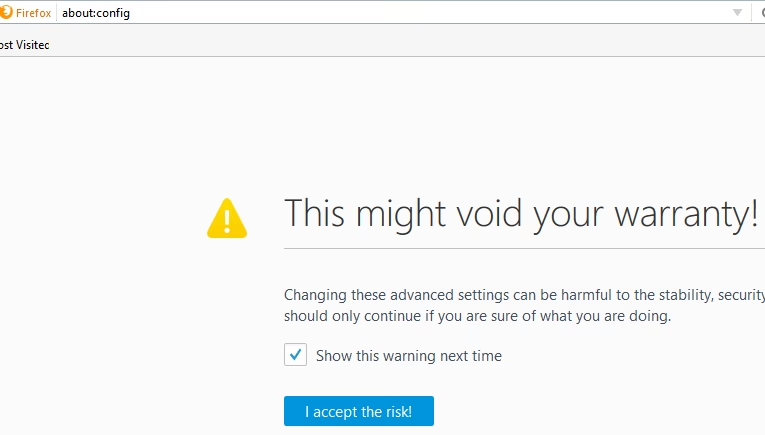
Traditionell erforderte der Zugriff auf Foscam Kameras über einen Webbrowser die Installation eines speziellen Plugins. Dieses Plugin ermöglichte die Anzeige des Videostreams und die Konfiguration der Kamera direkt im Browser. In modernen Browsern wie Firefox kann die Verwendung solcher Plugins jedoch zu Kompatibilitätsproblemen führen oder durch Sicherheitseinstellungen blockiert werden. Glücklicherweise bietet Foscam inzwischen auch modernere Lösungen an.
Alternative zum Browser-Plugin: Foscam VMS
Bevor Sie sich mit der Fehlerbehebung von Browser-Plugins auseinandersetzen, sollten Sie wissen, dass Foscam eine neuere Software namens Foscam VMS anbietet. Diese Software benötigt kein Browser-Plugin, um Ihre Kameras auf dem Computer anzuzeigen und zu verwalten. Dies ist oft die einfachere und zuverlässigere Methode, insbesondere mit den zunehmenden Einschränkungen für Plugins in aktuellen Webbrowsern.
Sie können Foscam VMS auf der offiziellen Foscam Website im Download-Bereich herunterladen. Die Installation ist in der Regel unkompliziert und bietet eine dedizierte Oberfläche für alle Ihre Foscam Geräte. Wenn Sie jedoch weiterhin über einen Webbrowser auf Ihre Kamera zugreifen möchten, sind Browser-Plugins möglicherweise weiterhin erforderlich, abhängig vom Modell und der Firmware-Version Ihrer Kamera. In diesem Fall müssen Sie sich möglicherweise mit den folgenden potenziellen Problemen und deren Lösungen befassen.
Warum Foscam Browser-Plugins nicht funktionieren (und Lösungen)
Es gibt mehrere Gründe, warum das Foscam Browser-Plugin möglicherweise nicht installiert oder ausgeführt werden kann. Diese reichen von einfachen Browser-Einstellungen bis hin zu komplexeren Systemberechtigungen. Hier sind die häufigsten Probleme und wie Sie sie beheben können:
Problem 1: Pop-up-Blocker verhindert die Erkennung/Ausführung des Plugins
Pop-up-Blocker sollen unerwünschte Werbefenster verhindern, können aber auch die notwendigen Hinweise zur Plugin-Installation oder -Ausführung blockieren. Der Browser erkennt möglicherweise nicht, dass ein Plugin benötigt wird, oder er verhindert, dass die Installationsaufforderung angezeigt wird.
Lösung: Deaktivieren Sie den Pop-up-Blocker temporär oder erlauben Sie Pop-ups für die Kameraseite.
Die einfachste Methode ist, den Pop-up-Blocker temporär zu deaktivieren, während Sie auf Ihre Foscam Kamera oder Ihren NVR zugreifen. Suchen Sie in den Einstellungen Ihres Browsers (z. B. Firefox) nach der Option für Pop-up-Blocker und schalten Sie sie aus. Nach erfolgreicher Installation oder Konfiguration des Plugins können Sie den Blocker wieder aktivieren.
Alternativ können Sie Pop-ups spezifisch für die IP-Adresse oder Domain Ihrer Kamera erlauben. Dies ist ein fortgeschrittenerer Ansatz. Sie müssen die Einstellungen Ihres Pop-up-Blockers aufrufen und die Adresse Ihrer Kamera zur Liste der erlaubten Seiten hinzufügen. Beachten Sie, dass dies möglicherweise für jede einzelne Seite der Kamerakonfiguration erforderlich ist, was mühsam sein kann. Außerdem kann sich die IP-Adresse der Kamera ändern, wenn sie nicht statisch konfiguriert ist, was diesen Ansatz komplizierter macht. Für die beste Leistung und einfachere Einrichtung wird die temporäre Deaktivierung empfohlen.
Problem 2: Antivirensoftware blockiert die Plugin-Installation
Antivirenprogramme sind darauf ausgelegt, schädliche Software zu erkennen und zu blockieren. Gelegentlich können sie legitimate Software, wie Browser-Plugins, fälschlicherweise als Bedrohung einstufen und deren Installation verhindern.
Lösung: Konfigurieren Sie Ihre Antivirensoftware, um das Plugin zuzulassen.
Die genauen Schritte variieren je nach Antivirenprogramm. Im Allgemeinen müssen Sie die Einstellungen Ihrer Antivirensoftware öffnen und nach Optionen für 'Ausnahmen', 'Zulassungsliste' oder 'Quarantäne' suchen. Möglicherweise müssen Sie die Plugin-Datei oder den Installationsprozess zur Liste der vertrauenswürdigen Elemente hinzufügen. Einige Programme erlauben auch, bestimmte Arten von Installationen zuzulassen. Konsultieren Sie die Dokumentation Ihres Antivirenprogramms oder suchen Sie in den Einstellungen nach relevanten Optionen, die sich auf Browser-Plugins oder ActiveX-Steuerelemente (obwohl ActiveX hauptsächlich für Internet Explorer relevant ist, können ähnliche Mechanismen in anderen Browsern und Antivirenprogrammen behandelt werden) beziehen.
Problem 3: Fehlende Administratorrechte verhindern die Installation
Die Installation von Software, insbesondere System- oder Browser-Plugins, erfordert auf den meisten Betriebssystemen administrative Berechtigungen, da sie Änderungen am System oder am Browser vornehmen.
Lösung: Führen Sie die Installation mit Administratorrechten aus.
Windows OS:
Melden Sie sich mit einem Benutzerkonto an, das über administrative Berechtigungen verfügt. Laden Sie die Plugin-Datei herunter. Navigieren Sie im Datei-Explorer zu der heruntergeladenen Datei. Klicken Sie mit der rechten Maustaste auf die Datei und wählen Sie im Kontextmenü die Option 'Als Administrator ausführen'. Folgen Sie den Anweisungen auf dem Bildschirm, um die Installation abzuschließen. In den meisten Fällen sollte dies die Installation ermöglichen. Wenn nicht, wenden Sie sich an die IT-Abteilung oder den Administrator des Computers.
macOS (OS X):
Wenn das aktuell angemeldete Benutzerkonto keine Administratorrechte hat, wird beim Versuch der Installation ein Fenster angezeigt, das zur Eingabe von Anmeldedaten auffordert. Geben Sie den Benutzernamen und das Passwort eines Administratorkontos ein, um die Installation zu erlauben. Folgen Sie den Anweisungen auf dem Bildschirm. Wenn Sie weiterhin Probleme haben, wenden Sie sich an den Administrator des Systems.
Problem 4: Browser-Sicherheitseinstellungen sind zu hoch (speziell Internet Explorer, aber relevant für das Konzept)
Obwohl Foscam Plugins oft auf ActiveX für Internet Explorer basierten, können ähnliche Sicherheitseinstellungen in anderen Browsern (wenn auch mit anderer Terminologie) die Ausführung oder Installation von Plugins blockieren.
Lösung (Konzeptuell für andere Browser): Überprüfen und Anpassen der Sicherheitseinstellungen.
Für Internet Explorer waren die Schritte typischerweise:
Öffnen Sie Internet Explorer und navigieren Sie zu Extras → Internetoptionen → Sicherheit → Stufe anpassen → ActiveX-Steuerelemente und Plug-Ins.
Dort mussten folgende Optionen aktiviert werden:
- Nicht signierte ActiveX-Steuerelemente herunterladen
- ActiveX-Steuerelemente initialisieren und Script ausführen, die nicht als 'sicher' markiert sind
- ActiveX-Steuerelemente und Plug-Ins ausführen
Schließen Sie Internet Explorer und starten Sie ihn neu, dann versuchen Sie die Installation erneut.
Für moderne Browser wie Firefox gibt es keine direkten ActiveX-Äquivalente. Probleme können hier eher mit der allgemeinen Plugin-Unterstützung (z. B. NPAPI, die weitgehend eingestellt wurde) oder spezifischen Browser-Erweiterungen oder Sicherheitseinstellungen zusammenhängen, die Skripte oder eingebettete Inhalte blockieren. Überprüfen Sie die Add-on-Einstellungen von Firefox und stellen Sie sicher, dass Plugins (falls sie noch unterstützt werden) für die Kameraseite zugelassen sind. Manchmal kann auch das Deaktivieren von Browser-Erweiterungen, die die Sicherheit oder das Blockieren von Inhalten verbessern (wie z. B. NoScript oder AdBlock), temporär helfen, um festzustellen, ob diese das Problem verursachen.
Problem 5: macOS Systemeinstellungen sind zu hoch
macOS verfügt über integrierte Sicherheitsfunktionen, die die Installation von Software aus nicht verifizierten Quellen blockieren können.
Lösung: Passen Sie die Sicherheitseinstellungen von macOS an.
Klicken Sie auf das -Symbol in der oberen linken Ecke des Bildschirms. Navigieren Sie zu Systemeinstellungen (oder Systemeinstellungen). Suchen Sie nach Sicherheit & Datenschutz (oder Datenschutz & Sicherheit in neueren macOS-Versionen). Klicken Sie auf das Schlosssymbol unten links, um Änderungen vorzunehmen, und geben Sie Ihr Administratorpasswort ein. Unter dem Reiter Allgemein finden Sie die Option 'Apps-Download erlauben von:'. Stellen Sie sicher, dass hier 'App Store und verifizierten Entwicklern' oder temporär 'Keine Einschränkung' ausgewählt ist (letzteres ist weniger sicher und sollte nur kurzzeitig für die Installation verwendet werden). Klicken Sie erneut auf das Schloss, um die Änderungen zu speichern.
Nachdem das Plugin heruntergeladen und installiert ist, müssen Sie möglicherweise auch den Browser selbst konfigurieren, um die Ausführung des Plugins zu erlauben. Dies kann je nach Browser und Version variieren. Beachten Sie, dass diese Schritte möglicherweise wiederholt werden müssen, wenn die Firmware Ihrer Foscam Produkte aktualisiert wird, da Firmware-Updates manchmal Änderungen an den erforderlichen Browserkomponenten mit sich bringen.
Standard-Netzwerkeinstellungen von Foscam Kameras
Um Ihre Foscam Kamera einzurichten, Fehler zu beheben oder zurückzusetzen, ist es oft notwendig, die Standard-Netzwerkeinstellungen zu kennen. Dazu gehören die Standard-IP-Adresse, der Benutzername, das Passwort und der Port. Diese Daten sind für die Erstkonfiguration unerlässlich.
Standard-IP-Adresse
Die Standard-IP-Adresse für die meisten Foscam Kameras ist entweder 192.168.1.88 oder 192.168.0.110. Es ist jedoch wichtig zu verstehen, dass die tatsächliche IP-Adresse Ihrer Kamera von Ihrer spezifischen Netzwerkkonfiguration abhängt. Foscam Kameras sind standardmäßig so konfiguriert, dass sie über DHCP automatisch eine IP-Adresse von Ihrem Router erhalten. Das bedeutet, dass Ihr Router der Kamera eine verfügbare Adresse in Ihrem lokalen Netzwerk zuweist.
So finden Sie die tatsächliche IP-Adresse Ihrer Foscam Kamera:
- Verwenden Sie die Foscam App oder Software: Die mobile App und die Desktop-Software von Foscam (wie Foscam VMS) verfügen über Funktionen, die automatisch verbundene Foscam Geräte in Ihrem Netzwerk erkennen und deren IP-Adressen anzeigen können. Dies ist oft der einfachste Weg.
- Greifen Sie auf die Weboberfläche Ihres Routers zu: Die meisten Router haben eine Verwaltungsoberfläche, auf die Sie über einen Webbrowser zugreifen können (oft durch Eingabe der Router-IP-Adresse, z. B. 192.168.1.1 oder 192.168.0.1). In der Router-Oberfläche finden Sie in der Regel eine Liste der verbundenen Geräte (DHCP-Client-Liste) und deren zugewiesene IP-Adressen. Suchen Sie nach einem Gerät, dessen Name oder MAC-Adresse auf Ihre Foscam Kamera hindeutet.
- Verwenden Sie ein IP-Scanning-Tool: Netzwerk-Scanning-Software (wie Advanced IP Scanner oder Angry IP Scanner) kann Ihr lokales Netzwerk nach allen verbundenen Geräten durchsuchen und deren IP-Adressen und manchmal auch den Gerätehersteller anzeigen. Installieren Sie ein solches Tool auf einem Computer im selben Netzwerk wie die Kamera und führen Sie einen Scan durch.
Standard-Benutzername
Der Standard-Benutzername für Foscam Kameras ist admin. Dieser Benutzername bietet administrative Zugriffsrechte und volle Kontrolle über die Kameraeinstellungen, einschließlich Netzwerkkonfiguration, Videoqualität und Firmware-Updates. Da dieser Benutzername weithin bekannt ist und uneingeschränkten Zugriff gewährt, ist es absolut notwendig, ihn (oder zumindest das Passwort) nach der Ersteinrichtung zu ändern, um die Sicherheit zu gewährleisten.
Standard-Passwort
Standardmäßig hatten viele ältere Foscam Kameras ursprünglich kein Passwort zugewiesen, was bedeutet, dass das Feld leer gelassen wurde. Bei neueren Modellen werden Benutzer jedoch häufig aufgefordert, während der Erstkonfiguration ein Passwort festzulegen. Wenn Ihre Kamera Sie bei der Ersteinrichtung nicht zur Festlegung eines Passworts auffordert, sollten Sie unbedingt so schnell wie möglich ein starkes Passwort erstellen, um unbefugten Zugriff zu verhindern.
So ändern Sie das Passwort:
- Melden Sie sich über die Weboberfläche der Kamera mit dem Standard-Benutzernamen (admin) und dem Standardpasswort (oft leer) an.
- Navigieren Sie zu den Einstellungen (oft unter Einstellungen > Benutzereinstellungen oder ähnlich).
- Geben Sie ein neues, sicheres Passwort ein, um die Standardeinstellung zu ersetzen.
- Speichern Sie Ihre Änderungen.
Tipp: Ein starkes Passwort sollte eine Mischung aus Groß- und Kleinbuchstaben, Zahlen und Symbolen enthalten, um die Sicherheit zu erhöhen.
Standard-Port
Der Standard-Port für den Zugriff auf Foscam Kameras über einen Webbrowser ist der HTTP-Port 88. Dieser Port wird verwendet, um sich mit der Weboberfläche der Kamera zu verbinden. Aus Sicherheitsgründen sollten Sie den Standard-Port zu etwas weniger Vorhersehbarem ändern, da Cyberangreifer häufig gängige Ports scannen.
So ändern Sie den Port:
- Melden Sie sich bei der Weboberfläche Ihrer Kamera an.
- Navigieren Sie zu den Netzwerkeinstellungen (oft unter Einstellungen > Netzwerk > Port-Einstellungen oder ähnlich).
- Ändern Sie den HTTP-Port auf einen neuen Wert (z. B. 8080 oder einen anderen Port über 1024).
- Speichern Sie Ihre Einstellungen.
Nachdem Sie den Port geändert haben, müssen Sie beim Zugriff auf die Kamera über den Browser die neue Portnummer in der Adressleiste angeben, z. B. http://[IP-Adresse Ihrer Kamera]:[Neue Portnummer].
Für den Fernzugriff auf die Foscam Kamera von außerhalb Ihres lokalen Netzwerks (z. B. über das Internet) müssen Sie Port-Weiterleitung auf Ihrem Router konfigurieren. Dabei leiten Sie eingehende Verbindungen von einem externen Port Ihres Routers an die interne IP-Adresse und den Port Ihrer Kamera weiter.
Häufig gestellte Fragen (FAQ)
Hier finden Sie Antworten auf einige häufige Fragen zur Einrichtung und Nutzung von Foscam Kameras:
Was soll ich tun, wenn ich meinen Foscam Benutzernamen oder mein Passwort vergessen habe?
Wenn Sie Ihren Benutzernamen oder Ihr Passwort vergessen haben, können Sie die Kamera auf die Werkseinstellungen zurücksetzen. Drücken und halten Sie dazu die Reset-Taste (normalerweise auf der Rückseite oder Unterseite des Geräts) für etwa 10-15 Sekunden gedrückt. Dieser Vorgang setzt alle Einstellungen, einschließlich Benutzername, Passwort und IP-Adresse, auf ihre Standardwerte zurück. Beachten Sie, dass dadurch auch alle anderen Konfigurationen verloren gehen.
Kann ich auf meine Foscam Kamera aus der Ferne zugreifen?
Ja, Sie können auf Ihre Foscam Kamera aus der Ferne zugreifen. Dazu müssen Sie die Port-Weiterleitung auf Ihrem Router konfigurieren, um externe Anfragen an die lokale IP-Adresse und den Port Ihrer Kamera weiterzuleiten. Zusätzlich bietet Foscam P2P (Peer-to-Peer) und DDNS (Dynamic Domain Name System) Optionen an, die den Fernzugriff vereinfachen können, ohne manuelle IP-Konfigurationen zu erfordern.
Warum ist es wichtig, die Standardeinstellungen zu ändern?
Standardeinstellungen sind allgemein bekannt und können leicht online gefunden werden, was sie anfällig für unbefugten Zugriff macht. Das Ändern des Standard-Benutzernamens, -Passworts und -Ports erhöht die Sicherheit erheblich, indem das Risiko von Hacking-Versuchen reduziert wird. Ein starkes, einzigartiges Passwort ist der wichtigste Schritt zur Sicherung Ihrer Kamera.
Wie finde ich meine Kamera, wenn die Standard-IP nicht funktioniert?
Wenn die Standard-IP-Adresse (192.168.1.88 oder 192.168.0.110) nicht funktioniert, liegt das wahrscheinlich daran, dass Ihre Kamera eine andere IP-Adresse von Ihrem Router über DHCP erhalten hat. Versuchen Sie, die Foscam Software (Foscam VMS) oder App zu verwenden, um die Kamera in Ihrem Netzwerk zu finden. Alternativ können Sie die Geräteliste Ihres Routers aufrufen oder ein IP-Scanner-Tool verwenden, um die korrekte IP-Adresse zu finden, die Ihrer Kamera zugewiesen wurde.
Wie aktualisiere ich die Firmware meiner Foscam Kamera?
Firmware-Updates sind wichtig, um die Sicherheit und Leistung Ihrer Kamera auf dem neuesten Stand zu halten. Melden Sie sich bei der Weboberfläche Ihrer Foscam Kamera an. Navigieren Sie zu den Systemeinstellungen (oft unter Einstellungen > System > Firmware-Upgrade oder ähnlich). Wenn ein Update verfügbar ist, folgen Sie den Anweisungen auf dem Bildschirm, um es zu installieren. Stellen Sie sicher, dass Sie den Prozess nicht unterbrechen, da dies die Kamera beschädigen kann. Laden Sie Firmware-Updates immer von der offiziellen Foscam Website herunter.
Eine Kamera zu Foscam hinzufügen (Allgemein)
Der Prozess des Hinzufügens einer Kamera zu Ihrem Foscam System oder zur Foscam App hängt davon ab, ob Sie die mobile App, die Desktop-Software (Foscam VMS) oder den direkten Webzugriff verwenden. Im Allgemeinen beinhaltet es folgende Schritte:
- Stellen Sie sicher, dass die Kamera korrekt mit Strom versorgt und mit Ihrem Netzwerk verbunden ist (entweder über Ethernet-Kabel oder WLAN, je nach Modell).
- Verwenden Sie die Foscam App oder Foscam VMS, um die Kamera im Netzwerk zu suchen. Die Software sollte die Kamera automatisch erkennen.
- Folgen Sie den Anweisungen in der App oder Software, um die Kamera hinzuzufügen. Dies kann die Eingabe der Standardanmeldedaten oder das Scannen eines QR-Codes auf der Kamera beinhalten.
- Konfigurieren Sie die Netzwerkeinstellungen (z. B. WLAN-Verbindung, wenn Sie kein Kabel verwenden) und ändern Sie unbedingt das Standardpasswort.
- Passen Sie weitere Einstellungen wie Videoqualität, Bewegungserkennung und Aufnahmeoptionen an.
Durch Befolgen dieser Schritte können Sie Ihre Foscam Kamera einrichten, sichern und für die optimale Nutzung konfigurieren, sei es für die Heimüberwachung oder Geschäftssicherheit. Denken Sie daran, dass die regelmäßige Aktualisierung der Firmware und die Verwendung von benutzerdefinierten, starken Passwörtern entscheidend sind, um Ihre Kamera und Ihr Netzwerk sicher zu halten.
Hat dich der Artikel Foscam Kameras: Einrichtung & Fehlerbehebung interessiert? Schau auch in die Kategorie Ogólny rein – dort findest du mehr ähnliche Inhalte!