
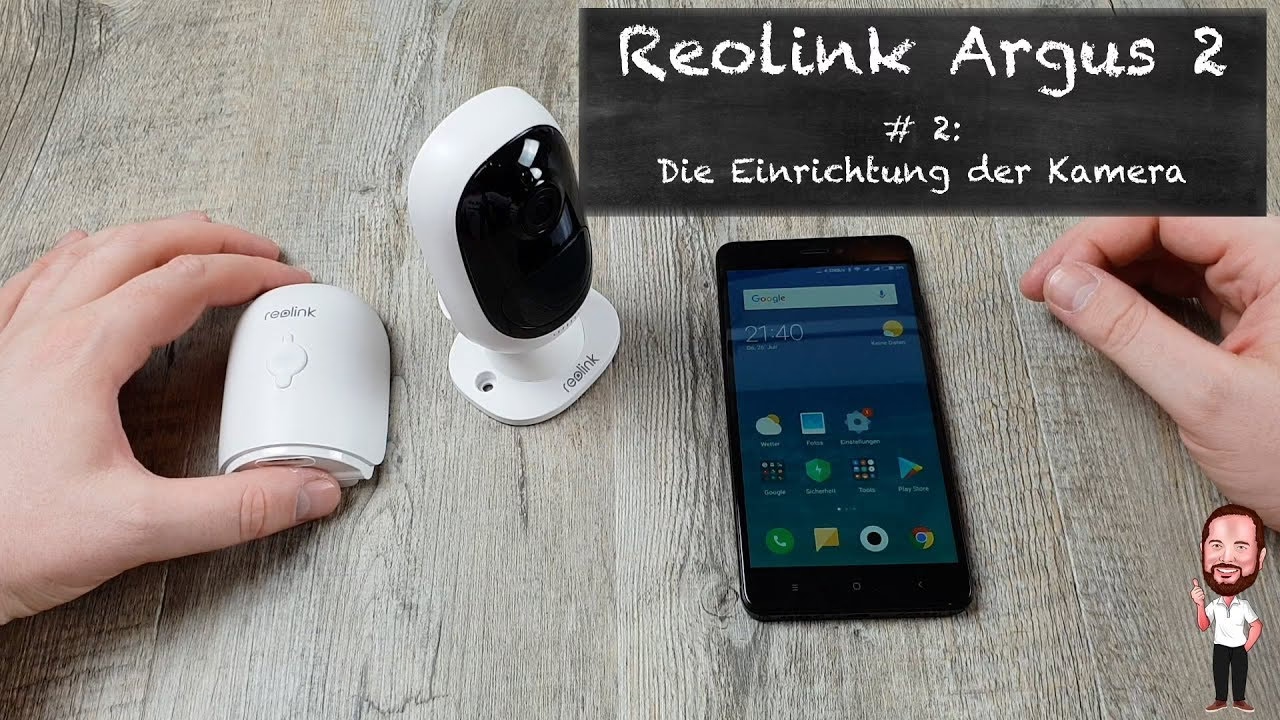

Der Zugriff auf Ihre Überwachungsgeräte direkt über einen Webbrowser bietet eine bequeme Möglichkeit, Live-Feeds anzusehen und Einstellungen zu verwalten, ohne zusätzliche Software installieren zu müssen. Besonders für Reolink-Nutzer ist der lokale Zugriff über den Browser eine beliebte Methode, um schnell und unkompliziert auf Kameras, NVRs (Netzwerk-Videorekorder) oder Home Hubs zuzugreifen, solange sich die Geräte im selben lokalen Netzwerk befinden.

Diese Methode ist besonders nützlich, wenn Sie von verschiedenen Computern im selben Netzwerk auf Ihre Geräte zugreifen möchten, ohne auf jedem einzelnen Gerät die Reolink Client Software installieren zu müssen. Sie bietet oft auch Zugriff auf erweiterte Einstellungen, die möglicherweise nicht immer in der mobilen App oder dem Desktop-Client sofort ersichtlich sind. Der lokale Webzugriff ist in der Regel auch sehr stabil und schnell, da die Daten nicht über das Internet geleitet werden müssen.

Warum Webzugriff nutzen?
Es gibt mehrere Gründe, warum der Zugriff auf Ihre Reolink-Geräte über einen Webbrowser vorteilhaft sein kann. Erstens erspart es die Installation und regelmäßige Aktualisierung der Reolink Client Software auf jedem Computer, den Sie nutzen möchten. Zweitens bietet die Weboberfläche oft direkten Zugriff auf alle Einstellungen des Geräts, was die Konfiguration vereinfacht. Drittens ermöglicht sie schnellen Zugriff von jedem Computer im lokalen Netzwerk, ohne spezifische Apps oder Clients konfigurieren zu müssen.
Darüber hinaus kann der Webzugriff eine nützliche Fehlerbehebungsmethode sein, falls Probleme mit der App oder dem Client auftreten. Er bietet eine alternative Schnittstelle, um den Status des Geräts zu überprüfen, Netzwerkeinstellungen anzupassen oder Firmware-Updates durchzuführen, sofern diese Funktionen über die Weboberfläche bereitgestellt werden.
Kompatibilität: Welche Reolink Geräte unterstützen Webzugriff?
Nicht alle Reolink-Geräte unterstützen den direkten Zugriff über einen Webbrowser im Standalone-Betrieb. Die Kompatibilität hängt oft vom Gerätetyp und der Hardware ab. Es ist wichtig zu wissen, welche Geräte direkt zugänglich sind und welche eine Verbindung zu einem Reolink NVR oder Home Hub benötigen, um über dessen Weboberfläche erreicht zu werden.
Einige Kameras, insbesondere neuere oder batteriebetriebene Modelle, verfügen möglicherweise nicht über die notwendigen Hardware-Ressourcen für einen vollwertigen Webserver im Standalone-Betrieb. In solchen Fällen agieren der NVR oder der Home Hub als Gateway, über das der Webzugriff auf die verbundenen Kameras erfolgt.
Die folgende Tabelle gibt einen Überblick über die Webzugriff-Kompatibilität verschiedener Reolink-Geräte:
| Gerätetyp | Unterstützung für Webzugriff | Voraussetzung |
|---|---|---|
| Batteriebetriebene WLAN-Kameras | Unterstützt | Muss mit Reolink Home Hub oder Reolink NVR verbunden sein |
| NVR Kit Kameras (ohne UID) | Unterstützt | Muss mit NVR verbunden sein |
| E1, E1 Pro und Lumus Kameras | Unterstützt | Muss mit Reolink Home Hub oder Reolink NVR verbunden sein |
| TrackMix Wired LTE Kamera | Unterstützt | Kabelgebundene Verbindung erforderlich (LTE-Funktion irrelevant für lokalen Webzugriff) |
| 4G LTE Kameras und Kameras mit Hardware-Version IPC_3816 | Nicht unterstützt | |
| Alle anderen Kameras | Unterstützt | Standalone oder Verbindung zu Reolink Home Hub / NVR |
| Alle Reolink NVRs | Unterstützt | |
| Alle Reolink Home Hubs | Unterstützt |
Ein Beispiel hierfür ist die Kamera Reolink E1 Pro. Wie die Tabelle zeigt, benötigt sie eine Verbindung zu einem Reolink Home Hub oder NVR, um per Webbrowser zugänglich zu sein. Dies liegt an Hardwarebeschränkungen, die einen direkten Standalone-Webzugriff verhindern. Wenn Sie jedoch einen kompatiblen NVR oder Home Hub besitzen und die Kamera daran angeschlossen ist, können Sie die Kamera über die IP-Adresse des NVRs oder Home Hubs im Browser aufrufen.
Es ist wichtig, die spezifischen Anforderungen Ihres Gerätemodells zu prüfen, da die Kompatibilität variieren kann. Im Zweifelsfall ist die Verbindung zu einem NVR oder Home Hub die zuverlässigste Methode, um auch auf Kameras mit eingeschränkter Standalone-Webfähigkeit per Browser zuzugreifen.
Vorbereitung: Ports öffnen
Bevor Sie versuchen, über den Webbrowser auf Ihr Reolink-Gerät zuzugreifen, müssen Sie sicherstellen, dass die notwendigen Ports (HTTP/HTTPS) auf dem Gerät geöffnet sind. Diese Einstellung wird in der Regel über die Reolink App oder den Reolink Client vorgenommen. Ohne geöffnete Ports kann der Browser keine Verbindung zum Webserver des Geräts aufbauen.
Ports in der Reolink App öffnen
Gehen Sie in der Reolink App zu den Geräteeinstellungen > Netzwerk > Erweitert. Hier finden Sie die Einstellungen für die Ports. Stellen Sie sicher, dass die relevanten Ports für HTTP und HTTPS aktiviert sind. Notieren Sie sich die Portnummern, da Sie diese eventuell für den Zugriff benötigen.
Ports im Reolink Client öffnen
Starten Sie den Reolink Client auf Ihrem Computer und gehen Sie zu den Geräteeinstellungen > Netzwerk > Erweitert > Servereinstellungen. Aktivieren Sie die entsprechenden Ports für den Webzugriff (HTTP und HTTPS). Überprüfen Sie die zugewiesenen Portnummern. Vergessen Sie nicht, die Änderungen zu speichern, bevor Sie das Fenster schließen.

Falls Sie die Port-Einstellungen in der App oder im Client nicht finden können, kann dies an der spezifischen Firmware-Version oder dem Gerätemodell liegen. Konsultieren Sie in diesem Fall die offizielle Dokumentation von Reolink oder den Reolink Support für spezifische Anleitungen zu Ihrem Gerät.
Schritt-für-Schritt Anleitung: Lokaler Zugriff per IP-Adresse
Sobald die Ports korrekt konfiguriert sind und Ihr Gerät sich im lokalen Netzwerk befindet, können Sie über die IP-Adresse des Geräts im lokalen Netzwerk auf die Weboberfläche zugreifen.
Schritt 1: IP-Adresse des Reolink-Geräts ermitteln
Die IP-Adresse Ihres Reolink-Geräts (Kamera, NVR oder Home Hub) benötigen Sie für den Zugriff. Sie können diese über die Reolink App oder den Reolink Client herausfinden. Gehen Sie in den Netzwerkeinstellungen des Geräts zum Bereich 'Netzwerkstatus'. Dort wird die aktuelle IP-Adresse angezeigt, die dem Gerät von Ihrem Router zugewiesen wurde.
Beachten Sie, dass sich die IP-Adresse ändern kann, wenn Ihr Router neu startet oder das Gerät längere Zeit offline war, insbesondere wenn das Gerät seine IP-Adresse per DHCP bezieht. Um dies zu vermeiden und einen stabilen Zugriff zu gewährleisten, können Sie dem Gerät eine statische IP-Adresse in den Netzwerkeinstellungen zuweisen. Dies stellt sicher, dass die IP-Adresse immer gleich bleibt.
Wichtig für NVR-Nutzer: Kameras, die direkt an die PoE-Ports des NVR angeschlossen sind, erhalten vom NVR eine IP-Adresse (oft im Bereich 172.x.x.x). Diese IP-Adressen sind nur innerhalb des NVR-Netzwerks gültig. Um diese Kameras per Browser anzuzeigen, müssen Sie die IP-Adresse des NVRs verwenden, nicht die der einzelnen Kamera. Die IP-Adresse des NVRs finden Sie in den NVR-Einstellungen unter Netzwerk > Netzwerkstatus.
Schritt 2: IP-Adresse im Webbrowser eingeben und anmelden
Öffnen Sie einen unterstützten Webbrowser (wie Edge, Google Chrome oder Firefox) auf einem Computer im selben lokalen Netzwerk wie Ihr Reolink-Gerät. Geben Sie die ermittelte IP-Adresse in die Adressleiste des Browsers ein und drücken Sie Enter.
Beispiel: 192.168.1.100
Sollte die Seite nicht geladen werden oder eine Fehlermeldung wie 'Seite nicht gefunden' erscheinen, versuchen Sie, den HTTP- oder HTTPS-Port zur IP-Adresse hinzuzufügen. Dies ist notwendig, wenn das Gerät nicht die Standardports 80 (HTTP) oder 443 (HTTPS) verwendet oder wenn Ihr Netzwerk spezielle Konfigurationen erfordert. Wenn Ihr HTTP-Port beispielsweise 88 ist und die IP 192.168.1.103, geben Sie 192.168.1.103:88 ein. Bei HTTPS-Zugriff verwenden Sie den entsprechenden HTTPS-Port.
Sie sollten nun die Anmeldeseite von Reolink sehen. Geben Sie den Benutzernamen und das Passwort für Ihr Reolink-Gerät ein. Der Standard-Benutzername ist oft admin. Das Passwort ist das, das Sie bei der Ersteinrichtung des Geräts festgelegt haben. Wenn Sie Ihr Passwort vergessen haben, müssen Sie einen Passwort-Reset durchführen. Die notwendigen Schritte dafür finden Sie in der Reolink Dokumentation oder über die Reolink App/Client.
Klicken Sie auf Anmelden (Login). Sie sollten nun die Live-Ansicht Ihrer Kamera oder die Weboberfläche Ihres NVRs/Home Hubs sehen und Einstellungen vornehmen können. Die Benutzeroberfläche im Browser ermöglicht es Ihnen, verschiedene Aspekte des Geräts zu konfigurieren, von Bildeinstellungen über Netzwerkkonfigurationen bis hin zu Aufnahmeplänen.

Häufige Fragen zum Webzugriff
Hier beantworten wir einige häufig gestellte Fragen zum lokalen Zugriff auf Reolink-Geräte über den Webbrowser:
Welche Webbrowser sind mit Reolink-Geräten kompatibel?
Sie können Reolink-Geräte lokal über die Browser Edge, Google Chrome und Firefox aufrufen. Der Safari-Browser unter iOS unterstützt das benötigte FLV-Protokoll für die Live-Ansicht nicht vollständig, daher können Sie die Kamera dort nicht live sehen, aber die Einstellungen sind in der Regel zugänglich. Es wird empfohlen, einen der vollständig unterstützten Browser für die beste Erfahrung zu verwenden.
Warum kann ich bestimmte Kameras wie die E1 Pro nicht direkt per Browser erreichen, obwohl sie im Netzwerk sind?
Bestimmte Kameras, insbesondere batteriebetriebene Modelle oder Kameras wie die E1, E1 Pro und Lumus, erfordern aus Hardwaregründen eine Verbindung zu einem Reolink NVR oder Home Hub, um über den Webbrowser zugänglich zu sein. Sie greifen dann über die Weboberfläche des NVRs oder Home Hubs auf die Kamera zu. Diese Geräte fungieren als Vermittler, die den Zugriff auf die angeschlossenen Kameras ermöglichen.
Was soll ich tun, wenn die Reolink-Webseite nach Eingabe der IP-Adresse nicht lädt?
Überprüfen Sie, ob die HTTP/HTTPS-Ports auf Ihrem Reolink-Gerät geöffnet sind (siehe Abschnitt 'Vorbereitung: Ports öffnen'). Stellen Sie sicher, dass Sie die korrekte IP-Adresse eingegeben haben und dass sich Ihr Computer im selben lokalen Netzwerk befindet wie das Reolink-Gerät. Stellen Sie sicher, dass keine Firewall auf Ihrem Computer oder im Netzwerk den Zugriff blockiert. Versuchen Sie, den konfigurierten Port zur IP-Adresse hinzuzufügen (z.B. 192.168.1.103:88), falls das Gerät nicht die Standardports verwendet.
Wie lautet der Standard-Benutzername für die Anmeldung?
Der Standard-Benutzername für die Anmeldung auf der Weboberfläche ist oft admin. Das Passwort ist das, das Sie bei der ersten Einrichtung des Geräts festgelegt haben. Es ist wichtig, das Standardpasswort aus Sicherheitsgründen zu ändern.
Ich habe mein Passwort vergessen. Wie kann ich auf die Weboberfläche zugreifen?
Wenn Sie das Passwort für Ihr Reolink-Gerät vergessen haben, können Sie über die Weboberfläche nicht darauf zugreifen. Sie müssen das Passwort zurücksetzen, in der Regel über die Reolink App oder den Reolink Client. Reolink bietet spezifische Anleitungen für die Passwortwiederherstellung je nach Gerätemodell und Firmware-Version.
Muss ich spezielle Ports in meinem Router freigeben, um lokal zuzugreifen?
Für den lokalen Zugriff im selben Netzwerk müssen Sie keine Ports in Ihrem Router freigeben (Port-Forwarding). Port-Forwarding ist nur für den Fernzugriff über das Internet erforderlich. Für den lokalen Webzugriff müssen Sie lediglich sicherstellen, dass die HTTP/HTTPS-Ports auf dem Reolink-Gerät selbst in den Geräteeinstellungen geöffnet sind (diese Einstellung wird über die Reolink App/Client vorgenommen).
Wie greife ich auf eine Kamera zu, die an einen Reolink NVR angeschlossen ist?
Kameras, die direkt an die PoE-Ports eines NVRs angeschlossen sind, erhalten ihre IP-Adresse vom NVR. Sie sind über die Weboberfläche des NVRs zugänglich. Geben Sie die IP-Adresse des NVRs in den Browser ein und melden Sie sich an. Über die NVR-Oberfläche können Sie dann die Live-Ansichten und Einstellungen der einzelnen angeschlossenen Kameras aufrufen.
Kann sich die IP-Adresse meines Geräts ändern und den Webzugriff beeinträchtigen?
Ja, wenn Ihr Gerät seine IP-Adresse dynamisch von Ihrem Router bezieht (DHCP), kann sich diese Adresse ändern, beispielsweise nach einem Neustart des Routers oder des Geräts. Dies kann dazu führen, dass die zuvor verwendete IP-Adresse im Browser nicht mehr funktioniert. Um dies zu vermeiden, können Sie dem Gerät eine statische IP-Adresse in den Netzwerkeinstellungen zuweisen. Alternativ, für den Fernzugriff, kann Dynamic DNS (DDNS) verwendet werden, dies ist aber für den reinen lokalen Zugriff nicht notwendig.
Fazit
Der lokale Zugriff auf Ihre Reolink-Geräte über einen Webbrowser ist eine unkomplizierte und effiziente Methode, um Ihre Überwachungssysteme zu verwalten und Live-Feeds anzusehen. Indem Sie die Kompatibilität Ihres Geräts prüfen, die notwendigen Ports öffnen und die korrekte IP-Adresse verwenden, können Sie schnell und einfach über Ihren bevorzugten Browser auf Ihre Kameras, NVRs oder Home Hubs zugreifen. Dies bietet Flexibilität und direkten Zugang zu den Einstellungen Ihres Systems. Achten Sie stets darauf, die korrekten Zugangsdaten zu verwenden und bei Bedarf die Ports in den Geräteeinstellungen zu überprüfen. Mit diesen Schritten ist der lokale Webzugriff schnell eingerichtet und einsatzbereit.
Hat dich der Artikel Webzugriff auf Reolink Geräte lokal interessiert? Schau auch in die Kategorie Ogólny rein – dort findest du mehr ähnliche Inhalte!