

Die Samsung Gear 360 war und ist für viele ein spannender Einstieg in die Welt der 360-Grad-Fotografie und -Videografie. Wie bei jedem technologischen Gerät kann es jedoch vorkommen, dass die Kamera nicht ganz wie erwartet funktioniert. Einstellungen wurden versehentlich geändert, oder es gibt kleine Software-Probleme, die behoben werden müssen. Manchmal möchte man aber auch einfach nur sicherstellen, dass die Kamera auf dem neuesten Stand ist, um von Verbesserungen und Fehlerbehebungen zu profitieren. Zwei wichtige Wartungsschritte, die dabei helfen können, sind das Zurücksetzen der Kamera und das Aktualisieren ihrer Firmware.
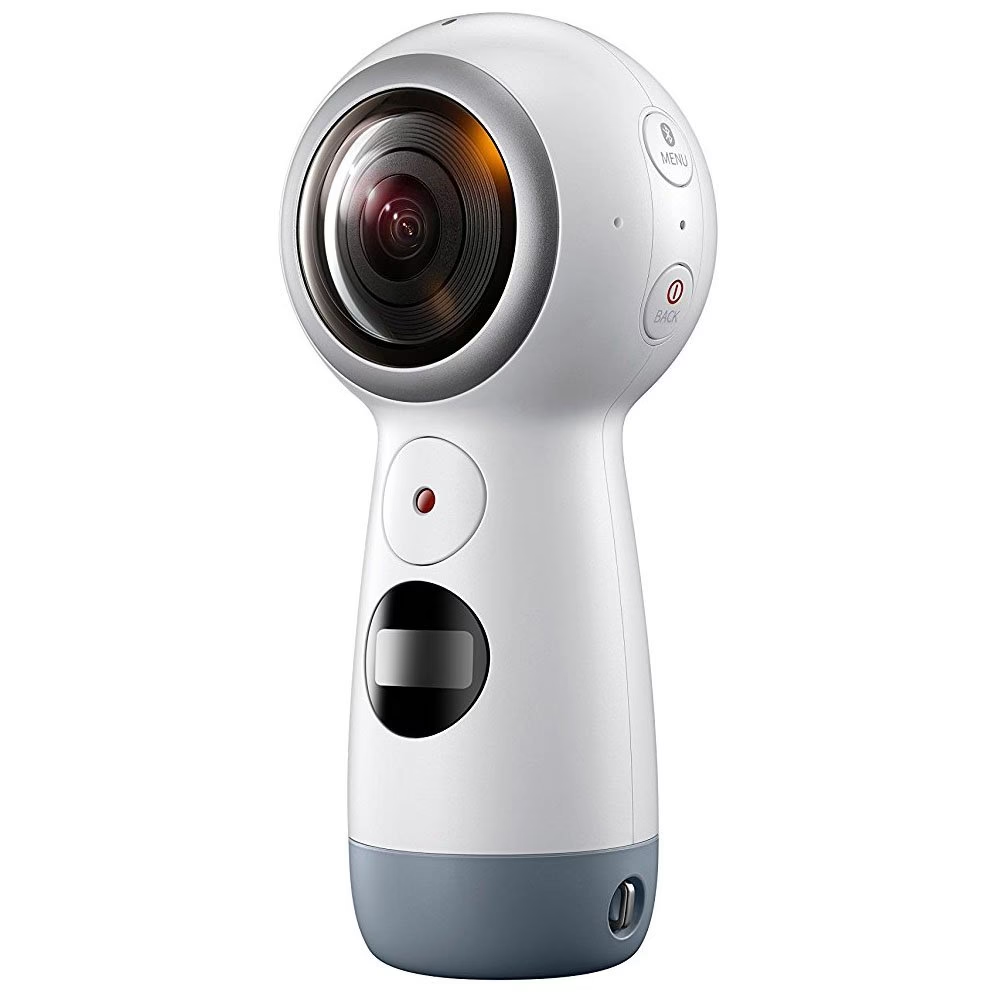
Ein Zurücksetzen der Samsung Gear 360 versetzt die Kamera im Grunde in ihren ursprünglichen Zustand zurück, so wie sie aus der Fabrik kam. Stellen Sie sich das wie einen Neustart für Ihr Smartphone vor, der alle individuellen Einstellungen löscht und die Standardkonfiguration wiederherstellt. Dies kann eine schnelle und einfache Methode sein, um verschiedene Probleme zu beheben, insbesondere wenn Sie vermuten, dass eine fehlerhafte Einstellung die Ursache ist. Vielleicht haben Sie experimentiert und möchten einfach wieder bei Null anfangen, oder die Kamera verhält sich unerklärlich.
Die gute Nachricht ist, dass das Zurücksetzen der Gear 360, ähnlich wie bei einem Telefon, darauf ausgelegt ist, ein unkomplizierter Prozess zu sein. Es ist ein Werkzeug, das Ihnen helfen soll, kleinere Software-Schwierigkeiten zu überwinden oder die Kamera für einen Neuanfang vorzubereiten. Wenn Sie zum Beispiel versehentlich einige Kameraeinstellungen geändert haben und nun wieder von vorne beginnen möchten, ist ein Zurücksetzen der ideale Weg.
Firmware-Aktualisierung: Warum und Wie?
Neben dem Zurücksetzen ist die Firmware-Aktualisierung ein entscheidender Aspekt der Kamerawartung. Die Firmware ist im Wesentlichen die Software, die direkt auf der Hardware der Kamera läuft und deren grundlegende Funktionen steuert. Hersteller veröffentlichen regelmäßig Updates, um die Leistung zu verbessern, Fehler zu beheben, neue Funktionen hinzuzufügen oder die Kompatibilität zu erhöhen.
Stellen Sie sich vor, die Firmware ist das Betriebssystem Ihrer Kamera. Ein Update kann dazu führen, dass die Bildqualität verbessert wird, die Akkulaufzeit optimiert wird, die Stabilität bei der Aufnahme erhöht wird oder neue Aufnahmemodi verfügbar werden. Es ist also sehr empfehlenswert, die Firmware Ihrer Samsung Gear 360 stets auf dem neuesten Stand zu halten, um das bestmögliche Erlebnis zu gewährleisten und sicherzustellen, dass Sie von allen Verbesserungen profitieren, die Samsung seit der Veröffentlichung der Kamera vorgenommen hat.
Das Beste daran ist, dass Sie Ihre Gear 360 nicht physisch öffnen oder komplizierte Schritte am Computer durchführen müssen, um die Software oder Firmware zu aktualisieren. Der gesamte Prozess wird bequem über die zugehörige mobile App abgewickelt.
Anleitung zur Aktualisierung der Gear 360 Firmware
Die Aktualisierung der Firmware Ihrer Samsung Gear 360 ist dank der speziellen App ein einfacher Prozess:
- Nehmen Sie Ihr Smartphone zur Hand, das mit Ihrer Gear 360 verbunden ist oder verbunden werden kann.
- Suchen Sie die Samsung Gear 360 (New) App und öffnen Sie sie. Stellen Sie sicher, dass Ihre Kamera eingeschaltet und mit dem Telefon verbunden ist (in der Regel über Bluetooth und/oder Wi-Fi, je nach Modell und Verbindungsstatus).
- Innerhalb der App navigieren Sie zu den Einstellungen. Diese sind oft über ein Zahnrad-Symbol oder ein Menü zugänglich.
- In den Einstellungen finden Sie eine Option namens Firmware-Version oder ähnlich (z. B. 'Info zur Gear 360' und dann 'Firmware'). Tippen Sie darauf.
- Auf dem Bildschirm, der die aktuelle Firmware-Version anzeigt, sollte eine Option zum Auf Updates prüfen (oft 'CHECK FOR UPDATES' oder 'Aktualisieren') verfügbar sein. Tippen Sie darauf.
- Die App wird nun online prüfen, ob eine neuere Firmware-Version für Ihre Kamera verfügbar ist.
- Wenn ein Update gefunden wird, folgen Sie den Anweisungen auf dem Bildschirm, um es herunterzuladen und auf Ihrer Gear 360 zu installieren. Stellen Sie während des gesamten Vorgangs sicher, dass die Kamera und das Smartphone ausreichend geladen sind, um einen Abbruch während der Installation zu vermeiden. Eine stabile Verbindung (Wi-Fi wird oft für den Download empfohlen) ist ebenfalls wichtig.
Der Aktualisierungsprozess kann einige Minuten dauern. Trennen Sie die Verbindung nicht, schalten Sie die Kamera oder das Telefon nicht aus und verlassen Sie die App nicht, bis das Update vollständig installiert ist.
Zurücksetzen vs. Aktualisieren: Was ist der Unterschied?
Obwohl sowohl das Zurücksetzen als auch das Aktualisieren Wartungsmaßnahmen sind, dienen sie unterschiedlichen Zwecken. Es ist wichtig, den Unterschied zu verstehen, um die richtige Maßnahme für Ihr Problem zu wählen.

| Merkmal | Zurücksetzen (Reset) | Aktualisieren (Update) |
|---|---|---|
| Zweck | Wiederherstellung der Werkseinstellungen, Behebung von Konfigurationsfehlern, Start von Null. | Einspielen neuer Software-Versionen, Behebung von Bugs, Verbesserung der Leistung, Hinzufügen neuer Funktionen. |
| Ergebnis | Alle persönlichen Einstellungen werden gelöscht. Die Kamera verhält sich wie neu. | Die Software der Kamera wird durch eine neuere Version ersetzt. Einstellungen bleiben oft erhalten, aber neue Optionen können erscheinen. |
| Methode | Wird oft über die Kameraeinstellungen oder eine Tastenkombination durchgeführt (spezifische Methode nicht im Input gegeben). | Wird über die Samsung Gear 360 App auf dem Smartphone durchgeführt. |
| Datenverlust | Persönliche Einstellungen gehen verloren. Auf der Speicherkarte gespeicherte Fotos/Videos *können* ebenfalls gelöscht werden (es wird empfohlen, vorher ein Backup zu machen). | Normalerweise bleiben auf der Speicherkarte gespeicherte Fotos/Videos erhalten. |
Das Zurücksetzen ist also eher eine Maßnahme bei Problemen, die durch Einstellungen oder einen instabilen Zustand verursacht werden. Das Aktualisieren ist eine regelmäßige Wartungsmaßnahme, um die Software auf dem neuesten Stand zu halten.
Wichtige Hinweise vor dem Zurücksetzen oder Aktualisieren
Bevor Sie einen Reset durchführen oder ein Firmware-Update starten, sollten Sie einige Vorsichtsmaßnahmen treffen:
- Daten sichern: Ein Zurücksetzen kann zum Verlust aller Fotos und Videos auf der Speicherkarte führen. Kopieren Sie wichtige Aufnahmen vorher auf Ihren Computer oder ein anderes Speichermedium. Auch bei einem Update ist ein Backup immer eine gute Idee.
- Akku laden: Stellen Sie sicher, dass der Akku Ihrer Gear 360 ausreichend geladen ist (idealerweise über 50%, besser noch voll) und auch der Akku Ihres Smartphones genügend Ladung hat. Ein Abbruch während des Zurücksetzens oder des Updates kann zu schwerwiegenden Problemen führen.
- Stabile Verbindung: Für Firmware-Updates ist eine stabile Wi-Fi-Verbindung für den Download und eine stabile Bluetooth/Wi-Fi-Verbindung zwischen Kamera und Smartphone während der Installation unerlässlich.
Häufig gestellte Fragen (FAQs)
Gehen beim Zurücksetzen meiner Gear 360 alle Fotos und Videos verloren?
Ja, in den meisten Fällen führt ein Zurücksetzen auf die Werkseinstellungen auch zur Formatierung der Speicherkarte. Es ist daher unerlässlich, alle wichtigen Fotos und Videos vorher zu sichern.
Kann ich die Firmware auch ohne die App aktualisieren?
Basierend auf den verfügbaren Informationen ist die Aktualisierung der Firmware über die offizielle Samsung Gear 360 (New) App der vorgesehene und einfachste Weg.
Meine Kamera funktioniert nach einem Update nicht richtig, was soll ich tun?
Wenn nach einem Update Probleme auftreten, könnte paradoxerweise ein Zurücksetzen auf die Werkseinstellungen helfen. Manchmal kann es nach einem großen Update zu Konfigurationskonflikten kommen, die ein Reset beheben kann. Stellen Sie aber sicher, dass Sie Ihre Daten vorher gesichert haben.
Wie oft sollte ich die Firmware meiner Kamera aktualisieren?
Sie sollten die Firmware immer dann aktualisieren, wenn die Samsung Gear 360 App ein Update anzeigt. Diese Updates enthalten wichtige Verbesserungen und Fehlerbehebungen.
Was mache ich, wenn die App kein Update findet, ich aber denke, es gibt eines?
Stellen Sie sicher, dass Ihre Internetverbindung stabil ist und Ihre Kamera richtig mit dem Smartphone verbunden ist. Versuchen Sie, die App neu zu starten oder das Smartphone neu zu starten. Manchmal kann es auch helfen, die Kamera aus- und wieder einzuschalten.
Fazit
Das Zurücksetzen und das Aktualisieren der Firmware sind zwei grundlegende, aber wirkungsvolle Schritte zur Wartung Ihrer Samsung Gear 360 Kamera. Während das Zurücksetzen hilft, Probleme zu beheben, die durch fehlerhafte Einstellungen oder einen instabilen Zustand verursacht werden, stellt die Firmware-Aktualisierung sicher, dass Ihre Kamera stets über die neuesten Funktionen, Verbesserungen und Fehlerbehebungen verfügt. Indem Sie diese einfachen Wartungsschritte über die Samsung Gear 360 App durchführen, können Sie die Lebensdauer und Leistung Ihrer Kamera optimieren und weiterhin beeindruckende 360-Grad-Aufnahmen erstellen.
Hat dich der Artikel Samsung Gear 360: Reset & Firmware Update interessiert? Schau auch in die Kategorie Fotografie rein – dort findest du mehr ähnliche Inhalte!