

In der Welt des User Experience (UX) Designs gibt es zahlreiche Werkzeuge und Methoden, um die Interaktion von Nutzern mit digitalen Produkten zu verstehen und zu gestalten. Eine besonders effektive Methode, die das Beste aus zwei Welten vereint, ist der Screen Flow, auch bekannt als Wireflow. Aber was genau verbirgt sich hinter diesem Begriff und wie kann er Ihnen helfen, bessere Produkte zu entwickeln?

Screen Flows stellen eine leistungsstarke Symbiose aus Wireframes und Flussdiagrammen dar. Während ein Wireframe das Layout und die Elemente eines einzelnen Bildschirms zeigt, visualisiert ein Flussdiagramm die Abfolge von Schritten oder Entscheidungen in einem Prozess. Ein Screen Flow führt diese beiden Elemente zusammen, indem er die tatsächlichen Bildschirmansichten in den Kontext des Nutzerpfades setzt. Er zeigt nicht nur, *was* der Nutzer auf einem bestimmten Bildschirm sieht, sondern auch, *wie* dieser Bildschirm in die gesamte Reise des Nutzers durch ein Produkt oder eine Dienstleistung passt und welche Entscheidungen dort getroffen werden.
Diese durchgängige Darstellung des Ablaufs ist von unschätzbarem Wert. Sie macht den Entscheidungsprozess des Nutzers greifbar und hilft Designern, Entwicklern und Stakeholdern gleichermaßen zu verstehen, wie sich der Nutzer von einem Punkt zum nächsten bewegt. Dadurch lassen sich Designentscheidungen fundierter treffen und besser kommunizieren. Screen Flows sind ein Schlüsselinstrument, um das Benutzererlebnis von Anfang bis Ende so reibungslos und intuitiv wie möglich zu gestalten.

Was unterscheidet Screen Flows von anderen UX-Tools?
Es gibt verschiedene Werkzeuge im UX-Design, die sich mit Nutzerpfaden oder Bildschirmen beschäftigen, aber Screen Flows bieten eine einzigartige Perspektive:
- Wireframes allein: Wireframes sind essenziell, um das Layout und den Inhalt einzelner Bildschirme zu definieren. Sie zeigen jedoch nicht, wie diese Bildschirme miteinander verbunden sind oder wie sich der Nutzer zwischen ihnen bewegt. Ein Stapel von Wireframes allein erzählt keine vollständige Geschichte der Nutzerinteraktion.
- User Flows allein: User Flows, manchmal auch als User Journey Maps im Flussdiagramm-Format dargestellt, konzentrieren sich auf die Schritte, Entscheidungen und Aktionen des Nutzers, oft dargestellt durch abstrakte Symbole und Text. Sie sind großartig, um den Prozess zu verstehen, zeigen aber nicht die konkrete visuelle Oberfläche, mit der der Nutzer interagiert. Sie sind eher konzeptionell.
- UI Design Tools: Tools für das User Interface (UI) Design helfen bei der detaillierten visuellen Gestaltung der Bildschirme, einschließlich Farben, Typografie und interaktiver Elemente. Sie konzentrieren sich stark auf das Aussehen und Gefühl (Look and Feel), aber weniger auf den *Fluss* durch mehrere Bildschirme im Kontext einer Aufgabe.
Screen Flows schließen die Lücke zwischen diesen Werkzeugen. Sie nehmen die visuellen Details der Wireframes (oder manchmal auch Mockups/UI-Designs) und ordnen sie entlang des Prozesspfades eines Flussdiagramms an. Dies zeigt klar, dass das, was der Benutzer auf dem Bildschirm sieht, direkt beeinflusst, wie er sich durch das Produkt bewegt und Entscheidungen trifft. Sie vereinen die Stärken beider Ansätze, um ein umfassendes Bild der Nutzererfahrung zu liefern.
Wann und warum sollten Sie Screen Flows verwenden?
Screen Flows sind in verschiedenen Phasen des Design- und Entwicklungsprozesses nützlich und bieten spezifische Vorteile:
1. Fehlende Szenarien identifizieren
Durch die Abbildung einer durchgehenden Nutzerreise vom Start- bis zum Endpunkt wird es einfacher, alle potenziellen Pfade und Anwendungsfälle zu berücksichtigen. Man kann schnell erkennen, ob für bestimmte Entscheidungen des Nutzers ein passender Bildschirm oder eine klare Weiterleitung fehlt. Dies hilft sicherzustellen, dass das Design alle relevanten Bedürfnisse und Verhaltensweisen des Nutzers abdeckt und keine Sackgassen oder unerwarteten Unterbrechungen entstehen.
2. Benutzerinteraktionen verbessern
Screen Flows zwingen Sie dazu, jeden Interaktionspunkt auf der Reise des Nutzers genau zu betrachten. Dazu gehören offensichtliche Schritte wie das Ausfüllen eines Formulars, aber auch weniger beachtete Momente wie Fehlermeldungen, Bestätigungsbildschirme, Pop-ups oder Anmeldeaufforderungen. Indem Sie diese Punkte im Kontext des gesamten Flusses sehen, können Sie bewerten, ob die Interaktion an dieser Stelle intuitiv, hilfreich und nicht störend ist. Sie können Gelegenheiten erkennen, um den Nutzer besser zu unterstützen oder Reibungspunkte zu eliminieren.
3. Funktionsübergreifende Kommunikation fördern
Screen Flows sind ein ausgezeichnetes Werkzeug, um Designer, Entwickler, Produktmanager und andere Stakeholder auf denselben Stand zu bringen. Sie bieten eine gemeinsame visuelle Sprache, die das gesamte Erlebnis darstellt. Designer können ihre Entscheidungen im Kontext des Flusses erklären, Entwickler verstehen besser, wie die einzelnen Bildschirme miteinander interagieren und welche Logik dahintersteckt, und Produktmanager können die User Journey validieren. Dies fördert die Zusammenarbeit und stellt sicher, dass alle Beteiligten ein klares Bild vom Endprodukt und dessen Nutzung haben.
4. Stakeholder aufklären und Empathie schaffen
Für Stakeholder, die nicht täglich im Detail mit dem UX-Design arbeiten, kann es schwierig sein, sich vorzustellen, wie sich ein Nutzer tatsächlich durch ein Produkt bewegt. Ein Screen Flow macht dies greifbar. Indem sie den Pfad Schritt für Schritt nachvollziehen und sehen, was der Nutzer auf jedem Bildschirm sieht und tut, können Stakeholder ein tieferes Verständnis für die Herausforderungen und Bedürfnisse des Nutzers entwickeln. Dies fördert Empathie und erleichtert die Entscheidungsfindung, insbesondere wenn es um die Priorisierung von Features oder die Lösung von Usability-Problemen geht.
Erstellen Sie Ihren eigenen Screen Flow
Die Erstellung eines Screen Flows mag zunächst komplex erscheinen, ist aber mit den richtigen Werkzeugen und einer strukturierten Herangehensweise gut machbar. Kollaborationstools mit Whiteboard-Funktionalität eignen sich hervorragend dafür.
Der grundlegende Prozess umfasst typischerweise die folgenden Schritte:
- Definieren Sie das Ziel und den Startpunkt: Welchen Prozess möchten Sie visualisieren (z.B. Produkt kaufen, Konto erstellen, Information finden)? Wo beginnt dieser Prozess für den Nutzer?
- Identifizieren Sie die wichtigsten Schritte und Entscheidungen: Zerlegen Sie den Prozess in seine Einzelteile. Welche Aktionen muss der Nutzer ausführen? An welchen Stellen muss er eine Entscheidung treffen? Welche Informationen benötigt er?
- Erstellen oder sammeln Sie die Wireframes/Screenshots: Für jeden wichtigen Schritt oder Entscheidungspunkt benötigen Sie eine visuelle Darstellung des Bildschirms, den der Nutzer sieht. Dies können detaillierte Wireframes, einfache Skizzen oder sogar Screenshots eines existierenden Produkts sein.
- Ordnen Sie die Bildschirme entlang des Flusses an: Verwenden Sie ein Whiteboard-Tool oder eine spezielle Software, um die gesammelten Bildschirmansichten in der logischen Reihenfolge des Nutzerpfades zu platzieren.
- Verbinden Sie die Bildschirme mit Pfeilen: Zeichnen Sie Verbindungslinien (Pfeile) zwischen den Bildschirmen, um die möglichen Wege des Nutzers darzustellen. Beschriften Sie die Pfeile gegebenenfalls, um die Aktion oder Entscheidung zu erklären, die zum nächsten Bildschirm führt (z.B. "Klicken auf 'Weiter'", "Login erfolgreich", "Fehlermeldung anzeigen").
- Fügen Sie Anmerkungen hinzu: Ergänzen Sie den Screen Flow mit Notizen oder Kommentaren, die wichtige Details erklären, z. B. bestimmte Interaktionen, Bedingungen für Entscheidungen oder relevante Nutzerbedürfnisse an diesem Punkt.
- Überprüfen und iterieren: Gehen Sie den Screen Flow mit Ihrem Team durch. Gibt es Lücken? Sind alle Szenarien abgedeckt? Ist der Fluss logisch und intuitiv? Passen Sie den Screen Flow basierend auf Feedback an.
Die Verwendung einer Vorlage kann den Start erleichtern, da sie oft bereits grundlegende Elemente wie Start-/Endpunkte, Prozessschritte und Entscheidungspunkte enthält, die Sie nur noch mit Ihren spezifischen Bildschirmen und Pfaden füllen müssen.
Vergleichstabelle: UX-Visualisierungswerkzeuge
| Werkzeug | Fokus | Was es zeigt | Wann es nützlich ist | Vorteile | Nachteile |
|---|---|---|---|---|---|
| Wireframe | Layout & Inhalt eines einzelnen Bildschirms | Struktur, Elemente, Text auf einem Bildschirm | Frühe Designphase, Detailplanung einzelner Screens | Schnell zu erstellen, konzentriert auf Struktur, unabhängig von visueller Gestaltung | Zeigt nicht den Fluss oder die Interaktion über Screens hinweg |
| User Flow | Nutzerpfad & Entscheidungen | Abfolge von Schritten, Aktionen, Entscheidungen (oft abstrakt) | Verständnis der Nutzerreise, Prozessoptimierung, Identifizierung von Pfaden | Konzentriert auf den Prozess, gut für konzeptionelle Arbeit, zeigt Alternativpfade | Zeigt nicht, was der Nutzer tatsächlich auf dem Bildschirm sieht |
| Screen Flow (Wireflow) | Kombination aus Screen & Flow | Bildschirme im Kontext des Nutzerpfades, visuelle Interaktionspunkte | Verständnis der User Journey mit visueller Referenz, Kommunikation mit Stakeholdern, Detailprüfung des Flusses | Vereint Screen-Visuals mit Prozessfluss, sehr gut für die Kommunikation, zeigt den visuellen Einfluss auf die Interaktion | Aufwändiger zu erstellen als reine User Flows oder Wireframes, kann bei sehr komplexen Flüssen unübersichtlich werden |
| UI Design / Mockup | Visuelle Gestaltung & Details | Aussehen, Gefühl, Farben, Typografie, detaillierte Interaktionen | Endgültige visuelle Gestaltung, Prototyping, Übergabe an Entwicklung | Sehr realistisch, gut für Usability-Tests des visuellen Designs, zeigt das Endprodukt | Konzentriert sich auf das Aussehen, weniger auf den Gesamtfluss über mehrere Aufgaben hinweg (es sei denn, es ist ein klickbarer Prototyp) |
Diese Tabelle verdeutlicht, wie Screen Flows eine einzigartige Position einnehmen, indem sie das 'Was der Nutzer sieht' mit dem 'Wie sich der Nutzer bewegt' verbinden.
Tools zur Erstellung von Screen Flows
Für die Erstellung von Screen Flows eignen sich verschiedene Arten von Software. Kollaborative Whiteboard-Tools wie Miro (das auch in der Einleitung erwähnt wurde) sind sehr beliebt, da sie Flexibilität beim Anordnen von Elementen und das einfache Einfügen von Bildern (den Wireframes/Screens) sowie das Zeichnen von Verbindungen ermöglichen. Es gibt auch spezialisierte UX-Design-Tools, die Funktionen zur Erstellung von User Flows und das Einfügen von Wireframes oder Design-Screens in diese Flüsse anbieten.
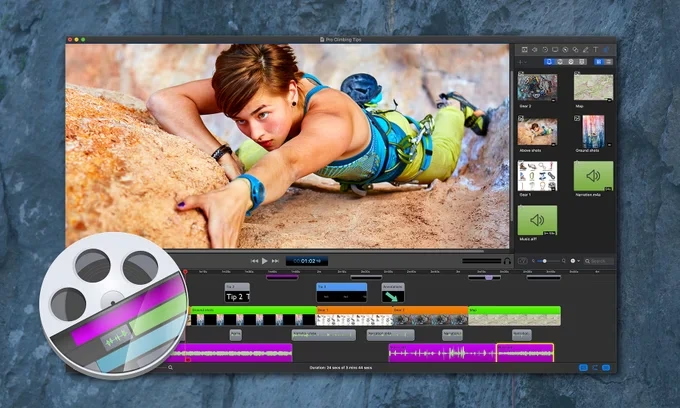
Einige Leser stoßen vielleicht auf den Begriff "Screenflow" im Zusammenhang mit Software und fragen sich, ob es sich dabei um ein Tool zur Erstellung von UX Screen Flows handelt. Es ist wichtig zu wissen, dass "ScreenFlow" oft der Name einer spezifischen Software (bekannt für Mac) zum Aufzeichnen des Bildschirms ist, also ein Screen Recorder. Dies ist ein völlig anderes Werkzeug als die, die zur Erstellung von UX Screen Flows (Wireflows) verwendet werden. Tools wie Movavi Screen Recorder, ebenfalls erwähnt, fallen in diese Kategorie der Bildschirmaufzeichnungssoftware und dienen dazu, Aktionen auf dem Computerbildschirm zu dokumentieren oder Tutorials zu erstellen, nicht aber dazu, Wireframes in einem Flussdiagramm anzuordnen. Die Frage, ob ein bestimmter Screen Recorder wie ScreenFlow für Windows verfügbar ist, bezieht sich also auf diese Art von Software und nicht auf Werkzeuge für UX Screen Flows. Für UX Screen Flows suchen Sie nach Whiteboard-Tools, Diagramm-Tools oder UX-Design-Plattformen mit Flow-Funktionen.
Häufig gestellte Fragen zu Screen Flows
Was ist der Hauptzweck eines Screen Flows?
Der Hauptzweck ist, den Pfad eines Nutzers durch ein digitales Produkt visuell darzustellen, indem die tatsächlichen Bildschirmansichten in die Abfolge der Schritte und Entscheidungen integriert werden. Dies hilft, das Nutzererlebnis zu verstehen, zu optimieren und zu kommunizieren.
Sind Screen Flows dasselbe wie User Flows?
Nein, sie sind verwandt, aber nicht dasselbe. User Flows konzentrieren sich auf die Schritte und Entscheidungen des Nutzers, oft abstrakt dargestellt. Screen Flows integrieren zusätzlich die visuellen Wireframes oder Bildschirmansichten in diesen Fluss, um zu zeigen, *was* der Nutzer an jedem Punkt sieht.
Wann sollte ich Screen Flows anstelle von Wireframes verwenden?
Verwenden Sie Screen Flows, wenn Sie den gesamten Prozess oder eine spezifische Aufgabe über mehrere Bildschirme hinweg verstehen, dokumentieren oder kommunizieren möchten. Wireframes sind besser geeignet, wenn Sie sich auf das Layout und die Elemente eines einzelnen Bildschirms konzentrieren.
Können Screen Flows auch mit hochauflösenden Designs (Mockups) erstellt werden?
Ja, absolut. Obwohl sie oft mit Wireframes (Wireflows) erstellt werden, können Sie auch Mockups oder sogar Screenshots eines existierenden Produkts verwenden, um einen Screen Flow zu erstellen. Dies ist besonders nützlich, um den Fluss mit Stakeholdern zu teilen oder Usability-Probleme in einem bestehenden Produkt zu analysieren.
Machen Screen Flows Wireframes überflüssig?
Nein, Screen Flows machen Wireframes nicht überflüssig. Wireframes sind weiterhin notwendig, um das Detail-Layout jedes einzelnen Bildschirms zu planen. Screen Flows nutzen die Wireframes als Bausteine, um den Gesamtfluss darzustellen.
Fazit
Screen Flows sind ein unverzichtbares Werkzeug im modernen UX-Design. Sie bieten eine einzigartige Perspektive, indem sie die visuellen Elemente (Wireframes) mit dem Prozessfluss (User Flow) verbinden. Dies ermöglicht ein tiefes Verständnis der Nutzerreise, hilft bei der Identifizierung von Problemen und Optimierungspotenzialen und verbessert die Kommunikation im Team und mit Stakeholdern. Indem Sie Screen Flows in Ihren Designprozess integrieren, können Sie sicherstellen, dass Ihre digitalen Produkte nicht nur gut aussehen, sondern auch eine nahtlose und intuitive Erfahrung über den gesamten Nutzerpfad hinweg bieten. Investieren Sie Zeit in die Erstellung aussagekräftiger Screen Flows, und Sie werden die positiven Auswirkungen auf die Qualität Ihrer Produkte und die Klarheit Ihrer Designentscheidungen schnell erkennen.
Hat dich der Artikel Screen Flow: Nutzerpfade visuell verstehen interessiert? Schau auch in die Kategorie Ogólny rein – dort findest du mehr ähnliche Inhalte!