
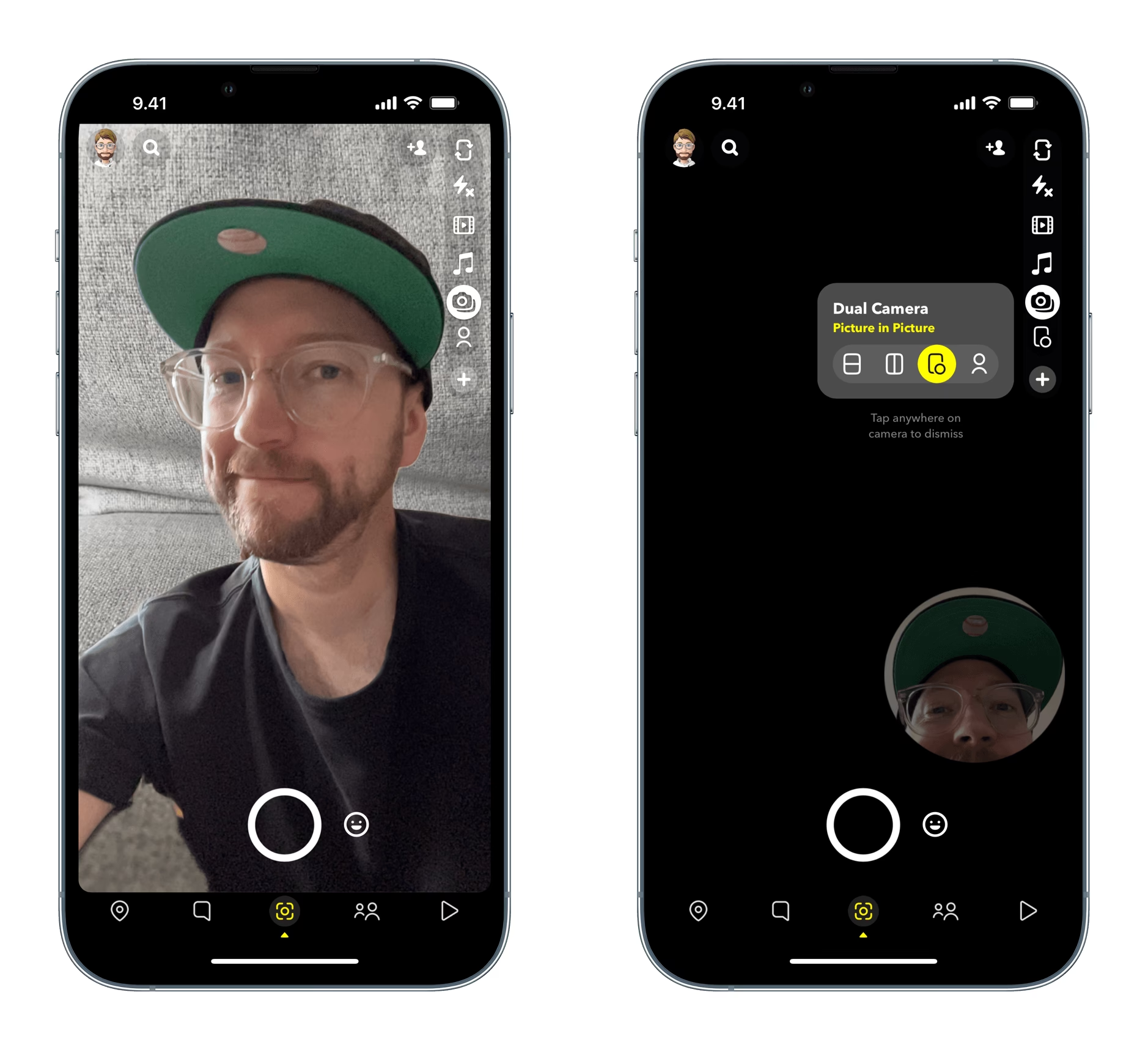

Snapchat ist eine App, die untrennbar mit der Nutzung der Kamera Ihres Smartphones verbunden ist. Sie wurde von Grund auf so konzipiert, dass die Kamera im Mittelpunkt steht. Ohne Kamerazugriff kann die App viele ihrer Kernfunktionen nicht ausführen, was zu Einschränkungen und Fehlermeldungen führen kann. Eine der häufigsten Meldungen, auf die Nutzer stoßen, ist „Snapchat ist eine Kamera“. Diese Meldung erscheint nicht ohne Grund und weist auf ein spezifisches Problem hin, das die Nutzung der App blockiert.

Wenn Sie diese Nachricht sehen, bedeutet das im Wesentlichen, dass Snapchat die notwendige Berechtigung fehlt, um auf die Kamera Ihres Geräts zuzugreifen. Da das Aufnehmen von Snaps, das Führen von Videochats oder das Hinzufügen von Freunden über Snapcodes essentielle Bestandteile von Snapchat sind, kann die App ohne diese Berechtigung nicht ordnungsgemäß funktionieren. Glücklicherweise ist die Behebung dieses Problems in den meisten Fällen sehr einfach und erfordert nur wenige Anpassungen in den Einstellungen Ihres Geräts.
Was bedeutet die Fehlermeldung „Snapchat ist eine Kamera“ genau?
Die Fehlermeldung „Snapchat ist eine Kamera“ ist die Art und Weise, wie die App Ihnen mitteilt, dass sie ihre Hauptaufgabe – die Nutzung der Kamera – aufgrund fehlender Berechtigungen nicht erfüllen kann. Stellen Sie sich vor, Sie möchten ein Foto machen oder ein Video aufnehmen, aber die App hat keine Erlaubnis, die Kamera überhaupt einzuschalten. Genau das passiert hier. Snapchat benötigt unbedingt Zugriff auf die Kamera, um Ihnen die Möglichkeit zu geben, visuelle Inhalte zu erstellen und zu teilen, was die Grundlage der gesamten Plattform bildet. Wenn diese Berechtigung aus irgendeinem Grund entzogen wurde oder nie erteilt wurde (was bei der Installation normalerweise automatisch angefragt wird), erscheint diese blockierende Meldung.
Die schnellste Lösung: Berechtigung direkt über die Fehlermeldung erteilen
Der einfachste und schnellste Weg, das Problem zu beheben, wenn die Meldung „Snapchat ist eine Kamera“ gerade angezeigt wird, ist die Nutzung der von Snapchat angebotenen Schaltfläche. Die Fehlermeldung enthält in der Regel einen Button, der mit „Einstellungen öffnen“ oder einer ähnlichen Formulierung beschriftet ist (manchmal auch „Aktivieren“ oder „Einschalten“). Durch Tippen auf diese Schaltfläche werden Sie direkt zum relevanten Bereich in den Einstellungen Ihres Smartphones weitergeleitet, wo Sie die notwendige Kameraberechtigung für Snapchat erteilen können.
Sobald Sie zu den Einstellungen gelangt sind, müssen Sie nur noch sicherstellen, dass der Schalter oder die Option für die Kameraberechtigung für die Snapchat-App aktiviert ist. Dies ist der von Snapchat vorgesehene Weg, um Nutzern die Behebung des Problems so einfach wie möglich zu machen. Wenn Sie die Berechtigung dort erteilt haben, schließen Sie einfach die Einstellungen und kehren Sie zu Snapchat zurück (möglicherweise müssen Sie die App einmal komplett schließen und neu öffnen, damit die Änderungen wirksam werden).
Kameraberechtigungen über die Geräteeinstellungen manuell erteilen
Falls die Fehlermeldung gerade nicht angezeigt wird, Sie die Schaltfläche übersehen haben oder sie aus irgendeinem Grund nicht funktioniert, können Sie die Kameraberechtigungen jederzeit manuell über die allgemeinen Einstellungen Ihres Smartphones anpassen. Der genaue Pfad zu den App-Berechtigungen kann sich je nach Betriebssystem (iOS oder Android) und dessen spezifischer Version sowie dem Gerätehersteller leicht unterscheiden, aber das Grundprinzip ist dasselbe: Sie müssen den Bereich für App-Berechtigungen finden und Snapchat die Erlaubnis geben, auf die Kamera zuzugreifen.
Kameraberechtigungen unter iOS erteilen
Auf einem iPhone sind die Berechtigungseinstellungen zentral im Bereich „Datenschutz & Sicherheit“ zu finden. Folgen Sie diesen Schritten:
- Öffnen Sie die Einstellungen-App auf Ihrem iPhone.
- Scrollen Sie nach unten und tippen Sie auf Datenschutz & Sicherheit (auf älteren iOS-Versionen möglicherweise nur „Datenschutz“).
- Tippen Sie in der Liste der verschiedenen Berechtigungstypen auf Kamera.
- Sie sehen nun eine Liste aller Apps, die Zugriff auf die Kamera angefordert haben oder haben könnten. Suchen Sie Snapchat in dieser Liste.
- Stellen Sie sicher, dass der Schalter neben Snapchat eingeschaltet ist (die Farbe sollte grün sein).
Sobald der Schalter grün ist, hat Snapchat die notwendige Berechtigung, Ihre Kamera zu verwenden. Sie können nun die Einstellungen-App schließen und Snapchat öffnen.
Kameraberechtigungen unter Android erteilen
Unter Android gibt es oft mehrere Wege, um zu den App-Berechtigungen zu gelangen. Das Berechtigungsmanagement ist sehr granular. Hier sind die gängigsten Methoden:
- Methode 1 (Schnellzugriff über App-Info): Suchen Sie das Snapchat App-Symbol auf Ihrem Startbildschirm oder in Ihrer App-Übersicht. Halten Sie das Symbol gedrückt, bis ein Kontextmenü erscheint. Tippen Sie auf das Info-Symbol (oft ein kleines „i“ im Kreis) oder wählen Sie „App-Info“. Tippen Sie im nächsten Bildschirm auf Berechtigungen.
- Methode 2 (Über die Einstellungen-App): Öffnen Sie die Einstellungen-App auf Ihrem Android-Gerät. Navigieren Sie zu den Einstellungen für Apps oder Anwendungen (der genaue Name kann je nach Hersteller variieren). Suchen Sie in der Liste der installierten Apps nach Snapchat und tippen Sie darauf. Tippen Sie dann auf Berechtigungen.
- Methode 3 (Über den Berechtigungsmanager): Öffnen Sie die Einstellungen-App. Gehen Sie zu Datenschutz oder Sicherheit & Datenschutz. Suchen Sie nach Berechtigungsmanager oder einfach Berechtigungen. Tippen Sie auf Kamera. Sie sehen eine Liste von Apps, die Kamerazugriff haben oder angefordert haben. Suchen Sie Snapchat in dieser Liste und tippen Sie darauf. Wählen Sie die gewünschte Zugriffsebene (z. B. „Nur bei Nutzung der App zulassen“, „Jedes Mal fragen“ oder „Nicht zulassen“). Für Snapchat muss hier eine Option gewählt werden, die den Zugriff erlaubt, idealerweise „Nur bei Nutzung der App zulassen“.
Stellen Sie sicher, dass Snapchat die Berechtigung hat, die Kamera zu verwenden. Der Status unter „Kamera“ sollte „Zugelassen“ oder eine ähnliche positive Formulierung anzeigen. Nachdem Sie die Einstellung vorgenommen haben, können Sie die Einstellungen-App schließen.
Nachdem die Berechtigungen erteilt wurden: Was jetzt?
Sobald Sie Snapchat die notwendige Kameraberechtigung erteilt haben, sei es über die Schaltfläche in der Fehlermeldung oder manuell über die Geräteeinstellungen, ist der wichtigste Schritt getan. Damit die Änderungen jedoch vollständig wirksam werden und die App den neuen Status der Berechtigung erkennt, ist es oft ratsam, die Snapchat App komplett zu schließen und neu zu öffnen. Das komplette Schließen erfolgt in der Regel über den Bildschirm für zuletzt verwendete Apps (oft durch Wischen vom unteren Bildschirmrand nach oben und Halten oder zweimaliges Drücken des Home-Buttons bei älteren iPhones) und anschließendem Wegwischen der Snapchat-App.
Nach dem Neustart der App sollten Sie in der Lage sein, alle Funktionen, die die Kamera nutzen, uneingeschränkt zu verwenden. Die Fehlermeldung „Snapchat ist eine Kamera“ sollte nicht mehr erscheinen und Sie können wieder Snaps aufnehmen, Videoanrufe starten und alles andere tun, wofür Sie Snapchat nutzen.

Weitere Lösungsansätze bei anhaltenden Kameraproblemen
Es kann in seltenen Fällen vorkommen, dass die Kameraberechtigungen korrekt eingestellt sind, aber dennoch Probleme mit der Kamera in Snapchat auftreten (z. B. die Kamera bleibt schwarz, die App stürzt ab, wenn die Kamera geöffnet wird). Snapchat selbst empfiehlt in solchen Fällen einige zusätzliche Schritte zur Fehlerbehebung, die Sie ausprobieren können:
- Snapchat App neu starten: Wie bereits erwähnt, schließen Sie die Snapchat App komplett und öffnen Sie sie erneut. Dies kann kleinere Software-Probleme innerhalb der App beheben.
- Snapchat auf Updates überprüfen: Stellen Sie sicher, dass Sie die neueste Version von Snapchat installiert haben. Gehen Sie dazu in den App Store (iOS) oder Google Play Store (Android) und suchen Sie nach „Snapchat“. Wenn „Aktualisieren“ anstelle von „Öffnen“ angezeigt wird, tippen Sie darauf, um die App zu aktualisieren. Veraltete App-Versionen können Fehler enthalten, die in neueren Versionen bereits behoben wurden.
- Gerät neu starten: Ein einfacher Neustart Ihres gesamten Smartphones kann viele vorübergehende Systemfehler beheben, die die Leistung oder Funktionalität von Apps beeinträchtigen könnten. Dies ist oft eine überraschend effektive Lösung für eine Vielzahl von Problemen.
- Hardware überprüfen: Wenn Sie spezifische Probleme haben, wie z. B. dass Snaps unscharf oder stark gezoomt erscheinen, und die oben genannten Schritte nicht helfen, könnte das Problem bei der Kamera-Hardware Ihres Smartphones liegen und nicht bei der Snapchat-App. Um dies zu überprüfen, melden Sie sich testweise mit Ihrem Snapchat-Konto auf einem anderen Smartphone an. Wenn das Problem dort nicht auftritt, liegt es wahrscheinlich an der Kamera Ihres ursprünglichen Geräts.
Warum benötigt Snapchat so viele Berechtigungen? Ein Überblick
Snapchat ist weit mehr als nur eine einfache Kamera-App; es ist eine komplexe Kommunikations- und Social-Media-Plattform. Um all ihre Funktionen anbieten und ein nahtloses Nutzererlebnis gewährleisten zu können, benötigt Snapchat Zugriff auf verschiedene Bereiche Ihres Geräts. Der Kamerazugriff ist dabei, wie ausführlich besprochen, von zentraler Bedeutung. Er ermöglicht nicht nur das Aufnehmen von Bildern und Videos, sondern auch die Nutzung von Linsen und Filtern, die oft auf fortschrittlicher Technologie wie Gesichtserkennung basieren. Snapchat gibt an, die Kamera zu optimieren und dafür auch Informationen über Ihr Gesicht, Ihre Hände und Ihre Stimme zu verwenden. Es ist wichtig zu wissen, dass die Verarbeitung solcher Informationen in manchen Regionen (wie Illinois oder Texas in den USA, wie im Ausgangstext erwähnt) unter den Begriff der biometrischen Daten fallen kann.
Neben der Kamera benötigt Snapchat Zugriff auf eine Reihe weiterer Funktionen Ihres Smartphones, um voll funktionsfähig zu sein. Die benötigten Berechtigungen können sich je nach Betriebssystem (iOS vs. Android) und der spezifischen Funktion, die Sie nutzen möchten, unterscheiden. Das Deaktivieren bestimmter Berechtigungen kann dazu führen, dass einige Funktionen in Snapchat nicht mehr verfügbar sind.
Übersicht der wichtigsten Snapchat-Berechtigungen
Hier ist eine Tabelle, die einen Überblick über die wichtigsten Berechtigungen gibt, die Snapchat anfordert, und wofür sie benötigt werden:
| Berechtigung | Zweck | iOS | Android |
|---|---|---|---|
| Kamera | Aufnehmen von Snaps, Videoanrufe, Snapcodes, Linsen/Filter | Ja | Ja |
| Mikrofon | Aufnehmen von Audio für Snaps/Storys, Videoanrufe | Ja | Ja |
| Fotos / Speicher | Speichern von Snaps im Camera Roll, Senden von Bildern/Videos im Chat, Laden von App-Einstellungen, Modifizieren/Löschen von Dateien für die App-Nutzung | Fotos (Ja) | Speicher (Ja) |
| Zwischenablage | Anhängen von Links im Chat | Ja | Nicht explizit erwähnt (kann je nach Android-Version automatisch funktionieren) |
| Benachrichtigungen | Empfangen von Benachrichtigungen über neue Snaps, Chats, Story-Updates etc. | Ja | Ja |
| Kontakte | Freunde finden, die bereits bei Snapchat sind, indem Ihre Kontaktliste abgeglichen wird | Ja | Ja |
| Standort | Ermöglicht Geofilter, Snap Map und standortbasierte Funktionen (präziser Standort kann oft deaktiviert werden) | Ja | Ja |
| SMS | Autofill von SMS-Verifizierungscodes bei der Anmeldung oder Konto-Wiederherstellung | Nicht explizit erwähnt | Ja |
| Netzwerk | Senden und Empfangen von Snaps und Nachrichten, Laden von Inhalten, allgemeine Kommunikation der App mit den Servern | Ja (implizit für jede Internet-App) | Umfassend (Ja) |
| Akku / Gerät | Nutzung von Blitz, Vibration, Verhindern des Ruhezustands während bestimmter Aktionen (z. B. Videoaufnahme) | Nicht explizit erwähnt | Ja |
Wie Sie sehen, benötigt die Android-Version von Snapchat Zugriff auf einige zusätzliche Systembereiche im Vergleich zu iOS. Dies liegt an Unterschieden in der Architektur und dem Berechtigungsmodell der beiden Betriebssysteme. Die meisten dieser Berechtigungen sind jedoch notwendig, damit Snapchat wie vorgesehen funktioniert.
Häufig gestellte Fragen (FAQ)
Hier beantworten wir einige häufig gestellte Fragen im Zusammenhang mit Kameraproblemen und Berechtigungen in Snapchat:
- Warum sagt Snapchat, dass es eine Kamera ist, obwohl meine Kamera in anderen Apps funktioniert?
Die Meldung „Snapchat ist eine Kamera“ erscheint spezifisch in Snapchat, weil die App die notwendige Berechtigung auf Systemebene nicht hat, auf die Kamera zuzugreifen. Auch wenn andere Apps Zugriff haben, muss Snapchat diese Erlaubnis separat erhalten. Die Meldung ist ein Hinweis, dass Sie dies in den Einstellungen Ihres Smartphones für Snapchat aktivieren müssen. - Benötigt Snapchat wirklich Zugriff auf meine biometrischen Daten?
Snapchat nutzt Technologien wie Gesichtserkennung für Linsen und Filter. Die dabei verarbeiteten Informationen (z. B. über Gesichtsmerkmale) können nach den Gesetzen einiger Regionen als biometrische Daten gelten. Snapchat verwendet diese Informationen, um die Kamerafunktionen und Linsen zu optimieren. Die genaue Handhabung solcher Daten wird in den Datenschutzrichtlinien von Snapchat erläutert. - Kann ich Snapchat ohne Kameraberechtigung nutzen?
Nein, die Kameraberechtigung ist für die meisten Kernfunktionen von Snapchat (Snaps aufnehmen, Videoanrufe etc.) absolut notwendig. Ohne sie ist die App kaum nutzbar und wird wahrscheinlich weiterhin die Fehlermeldung anzeigen oder Funktionen blockieren. - Ich habe die Berechtigung erteilt, aber die Kamera bleibt schwarz. Was nun?
Wenn die Berechtigung korrekt erteilt ist, aber die Kamera in Snapchat immer noch nicht funktioniert, versuchen Sie die weiteren Lösungsansätze: App neu starten, App aktualisieren, Gerät neu starten. Wenn das Problem weiterhin besteht, könnte ein Hardware-Problem mit der Kamera Ihres Smartphones vorliegen. Testen Sie die Kamera in anderen Apps. - Sind die Berechtigungen auf Android wirklich anders/umfangreicher als auf iOS?
Ja, basierend auf den bereitgestellten Informationen und der typischen Architektur der Betriebssysteme benötigt Snapchat unter Android Zugriff auf einige zusätzliche Bereiche wie SMS, umfassendere Speicher- und Netzwerkfunktionen sowie Akkusteuerung. Dies liegt an den unterschiedlichen Berechtigungsmodellen der beiden Plattformen.
Fazit
Die Fehlermeldung „Snapchat ist eine Kamera“ mag zunächst verwirrend erscheinen, ist aber letztlich ein klares Indiz für ein fehlendes Berechtigungsproblem für die Kamera. Die Lösung ist in den meisten Fällen unkompliziert und erfordert nur wenige Schritte in den Einstellungen Ihres Smartphones, sei es über die direkte Schaltfläche in der Fehlermeldung oder manuell über die Datenschutz- bzw. App-Einstellungen Ihres Geräts. Stellen Sie sicher, dass Snapchat die notwendige Erlaubnis hat, auf Ihre Kamera zuzugreifen. Sollten danach weiterhin Probleme auftreten, können die zusätzlichen Schritte zur Fehlerbehebung wie App-Updates oder ein Neustart des Geräts helfen. Mit den richtigen Einstellungen steht einem reibungslosen Snapchat-Erlebnis nichts mehr im Wege.
Hat dich der Artikel Snapchat: Kamerafehler beheben und Zugriff interessiert? Schau auch in die Kategorie Ogólny rein – dort findest du mehr ähnliche Inhalte!