
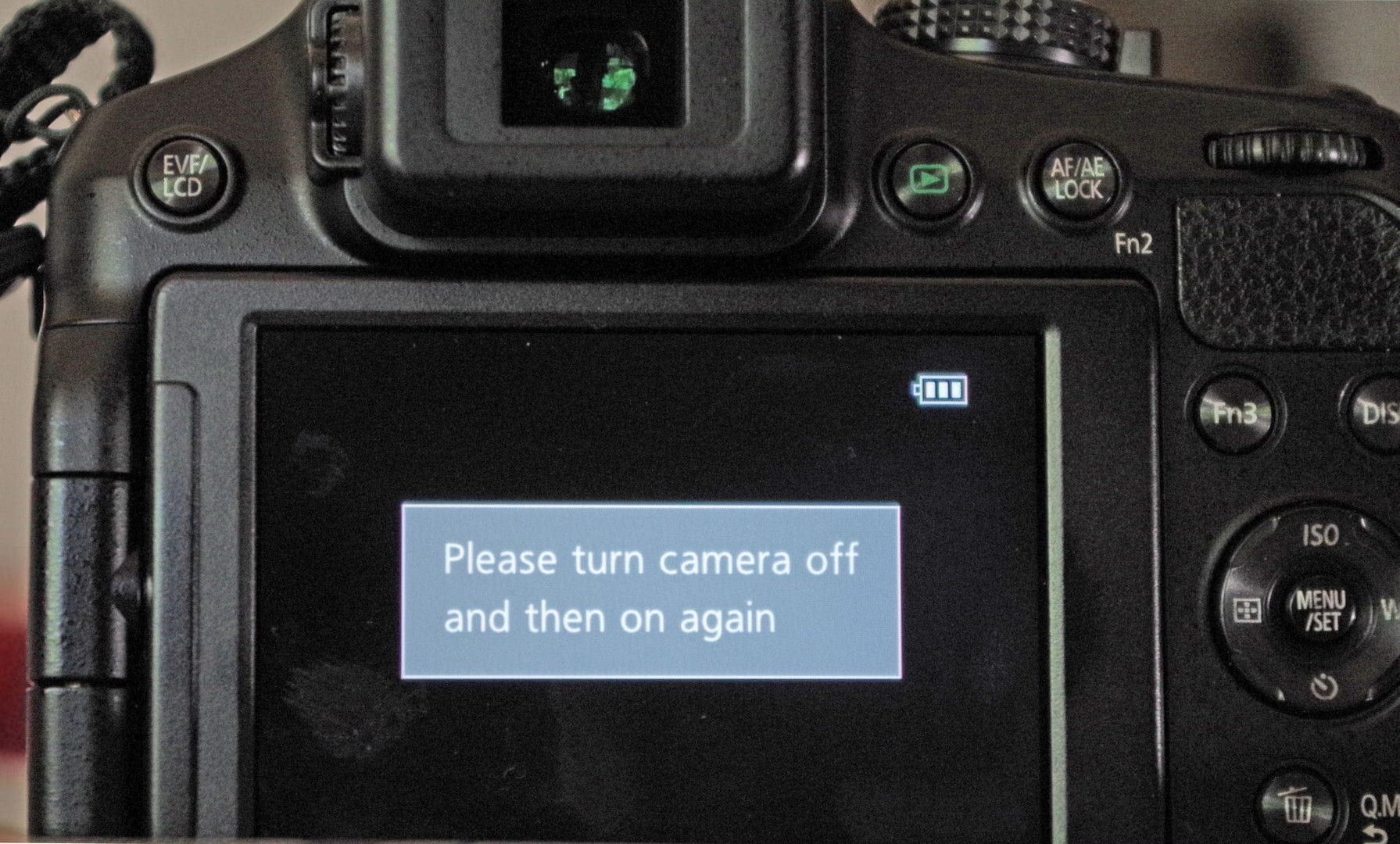

Stellen Sie sich vor, Sie haben Ihre neuesten Fotos von Ihrer Sony Kamera auf den Computer übertragen und, um Ordnung zu schaffen, die Ordner umbenannt. Alles scheint in Ordnung, bis Sie versuchen, die Bilder wieder auf Ihrer Kamera anzusehen. Plötzlich erscheint die Fehlermeldung: „Keine Dateien anzeigen“ (Unable to Display). Ein frustrierendes Problem, das den Zugriff auf Ihre Erinnerungen blockiert und die Nutzung der Kamera einschränkt.
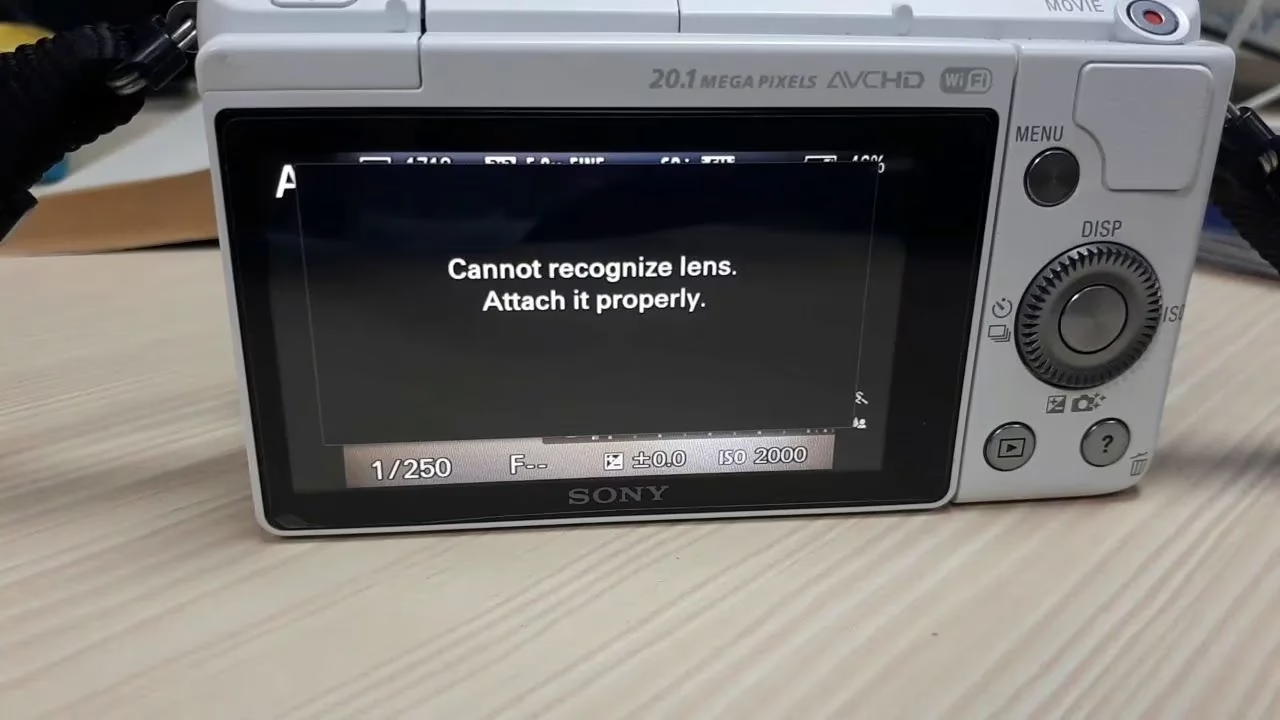
Dieser Fehler kann verschiedene Ursachen haben, oft im Zusammenhang mit der Art und Weise, wie die Kamera die Dateien auf der Speicherkarte verwaltet. Wenn Ordner oder Dateien außerhalb der Kamera (z. B. auf einem Computer) umbenannt, verschoben oder bearbeitet werden, kann dies die interne Datenbank der Kamera stören, die benötigt wird, um die Fotos korrekt anzuzeigen. Das Ergebnis: Die Kamera „findet“ die Bilder zwar physisch auf der Karte, kann sie aber nicht mehr ihrer internen Struktur zuordnen und somit nicht anzeigen.
In dieser detaillierten Anleitung gehen wir die offiziellen Empfehlungen und bewährten Methoden durch, um diesen „Keine Dateien anzeigen“-Fehler zu beheben. Unser Ziel ist es, Ihnen zu helfen, das Problem zu lösen und gleichzeitig Ihre wertvollen Fotos zu schützen, damit kein Datenverlust entsteht.
Erste wichtige Schritte: Was tun und was vermeiden?
Bevor wir uns den spezifischen Lösungen widmen, gibt es grundlegende Verhaltensregeln, die Sie beachten sollten, sobald dieser Fehler auftritt. Diese helfen, das Problem nicht zu verschlimmern und die Chancen auf eine erfolgreiche Wiederherstellung zu maximieren:
- Was tun:
- Überprüfen Sie, ob neu aufgenommene Fotos angezeigt werden. Dies hilft festzustellen, ob das Problem bei allen oder nur bei älteren Dateien liegt.
- Übertragen Sie *alle* vorhandenen Bilder von der SD-Karte der Kamera auf einen Computer oder ein anderes sicheres Speichermedium. Dies ist ein entscheidender Backup-Schritt.
- Versuchen Sie, eine andere SD-Karte in der Kamera zu verwenden, um auszuschließen, dass das Problem an der Karte selbst liegt.
- Was nicht tun:
- Nehmen Sie keine neuen Fotos auf der betroffenen SD-Karte auf, bevor Sie das Problem gelöst haben. Das Überschreiben von Daten könnte zu permanentem Datenverlust führen.
- Formatieren Sie die SD-Karte nicht, ohne vorher Ihre Daten gesichert zu haben. Das Formatieren löscht alle Fotos und Dateien unwiederbringlich (obwohl es in einigen Fällen Möglichkeiten zur Wiederherstellung gibt, ist ein vorheriges Backup immer sicherer).
Indem Sie diese einfachen Regeln befolgen, minimieren Sie das Risiko, Ihre Fotos zu verlieren, während Sie an der Behebung des Fehlers arbeiten.
Detaillierte Lösungsansätze zur Fehlerbehebung
Nun sehen wir uns verschiedene Lösungswege an, die Ihnen helfen können, den Fehler „Keine Dateien anzeigen“ auf Ihrer Sony Kamera zu beheben.
Lösung 1: Überprüfung auf Dateibeschädigung
Bevor Sie komplexere Lösungen in Betracht ziehen, ist es wichtig festzustellen, ob die Bilder selbst beschädigt sind. Beginnen Sie, indem Sie neue Fotos aufnehmen und prüfen, ob diese korrekt auf der Kamera angezeigt werden. Wenn neu aufgenommene Bilder angezeigt werden, aber ältere nicht, liegt möglicherweise eine Beschädigung der älteren Dateien vor.
Dateibeschädigungen können verschiedene Ursachen haben, von Problemen beim Schreiben auf die Karte über Softwarefehler bis hin zum unsachgemäßen Entfernen der Karte. Wenn Sie den Verdacht haben, dass Ihre älteren Bilder beschädigt sind, kann spezielle Foto-Reparatur-Software helfen, diese Dateien zu reparieren. Solche Werkzeuge sind darauf spezialisiert, beschädigte Bilddateien (wie JPEG, RAW etc.) zu analysieren und zu reparieren, oft ohne die Datenintegrität zu gefährden. Es gibt verschiedene Programme auf dem Markt, die diese Funktion bieten.
Wenn Sie feststellen, dass die alten Bilder tatsächlich beschädigt sind, ist die Reparatur der Dateien der direkte Weg. Wenn die neu aufgenommenen Bilder jedoch ebenfalls nicht angezeigt werden, oder wenn die Reparatur nicht funktioniert, liegt das Problem wahrscheinlich nicht an der Datei selbst, sondern an der Kamera oder der SD-Karte, die die Datei nicht lesen oder zuordnen kann.
Lösung 2: Fotos sicher von der SD-Karte exportieren
Dieser Schritt ist absolut entscheidend und sollte einer der ersten sein, die Sie durchführen, sobald der Fehler auftritt. Wenn Sie die Fotos von der SD-Karte auf Ihren Computer übertragen können, auch wenn die Kamera sie nicht anzeigt, haben Sie zumindest ein Backup Ihrer wertvollen Erinnerungen erstellt. Dieser Prozess kann auch helfen zu identifizieren, ob das Problem bei der Kamera oder der Speicherkarte liegt. Wenn Sie die Fotos auf dem Computer anzeigen können, liegt das Problem wahrscheinlich bei der Kamera oder der Art und Weise, wie sie die Karte liest/verwaltet.
Um Ihre Fotos manuell zu kopieren, befolgen Sie diese Schritte (die genauen Pfade können je nach Betriebssystem variieren):
Für Mac-Benutzer:
- Stecken Sie die SD-Karte direkt in den SD-Kartensteckplatz Ihres Macs oder verbinden Sie einen Kartenleser mit Ihrem Mac und stecken Sie die Karte ein.
- Die SD-Karte sollte auf dem Desktop oder im Finder unter "Orte" erscheinen.
- Öffnen Sie den Ordner der SD-Karte. Kameras speichern Fotos normalerweise in einem Ordner namens "DCIM".
- Innerhalb des "DCIM"-Ordners finden Sie einen oder mehrere Unterordner, oft benannt wie "100MSDCF". Öffnen Sie diesen Ordner.
- Wählen Sie die Fotos und Videos aus, die Sie kopieren möchten.
- Ziehen Sie die ausgewählten Dateien per Drag & Drop auf Ihren Desktop, in einen spezifischen Ordner auf Ihrer Festplatte oder importieren Sie sie direkt in eine Foto-App wie "Fotos" (über "Ablage" > "Importieren").
Für Windows-Benutzer:
- Stecken Sie die SD-Karte in den entsprechenden Steckplatz Ihres Computers oder verbinden Sie einen Kartenleser und stecken Sie die Karte ein.
- Öffnen Sie den Datei-Explorer (oft durch Klicken auf das Ordnersymbol in der Taskleiste oder über das Startmenü).
- Klicken Sie links auf "Dieser PC" (oder "Arbeitsplatz" bei älteren Versionen).
- Suchen Sie das Laufwerkssymbol, das Ihrer Speicherkarte entspricht (oft als "Wechseldatenträger" oder mit einem Laufwerksbuchstaben wie E: oder F: bezeichnet).
- Öffnen Sie dieses Laufwerk. Suchen Sie den Ordner "DCIM" und öffnen Sie ihn.
- Öffnen Sie den Unterordner (z. B. "100MSDCF"). Die Nummer kann variieren, aber der Ordnername endet typischerweise mit "MSDCF".
- Wählen Sie die Fotos und Videos aus, die Sie kopieren möchten.
- Kopieren Sie die ausgewählten Dateien (Rechtsklick > Kopieren oder Strg+C) und fügen Sie sie an einem sicheren Ort auf Ihrer Festplatte ein (Rechtsklick > Einfügen oder Strg+V).
Nachdem Sie alle wichtigen Fotos sicher auf Ihrem Computer gespeichert haben, können Sie mit den nächsten Schritten fortfahren, die möglicherweise Daten auf der SD-Karte löschen.
Lösung 3: SD-Karte in der Kamera formatieren
Das Formatieren der SD-Karte in der Kamera ist eine der effektivsten Methoden, um Probleme mit dem Dateisystem der Karte zu beheben, die dazu führen können, dass die Kamera Dateien nicht korrekt liest oder anzeigt. Das Formatieren bereitet die Karte für die optimale Nutzung mit *dieser* spezifischen Kamera vor und stellt sicher, dass das Dateisystem und die Ordnerstruktur korrekt eingerichtet sind. Beachten Sie jedoch UNBEDINGT, dass das Formatieren ALLE Daten auf Ihrer SD-Karte löscht. Stellen Sie daher sicher, dass Sie alle wichtigen Dateien zuvor gesichert haben (siehe Lösung 2).
Um eine SD-Karte in Ihrer Sony Kamera zu formatieren, befolgen Sie diese Schritte (die genauen Menüpunkte können je nach Modell variieren, aber die allgemeine Vorgehensweise ist ähnlich):
- Legen Sie die SD-Karte, die Sie formatieren möchten, in die Kamera ein.
- Schalten Sie die Kamera ein.
- Drücken Sie die "MENU"-Taste.
- Navigieren Sie im Menü zu den "Einstellungen" (Settings) oder "Setup".
- Suchen Sie nach einer Option wie "Speicherkarten-Tool" (Memory Card Tool) oder direkt "Formatieren" (Format).
- Wählen Sie die Option "Formatieren".
- Bestätigen Sie Ihre Auswahl, oft durch Drücken von "OK" oder der mittleren Taste des Steuerkreuzes.
- Die Kamera wird die Karte formatieren. Dies kann einen Moment dauern. Warten Sie, bis der Vorgang abgeschlossen ist.
Nach dem Formatieren ist die Karte leer und bereit für die Nutzung. Nehmen Sie ein oder zwei Testfotos auf, um zu prüfen, ob diese nun korrekt angezeigt werden. Es wird dringend empfohlen, eine Speicherkarte beim ersten Gebrauch mit einer Kamera oder nach größeren Problemen in der Kamera zu formatieren, um die beste Leistung und Kompatibilität zu gewährleisten.
Lösung 4: Kameraeinstellungen zurücksetzen
Manchmal können Softwarefehler oder falsch konfigurierte Einstellungen innerhalb der Kamera dazu führen, dass Funktionen wie die Bildanzeige nicht korrekt funktionieren. Das Zurücksetzen der Kameraeinstellungen auf die Werkseinstellungen kann solche Probleme beheben. Beachten Sie, dass das Zurücksetzen Ihrer Kameraeinstellungen alle von Ihnen vorgenommenen Konfigurationen (wie Aufnahmemodi, Weißabgleich, ISO-Einstellungen, Datum/Uhrzeit usw.) löscht. Es ist ratsam, sich wichtige Einstellungen vorher zu notieren oder ein Backup der Einstellungen zu erstellen, falls Ihre Kamera dies unterstützt.
So setzen Sie die Kameraeinstellungen auf einer Sony Kamera zurück (Menüoptionen können variieren):
- Drücken Sie die "MENU"-Taste, um das Menü aufzurufen.
- Verwenden Sie die Richtungstasten oder das Steuerrad, um zum Bereich "Einstellungen" (Setup) zu navigieren.
- Scrollen Sie nach unten, bis Sie eine Option wie "Einstellung zurücksetzen" (Setting Reset) oder "Kameraeinstellungen zurücksetzen" (Camera Settings Reset) finden.
- Wählen Sie diese Option aus.
- Bestätigen Sie Ihre Auswahl, um den Rücksetzvorgang zu starten.
- Warten Sie, bis die Kamera den Rücksetzvorgang abgeschlossen hat. Die Kamera startet möglicherweise neu.
Nach dem Zurücksetzen sollten Sie die Grundeinstellungen wie Datum und Uhrzeit neu festlegen. Überprüfen Sie danach, ob die Bilder auf der SD-Karte (vorzugsweise einer frisch formatierten oder einer anderen Testkarte) nun korrekt angezeigt werden.
Lösung 5: App-Daten löschen (bei bestimmten Modellen)
Einige moderne Sony Kameras, insbesondere Modelle mit einer Benutzeroberfläche, die Smartphone-Apps ähnelt, verfügen über separate Anwendungen für Funktionen wie die Bildanzeige (z. B. eine "Album"-App). Das Löschen der Daten dieser spezifischen Anwendung kann helfen, wenn das Problem durch einen Fehler in dieser App verursacht wird. Dies ist eher bei Kameras relevant, die ein umfangreicheres Betriebssystem haben.
Wenn Ihre Kamera über eine solche Struktur verfügt, können Sie versuchen, die Daten der Album- oder Galerie-Anwendung zu löschen:
- Navigieren Sie vom Startbildschirm Ihrer Kamera zum Bildschirm "Anwendungen" (Application).
- Suchen und tippen Sie auf "Einstellungen" (Settings) > "Apps & Benachrichtigungen" (Apps & notifications) > "App-Info" (App info) > "Album" (oder die entsprechende Galerie-App).
- Tippen Sie auf "Speicher" (Storage) > "DATEN LÖSCHEN" (CLEAR DATA) > "OK".
- Schalten Sie die Kamera aus und wieder ein.
Dieser Schritt setzt nur die spezifische App zurück, nicht die gesamte Kamera. Prüfen Sie danach erneut, ob die Bilder angezeigt werden.
Spezifische Probleme und die Bilddatenbank
Wie in den FAQs erwähnt, kann der Fehler auch mit der internen Bilddatenbank der Kamera zusammenhängen. Diese Datenbank ist eine Art Index, den die Kamera verwendet, um schnell auf die Dateien auf der Speicherkarte zugreifen zu können. Wenn diese Datenbank beschädigt wird – oft, weil Dateien extern (z. B. auf einem PC) bearbeitet, umbenannt oder verschoben wurden – kann die Kamera die Verbindung zwischen dem Datenbankeintrag und der tatsächlichen Datei auf der Karte verlieren, selbst wenn die Datei noch vorhanden ist.
Viele Sony Kameras bieten eine Funktion namens „Bilddatenbank wiederherstellen“ (Recover Image DB). Diese Funktion versucht, die interne Datenbank der Kamera neu aufzubauen oder zu reparieren, indem sie die Dateien auf der Speicherkarte scannt. Dies kann Probleme beheben, die durch Inkonsistenzen zwischen den Dateien und der Datenbank verursacht werden.
Die genaue Position dieser Funktion im Menü kann variieren, befindet sich aber oft im Bereich "Einstellungen" (Setup) oder "Speicherkarten-Tool" (Memory Card Tool).
Wenn Sie diese Option ausführen, scannt die Kamera die Karte und versucht, die Datenbank zu korrigieren. Dies kann einige Zeit dauern, abhängig von der Anzahl der Dateien auf der Karte. Nach Abschluss des Vorgangs sollten Sie die Kamera neu starten und prüfen, ob die Bilder nun angezeigt werden.
In einigen Fällen (wie in den FAQs für Cyber-Shot erwähnt) kann es sein, dass die Wiederherstellung der Bilddatenbank allein nicht ausreicht, insbesondere wenn die zugrunde liegenden Dateisystemprobleme schwerwiegend sind. In solchen Fällen wird empfohlen, nach der Wiederherstellung der Bilddatenbank (und nachdem Sie sichergestellt haben, dass Ihre Fotos extern gesichert sind) die SD-Karte in der Kamera zu formatieren (siehe Lösung 3). Das Formatieren stellt sicher, dass die Karte ein sauberes und korrektes Dateisystem für die Kamera hat.
Was tun, wenn der Fehler weiterhin besteht?
Wenn Sie alle oben genannten Schritte ausprobiert haben – Sie haben Ihre Daten gesichert, die SD-Karte in der Kamera formatiert, die Kameraeinstellungen zurückgesetzt und eventuell die Bilddatenbank wiederhergestellt – und der Fehler „Keine Dateien anzeigen“ immer noch auftritt, gibt es noch ein paar weitere Dinge zu prüfen:
- Verwenden Sie eine andere SD-Karte: Wie bereits erwähnt, kann das Problem auch an der SD-Karte selbst liegen. Eine defekte oder inkompatible Karte kann solche Fehler verursachen. Versuchen Sie eine andere, bekannte funktionierende und mit Ihrer Kamera kompatible SD-Karte. Wenn die Kamera mit der neuen Karte einwandfrei funktioniert, ist die alte Karte wahrscheinlich defekt und sollte ersetzt werden.
- Überprüfen Sie auf Firmware-Updates: Manchmal können solche Fehler durch Softwareprobleme in der Kamera-Firmware verursacht werden. Überprüfen Sie auf der Support-Website von Sony, ob für Ihr spezifisches Kameramodell Firmware-Updates verfügbar sind. Wenn ja, befolgen Sie die Anweisungen von Sony genau, um die Firmware zu aktualisieren. Ein Update kann Fehler beheben und die Leistung verbessern.
- Kontaktieren Sie den Sony Support oder einen Fachmann: Wenn keine der oben genannten Lösungen funktioniert und Sie eine andere SD-Karte ausprobiert haben, könnte ein Hardwareproblem mit der Kamera vorliegen. In diesem Fall ist es am besten, den Kundendienst von Sony zu kontaktieren oder die Kamera zu einem qualifizierten Reparaturdienst zu bringen.
Häufig gestellte Fragen (FAQs)
Hier beantworten wir einige häufige Fragen zum Fehler „Keine Dateien anzeigen“ und verwandten Problemen bei Sony Kameras.
Warum meldet meine Sony Cyber-Shot, dass sie keine Dateien anzeigen kann?
Dies kann mehrere Ursachen haben:
- Probleme mit der Speicherkarte: Die Karte könnte beschädigt, inkompatibel sein oder durch Formatieren am Computer Probleme haben.
- Probleme mit der Bilddatei: Die Datei wurde möglicherweise mit Fotobearbeitungssoftware bearbeitet, mit Sonderzeichen umbenannt, in zu tiefen Ordnerstrukturen gespeichert, durch einen Computer oder die Kamera geschützt, oder der Dateiname ist zu lang.
- Probleme mit der Bilddatenbank: Die internen Verwaltungsdateien der Kamera für Bilder könnten beschädigt sein.
Wie behebt man einen Dateifehler bei Sony Cyber-Shot (Bilddatenbank)?
Wenn Bilddateien am Computer bearbeitet wurden, können Probleme mit der internen Bilddatenbank-Datei auftreten. In solchen Fällen werden die Bilder auf der Speicherkarte möglicherweise nicht auf der Kamera wiedergegeben. Um dies zu beheben, verwenden Sie die Funktion „Bilddatenbank wiederherstellen“ (Recover Image DB) im Menü der Kamera. Wenn das Problem danach weiterhin besteht, sichern Sie alle Bilder auf einen Computer und formatieren Sie dann die Karte in der Kamera. Wenn der Fehler auch nach dem Formatieren mit der gleichen Karte auftritt, versuchen Sie eine andere Speicherkarte.
Warum werden Bilder auf meiner Sony Alpha 7 III nicht angezeigt (Sucher/Monitor)?
Bei Modellen mit einem LIVE VIEW/OVF-Schalter stellen Sie sicher, dass der Schalter nicht auf OVF (Sucher) eingestellt ist. Stellen Sie ihn auf LIVE VIEW (Monitor). Bei Modellen mit einer FINDER/MONITOR (LCD)-Umschalttaste drücken Sie diese Taste, um zwischen Sucher und Monitor umzuschalten. Überprüfen Sie, ob die Anzeige auf dem Monitor erscheint. Hinweis: Wenn die Kamera ausgeschaltet wird, während sie im Sucher-Modus war, bleibt sie beim Wiedereinschalten in diesem Modus.
Fazit
Der Fehler „Keine Dateien anzeigen“ auf Sony Kameras kann ärgerlich sein und den Zugriff auf Ihre Fotos blockieren. Glücklicherweise gibt es eine Reihe von bewährten Methoden, um dieses Problem zu lösen. Der wichtigste Schritt ist immer das Sichern Ihrer Daten, bevor Sie potenziell löschende Maßnahmen wie das Formatieren der SD-Karte oder das Zurücksetzen der Kameraeinstellungen durchführen. Indem Sie systematisch die Schritte in dieser Anleitung befolgen – vom Überprüfen auf Dateibeschädigung über das sichere Exportieren Ihrer Fotos bis hin zum Formatieren der Karte in der Kamera und dem Zurücksetzen von Einstellungen oder der Wiederherstellung der Bilddatenbank – können Sie die meisten Ursachen für diesen Fehler beheben.
Denken Sie daran, dass die Integrität Ihrer SD-Karte und die korrekte Verwaltung der Dateien durch die Kamera entscheidend sind. Vermeiden Sie es, Kamera-Ordner oder -Dateien außerhalb der Kamera zu bearbeiten oder umzubenennen. Nutzen Sie die Kamera selbst, um Dateien zu löschen oder die Karte zu formatieren. Mit Geduld und den richtigen Schritten können Sie den Fehler beheben und wieder unbeschwert fotografieren.
Hat dich der Artikel Sony Kamera: Fehler 'Keine Dateien anzeigen' beheben interessiert? Schau auch in die Kategorie Ogólny rein – dort findest du mehr ähnliche Inhalte!