


Die Möglichkeit, Fotos schnell und unkompliziert von der Kamera auf ein Smartphone zu übertragen, ist für viele Fotografen ein entscheidender Faktor für den Workflow. Ob Sie Ihre Aufnahmen sofort teilen, sichern oder bearbeiten möchten, die direkte Verbindung zwischen Ihrer Sony a6600 und Ihrem Mobilgerät spart wertvolle Zeit. Dieser Artikel erläutert die spezifischen Schritte und Optionen zur Bildauswahl auf Ihrer Sony a6600, sobald die Kamera für den Transfer bereit ist, basierend auf den verfügbaren Informationen.

Wenn Ihre Sony a6600 für den Transfer von Bildern zu einem Smartphone bereit ist, wird dies durch das Erscheinen eines speziellen Informationsbildschirms auf dem Produkt signalisiert. Dieser Bildschirm liefert die notwendigen Informationen, die Sie benötigen, um die Verbindung zwischen Ihrem Smartphone und der Kamera herzustellen. Das Erscheinen dieses Bildschirms ist der erste Indikator dafür, dass die Kamera bereit ist, Bilder zu senden und auf die Verbindung mit einem externen Gerät wartet. Die Informationen auf diesem Bildschirm sind der Schlüssel zur erfolgreichen Kopplung.
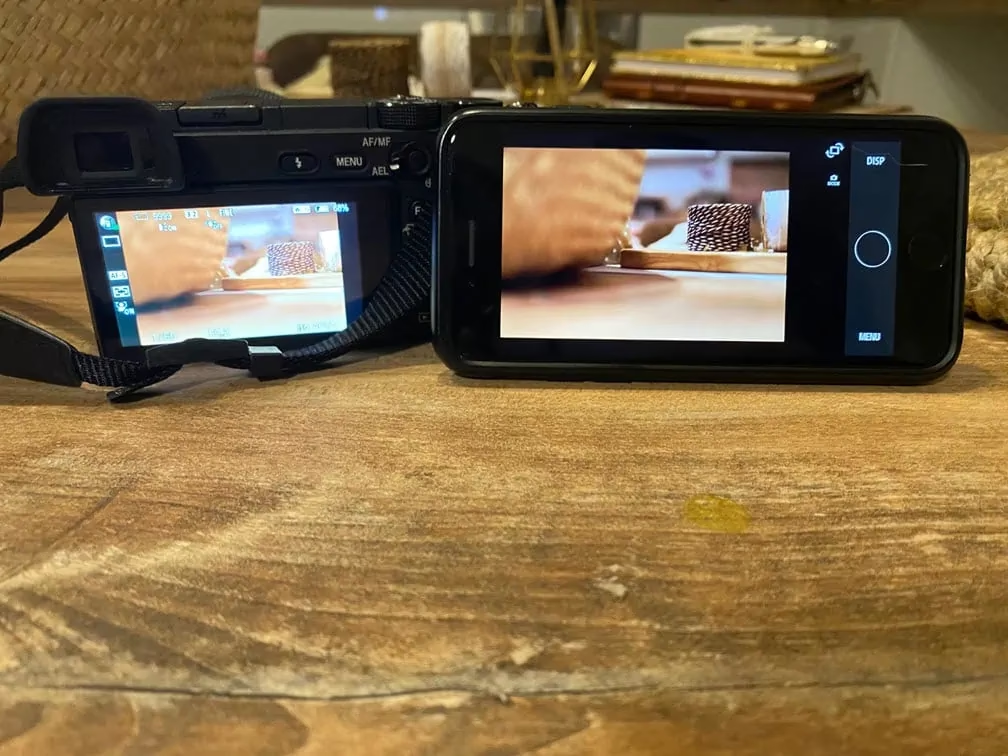
Die Verbindung zwischen dem Smartphone und der Sony a6600 wird unter Verwendung der auf diesem Informationsbildschirm angezeigten Details hergestellt. Diese Informationen sind entscheidend für den Aufbau einer stabilen und korrekten Verbindung, die den Bildtransfer ermöglicht. Es ist wichtig, die auf dem Bildschirm angezeigten Anweisungen oder Daten genau zu befolgen, um sicherzustellen, dass die Geräte korrekt gekoppelt werden und der Transferprozess beginnen kann.
Details zu den Menüpunkten für die Bildauswahl
Sobald die Verbindung hergestellt ist oder die Kamera bereit für die Auswahl ist, stehen Ihnen verschiedene Optionen zur Verfügung, um festzulegen, welche Bilder übertragen werden sollen. Diese Optionen steuern den Auswahlprozess entweder direkt auf der Kamera oder ermöglichen die Auswahl über das Smartphone. Die verfügbaren Menüpunkte bieten Flexibilität, je nachdem, wie viele Bilder Sie übertragen möchten und welchen Workflow Sie bevorzugen.
Auswahl auf diesem Gerät: „Select on This Device“
Der Menüpunkt „Select on This Device“ ermöglicht es Ihnen, die Bilder, die an das Smartphone gesendet werden sollen, direkt auf der Sony a6600 auszuwählen. Dies bedeutet, dass die Steuerung des Auswahlprozesses primär über die Bedienelemente der Kamera erfolgt. Diese Methode ist nützlich, wenn Sie bereits an der Kamera entscheiden möchten, welche Aufnahmen geteilt oder übertragen werden sollen, ohne erst alle Bilder auf dem Smartphone sichten zu müssen.
Innerhalb des Menüpunkts „Select on This Device“ können Sie aus verschiedenen Optionen wählen, um die Art und Weise der Bildauswahl zu bestimmen. Diese Optionen legen fest, ob ein einzelnes Bild, alle Bilder eines bestimmten Datums oder eine individuelle Auswahl mehrerer Bilder getroffen wird. Die spezifischen Optionen, die angezeigt werden, können sich jedoch unterscheiden, abhängig vom aktuell auf der Kamera ausgewählten Anzeigemodus (View Mode). Es ist also ratsam, den Anzeigemodus zu berücksichtigen, wenn Sie diesen Menüpunkt verwenden.
Option 1: „This Image“ (Dieses Bild)
Wenn Sie nur das aktuell auf dem Kamerabildschirm angezeigte Bild übertragen möchten, wählen Sie die Option „This Image“. Dies ist der schnellste Weg, ein einzelnes Foto zu senden. Es ist ideal für Situationen, in denen Sie ein bestimmtes, gerade aufgenommenes oder ausgewähltes Bild sofort teilen möchten, ohne sich mit der Auswahl weiterer Bilder aufhalten zu müssen.
Option 2: „All with this date“ (Alle mit diesem Datum)
Die Option „All with this date“ erlaubt es Ihnen, alle Bilder auszuwählen, die am selben Datum wie das aktuell angezeigte Bild aufgenommen wurden. Dies ist eine sehr effiziente Methode, um eine ganze Tagesproduktion oder alle Aufnahmen eines bestimmten Ereignisses schnell für den Transfer zu markieren. Anstatt jedes Bild einzeln auszuwählen, fassen Sie hier alle Aufnahmen eines Tages zusammen.
Option 3: „Multiple Images“ (Mehrere Bilder)
Für eine spezifischere Auswahl steht die Option „Multiple Images“ zur Verfügung. Diese erlaubt es Ihnen, individuell festzulegen, welche einzelnen Bilder übertragen werden sollen. Dies ist besonders nützlich, wenn Sie nur eine kleine Auswahl von Bildern aus einem größeren Satz übertragen möchten, die keinem gemeinsamen Datum entsprechen oder die nur bestimmte Motive umfassen.
Wenn Sie „Multiple Images“ auswählen, startet ein Modus, in dem Sie die gewünschten Bilder auswählen können. Die Auswahl der einzelnen Bilder erfolgt mithilfe der Mitte des Einstellrads (Control Wheel) auf Ihrer Kamera. Navigieren Sie durch Ihre Bilder und drücken Sie die Mitte des Einstellrads, um ein Bild zu markieren oder die Markierung aufzuheben. Sobald Sie alle gewünschten Bilder ausgewählt haben, müssen Sie den Auswahlvorgang abschließen. Dies geschieht, indem Sie die MENU-Taste drücken und anschließend die Option „Enter“ (Bestätigen) auswählen. Dieser Schritt signalisiert der Kamera, dass Ihre Auswahl abgeschlossen ist und der Transfer der markierten Bilder vorbereitet werden kann.
| Auswahlmethode | Ort der Auswahl | Was wird ausgewählt? | Bedienung |
|---|---|---|---|
| Select on This Device: This Image | Kamera | Das aktuell angezeigte Bild | Direkte Auswahl über Menü |
| Select on This Device: All with this date | Kamera | Alle Bilder des aktuellen Datums | Direkte Auswahl über Menü |
| Select on This Device: Multiple Images | Kamera | Individuell ausgewählte Bilder | Einstellrad + MENU → Enter |
| Select on Smartphone | Smartphone | Alle Bilder auf der Speicherkarte | Auswahl über Smartphone-App |
Auswahl auf dem Smartphone: „Select on Smartphone“
Als Alternative zur Auswahl auf der Kamera bietet die Option „Select on Smartphone“ einen anderen Ansatz. Wenn Sie diesen Menüpunkt auf Ihrer Sony a6600 auswählen, wird auf dem Smartphone, mit dem die Kamera verbunden ist, eine Ansicht aller auf der Speicherkarte der Kamera aufgezeichneten Bilder angezeigt. Dies ermöglicht es Ihnen, die Bildauswahl direkt über den Bildschirm Ihres Smartphones vorzunehmen.
Durch die Auswahl von „Select on Smartphone“ delegieren Sie den Auswahlprozess praktisch an das mobile Gerät. Auf dem Smartphone sehen Sie eine Übersicht aller vorhandenen Bilder, und Sie können dort durch die Aufnahmen blättern und diejenigen auswählen, die Sie auf das Smartphone übertragen möchten. Dies kann besonders bequem sein, wenn Sie den größeren Bildschirm des Smartphones für die Bildauswertung und Auswahl nutzen möchten. Diese Option zeigt *alle* Bilder auf der Speicherkarte an, was Ihnen die volle Kontrolle über die Auswahl direkt vom verbundenen Smartphone aus gibt.
Häufig gestellte Fragen (FAQ)
Q: Was zeigt die Kamera an, wenn sie für den Transfer bereit ist?
A: Wenn das Produkt (die Kamera) für den Transfer bereit ist, erscheint ein Informationsbildschirm auf dem Produkt.
Q: Wie stelle ich die Verbindung zwischen Smartphone und Kamera her?
A: Sie stellen die Verbindung zwischen dem Smartphone und dem Produkt (der Kamera) unter Verwendung der Informationen her, die auf dem Informationsbildschirm angezeigt werden.
Q: Welche Hauptoptionen gibt es für die Bildauswahl?
A: Es gibt die Menüpunkte „Select on This Device“ (Auswahl auf diesem Gerät) und „Select on Smartphone“ (Auswahl auf dem Smartphone).
Q: Welche Unteroptionen gibt es unter „Select on This Device“?
A: Unter „Select on This Device“ können Sie aus „This Image“ (Dieses Bild), „All with this date“ (Alle mit diesem Datum) oder „Multiple Images“ (Mehrere Bilder) wählen.
Q: Können sich die Optionen unter „Select on This Device“ ändern?
A: Ja, die angezeigten Optionen können sich je nach dem auf der Kamera ausgewählten Anzeigemodus unterscheiden.
Q: Wie wähle ich mehrere Bilder mit der Option „Multiple Images“ aus?
A: Wenn Sie „Multiple Images“ auswählen, wählen Sie die gewünschten Bilder mithilfe der Mitte des Einstellrads aus. Drücken Sie anschließend MENU und dann „Enter“ (Bestätigen), um die Auswahl abzuschließen.
Q: Was passiert, wenn ich „Select on Smartphone“ wähle?
A: Wenn Sie „Select on Smartphone“ wählen, werden alle auf der Speicherkarte des Produkts (der Kamera) aufgezeichneten Bilder auf dem Smartphone angezeigt.
Zusammenfassung der Auswahlmethoden
Die Sony a6600 bietet flexible Möglichkeiten zur Auswahl von Bildern für den Transfer auf ein Smartphone, sobald die Verbindung vorbereitet ist und der Informationsbildschirm erscheint. Der Prozess beginnt, indem Sie die Verbindung gemäß den Informationen auf dem Kamerabildschirm herstellen. Anschließend haben Sie die Wahl zwischen zwei Hauptansätzen für die Bildauswahl.
Der erste Ansatz, „Select on This Device“, ermöglicht die Auswahl direkt an der Kamera. Hier können Sie schnell ein einzelnes Bild („This Image“), alle Bilder eines bestimmten Datums („All with this date“) oder eine individuelle Zusammenstellung mehrerer Bilder („Multiple Images“) auswählen. Besonders die Auswahl mehrerer Bilder erfordert die Nutzung des Einstellrads und die Bestätigung über das Menü.
Der zweite Ansatz, „Select on Smartphone“, verlagert die Auswahl auf das verbundene Smartphone. Diese Option zeigt alle Bilder auf der Speicherkarte der Kamera auf dem Smartphone an, sodass Sie dort die gewünschten Aufnahmen auswählen können. Diese Methode bietet eine vollständige Übersicht über den gesamten Inhalt der Speicherkarte direkt auf Ihrem Mobilgerät.
Die Wahl der Methode hängt von Ihren persönlichen Vorlieben und der Anzahl der zu übertragenden Bilder ab. Beide Optionen stellen sicher, dass Sie gezielt die Aufnahmen von Ihrer Sony a6600 auswählen können, die Sie auf Ihrem Smartphone benötigen. Die Möglichkeit, die Auswahl entweder auf der Kamera oder dem Smartphone durchzuführen, bietet nennenswerte Flexibilität im Workflow. Beachten Sie stets den Informationsbildschirm auf der Kamera, da dieser den Ausgangspunkt für den Verbindungsaufbau darstellt. Die spezifischen Optionen können, wie erwähnt, je nach gewähltem Anzeigemodus auf der Kamera variieren, was eine weitere Facette der Anpassbarkeit darstellt.
Hat dich der Artikel Fotos von Sony a6600 zum Smartphone senden interessiert? Schau auch in die Kategorie Fotografie rein – dort findest du mehr ähnliche Inhalte!