

Thunderbolt hat sich als eine der vielseitigsten Schnittstellen für Mac-Computer etabliert. Sie ermöglicht nicht nur den Anschluss leistungsstarker Peripheriegeräte, sondern auch direkte Verbindungen zwischen Computern und die Nutzung spezieller Hardware wie externer Displays. Dieser Artikel beleuchtet zwei spezifische Anwendungsfälle von Thunderbolt auf dem Mac: die direkte Netzwerkverbindung zwischen zwei Computern über IP und die Funktionen sowie die Geschichte des bekannten Apple Thunderbolt Displays.
Direkte Netzwerkverbindung zwischen Macs über Thunderbolt (IP over Thunderbolt)
Die Möglichkeit, zwei Mac-Computer direkt über ein Thunderbolt-Kabel zu verbinden, ist eine äußerst praktische Funktion. Sie ermöglicht eine schnelle und unkomplizierte Datenübertragung oder Netzwerkkommunikation, ohne dass ein zentraler Router oder Switch erforderlich ist. Dies ist besonders nützlich in Szenarien, in denen Sie schnell große Dateien zwischen zwei Macs verschieben müssen, beispielsweise nach dem Kauf eines neuen Computers oder für regelmäßige Backups und Synchronisierungen.
Diese Art der Verbindung nutzt das sogenannte IP over Thunderbolt, bei dem das Internet Protocol (IP) über die Thunderbolt-Verbindung geleitet wird. Das Betriebssystem richtet dabei eine virtuelle Netzwerkschnittstelle ein, die als „Thunderbolt Bridge“ bezeichnet wird. Diese Bridge ermöglicht es den verbundenen Computern, so zu kommunizieren, als wären sie über ein herkömmliches Ethernet-Kabel in einem lokalen Netzwerk verbunden.
Einrichtung der Thunderbolt-Bridge
Die Einrichtung einer solchen direkten Verbindung ist denkbar einfach und erfordert nur wenige Schritte:
- Stellen Sie zunächst sicher, dass beide Mac-Computer, die Sie verbinden möchten, über einen Thunderbolt-Anschluss verfügen. Verbinden Sie die beiden Computer dann mit einem geeigneten Thunderbolt-Kabel.
- Öffnen Sie auf einem der Macs die Systemeinstellungen. Dies tun Sie, indem Sie im Apple-Menü > „Systemeinstellungen“ auswählen.
- Klicken Sie in der Seitenleiste der Systemeinstellungen auf den Punkt „Netzwerk“. Möglicherweise müssen Sie dazu etwas nach unten scrollen, um alle Optionen zu sehen.
- Im Bereich Netzwerk sollten Sie nun in der Liste der Netzwerkdienste auf der linken Seite den Dienst „Thunderbolt Bridge“ sehen. Klicken Sie diesen an und klicken Sie anschließend auf die Schaltfläche „Details“.
- Sollte der Dienst „Thunderbolt Bridge“ nicht in der Liste erscheinen, müssen Sie ihn möglicherweise manuell hinzufügen. Informationen zum Hinzufügen eines Netzwerkdiensts finden Sie in der Systemdokumentation unter „Einrichten eines Netzwerkdiensts“. Dies ist jedoch in der Regel nur selten notwendig, da der Dienst oft automatisch erkannt wird, sobald ein Thunderbolt-Kabel angeschlossen ist.
- Standardmäßig erhalten die Computer über DHCP (Dynamic Host Configuration Protocol) automatisch eine IP-Adresse über die Thunderbolt-Verbindung zugewiesen. Dies ist die einfachste Methode und funktioniert in den meisten Fällen reibungslos.
- Wenn Sie spezielle Netzwerkanforderungen haben oder eine feste IP-Adresse zuweisen möchten, können Sie dies ebenfalls tun. Innerhalb der Details der Thunderbolt Bridge klicken Sie auf den Reiter „TCP/IP“. Klicken Sie auf das Einblendmenü neben „IPv4 konfigurieren“ und wählen Sie eine Option aus, die eine manuelle Eingabe erlaubt (z. B. „Manuell“). Geben Sie dann die gewünschte IPv4-Adresse in das entsprechende Feld ein. Bei Bedarf können Sie auch eine Teilnetzmaske und die Adresse eines Routers eingeben, obwohl dies bei einer direkten 1-zu-1-Verbindung zwischen zwei Computern oft nicht notwendig ist.
- Falls Sie spezifische DNS-Server oder Such-Domains konfigurieren müssen, wechseln Sie zum Reiter „DNS“ und geben Sie die entsprechenden Adressen ein.
- Bestätigen Sie alle Änderungen mit einem Klick auf „OK“.
Sobald die Thunderbolt Bridge eingerichtet ist, sollten sich die beiden Macs im selben virtuellen Netzwerk befinden und über ihre IP-Adressen kommunizieren können.
Dateien über die Thunderbolt-Verbindung übertragen
Die wohl häufigste Anwendung dieser direkten Verbindung ist die schnelle Übertragung von Dateien zwischen den beiden Computern. Sobald die Netzwerkverbindung über Thunderbolt Bridge hergestellt ist, können Sie wie folgt vorgehen:
- Öffnen Sie auf einem der Macs ein Finder-Fenster.
- Suchen Sie in der Seitenleiste des Finder-Fensters unter dem Abschnitt „Orte“ nach dem Punkt „Netzwerk“. Klicken Sie diesen an.
- Im Netzwerkbereich sollte das Symbol des anderen Macs angezeigt werden, der über Thunderbolt verbunden ist. Doppelklicken Sie auf dieses Symbol.
- Es öffnet sich ein Fenster, das Sie auffordert, sich mit dem anderen Computer zu verbinden. Klicken Sie auf die Schaltfläche „Verbinden als“.
- Wählen Sie eine geeignete Verbindungsoption aus. Dies kann beispielsweise als registrierter Benutzer mit Anmeldename und Passwort geschehen, als Gast (falls auf dem anderen Mac erlaubt) oder über Apple-ID.
- Klicken Sie nach Auswahl der Option und Eingabe der erforderlichen Daten auf „Verbinden“.
Sollte der andere Mac im Netzwerkbereich nicht angezeigt werden, stellen Sie sicher, dass die Dateifreigabe auf dem anderen Computer aktiviert ist. Diese Einstellung finden Sie in den Systemeinstellungen unter „Allgemein“ > „Freigaben“. Aktivieren Sie dort die Option „Dateifreigabe“.
Das Apple Thunderbolt Display: Ein genauerer Blick
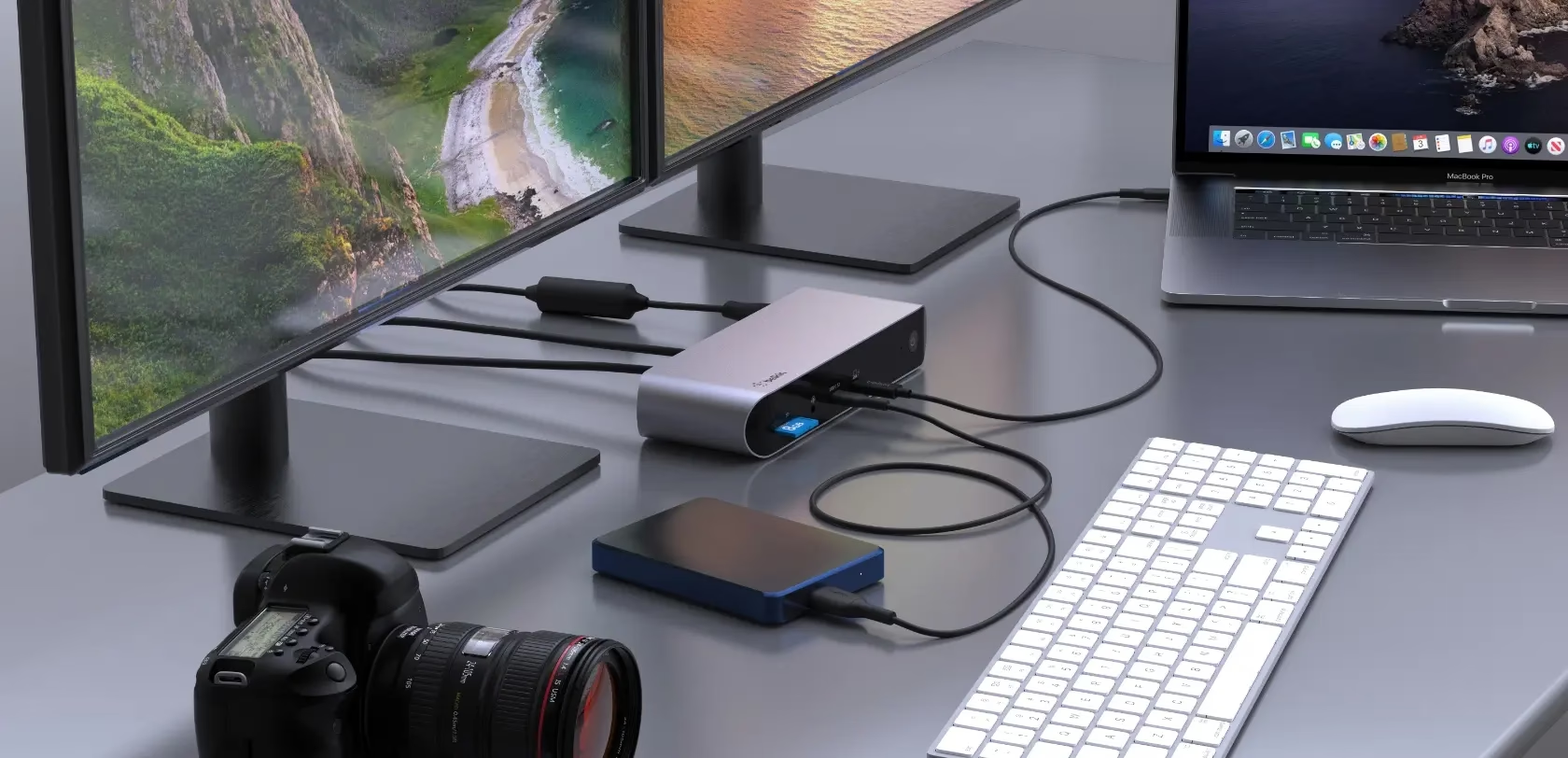
Neben der direkten Computer-zu-Computer-Verbindung ist Thunderbolt auch für seine Fähigkeit bekannt, Displays anzusteuern und gleichzeitig weitere Peripheriegeräte über einen einzigen Anschluss zu verbinden. Das Apple Thunderbolt Display ist ein prominentes Beispiel für diese Integration.
Dieses Display war ein 27 Zoll großes Flachbildschirm-Computermonitor, das von Apple Inc. entwickelt und von Juli 2011 bis Juni 2016 verkauft wurde. Es trat die Nachfolge von Apples 27 Zoll Cinema Display an und wurde ursprünglich für 999 US-Dollar angeboten.
Integrierte Funktionen und Anschlüsse
Das Besondere am Thunderbolt Display war die nahtlose Integration verschiedener Funktionen und Anschlüsse, die es zu einer Art Dockingstation für Macs machten:
- Integrierte Webcam: Das Display verfügte über eine eingebaute Kamera, was für Videokonferenzen oder FaceTimestandem sehr praktisch war.
- Lautsprecher und Mikrofon: Audioausgabe und -eingabe waren direkt im Display integriert, sodass keine externen Lautsprecher oder Mikrofone benötigt wurden.
- Zusätzliche Anschlüsse: Über den Thunderbolt-Anschluss des Macs wurden über das Display weitere Ports zur Verfügung gestellt, darunter Ethernet, FireWire 800, mehrere USB 2.0-Anschlüsse und sogar ein weiterer Downstream-Thunderbolt-Port, um weitere Thunderbolt-Geräte in Reihe schalten zu können (Daisy-Chaining).
Diese Integration machte das Thunderbolt Display zu einer beliebten Lösung für Mac-Benutzer, die einen aufgeräumten Schreibtisch und eine einfache Konnektivität suchten.
Geschichte und Nachfolger
Das Thunderbolt Display wurde im Juni 2016 eingestellt. Apple entwickelte daraufhin in Zusammenarbeit mit LG die LG UltraFine Displays als Nachfolger für Endverbraucher. Im Jahr 2019 folgte das Pro Display XDR als Apples professionelles High-End-Display. Im Jahr 2022 brachte Apple mit dem Apple Studio Display das erste eigene Consumer-Display seit der Einstellung des Thunderbolt Displays auf den Markt, das ebenfalls viele integrierte Funktionen bietet.
Kompatibilität des Thunderbolt Displays
Das Thunderbolt Display erforderte zwingend einen Computer mit einem Thunderbolt-Anschluss. Offiziell wurden nur Mac-Computer unterstützt. Die meisten Macs, die seit 2011 veröffentlicht wurden, waren (mit einigen Ausnahmen) kompatibel. Mac-Modelle, die seit 2016 veröffentlicht wurden und über Thunderbolt 3 (USB-C) verfügen, werden ebenfalls unterstützt, benötigen aber einen Thunderbolt 3 auf Thunderbolt 2 Adapter, um mit dem Display verbunden zu werden.
Es ist wichtig zu beachten, dass das Thunderbolt Display trotz der Verwendung des gleichen physischen Steckers nicht mit Mini DisplayPort-Eingängen funktioniert. Ebenso macht der Thunderbolt 3 auf Thunderbolt 2 Adapter das Display nicht allgemein mit USB-C-Anschlüssen kompatibel, sondern nur mit Thunderbolt 3-Anschlüssen, die den Thunderbolt 2-Standard via Adapter unterstützen.
Vergleich: Thunderbolt Bridge vs. Thunderbolt Display Ports
Obwohl beide Anwendungsfälle Thunderbolt nutzen, dienen sie unterschiedlichen Zwecken und stellen unterschiedliche Funktionen bereit:
| Funktion | Thunderbolt Bridge (IP über Thunderbolt) | Apple Thunderbolt Display (Anschlüsse) |
|---|---|---|
| Zweck | Direkte Netzwerkverbindung (IP) zwischen zwei Macs | Anschluss eines externen Displays; Bereitstellung zusätzlicher Ports |
| Benötigte Hardware | Zwei Macs mit Thunderbolt-Anschluss, ein Thunderbolt-Kabel | Mac mit Thunderbolt-Anschluss, Apple Thunderbolt Display |
| Hauptfunktion | Netzwerkkommunikation, Dateifreigabe | Bildausgabe, integrierte Kamera/Audio, USB/Ethernet/FireWire-Hub |
| Konfiguration | Netzwerkeinstellungen (Systemeinstellungen) | Plug-and-Play für Displayfunktion; Netzwerk/Freigabe für angeschlossene Geräte |
| IP-Adresse | Ja (automatisch via DHCP oder manuell) | Nein (das Display selbst hat keine IP, aber der Ethernet-Port kann genutzt werden) |
Häufig gestellte Fragen zu Thunderbolt auf dem Mac
Hier beantworten wir einige gängige Fragen zu den besprochenen Thunderbolt-Funktionen:
Wie aktiviere ich die direkte Mac-zu-Mac-Verbindung über Thunderbolt?
Sie aktivieren diese Verbindung, indem Sie zwei Thunderbolt-fähige Macs mit einem Thunderbolt-Kabel verbinden und in den Netzwerkeinstellungen auf beiden Computern sicherstellen, dass der Dienst „Thunderbolt Bridge“ korrekt konfiguriert ist (standardmäßig oft auf DHCP eingestellt).
Kann ich große Dateien schnell über Thunderbolt zwischen zwei Macs übertragen?
Ja, genau dafür ist die IP-over-Thunderbolt-Verbindung sehr nützlich. Nachdem die Verbindung über die Thunderbolt Bridge hergestellt ist und die Dateifreigabe aktiviert ist, können Sie im Finder auf den anderen Mac zugreifen und Dateien übertragen.
Verfügt das Apple Thunderbolt Display über eine Kamera?
Ja, das Apple Thunderbolt Display verfügt über eine integrierte Webcam.
Welche zusätzlichen Anschlüsse bietet das Thunderbolt Display?
Das Display bietet unter anderem Anschlüsse für Ethernet, FireWire 800, USB 2.0 und einen weiteren Thunderbolt-Port (Downstream).
Ist das Apple Thunderbolt Display noch bei Apple erhältlich?
Nein, das Apple Thunderbolt Display wurde im Juni 2016 eingestellt und ist nicht mehr neu bei Apple erhältlich.
Benötige ich einen Adapter, um das Thunderbolt Display an einen neueren Mac mit Thunderbolt 3 (USB-C) anzuschließen?
Ja, für Mac-Modelle, die seit 2016 veröffentlicht wurden und Thunderbolt 3-Anschlüsse haben, benötigen Sie einen Apple Thunderbolt 3 (USB-C) auf Thunderbolt 2 Adapter.
Funktioniert das Thunderbolt Display mit einem Mini DisplayPort-Anschluss?
Nein, obwohl der Stecker physisch ähnlich ist, funktioniert das Thunderbolt Display nicht mit einem Mini DisplayPort-Anschluss für die Videoeingabe.
Fazit
Thunderbolt ist eine leistungsstarke Technologie, die weit über das einfache Anschließen externer Festplatten hinausgeht. Die Möglichkeit, Macs direkt und schnell über IP zu vernetzen, ist ein wertvolles Werkzeug für die einfache Datenübertragung und lokale Netzwerkkommunikation. Das Apple Thunderbolt Display zeigte zudem eindrucksvoll, wie Thunderbolt die Integration von Display, Peripherie und Konnektivität in einem einzigen Kabel ermöglichen kann. Auch wenn das Display selbst nicht mehr aktuell ist, illustriert es doch das Potenzial der Thunderbolt-Technologie, das in modernen Displays und Docks weiterlebt.
Hat dich der Artikel Thunderbolt auf Mac: Verbinden & Display interessiert? Schau auch in die Kategorie Ogólny rein – dort findest du mehr ähnliche Inhalte!