
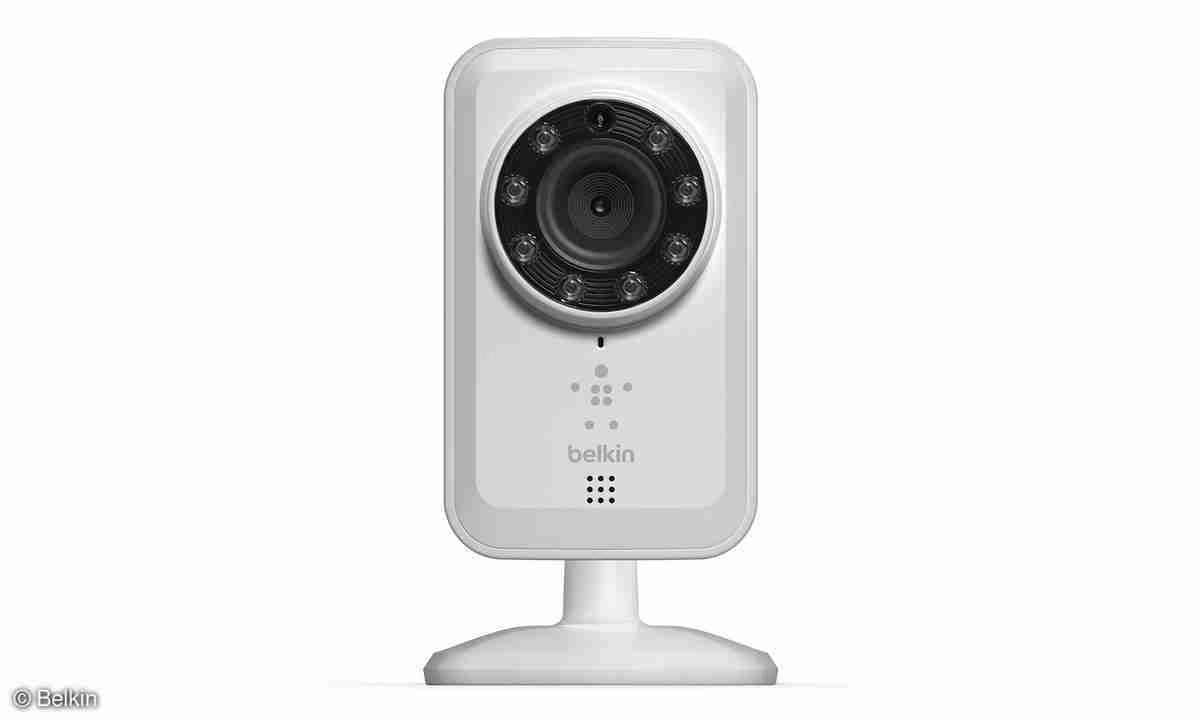

Intelligente Geräte für das Zuhause, wie die von Wemo, versprechen Komfort und einfache Steuerung. Doch manchmal stoßen Nutzer auf Probleme, die den reibungslosen Betrieb stören können. Ob es sich um Verbindungsschwierigkeiten, nicht reagierende Geräte oder Probleme bei der Einrichtung handelt, viele dieser Herausforderungen lassen sich mit den richtigen Schritten beheben. Dieser Artikel beleuchtet die gängigsten Probleme mit Wemo-Geräten und bietet praktische Lösungsansätze, damit Ihr Smart Home wieder einwandfrei funktioniert.
Bevor wir in spezifische Probleme eintauchen, ist es wichtig, die Grundlagen der Wemo-Einrichtung zu verstehen. Der Prozess beginnt typischerweise damit, das Wemo-Gerät an den Strom anzuschließen und einzuschalten. Dadurch erstellt das Gerät ein eigenes temporäres WLAN-Netzwerk. Über die offizielle Wemo App, die Sie im App Store oder Google Play Store finden, verbinden Sie sich zunächst mit diesem Wemo-Netzwerk. Anschließend werden Sie aufgefordert, die Zugangsdaten Ihres Heim-WLANs einzugeben, damit das Wemo-Gerät eine stabile Verbindung zu Ihrem Netzwerk herstellen kann. Für Wemo-Leuchten benötigen Sie zusätzlich den Wemo Link, der ebenfalls mit Strom verbunden und alle Leuchten eingeschaltet sein müssen.

Ein häufiger Grund für Probleme ist die Art des WLAN-Netzwerks. Viele Smart-Home-Geräte, einschließlich Wemo, funktionieren am besten oder ausschließlich im 2,4-GHz-Band Ihres WLANs. Wenn Ihr Router sowohl 2,4 GHz als auch 5 GHz anbietet, stellen Sie sicher, dass Ihr Telefon während der Einrichtung und das Wemo-Gerät selbst mit dem 2,4-GHz-Netzwerk verbunden sind. Probleme können auftreten, wenn das Gerät versucht, sich mit einem 5-GHz-Netzwerk zu verbinden.
Die Bedeutung der WLAN-Statusanzeige
Fast alle Wemo-Geräte verfügen über eine LED-Anzeige, die den aktuellen Status des Geräts signalisiert. Das Verständnis dieser Anzeigen ist entscheidend für die Fehlersuche.
- Grün und blinkend: Das Wemo-Gerät startet, versucht eine Verbindung aufzubauen oder führt ein Firmware-Update durch. Während eines Firmware-Updates das Gerät niemals ausschalten.
- Grün und durchgehend, dann AUS: Das Gerät hat eine stabile Verbindung hergestellt und funktioniert wie erwartet.
- Orange und blinkend: Das Gerät konnte keine Verbindung zum WLAN-Netzwerk herstellen. Dies ist ein sehr häufiges Problem.
- Orange und Grün abwechselnd blinkend: Das Gerät wurde erfolgreich auf die Werkseinstellungen zurückgesetzt und ist bereit für die erneute Einrichtung.
Wenn Ihr Gerät orange blinkt, deutet dies fast immer auf ein Verbindungsproblem mit Ihrem WLAN hin. Überprüfen Sie die eingegebenen WLAN-Zugangsdaten während der Einrichtung. Stellen Sie sicher, dass das Passwort korrekt ist und Sie das richtige Netzwerk (idealerweise 2,4 GHz) ausgewählt haben. Wenn das Gerät bereits eingerichtet war und orange blinkt, versuchen Sie, es kurz vom Strom zu trennen und wieder anzuschließen. Oft versucht das Gerät dann erneut, sich automatisch zu verbinden. Bleibt das Blinken bestehen, überprüfen Sie, ob Ihr WLAN-Netzwerk generell funktioniert, oder erwägen Sie einen Reset des Wemo-Geräts.
Wemo-Geräte zurücksetzen (Werkseinstellungen)
Ein Zurücksetzen auf die Werkseinstellungen kann viele hartnäckige Probleme lösen. Der genaue Vorgang variiert je nach Gerätetyp.
Zurücksetzen der meisten Wemo-Geräte (außer Leuchten)
Finden Sie den Reset-Knopf am physischen Gerät. Der Vorgang ist typischerweise wie folgt:
- Drücken Sie den Reset-Knopf einmal kurz und lassen Sie ihn sofort wieder los.
- Drücken Sie den Reset-Knopf erneut und halten Sie ihn für etwa 5 Sekunden gedrückt.
- Die WLAN-Anzeige des Geräts sollte nun orange und grün abwechselnd blinken, was anzeigt, dass der Reset erfolgreich war.
Zurücksetzen von Wemo Smart Lights
Das Zurücksetzen von Wemo-Leuchten erfolgt über das Ein- und Ausschalten:
- Schalten Sie die Leuchte ein.
- Schalten Sie die Leuchte für 1 Sekunde aus.
- Schalten Sie die Leuchte für 3–4 Sekunden ein.
- Wiederholen Sie die Schritte 2 und 3 zweimal.
Nach dem letzten Einschalten blinkt die Leuchte viermal kurz, um den erfolgreichen Reset zu bestätigen.
Zurücksetzen des Wemo Lichtschalters
Wenn Ihr Wemo Lichtschalter nicht auf App-Befehle reagiert oder die grüne LED dauerhaft blinkt, kann ein Reset helfen. Der Lichtschalter verfügt über zwei Tasten: eine Neustart-Taste (typischerweise rechts unter dem Schalter) und eine Reset-Taste (typischerweise links). Drücken Sie zuerst die Neustart-Taste einmal kurz. Drücken Sie sofort danach die Reset-Taste und halten Sie diese für fünf Sekunden gedrückt. Der Lichtschalter sollte anschließend orange und grün abwechselnd blinken, was den Reset anzeigt.
Spezifische Probleme und deren Behebung
Wemo-Gerät wird nicht erkannt oder ist unerreichbar
Wenn Sie Probleme haben, Ihr Wemo-Gerät über die offizielle App zu steuern, kann dies verschiedene Ursachen haben. Stellen Sie zunächst sicher, dass die WLAN-Anzeige nicht orange blinkt, was auf ein Verbindungsproblem hindeuten würde. Versuchen Sie, die Wemo App neu zu starten. Hilft das nicht, trennen Sie das Wemo-Gerät kurz vom Strom und schließen Sie es wieder an. Es sollte versuchen, sich automatisch wieder mit Ihrem Heimnetzwerk zu verbinden.
Manche Nutzer berichten von verbesserter Zuverlässigkeit mit alternativen Apps wie der Yeti App (verfügbar für iOS). Yeti kann Wemo-Geräte sowie andere Smart-Home-Geräte über eine einzige Oberfläche steuern und benötigt Berichten zufolge oft nicht die Wemo Bridge.
Wemo Bridge zeigt „Keine Reaktion“ in der Apple Home App
Dieses Problem tritt häufig nach einem Stromausfall auf oder wenn Geräte ihre IP-Adressen ändern. Die Bridge kann dann die Verbindung zu den Wemo-Geräten verlieren, wodurch diese in der Apple Home App als nicht reagierend erscheinen. Ein Neustart der Wemo Bridge kann das Problem vorübergehend beheben, aber einige Nutzer müssen dies regelmäßig tun.
Auch hier wird die Verwendung einer alternativen App wie Yeti als mögliche Lösung vorgeschlagen, da diese die Wemo Bridge zur Steuerung der Geräte nicht benötigt.
Wemo Dimmer flackert
Nicht alle Leuchtmittel sind mit dem Wemo Dimmer kompatibel. Überprüfen Sie die Kompatibilitätsliste von Wemo, um sicherzustellen, dass Ihre Leuchten unterstützt werden. Stellen Sie außerdem sicher, dass die Verkabelung korrekt und fest ist.
Wemo Link findet meine Leuchten nicht
Wenn der Wemo Link Ihre Leuchten nicht erkennt, kann ein Zurücksetzen sowohl der Leuchten als auch des Wemo Links auf die Werkseinstellungen erforderlich sein. Befolgen Sie dazu die oben beschriebenen Reset-Verfahren für Wemo Smart Lights und Wemo-Geräte (für den Link).
Wemo-Geräte verlieren häufig die Verbindung
Häufige Verbindungsabbrüche deuten oft auf ein schwaches WLAN-Signal am Standort des Wemo-Geräts hin. Überprüfen Sie die Signalstärke in diesem Bereich. Eine instabile Verbindung kann dazu führen, dass das Gerät willkürlich offline geht.
Ein weiterer häufig genannter Grund für Verbindungsinstabilität, insbesondere bei häufigen Verbindungsabbrüchen, sind WLAN-Repeater. Viele Nutzer berichten, dass ihre Wemo-Probleme verschwanden, nachdem sie Repeater aus ihrem Netzwerk entfernt oder anders konfiguriert hatten. Wenn Sie Repeater verwenden und Probleme haben, ist es sehr wahrscheinlich, dass diese die Ursache sind. Versuchen Sie, die Wemo-Geräte direkt mit dem Hauptrouter zu verbinden, oder optimieren Sie Ihr WLAN-Netzwerk.
Kann Wemo mit 220V betrieben werden?
Wemo-Geräte sind für bestimmte Spannungsbereiche ausgelegt (z. B. 100–110V oder 220–240V). Es wird dringend abgeraten, ein Gerät, das für niedrigere Spannungen (z. B. 100–110V) gebaut wurde, an einem 220V-System zu testen oder zu betreiben. Stellen Sie sicher, dass das von Ihnen gekaufte Wemo-Modell mit der in Ihrer Region verwendeten Netzspannung kompatibel ist.
Probleme bei der Kontoanmeldung bei Wemo
Wenn Sie Probleme haben, sich bei Ihrem Wemo-Konto anzumelden, gibt es einige Schritte, die Sie ausprobieren können.
- Stellen Sie sicher, dass Sie die korrekte E-Mail-Adresse und das richtige Passwort eingegeben haben. Achten Sie auf Tippfehler.
- Wenn Sie Ihr Passwort vergessen haben, nutzen Sie die Funktion „Passwort vergessen“ in der App. Geben Sie Ihre E-Mail-Adresse ein. Wenn Sie keine E-Mail mit einem Link zum Zurücksetzen des Passworts erhalten, ist es wahrscheinlich, dass Sie unter dieser E-Mail-Adresse noch kein Wemo-Konto erstellt haben.
Einige Nutzer, die die Wemo App vor der Einführung von Wemo-Konten (App-Version 1.25, Mai 2020) verwendet haben, haben möglicherweise ihre E-Mail-Adresse angegeben, um Produktinformationen zu erhalten, aber kein Passwort vergeben. In diesem Fall müssen Sie ein neues Konto erstellen und ein Passwort festlegen, um die Sicherheit Ihrer Geräte zu gewährleisten.
Alternative Steuerungsmöglichkeiten
Neben der offiziellen Wemo App gibt es weitere Möglichkeiten, Ihre Geräte zu steuern.
- Apple HomeKit: Über die Wemo Bridge können einige Wemo-Geräte in Apple HomeKit integriert und über die Home App oder Siri gesteuert werden. Probleme mit der Bridge wurden bereits erwähnt, aber für Nutzer des Apple-Ökosystems ist dies eine native Option.
- Yeti App: Wie bereits erwähnt, bietet die Yeti App eine alternative Oberfläche zur Steuerung von Wemo und anderen Smart-Home-Geräten. Nutzer loben oft die verbesserte Zuverlässigkeit im Vergleich zur offiziellen App.
- Control + (für Apple Watch): Für iOS-Nutzer ermöglicht die Control + App die Steuerung von Wemo-Geräten direkt von der Apple Watch aus.
Zusammenfassend lässt sich sagen, dass die meisten Probleme mit Wemo-Geräten auf Verbindungsprobleme, falsche Einrichtung oder die Notwendigkeit eines Resets zurückzuführen sind. Durch das Verständnis der LED-Anzeigen und die Durchführung der geeigneten Fehlerbehebungsschritte können Sie die Funktionalität Ihrer Geräte oft schnell wiederherstellen. Die Überprüfung Ihrer WLAN-Konfiguration, insbesondere die Nutzung des 2,4-GHz-Bandes und die Vermeidung von Repeatern, ist ebenfalls von entscheidender Bedeutung für einen stabilen Betrieb. Sollten die Probleme weiterhin bestehen, kann die Nutzung einer alternativen Steuerungs-App eine Überlegung wert sein.
Hat dich der Artikel Wemo Probleme lösen: Ein umfassender Leitfaden interessiert? Schau auch in die Kategorie Ogólny rein – dort findest du mehr ähnliche Inhalte!