
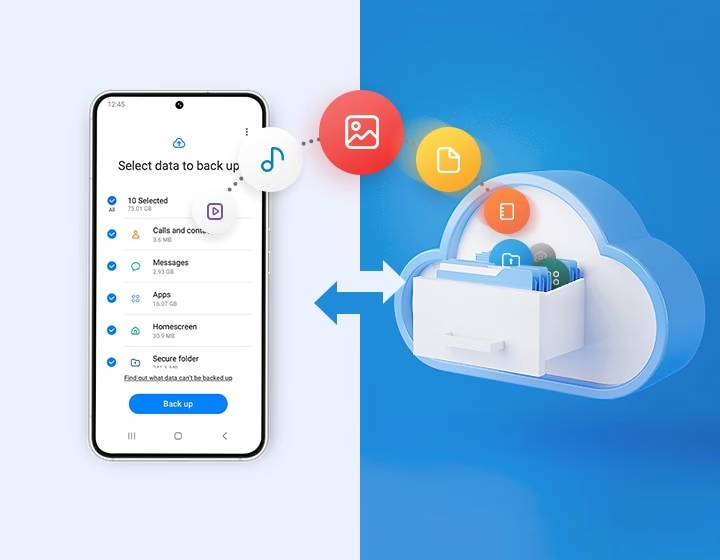

Fast jeder von uns nutzt sein Smartphone als Hauptkamera. Über die Jahre sammeln sich Tausende von Fotos und Videos an, die wertvolle Erinnerungen festhalten. Doch was passiert, wenn der Speicherplatz auf Ihrem Samsung Galaxy Gerät zur Neige geht? Oder noch schlimmer, wenn das Gerät verloren geht oder beschädigt wird? Hier kommt die Cloud-Speicherung ins Spiel. Sie bietet eine sichere und bequeme Möglichkeit, Ihre digitalen Schätze zu sichern und von überall darauf zuzugreifen.
https://www.youtube.com/watch?v=0gcJCfcAhR29_xXO
In der Vergangenheit bot Samsung eine eigene Cloud-Lösung an, die Samsung Cloud. Für die Galerie-Synchronisierung ist Samsung jedoch eine Partnerschaft mit Microsoft eingegangen. Das bedeutet, dass die Galerie-Synchronisierung auf vielen neueren Samsung Galaxy Geräten und mit aktuellen Software-Versionen nicht mehr die ursprüngliche Samsung Cloud nutzt, sondern direkt mit Microsoft OneDrive verbunden ist. Dies ist eine wichtige Änderung, die für viele Nutzer relevant ist.
Warum Sie Ihre Fotos in der Cloud speichern sollten
Das Speichern von Fotos und Videos in der Cloud bringt zahlreiche Vorteile mit sich:
- Speicherplatz sparen: Indem Sie Ihre Aufnahmen in die Cloud verschieben, schaffen Sie wertvollen Speicherplatz auf Ihrem Smartphone. Dies ist besonders nützlich für Geräte ohne erweiterbaren Speicher (SD-Karte).
- Zugriff von überall: Sobald Ihre Fotos in der Cloud sind, können Sie von jedem Gerät mit Internetzugang darauf zugreifen – sei es ein Computer, ein Tablet oder ein anderes Smartphone.
- Sicherheit und Backup: Die Cloud dient als externes Backup. Im Falle eines Verlusts, Diebstahls oder einer Beschädigung Ihres Telefons sind Ihre Fotos sicher in der Cloud gespeichert und gehen nicht verloren.
- Einfaches Teilen: Cloud-Dienste erleichtern das Teilen von Alben und einzelnen Fotos mit Freunden und Familie, oft über einfache Links.
- Automatische Sicherung: Einmal eingerichtet, kann die Galerie-Synchronisierung Ihre neuen Fotos und Videos automatisch sichern, sobald Sie mit dem Internet verbunden sind.
Die Integration: Samsung Galerie und Microsoft OneDrive
Die Galerie-App auf Ihrem Samsung Galaxy Smartphone ist der zentrale Ort für Ihre Fotos und Videos. Durch die Integration mit Microsoft OneDrive können Sie nun direkt aus der Galerie heraus festlegen, welche Alben synchronisiert werden sollen. Diese nahtlose Verbindung macht den Prozess sehr benutzerfreundlich.
Es ist wichtig zu verstehen, dass die Synchronisierung Ihrer Galerie mit OneDrive eine *Einweg*-Synchronisierung ist, hauptsächlich gedacht als Backup. Fotos und Videos, die einmal zu OneDrive hochgeladen wurden, verbleiben dort, auch wenn Sie die Synchronisierung für ein bestimmtes Album später deaktivieren oder das Foto vom Telefon löschen (dies kann je nach genauen Einstellungen und Versionen variieren, aber die primäre Funktion ist das Hinzufügen zum Cloud-Speicher). Das Löschen eines Fotos aus der Galerie *nach* der Synchronisierung löscht es in der Regel *nicht automatisch* aus Ihrem OneDrive-Konto. Um Speicherplatz sowohl auf dem Telefon als auch in der Cloud freizugeben, müssen Sie die Dateien möglicherweise an beiden Orten löschen oder eine Funktion zur Speicheroptimierung nutzen, die nur eine komprimierte Version auf dem Telefon lässt.
Voraussetzungen für die Synchronisierung
Bevor Sie beginnen, stellen Sie sicher, dass Sie Folgendes haben:
- Ein Samsung Galaxy Smartphone mit der Samsung Galerie-App.
- Ein Microsoft-Konto.
- Eine aktive Internetverbindung (WLAN wird für große Uploads empfohlen).
- Ausreichend Speicherplatz in Ihrem OneDrive-Konto (beachten Sie das kostenlose Limit und eventuelle Abonnement-Optionen).
Schritt-für-Schritt: Fotos aus der Samsung Galerie mit OneDrive synchronisieren
Das Einrichten der Synchronisierung ist unkompliziert. Folgen Sie diesen Schritten:
- Öffnen Sie die Galerie-App auf Ihrem Samsung Galaxy Smartphone.
- Tippen Sie auf das Menü-Symbol. Dieses wird oft als drei horizontale Linien (das sogenannte „Burger-Menü“) in der oberen oder unteren Ecke des Bildschirms dargestellt.
- Wählen Sie im Menü die Option Einstellungen.
- Suchen Sie in den Einstellungen nach dem Punkt Mit OneDrive synchronisieren. Wenn Ihr Samsung-Konto noch nicht mit einem Microsoft-Konto verknüpft ist, werden Sie möglicherweise aufgefordert, dies jetzt zu tun. Folgen Sie den Anweisungen auf dem Bildschirm, um sich mit Ihrem Microsoft-Konto anzumelden und die Verbindung zu autorisieren.
- Nachdem die Verbindung hergestellt ist, tippen Sie auf Zu synchronisierende Alben. Hier sehen Sie eine Liste aller Alben in Ihrer Galerie.
- Standardmäßig ist oft das „Camera“ Album (oder „Kamera“) zur Synchronisierung ausgewählt. Sie können nun über die Schieberegler neben jedem Album auswählen, welche Alben Sie mit OneDrive synchronisieren möchten. Tippen Sie auf den Schieberegler, um die Synchronisierung für ein Album zu aktivieren (blau oder grün) oder zu deaktivieren (grau).
- Sobald Sie Ihre Auswahl getroffen haben, beginnt die Galerie-App im Hintergrund mit dem Hochladen der Fotos und Videos aus den ausgewählten Alben in Ihr OneDrive-Konto, sobald eine Internetverbindung besteht.
Der initiale Upload großer Mengen kann einige Zeit dauern. Stellen Sie sicher, dass Ihr Telefon währenddessen ausreichend geladen ist oder am Stromnetz hängt und mit einem stabilen WLAN verbunden ist.
Umgang mit synchronisierten Alben
Wie in der Einleitung erwähnt, bleiben Fotos und Videos, die einmal erfolgreich mit OneDrive synchronisiert wurden, dort gespeichert, selbst wenn Sie die Synchronisierung für das betreffende Album später deaktivieren. Das bedeutet, dass die Synchronisierungsfunktion primär dazu dient, neue Inhalte zu Ihrem Cloud-Speicher hinzuzufügen. Wenn Sie ein Album nicht mehr synchronisieren, werden einfach keine neuen Fotos aus diesem Album mehr hochgeladen. Die bereits hochgeladenen Dateien bleiben erhalten.
Um Speicherplatz auf Ihrem Telefon freizugeben, nachdem die Synchronisierung abgeschlossen ist, können Sie die lokalen Kopien der Fotos löschen. Seien Sie jedoch vorsichtig und vergewissern Sie sich immer, dass die Dateien tatsächlich erfolgreich in OneDrive hochgeladen wurden, bevor Sie sie vom Telefon entfernen. In der OneDrive-App oder über die Webseite können Sie überprüfen, welche Dateien gesichert sind.
Zugriff auf Ihre gesicherten Fotos
Nach der Synchronisierung können Sie auf Ihre Fotos und Videos in OneDrive auf verschiedene Weise zugreifen:
- Über die OneDrive-App: Installieren Sie die Microsoft OneDrive-App auf anderen Smartphones oder Tablets und melden Sie sich mit demselben Microsoft-Konto an. Sie können dann alle Ihre gesicherten Fotos und Alben durchsuchen.
- Über die OneDrive-Webseite: Besuchen Sie die OneDrive-Webseite (onedrive.com) in einem Webbrowser auf Ihrem Computer oder einem anderen Gerät. Melden Sie sich an, um auf Ihre Dateien zuzugreifen, sie anzusehen, herunterzuladen oder zu teilen.
- Über den Datei-Explorer in Windows 10/11: Wenn Sie OneDrive auf einem Windows-PC verwenden und mit demselben Konto angemeldet sind, können Sie über den Datei-Explorer direkt auf Ihre OneDrive-Dateien zugreifen.
Verwaltung des Speicherplatzes in OneDrive
Microsoft OneDrive bietet in der Regel einen kostenlosen Speicherplatz von 5 GB. Für die meisten Nutzer mit vielen Fotos kann dieser Speicher schnell erschöpft sein. Wenn Sie mehr Speicherplatz benötigen, bietet Microsoft verschiedene Abonnement-Optionen an, die oft Teil von Microsoft 365-Paketen sind und deutlich mehr Speicher (z.B. 1 TB) umfassen.
Überprüfen Sie regelmäßig Ihren verfügbaren Speicherplatz in OneDrive, um sicherzustellen, dass die Automatische Sicherung Ihrer Fotos weiterhin reibungslos funktioniert.
Vergleich: Lokaler Speicher vs. Cloud-Speicher (OneDrive)
| Merkmal | Lokaler Speicher (Telefon) | Cloud-Speicher (OneDrive) |
|---|---|---|
| Speicherplatz | Begrenzt durch Telefonspeicher (kann voll werden) | Potenziell sehr groß (abhängig vom Abonnement), entlastet Telefonspeicher |
| Zugriff | Nur auf dem Telefon verfügbar | Zugriff von jedem Gerät mit Internetverbindung |
| Sicherheit bei Verlust/Schaden | Fotos gehen verloren | Fotos bleiben sicher in der Cloud |
| Teilen von Fotos | Umständlich (manuelles Senden) | Einfach (Teilen per Link, gemeinsame Alben) |
| Automatische Sicherung | Nicht gegeben | Möglich und konfigurierbar |
| Internetverbindung nötig? | Nein (für Zugriff) | Ja (für Upload und Zugriff) |
Häufig gestellte Fragen (FAQ)
Hier beantworten wir einige gängige Fragen zur Synchronisierung der Samsung Galerie mit OneDrive:
Werden auch Videos synchronisiert?
Ja, die Galerie-Synchronisierung über OneDrive sichert in der Regel sowohl Fotos als auch Videos aus den ausgewählten Alben. Stellen Sie sicher, dass Sie genügend Speicherplatz in OneDrive haben, da Videos deutlich mehr Speicher verbrauchen als Fotos.
Was passiert, wenn ich ein Foto auf meinem Telefon lösche, nachdem es synchronisiert wurde?
In den meisten Fällen des Samsung Galerie Sync mit OneDrive bleibt das Foto in Ihrem OneDrive-Konto erhalten, auch wenn Sie es aus der Galerie auf Ihrem Telefon löschen. Die Synchronisierung ist primär ein Upload-Prozess. Wenn Sie das Foto auch aus OneDrive entfernen möchten, müssen Sie dies separat über die OneDrive-App oder die Webseite tun.
Ist die Synchronisierung sicher?
Microsoft OneDrive verwendet verschiedene Sicherheitsmaßnahmen, um Ihre Daten zu schützen, einschließlich Verschlüsselung. Es ist jedoch immer ratsam, ein sicheres Passwort für Ihr Microsoft-Konto zu verwenden und gegebenenfalls die Zwei-Faktor-Authentifizierung zu aktivieren, um die Sicherheit weiter zu erhöhen.
Benötige ich ein Microsoft-Konto?
Ja, um die Galerie-Synchronisierung mit OneDrive nutzen zu können, ist ein Microsoft-Konto erforderlich. Die Verknüpfung Ihres Samsung-Kontos mit dem Microsoft-Konto ist ein Teil des Einrichtungsprozesses.
Kostet die Synchronisierung Geld?
Die Nutzung von OneDrive ist bis zu einem bestimmten Speicherplatz (meist 5 GB) kostenlos. Wenn Sie mehr Speicherplatz benötigen, müssen Sie ein kostenpflichtiges OneDrive-Abonnement erwerben. Die Synchronisierungsfunktion in der Samsung Galerie selbst verursacht keine zusätzlichen Kosten über die eventuellen OneDrive-Abonnementgebühren hinaus.
Fazit
Die Synchronisierung Ihrer Samsung Galerie mit Microsoft OneDrive ist eine hervorragende Methode, um Ihre wertvollen Fotos und Videos zu sichern, Speicherplatz auf Ihrem Gerät freizugeben und jederzeit und überall darauf zugreifen zu können. Dank der nahtlosen Integration ist die Einrichtung schnell erledigt und die Automatische Sicherung sorgt dafür, dass Ihre Erinnerungen immer aktuell in der Cloud verfügbar sind. Nehmen Sie sich die Zeit, diese Funktion einzurichten, um beruhigt zu sein, dass Ihre digitalen Schätze sicher sind.
Hat dich der Artikel Samsung Galerie Fotos mit OneDrive sichern interessiert? Schau auch in die Kategorie Fotografie rein – dort findest du mehr ähnliche Inhalte!