

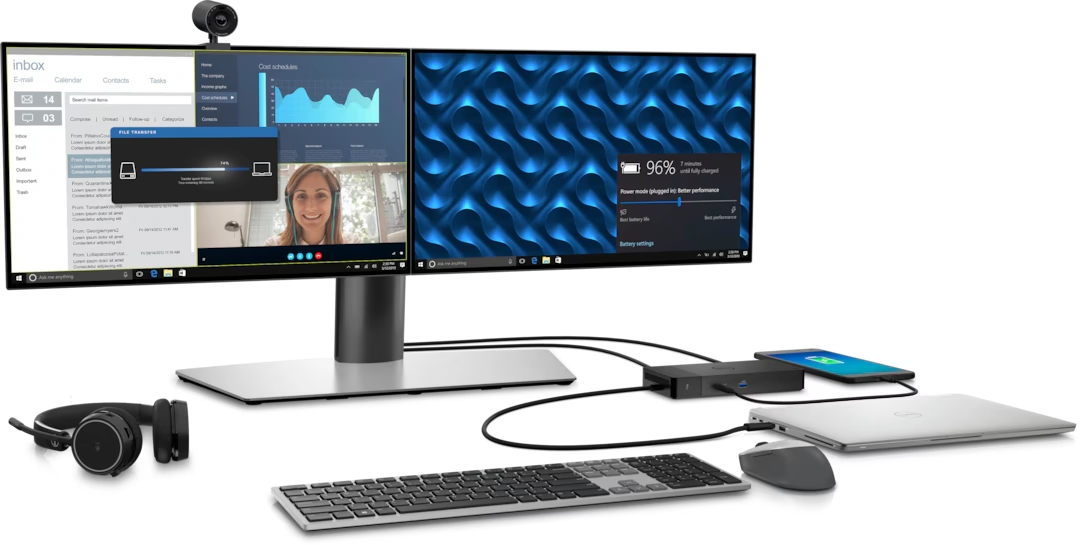
Viele moderne Computer, insbesondere Laptops, verfügen über eine integrierte Kamera, die oft am oberen Rand des Bildschirms positioniert ist. Bei Desktop-Computern oder älteren Modellen ist eine externe Webcam erforderlich, die über USB angeschlossen wird. Unabhängig davon, ob Ihre Kamera integriert oder extern ist, ist die Verwaltung und Nutzung unter dem Betriebssystem Windows oft ähnlich. Die zentrale Anlaufstelle für viele Funktionen ist die vorinstallierte Windows Kamera-App, die weit mehr kann als nur einfache Schnappschüsse aufzunehmen.
Diese Kamera-App ist ein vielseitiges Werkzeug, das Ihnen hilft, Ihre Kamera für verschiedene Zwecke einzusetzen. Sie ist in der Regel einfach zu finden, indem Sie im Windows-Suchfeld „Kamera“ eingeben und die entsprechende App auswählen. Bevor Sie jedoch die App nutzen können, müssen Sie sicherstellen, dass Windows Ihre Kamera erkennt und dass die notwendigen Datenschutz-Einstellungen korrekt konfiguriert sind.
Wo finde ich meine Kamera physisch und virtuell?
Die physische Position Ihrer Kamera hängt stark von Ihrem Gerätetyp ab. Bei Laptops befindet sich die integrierte Kamera typischerweise in der Mitte des oberen Displayrahmens. Sie ist oft als kleine Linse erkennbar, manchmal begleitet von einem kleinen Licht, das anzeigt, wenn die Kamera aktiv ist. Bei externen Webcams ist der Standort selbsterklärend – dort, wo Sie sie aufstellen und anschließen.
Virtuell, also innerhalb von Windows, können Sie die Existenz und den Status Ihrer Kamera im Geräte-Manager überprüfen. Öffnen Sie dazu die Windows-Suche, tippen Sie „Geräte-Manager“ ein und drücken Sie Enter. Suchen Sie in der Liste nach dem Eintrag „Kameras“ oder „Bildgebende Geräte“. Wenn Ihre Kamera hier aufgeführt ist, erkennt Windows sie grundsätzlich. Ein gelbes Ausrufezeichen oder ein rotes Kreuz neben dem Eintrag deutet auf ein Problem hin, oft im Zusammenhang mit dem Treiber.
Ein weiterer wichtiger Aspekt ist die Datenschutz-Einstellung. Windows verfügt über umfassende Datenschutzkontrollen, die regeln, welche Apps auf Ihre Kamera zugreifen dürfen. Wenn eine App, einschließlich der Kamera-App selbst, nicht auf die Kamera zugreifen kann, obwohl sie physisch vorhanden und im Geräte-Manager korrekt gelistet ist, sollten Sie die Datenschutzeinstellungen überprüfen. Gehen Sie zu „Einstellungen“ > „Datenschutz“ > „Kamera“. Stellen Sie sicher, dass die Option „Zulassen, dass Apps auf Ihre Kamera zugreifen“ aktiviert ist und dass die spezifische App, die Sie verwenden möchten (z. B. die Kamera-App), ebenfalls Zugriff hat.
Die Windows Kamera-App: Mehr als nur Fotos
Die Windows Kamera-App ist das Standardprogramm zum Steuern Ihrer Kamera. Sie bietet eine intuitive Benutzeroberfläche, die es Ihnen ermöglicht, schnell zwischen verschiedenen Modi zu wechseln. Die Hauptfunktionen, die in der App verfügbar sind, umfassen:
- Aufnehmen von Fotos
- Aufnehmen von Videos
- Scannen von Codes (QR-Codes und Barcodes)
- Scannen von Dokumenten
- Scannen von Whiteboards
Lassen Sie uns diese Funktionen im Detail betrachten.
Fotos aufnehmen
Der Fotomodus ist der grundlegendste Modus der Kamera-App. Er ermöglicht es Ihnen, Standbilder mit Ihrer PC-Kamera aufzunehmen. Oft können Sie grundlegende Einstellungen wie Auflösung, Seitenverhältnis und manchmal sogar einen Timer anpassen. Die Qualität der Fotos hängt stark von der Hardware Ihrer Kamera ab. Integrierte Laptop-Kameras haben oft eine geringere Auflösung und schlechtere Leistung bei schlechten Lichtverhältnissen im Vergleich zu hochwertigen externen Webcams.
Nachdem Sie ein Foto aufgenommen haben, wird es automatisch im Ordner „Eigene Aufnahmen“ (oder einem ähnlichen Standardordner) in Ihrem Benutzerprofil gespeichert. Von dort aus können Sie die Fotos mit der Windows Fotos-App oder anderen Bildbearbeitungsprogrammen anzeigen, bearbeiten oder teilen.
Videos aufnehmen
Ähnlich wie der Fotomodus ermöglicht der Videomodus die Aufnahme bewegter Bilder. Sie können die Aufnahme starten und stoppen und oft die Auflösung sowie die Bildrate (Frames per second, FPS) einstellen, falls Ihre Kamera dies unterstützt. Dies ist nützlich für Videobotschaften, schnelle Aufnahmen oder das Festhalten von Momenten, die Sie später verwenden möchten, sei es für persönliche Zwecke oder für die Erstellung von Inhalten.
Aufgenommene Videos werden ebenfalls im Standardordner für Aufnahmen gespeichert, typischerweise im Unterordner „Eigene Aufnahmen“ oder „Videos“. Die Länge der Aufnahme wird oft auf dem Bildschirm angezeigt, während Sie filmen.
Codes scannen (QR-Codes und Barcodes)
Eine weniger bekannte, aber sehr nützliche Funktion der Windows Kamera-App ist die Fähigkeit, Codes zu scannen. Dies umfasst sowohl QR-Codes als auch Barcodes. Wenn Sie diese Funktion auswählen, versucht die App, einen Code im Kamerabild zu erkennen. Sobald ein Code erkannt wird, kann die App je nach Code-Typ verschiedene Aktionen ausführen. Bei einem QR-Code, der beispielsweise eine URL enthält, wird Ihnen oft die Option angeboten, die verknüpfte Webseite in Ihrem Standardbrowser zu öffnen. Bei einem Barcode könnte die App versuchen, Produktinformationen abzurufen, obwohl dies je nach Art des Barcodes und der hinterlegten Daten variieren kann.
Diese Funktion macht eine separate Scanner-App für grundlegende Scanaufgaben überflüssig und ist besonders praktisch, wenn Sie schnell Informationen von einem gedruckten Code auf Ihren Computer übertragen möchten.
Dokumente scannen
Die Kamera-App kann auch als einfacher Dokumentenscanner dienen. Wenn Sie den Dokumenten-Scan-Modus aktivieren, versucht die App, die Ränder eines Dokuments im Kamerabild zu erkennen. Sie können das Dokument oft aus verschiedenen Winkeln halten, und die App wird versuchen, die Perspektive zu korrigieren, um ein gerades, rechteckiges Bild des Dokuments zu erzeugen. Dies ist ideal, um schnell Notizen, Rechnungen oder andere flache Dokumente zu digitalisieren, ohne einen dedizierten Scanner verwenden zu müssen.
Nach dem Scannen können Sie das Bild speichern, oft im JPEG- oder PNG-Format. Die Qualität des Scans hängt natürlich stark von der Beleuchtung und der Auflösung Ihrer Kamera ab, aber für schnelle digitale Kopien ist diese Funktion sehr hilfreich.
Whiteboards scannen
Ähnlich wie beim Scannen von Dokumenten bietet die Kamera-App einen speziellen Modus zum Scannen von Whiteboards. Dieser Modus ist optimiert, um handschriftliche Notizen oder Diagramme auf einem Whiteboard zu erfassen. Die App versucht, die Oberfläche des Whiteboards zu identifizieren und das Bild so zu verarbeiten, dass der Kontrast zwischen Markierungen und Hintergrund verbessert wird. Dies kann das Lesen von Notizen erleichtern, die aus der Ferne oder unter ungünstigen Lichtverhältnissen aufgenommen wurden.
Diese Funktion ist besonders nützlich in Besprechungen, Vorlesungen oder Brainstorming-Sitzungen, um die Ergebnisse schnell zu digitalisieren und zu teilen, ohne alles abfotografieren und manuell bearbeiten zu müssen.
Nutzung der Kamera mit anderen Apps
Neben der integrierten Kamera-App können viele andere Anwendungen unter Windows auf Ihre Kamera zugreifen. Dazu gehören Kommunikations-Apps wie Skype, Zoom, Microsoft Teams oder Discord für Videoanrufe, aber auch kreative Apps oder spezielle Scanner-Programme. Wichtig ist hierbei stets die oben erwähnte Datenschutzeinstellung, die den Zugriff für jede einzelne App regelt.
Wenn Sie die Kamera mit einer anderen App verwenden, übernimmt in der Regel diese App die Steuerung. Die grundlegenden Funktionen wie das Starten und Stoppen von Videoübertragungen oder das Aufnehmen von Fotos werden dann innerhalb der Oberfläche der jeweiligen Anwendung gesteuert. Die Leistung und die verfügbaren Optionen können sich daher leicht unterscheiden, je nachdem, welche App Sie verwenden.
Häufige Fragen zur PC-Kamera unter Windows
Hier beantworten wir einige oft gestellte Fragen:
F: Wie schalte ich die Kamera ein oder aus?
A: Es gibt keinen globalen Ein/Aus-Schalter im herkömmlichen Sinne in Windows. Die Kamera wird aktiv, wenn eine App darauf zugreift (z. B. die Kamera-App, eine Videoanruf-App). Sie schaltet sich automatisch ab, wenn keine App mehr darauf zugreift. Bei manchen Laptops gibt es einen physischen Schieberegler oder eine Tastenkombination, um die Kamera auf Hardware-Ebene zu deaktivieren. Über die Datenschutzeinstellungen in Windows können Sie den Zugriff für einzelne oder alle Apps softwareseitig steuern.
F: Was kann ich tun, wenn meine Kamera nicht funktioniert?
A: Überprüfen Sie zuerst die Datenschutzeinstellungen, um sicherzustellen, dass Apps auf die Kamera zugreifen dürfen. Kontrollieren Sie im Geräte-Manager, ob die Kamera erkannt wird und keine Fehler angezeigt werden. Versuchen Sie, den Kameratreiber zu aktualisieren oder neu zu installieren. Stellen Sie sicher, dass keine physische Abdeckung die Linse blockiert (manche Laptops haben einen solchen Schieber). Starten Sie den Computer neu. Manchmal kann auch eine andere App die Kamera blockieren; schließen Sie alle Apps, die die Kamera nutzen könnten, und versuchen Sie es erneut.
F: Kann ich die Qualität meiner Kamera verbessern?
A: Die maximale Qualität wird durch die Hardware Ihrer Kamera bestimmt. Software kann die Bildqualität nur bedingt verbessern (z. B. durch Anpassung von Helligkeit und Kontrast in den App-Einstellungen). Für eine signifikante Verbesserung müssten Sie eine externe Webcam mit höherer Auflösung und besserem Sensor erwerben.
F: Wie scanne ich etwas mit der Kamera-App?
A: Öffnen Sie die Kamera-App. Wechseln Sie in den Modus „Codes scannen“, „Dokumente scannen“ oder „Whiteboards scannen“ (diese Optionen sind möglicherweise über ein Menü oder Symbole in der App zugänglich). Positionieren Sie das Objekt (Code, Dokument, Whiteboard) im Sichtfeld der Kamera und folgen Sie den Anweisungen auf dem Bildschirm. Die App wird versuchen, das Objekt automatisch zu erkennen und zu erfassen.
Fazit
Ihre PC-Kamera, ob integriert oder extern, ist ein leistungsfähiges Werkzeug, das weit über einfache Videoanrufe hinausgeht. Die Windows Kamera-App bündelt viele nützliche Funktionen wie das Aufnehmen von Fotos und Videos sowie das vielseitige Scannen verschiedenster Vorlagen – von QR-Codes bis hin zu Whiteboards. Indem Sie wissen, wo sich Ihre Kamera befindet, wie Sie ihren Status überprüfen und wie Sie die Datenschutzeinstellungen korrekt konfigurieren, können Sie sicherstellen, dass sie immer einsatzbereit ist, wenn Sie sie benötigen. Machen Sie sich mit der Kamera-App vertraut, um das volle Potenzial Ihrer Computerkamera auszuschöpfen.
Hat dich der Artikel Ihre PC-Kamera finden und nutzen unter Windows interessiert? Schau auch in die Kategorie Ogólny rein – dort findest du mehr ähnliche Inhalte!