
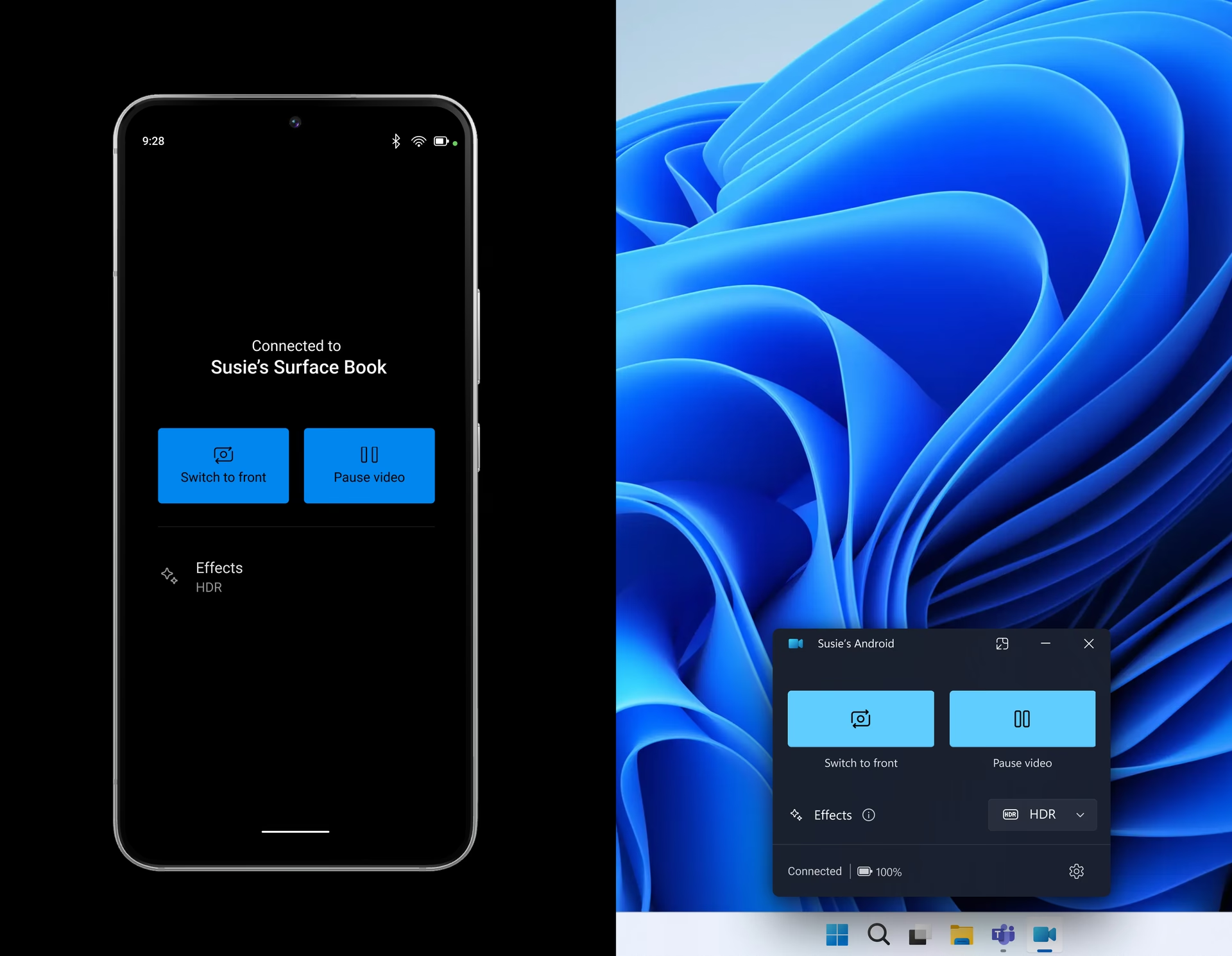

Es ist ein alltägliches Szenario für Fotografen, Smartphone-Nutzer und eigentlich jeden, der digitale Geräte verwendet: Man möchte Fotos, Videos oder andere Dateien vom Handy auf den Computer übertragen, verbindet das Smartphone per USB-Kabel – und nichts passiert. Der PC scheint das Handy einfach nicht zu erkennen. Keine automatische Laufwerksübersicht, kein neues Laufwerk im Explorer, einfach Stille. Dieses Problem kann äußerst frustrierend sein, besonders wenn dringend Daten benötigt werden. Aber keine Sorge, oft liegt die Lösung näher, als man denkt. In diesem Artikel gehen wir den häufigsten Ursachen auf den Grund und zeigen Ihnen, wie Sie die Verbindung zwischen Ihrem PC und Handy wiederherstellen können.

Die erste Anlaufstelle: Die richtige USB-Verbindungsart
Einer der häufigsten Gründe, warum ein PC ein Handy zwar auflädt, aber nicht für die Datenübertragung erkennt, liegt in der gewählten USB-Verbindungsart auf dem Smartphone selbst. Moderne Smartphones bieten verschiedene Modi, wenn sie per USB verbunden werden. Der Standardmodus ist oft das reine Aufladen. Um Daten übertragen zu können, müssen Sie dies explizit auf dem Handy erlauben.
So gehen Sie vor:
- Verbinden Sie Ihr Smartphone per USB-Kabel mit dem PC.
- Entsperren Sie Ihr Handy.
- Wischen Sie vom oberen Bildschirmrand nach unten, um die Benachrichtigungen zu öffnen.
- Suchen Sie nach einer Benachrichtigung, die sich auf die USB-Verbindung bezieht. Diese könnte lauten: „USB zum Aufladen“, „USB wird zum Aufladen verwendet“, „USB-Optionen“ oder Ähnliches.
- Tippen Sie auf diese Benachrichtigung.
- Es öffnet sich ein Menü mit verschiedenen Optionen. Wählen Sie hier „Daten übertragen“, „Mediengerät (MTP)“ oder „PTP“ (Picture Transfer Protocol). Die genaue Bezeichnung kann je nach Hersteller und Android-Version variieren. Bei iPhones wird standardmäßig PTP verwendet, aber die Erkennung sollte automatisch erfolgen, wenn das Handy entsperrt und ggf. die Vertrauensabfrage bestätigt wurde.
Nachdem Sie die Option für die Datenübertragung ausgewählt haben, sollte Ihr PC das Handy als Speichergerät erkennen und im Windows-Explorer unter „Dieser PC“ oder im Finder (macOS) anzeigen. Wenn sich der Explorer nicht automatisch öffnet, drücken Sie die Tastenkombination Windows + E, um ihn manuell zu öffnen.
Grundlegende Prüfungen: Kabel, Anschlüsse und Neustarts
Manchmal sind die einfachsten Lösungen die effektivsten. Bevor Sie sich in komplexere Fehlersuchen stürzen, überprüfen Sie die Grundlagen:
Das USB-Kabel
Nicht alle USB-Kabel sind gleich. Viele Kabel sind nur zum Aufladen gedacht und enthalten nicht die notwendigen Drähte für die Datenübertragung. Selbst wenn ein Kabel theoretisch Daten übertragen kann, kann es beschädigt sein. Ein Knick, ein Wackelkontakt oder einfach nur Verschleiß kann die Datenleitungen unterbrechen, während die Ladefunktion noch intakt ist. Versuchen Sie ein anderes USB-Kabel, von dem Sie wissen, dass es funktioniert und Daten übertragen kann. Ideal ist das Originalkabel, das mit Ihrem Handy geliefert wurde.
Die USB-Anschlüsse
Überprüfen Sie sowohl den USB-Anschluss an Ihrem PC als auch am Handy. Ist der Anschluss am PC sauber und nicht verstaubt oder verbogen? Funktioniert der Anschluss mit anderen Geräten (z. B. einer USB-Maus oder einem USB-Stick)? Probieren Sie einen anderen USB-Anschluss an Ihrem Computer aus. Manchmal funktionieren Anschlüsse auf der Rückseite des PCs (direkt am Motherboard) zuverlässiger als die an der Vorderseite oder einem Hub. Überprüfen Sie auch den Anschluss an Ihrem Handy auf Schmutz oder Beschädigungen. Manchmal sammeln sich in der Hosentasche Fussel an, die den Kontakt verhindern können.
Neustart beider Geräte
Ein einfacher Neustart kann viele temporäre Softwarefehler beheben, die die Erkennung verhindern könnten. Schalten Sie sowohl Ihren PC als auch Ihr Smartphone komplett aus und starten Sie beide Geräte neu. Versuchen Sie dann erneut, die Verbindung herzustellen.
Treiberprobleme auf dem PC lösen
Damit Ihr PC ein angeschlossenes Handy korrekt erkennen und mit ihm kommunizieren kann, benötigt er die passenden Treiber. Wenn diese Treiber fehlen, veraltet oder beschädigt sind, kann das zu Verbindungsproblemen führen.
Geräte-Manager überprüfen
Der Geräte-Manager in Windows ist das zentrale Werkzeug zur Verwaltung von Hardware und deren Treibern. So überprüfen Sie ihn:
- Drücken Sie die Tastenkombination Windows + R, geben Sie „devmgmt.msc“ ein und drücken Sie Enter, oder suchen Sie im Startmenü nach „Geräte-Manager“.
- Verbinden Sie Ihr Handy per USB mit dem PC.
- Beobachten Sie im Geräte-Manager, ob unter Kategorien wie „Tragbare Geräte“, „Andere Geräte“ oder „USB-Controller“ neue Einträge erscheinen, möglicherweise mit einem gelben Ausrufezeichen (was auf ein Problem hinweist).
- Ihr Handy könnte als „MTP-Gerät“, „Android Phone“, „Unbekanntes Gerät“ oder unter seinem spezifischen Modellnamen gelistet sein.
Treiber aktualisieren oder neu installieren
Wenn das Gerät mit einem Fehler angezeigt wird oder gar nicht erscheint, könnten die Treiber das Problem sein:
- Treiber aktualisieren: Klicken Sie mit der rechten Maustaste auf den Eintrag Ihres Handys (oder des unbekannten Geräts) im Geräte-Manager und wählen Sie „Treiber aktualisieren“. Wählen Sie dann „Automatisch nach aktualisierter Treibersoftware suchen“. Windows versucht dann, online die passenden Treiber zu finden und zu installieren.
- Treiber manuell installieren: Wenn die automatische Suche fehlschlägt, müssen Sie die Treiber möglicherweise manuell installieren. Viele Handy-Hersteller bieten auf ihrer Website separate USB-Treiber zum Download an. Suchen Sie nach „[Herstellername] USB Driver“ oder „[Handymodell] Treiber“. Laden Sie den Treiber herunter und installieren Sie ihn. Manchmal werden die notwendigen Treiber auch als Teil einer Herstellersoftware (wie Samsung Kies/Smart Switch, HTC Sync Manager etc.) mitgeliefert.
- Treiber neu installieren: Wenn ein Gerät mit einem Fehler angezeigt wird, können Sie versuchen, den Treiber zu deinstallieren (Rechtsklick -> „Gerät deinstallieren“, ggf. die Option „Treibersoftware für dieses Gerät löschen“ auswählen) und dann das Handy erneut verbinden. Windows sollte versuchen, den Treiber automatisch neu zu installieren.
Stellen Sie sicher, dass Ihr Windows auf dem neuesten Stand ist, da Updates oft auch verbesserte allgemeine USB- und MTP-Treiber enthalten.
Spezifische Handy-Einstellungen und Software
Bestimmte Einstellungen auf Ihrem Smartphone oder installierte Software können ebenfalls die Verbindung beeinflussen.
Entwickleroptionen und USB-Debugging
In den Entwickleroptionen von Android gibt es eine Einstellung namens „USB-Debugging“. Diese ist primär für Entwickler gedacht, kann aber in seltenen Fällen bei Verbindungsproblemen helfen oder diese verursachen. Normalerweise ist diese Option deaktiviert und sollte es auch bleiben, es sei denn, Sie wissen genau, was Sie tun, da sie ein Sicherheitsrisiko darstellen kann. Wenn die Option aktiviert ist, versuchen Sie, sie zu deaktivieren und die Verbindung erneut herzustellen. Um die Entwickleroptionen sichtbar zu machen, müssen Sie in den Einstellungen unter „Über das Telefon“ mehrmals auf die „Build-Nummer“ tippen, bis eine Meldung erscheint, dass Sie nun Entwickler sind.
Herstellersoftware
Manche Handy-Hersteller stellen spezielle Software für den PC bereit, die die Verbindung und Datenübertragung erleichtern soll. Stellen Sie sicher, dass diese Software (falls vorhanden und gewünscht) installiert und aktuell ist. Manchmal stört aber auch gerade diese Software die Standard-Windows-Erkennung; in solchen Fällen kann es helfen, sie vorübergehend zu deaktivieren oder zu deinstallieren.
Alternative Übertragungsmethoden als Notlösung
Wenn alle Stricke reißen und eine USB-Verbindung partout nicht zustande kommen will, gibt es alternative Wege, um Ihre Daten, insbesondere Fotos, zu übertragen:
- Cloud-Dienste: Nutzen Sie Cloud-Speicher wie Google Drive, Dropbox, OneDrive oder iCloud, um Dateien drahtlos hoch- und vom PC wieder herunterzuladen.
- Wi-Fi-Übertragungs-Apps: Es gibt zahlreiche Apps (z. B. AirDroid, Xender), die eine drahtlose Dateiübertragung zwischen Handy und PC über Ihr lokales WLAN-Netzwerk ermöglichen.
- E-Mail oder Messaging-Dienste: Für kleinere Dateimengen können Sie sich diese einfach selbst per E-Mail schicken oder über Dienste wie WhatsApp Web versenden.
- SD-Karte: Wenn Ihr Handy eine SD-Karte unterstützt und die Daten dort gespeichert sind, können Sie die SD-Karte entnehmen und mit einem Kartenleser direkt an den PC anschließen.
Diese Methoden sind zwar oft langsamer als eine direkte USB-Verbindung, können aber eine schnelle Lösung sein, wenn die USB-Erkennung fehlschlägt.
Vergleichstabelle: USB-Verbindungsarten
Verständnis der verschiedenen USB-Modi auf Ihrem Handy ist entscheidend:
| Modus | Zweck | Erkennung durch PC | Vorteile | Nachteile |
|---|---|---|---|---|
| Nur Aufladen | Energieversorgung des Handys | Wird nicht als Speichergerät erkannt | Schnelles Laden (manchmal), geringster Akkuverbrauch am PC | Keine Datenübertragung möglich |
| Mediengerät (MTP) | Übertragung beliebiger Mediendateien und anderer Dateien | Erkannt als Mediengerät im Explorer | Standard für Android, Zugriff auf interne & externe Speichermedien, Handy bleibt währenddessen nutzbar | Kann manchmal instabil sein, nicht alle Dateitypen immer zugänglich |
| Kamera (PTP) | Übertragung von Fotos und Videos (wie bei einer Digitalkamera) | Erkannt als Kamera im Explorer | Oft stabiler für reine Bildübertragung, wird von Bildbearbeitungssoftware oft direkt erkannt | Nur Zugriff auf Bild- und Videodateien |
| Dateiübertragung (je nach Handy) | Ähnlich wie MTP, oft die modernere Bezeichnung | Erkannt als Speichergerät im Explorer | Umfassender Zugriff auf Dateien, oft stabiler als älteres MTP | Bezeichnung variiert |
Stellen Sie immer sicher, dass Sie den Modus „Daten übertragen“, „MTP“ oder „PTP“ auf Ihrem Handy ausgewählt haben, wenn Sie Dateien auf den PC kopieren möchten.
Häufig gestellte Fragen (FAQ)
Hier beantworten wir einige häufige Fragen zum Thema USB-Verbindungsprobleme.
Mein Handy lädt, aber wird nicht für Daten erkannt. Was tun?
Das ist das klassische Symptom eines reinen Ladekabels oder der falsch eingestellten USB-Verbindungsart auf dem Handy. Stellen Sie sicher, dass Sie ein Datenkabel verwenden und dass Sie auf dem Handy nach dem Verbinden die Benachrichtigung öffnen und „Daten übertragen“ oder „MTP“ auswählen.
Was ist MTP und PTP?
MTP (Media Transfer Protocol) ist ein Protokoll zur Übertragung von Mediendateien und anderen Dateien zwischen Geräten. PTP (Picture Transfer Protocol) ist speziell für die Übertragung von Bildern von Kameras oder Handys konzipiert. MTP ist flexibler für verschiedene Dateitypen, während PTP oft zuverlässiger für reine Fototransfers ist.
Wo finde ich die richtigen USB-Treiber für mein Handy?
Die besten Quellen sind die offizielle Website des Herstellers Ihres Smartphones oder die Support-Seiten für Ihr spezifisches Modell. Suchen Sie nach „USB Driver“ oder „Support Software“. Manchmal werden die Treiber auch automatisch von Windows Update installiert, wenn das Handy im richtigen Modus verbunden ist.
Mein Handy wechselt immer zurück in den Lade-Modus. Warum?
Dies kann verschiedene Ursachen haben: ein defektes Kabel, ein Problem mit dem USB-Anschluss am Handy oder PC, oder eine Software-Einstellung auf dem Handy, die das Umschalten erzwingt (seltener). Versuchen Sie ein anderes Kabel und einen anderen USB-Anschluss am PC. Stellen Sie sicher, dass der Anschluss am Handy sauber ist.
Erkennt mein PC ein iPhone anders als ein Android-Handy?
Ja. iPhones verwenden das PTP-Protokoll und erfordern die Installation von iTunes auf dem PC, damit alle Funktionen (inkl. Dateizugriff über den Explorer/Finder) korrekt funktionieren. Nach dem Verbinden müssen Sie das iPhone entsperren und die Vertrauensabfrage („Diesem Computer vertrauen?“) bestätigen.
Schlussfolgerung
Wenn Ihr PC Ihr Handy per USB nicht erkennt, ist der häufigste Grund eine falsch eingestellte Verbindungsart auf dem Smartphone oder ein Problem mit dem Kabel oder Anschluss. Beginnen Sie immer damit, die Benachrichtigungen auf Ihrem Handy zu prüfen und den Modus auf Daten übertragen oder MTP umzustellen. Überprüfen Sie danach das Kabel und die USB-Anschlüsse. Wenn das Problem weiterhin besteht, liegt es wahrscheinlich an fehlenden oder beschädigten Treibern auf Ihrem PC, die Sie über den Geräte-Manager beheben können. Mit Geduld und systematischem Vorgehen lässt sich die Verbindung in den meisten Fällen wiederherstellen, sodass Sie Ihre wertvollen Fotos und anderen Daten problemlos übertragen können.
Übrigens, die Möglichkeit, das Handy per USB mit dem Fernseher zu verbinden, nutzt oft ebenfalls das MTP- oder PTP-Protokoll, damit der Fernseher auf die Mediendateien auf dem Handy zugreifen kann – ein ähnliches Prinzip wie bei der Verbindung mit dem PC.
Hat dich der Artikel PC erkennt Handy nicht? Lösungen & Tipps interessiert? Schau auch in die Kategorie Ogólny rein – dort findest du mehr ähnliche Inhalte!