


GIFs sind aus dem digitalen Alltag nicht mehr wegzudenken. Ob als lustiges Meme in sozialen Medien, als kurze Anleitung auf einer Website oder als animiertes Logo – das Graphics Interchange Format (GIF) ist allgegenwärtig. Doch was genau verbirgt sich hinter diesem Format, und noch wichtiger: Können wir diese beliebten Animationen auch in einem mächtigen Werkzeug wie Adobe Photoshop bearbeiten? Die klare Antwort lautet: Ja, absolut! Photoshop bietet umfangreiche Möglichkeiten, bestehende GIFs zu modifizieren oder sogar komplett neue zu erstellen. In diesem Artikel tauchen wir tief in die Bearbeitung von GIFs mit Photoshop ein.
Bevor wir uns der Bearbeitung widmen, klären wir kurz, was ein GIF überhaupt ist. Das Akronym GIF steht für Graphics Interchange Format. Es handelt sich um ein Rastergrafikformat, das hauptsächlich für einfache Bilder und Grafiken im Internet konzipiert wurde. Eine Besonderheit des GIF-Formats ist die Unterstützung von maximal 8 Bit pro Pixel, was bedeutet, dass eine Datei bis zu 256 indizierte Farben enthalten kann. Das mag im Vergleich zu modernen Formaten wie JPEG oder PNG, die Millionen von Farben unterstützen, begrenzt erscheinen, ist aber oft ausreichend für einfache Grafiken und Animationen. Der entscheidende Vorteil und Grund für seine Popularität im Web ist die Fähigkeit, mehrere Bilder oder Frames in einer einzigen Datei zu speichern und diese nacheinander anzuzeigen. Dadurch entstehen einfache Animationen oder kurze Videoclips, die sich automatisch wiederholen können. GIF-Dateien verwenden die Dateierweiterung .gif und können von einer Vielzahl von Programmen geöffnet und angezeigt werden.

Da GIFs im Wesentlichen aus einer Abfolge von Einzelbildern (Frames) bestehen, ist Photoshop bestens dafür gerüstet, diese zu bearbeiten. Photoshop behandelt die einzelnen Frames einer GIF-Animation als Ebenen oder als Frames in einer speziellen Zeitleiste (Timeline). Diese flexible Struktur ermöglicht es uns, jeden Frame einzeln zu bearbeiten, Text oder Grafiken hinzuzufügen, Effekte anzuwenden oder die Abfolge und Dauer der Frames zu ändern.
Ein vorhandenes GIF in Photoshop öffnen und bearbeiten
Der erste Schritt zur Bearbeitung eines GIFs in Photoshop ist das Öffnen der Datei. Das ist denkbar einfach: Wählen Sie im Menü „Datei“ > „Öffnen“ und navigieren Sie zu Ihrer .gif-Datei. Sobald die Datei geöffnet ist, wird Photoshop sie importieren. Wenn das GIF eine Animation enthält, wird in der Regel automatisch das Bedienfeld „Zeitleiste“ (Timeline) angezeigt. Falls nicht, können Sie es über „Fenster“ > „Zeitleiste“ einblenden.
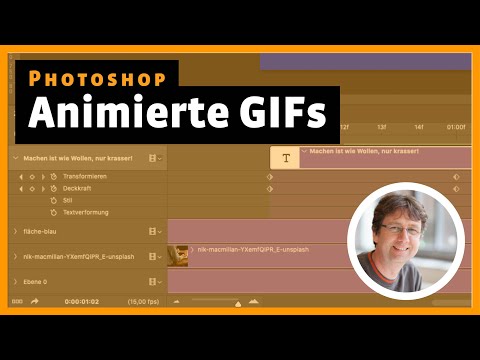
Das Zeitleiste-Bedienfeld ist das Herzstück der GIF-Bearbeitung in Photoshop. Es kann in zwei Modi arbeiten: als „Videozeitleiste“ oder als „Frame-Animation“. Für die Bearbeitung von GIFs, insbesondere wenn Sie Frames einzeln manipulieren oder entfernen möchten, ist der Modus „Frame-Animation“ oft intuitiver und leistungsfähiger. Wenn Ihre Zeitleiste im Modus „Videozeitleiste“ angezeigt wird, suchen Sie nach dem kleinen Symbol mit den drei Quadraten in der unteren linken Ecke des Bedienfelds. Ein Klick darauf wandelt die Videozeitleiste in eine Frame Animation um. Jetzt sehen Sie jeden einzelnen Frame Ihrer GIF-Animation als Miniaturansicht in einer Reihe.
Frames bearbeiten, hinzufügen und entfernen
Mit der Zeitleiste im Modus „Frame Animation“ haben Sie volle Kontrolle über jeden einzelnen Moment Ihrer Animation. Sie können nun:
- Frames auswählen: Klicken Sie einfach auf einen Frame in der Zeitleiste, um ihn auszuwählen und im Hauptfenster von Photoshop anzuzeigen.
- Frames bearbeiten: Wenn ein Frame ausgewählt ist, können Sie alle Ihnen bekannten Photoshop-Werkzeuge und -Funktionen verwenden. Fügen Sie Text hinzu, malen Sie darauf, wenden Sie Filter an, passen Sie Farben an oder ändern Sie die Position von Ebenen. Beachten Sie, dass Änderungen, die Sie an Ebenen vornehmen, nur den aktuell ausgewählten Frame betreffen, es sei denn, die Ebene ist über mehrere Frames sichtbar und ihre Eigenschaften (wie Position oder Deckkraft) ändern sich nicht von Frame zu Frame.
- Frames hinzufügen: Klicken Sie auf das Symbol „Neuen Frame duplizieren“ (ein Blatt Papier mit umgeknickter Ecke) am unteren Rand des Zeitleiste-Bedienfelds, um den aktuell ausgewählten Frame zu duplizieren. Sie können diesen neuen Frame dann unabhängig bearbeiten.
- Frames entfernen: Das Entfernen von Frames ist einfach. Wählen Sie den oder die Frames aus, die Sie löschen möchten (halten Sie die Umschalttaste für eine Reihe oder die Strg/Cmd-Taste für einzelne Frames gedrückt), und klicken Sie dann auf das Papierkorb-Symbol am unteren Rand des Zeitleiste-Bedienfelds. Dies ist eine häufige Methode, um die Dateigröße zu reduzieren oder unerwünschte Teile einer Animation zu entfernen, wie in der ursprünglichen Frage erwähnt.
- Reihenfolge ändern: Klicken und ziehen Sie Frames in der Zeitleiste, um ihre Reihenfolge in der Animation zu ändern.
- Dauer festlegen: Unter jedem Frame in der Zeitleiste wird die Anzeigedauer in Sekunden angezeigt. Klicken Sie darauf, um eine voreingestellte Dauer auszuwählen oder eine benutzerdefinierte Zeit einzugeben.
Die Möglichkeit, einzelne Frames zu löschen, ist besonders nützlich, um eine Animation zu straffen oder die Dateigröße zu verringern. Wenn ein GIF beispielsweise aus einem längeren Video erstellt wurde, enthält es möglicherweise zu viele Frames, die die Datei unnötig groß machen. Durch das Entfernen von Frames können Sie die Länge der Animation reduzieren und so die Leistung beim Laden im Web verbessern.

Text, Grafiken und Effekte hinzufügen
Das Hinzufügen von Text oder Grafiken zu einem GIF in Photoshop ist flexibel. Sie können Ebenen erstellen, die nur in bestimmten Frames sichtbar sind, oder Ebenen, die über die gesamte Animation hinweg bestehen bleiben. Wenn Sie beispielsweise einen Text hinzufügen möchten, der nur in Frame 5 erscheint, erstellen Sie die Textebene und stellen Sie in der Zeitleiste sicher, dass diese Ebene nur in Frame 5 sichtbar ist. Wenn der Text in jedem Frame erscheinen soll, stellen Sie sicher, dass die Ebene in allen Frames sichtbar ist und ihre Position und ihr Inhalt unverändert bleiben.
Komplexere Effekte, wie z. B. das Ein- oder Ausblenden von Elementen, können durch die Verwendung von Ebenendeckkraft oder Ebenenstilen realisiert werden, die von Frame zu Frame variieren. Auch die Anwendung von Filtern oder Anpassungsebenen ist möglich, entweder auf einzelne Frames angewendet (indem Sie den Frame auswählen und die Anpassung vornehmen) oder global auf eine Ebene, die über mehrere Frames sichtbar ist.
Größe ändern und für das Web optimieren
Nachdem Sie Ihr GIF bearbeitet haben, ist der wichtigste Schritt der Export. GIFs werden fast ausschließlich für die Verwendung im Web oder in digitalen Nachrichten konzipiert, daher ist die Dateigröße und -qualität entscheidend. Photoshop bietet hierfür einen speziellen Dialog: „Datei“ > „Exportieren“ > „Für Web speichern (Legacy)“. Dies ist der Standardweg, um GIFs aus Photoshop zu exportieren und dabei die bestmögliche Balance zwischen Qualität und Dateigröße zu erzielen.
Im Dialog „Für Web speichern (Legacy)“ sehen Sie eine Vorschau Ihres GIFs und zahlreiche Einstellungen zur Optimierung:
- Format: Stellen Sie sicher, dass „GIF“ ausgewählt ist.
- Farben: Hier können Sie die Anzahl der Farben im GIF reduzieren (z. B. auf 256, 128, 64). Weniger Farben bedeuten eine kleinere Dateigröße, können aber auch zu sichtbaren Farbverläufen oder Banding führen.
- Dithering: Diese Option simuliert mehr Farben, als tatsächlich im GIF vorhanden sind, indem benachbarte Pixel unterschiedlicher Farben platziert werden. Dies kann Farbverläufe weicher machen, aber auch Rauschen hinzufügen.
- Transparenz: GIFs unterstützen Transparenz. Achten Sie darauf, dass die Einstellungen korrekt sind, wenn Ihr GIF transparente Bereiche haben soll.
- Bildgröße: Sie können die Abmessungen des GIFs direkt im Exportdialog anpassen. Eine Reduzierung der Abmessungen verringert die Dateigröße erheblich. GIFs sind in der Regel nicht sehr groß; wie im Beispiel erwähnt, sind sie selten größer als 1000 Pixel auf der langen Seite, während HD-Videos 1920x1080 Pixel oder mehr haben. Das Anpassen der Größe ist daher oft notwendig, wenn das Quellmaterial größer war.
- Wiederholungsoptionen (Looping Options): Hier legen Sie fest, ob das GIF einmal abgespielt wird („Einmal“) oder sich unendlich wiederholt („Immer“).
Die Optimierung im „Für Web speichern“-Dialog ist entscheidend. Durch das geschickte Anpassen der Anzahl der Farben, des Ditherings und der Bildgröße können Sie die Dateigröße erheblich reduzieren, oft unter wichtige Schwellenwerte wie 3MB, die für eine schnelle Ladegeschwindigkeit im Web relevant sind.
Vergleich: Photoshop vs. Online-Editoren
Es gibt viele Online-Tools und einfache Software, um GIFs zu bearbeiten. Wie schneidet Photoshop im Vergleich dazu ab?
| Funktion | Photoshop | Typische Online-Editoren |
|---|---|---|
| Komplexität | Hoch. Erfordert Einarbeitung. | Niedrig. Oft sehr intuitiv. |
| Funktionsumfang | Sehr umfangreich. Ebenen, komplexe Effekte, präzise Steuerung. | Oft grundlegend: Text hinzufügen, zuschneiden, Größe ändern, einfache Filter. |
| Kontrolle | Maximale Kontrolle über jeden Frame und jede Ebene. | Oft eingeschränkt auf globale Änderungen oder einfache Frame-Manipulation. |
| Qualität & Optimierung | Professionelle Tools für präzise Farb- und Größenoptimierung. | Kann variieren. Manchmal weniger Kontrolle über den Export. |
| Offline-Nutzung | Ja. Software wird lokal installiert. | Nein. Erfordert Internetverbindung. |
| Kosten | Abonnement (Creative Cloud) erforderlich. | Oft kostenlos (manchmal mit Wasserzeichen oder Einschränkungen). |
Während Online-Editoren für schnelle und einfache Aufgaben wie das Hinzufügen von Text zu einem Meme oder das Zuschneiden eines GIFs praktisch sind, bietet Photoshop eine unübertroffene Tiefe und Kontrolle. Wenn Sie Frames präzise entfernen, komplexe Überlagerungen erstellen, detaillierte Farbeinstellungen vornehmen oder die Animation Frame für Frame verfeinern möchten, ist Photoshop das überlegene Werkzeug.

Häufig gestellte Fragen (FAQ)
Hier beantworten wir einige häufige Fragen zur Bearbeitung von GIFs.
Was bedeutet GIF?
GIF steht für Graphics Interchange Format. Es ist ein Rastergrafikformat, das sowohl statische Bilder als auch Animationen mit bis zu 256 Farben pro Frame unterstützt.
Kann ich ein GIF in Photoshop bearbeiten?
Ja, absolut. Adobe Photoshop ist ein leistungsstarkes Werkzeug zur Bearbeitung von GIFs. Es ermöglicht Ihnen, Animationen Frame für Frame zu bearbeiten, Ebenen hinzuzufügen, Effekte anzuwenden und die Datei für das Web zu optimieren.
Wie entferne ich Frames aus einem GIF in Photoshop?
Öffnen Sie das GIF in Photoshop. Stellen Sie sicher, dass das Zeitleiste-Bedienfeld (Fenster > Zeitleiste) geöffnet ist und im Modus Frame Animation arbeitet (klicken Sie ggf. auf das Symbol mit den drei Quadraten). Wählen Sie die Frames aus, die Sie entfernen möchten, indem Sie darauf klicken (mit Strg/Cmd oder Umschalttaste für Mehrfachauswahl) und klicken Sie dann auf das Papierkorb-Symbol am unteren Rand des Zeitleiste-Bedienfelds.
Kann ich ein Video in Photoshop in ein GIF umwandeln?
Ja. Gehen Sie zu „Datei“ > „Importieren“ > „Videoframes in Ebenen“. Wählen Sie Ihre Videodatei aus und stellen Sie im Dialog die gewünschten Optionen ein (z. B. einen bestimmten Bereich des Videos importieren). Photoshop importiert die Videoframes dann als Ebenen, die Sie anschließend im Modus Frame Animation bearbeiten und als GIF exportieren können.
Warum sieht mein exportiertes GIF pixelig aus oder hat komische Farben?
Dies liegt meist an den Optimierungseinstellungen im Dialog „Für Web speichern (Legacy)“. Die Reduzierung der Farbzahl auf unter 256 oder aggressive Dithering-Einstellungen können die visuelle Qualität beeinträchtigen. Experimentieren Sie mit den Einstellungen für Farben und Dithering, um die beste Balance für Ihr spezifisches GIF zu finden. Achten Sie auch darauf, dass die Originaldatei eine ausreichende Qualität hatte.
Gibt es Alternativen zu Photoshop für die GIF-Bearbeitung?
Ja, es gibt verschiedene Programme wie GIMP (kostenlos), Affinity Photo oder spezialisierte GIF-Editoren. Auch viele Online-Tools bieten grundlegende Bearbeitungsfunktionen. Photoshop bietet jedoch oft die professionellsten und umfangreichsten Werkzeuge.
Zusammenfassend lässt sich sagen, dass Photoshop ein äußerst fähiges Werkzeug für die Bearbeitung von GIFs ist. Von grundlegenden Anpassungen wie dem Entfernen von Frames und dem Ändern der Größe bis hin zu komplexen Animationen mit Ebenen, Text und Effekten bietet Photoshop die notwendige Kontrolle und Flexibilität. Obwohl die Einarbeitung in die Zeitleiste und die Exportoptionen etwas Zeit in Anspruch nehmen kann, sind die Ergebnisse in der Regel professioneller und genauer als mit einfacheren Tools. Wenn Sie bereits Photoshop-Anwender sind und mit GIFs arbeiten möchten, haben Sie bereits das richtige Werkzeug zur Hand, um Ihre Animationen auf das nächste Level zu heben.
Hat dich der Artikel GIFs in Photoshop bearbeiten: Der Guide interessiert? Schau auch in die Kategorie Bildbearbeitung rein – dort findest du mehr ähnliche Inhalte!