


Licht ist das A und O in der Fotografie. Es formt Schatten, definiert Texturen und schafft die Atmosphäre eines Bildes. Als Fotografen und Bildbearbeiter wissen wir, wie entscheidend die Kontrolle über das Licht ist, um unsere Vision zu verwirklichen. Adobe Photoshop ist seit Langem das führende Werkzeug, um Licht und Schatten in digitalen Bildern zu manipulieren. Doch in jüngster Zeit gab es einige Veränderungen, die speziell einen beliebten Filter betreffen: die „Beleuchtungseffekte“.
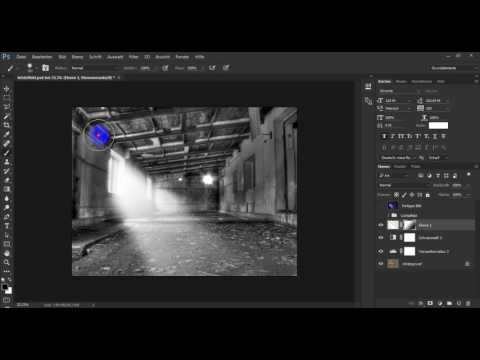
Das Schicksal der Beleuchtungseffekte in Photoshop
Der Filter „Beleuchtungseffekte“ war lange Zeit ein Favorit vieler Photoshop-Nutzer. Er ermöglichte es, virtuelle Lichtquellen – wie gerichtetes Licht, Punktlicht oder unendliches Licht – zu einem Bild hinzuzufügen und deren Eigenschaften wie Intensität, Farbe und Textur zu steuern. Das Ergebnis waren oft dramatische oder stimmungsvolle Effekte, die dem Bild eine ganz neue Dimension verliehen. Doch die Zeiten ändern sich, und mit ihnen die Technologie.

Leider ist dieser Filter, insbesondere für Benutzer von macOS, nicht mehr so zuverlässig oder sogar ganz verschwunden. Der Grund dafür liegt tief in der technischen Architektur, auf der er aufgebaut ist.
Warum der Filter wackelt: OpenGL und die Systemänderungen
Der Filter „Beleuchtungseffekte“ basierte auf einer älteren Grafikschnittstelle namens OpenGL. OpenGL war lange Zeit der Standard für die Darstellung von 2D- und 3D-Grafiken auf verschiedenen Plattformen. Allerdings hat sich die Technologie weiterentwickelt, und modernere, leistungsfähigere Schnittstellen sind entstanden. Auf Windows-Systemen wird neben OpenGL auch DirectX unterstützt, und zunehmend auch Vulcan. Diese moderneren Schnittstellen bieten oft eine bessere Leistung und mehr Funktionen, insbesondere für komplexe 3D-Anwendungen.
Die entscheidende Wendung kam jedoch von Apple. macOS hat sich entschieden, die Unterstützung für OpenGL zugunsten ihrer eigenen Grafikschnittstelle, Metal, einzustellen. Diese Entscheidung von Apple hatte weitreichende Folgen für viele Softwareentwickler, darunter auch Adobe.
Da der 3D-Engine von Photoshop und eben auch der „Beleuchtungseffekte“-Filter stark auf OpenGL angewiesen waren, musste Adobe reagieren. Dies führte dazu, dass die 3D-Funktionen in neueren Photoshop-Versionen entfernt wurden und der Filter „Beleuchtungseffekte“ auf macOS-Systemen nicht mehr zuverlässig funktioniert oder gar nicht mehr verfügbar ist. Auf Windows-Systemen mag der Filter zwar noch vorhanden sein, aber da OpenGL als veraltet gilt, ist seine langfristige Zukunft ungewiss. Es ist eine direkte Folge der technologischen Entwicklung und der Entscheidungen einzelner Plattformbetreiber.
Grundlegende Helligkeit anpassen: Der Helligkeit/Kontrast-Regler
Auch wenn spezielle Lichteffekte über einen dedizierten Filter komplex geworden sind, bleibt die Anpassung der grundlegenden Helligkeit und des Kontrasts eine alltägliche Aufgabe. Glücklicherweise bietet Photoshop hierfür ein einfaches und zugängliches Werkzeug:
Um die allgemeine Helligkeit oder den Kontrast eines Bildes anzupassen, gehen Sie einfach im Menü zu:
Bild > Korrekturen > Helligkeit/Kontrast...
Es öffnet sich ein kleines Dialogfenster mit zwei Schiebereglern: „Helligkeit“ und „Kontrast“. Der „Helligkeit“-Regler verschiebt die Tonwerte des gesamten Bildes gleichmäßig. Wenn Sie ihn nach rechts ziehen, wird das Bild heller; ziehen Sie ihn nach links, wird es dunkler. Der „Kontrast“-Regler erhöht oder verringert den Unterschied zwischen den hellsten und dunkelsten Bereichen des Bildes. Ein höherer Kontrast lässt helle Bereiche heller und dunkle Bereiche dunkler erscheinen, was oft zu einem „knackigeren“ Bild führt. Ein niedrigerer Kontrast reduziert diesen Unterschied und kann das Bild weicher oder flacher wirken lassen.
Dieses Werkzeug ist ideal für schnelle, unkomplizierte Anpassungen. Es ist jedoch wichtig zu wissen, dass es eine globale Anpassung vornimmt, die nicht zwischen Lichtern, Mitteltönen und Tiefen unterscheidet. Für präzisere Kontrolle gibt es andere, mächtigere Werkzeuge.
Mächtige Alternativen zur Lichtkontrolle
Das Ende oder die Beeinträchtigung des „Beleuchtungseffekte“-Filters bedeutet keineswegs, dass Sie in Photoshop keine Kontrolle mehr über das Licht haben. Im Gegenteil, Photoshop bietet eine Fülle von Werkzeugen, die oft noch flexibler und präziser sind, um Licht und Stimmung zu gestalten. Hier sind einige der wichtigsten:
Tonwertkorrektur (Levels)
Das Werkzeug „Tonwertkorrektur“ (`Bild > Korrekturen > Tonwertkorrektur...`) ist ein Standardwerkzeug für die Anpassung von Helligkeit und Kontrast. Es arbeitet mit einem Histogramm, das die Verteilung der Pixel auf den verschiedenen Helligkeitsstufen zeigt. Sie haben Schieberegler für den Schwarzpunkt, den Weißpunkt und die Mitteltöne (Gamma). Durch Verschieben dieser Regler können Sie den Kontrast erhöhen, indem Sie den Schwarzpunkt und den Weißpunkt näher an die Ränder des Histogramms verschieben, oder die Mitteltöne aufhellen/abdunkeln. Dieses Werkzeug bietet deutlich mehr Kontrolle als Helligkeit/Kontrast, da Sie die hellsten und dunkelsten Punkte sowie die Mitte des Tonwertbereichs unabhängig voneinander steuern können. Es ist ausgezeichnet geeignet, um flache Bilder lebendiger zu machen.
Gradationskurven (Curves)
Das Werkzeug „Gradationskurven“ (`Bild > Korrekturen > Gradationskurven...`) ist vielleicht das mächtigste Werkzeug in Photoshop zur Steuerung von Helligkeit, Kontrast und Farbe. Es verwendet eine Kurve, die den Eingangs-Tonwert (Originalpixelwert) auf den Ausgangs-Tonwert (neuer Pixelwert) abbildet. Indem Sie Punkte auf dieser Kurve hinzufügen und verschieben, können Sie sehr gezielte Anpassungen an bestimmten Tonwertbereichen vornehmen. Möchten Sie nur die Schatten aufhellen, ohne die Lichter zu beeinflussen? Mit Kurven ist das präzise möglich. Möchten Sie einen S-förmigen Kontrast hinzufügen? Auch das gelingt perfekt mit Kurven. Die Flexibilität dieses Werkzeugs ist unübertroffen, erfordert aber auch etwas Übung, um sein volles Potenzial auszuschöpfen. Es ermöglicht eine sehr feine Steuerung der Lichtverteilung im Bild.
Belichtung (Exposure)
Das Werkzeug „Belichtung“ (`Bild > Korrekturen > Belichtung...`) ist besonders nützlich für die Arbeit mit HDR-Bildern oder Bildern, die ursprünglich im RAW-Format aufgenommen wurden. Es bietet Regler für „Belichtung“, „Versatz“ und „Gammakorrektur“. Die „Belichtung“ passt die hellen Tonwerte an, „Versatz“ die dunklen Tonwerte, und „Gammakorrektur“ beeinflusst hauptsächlich die Mitteltöne. Es ist eine weitere Methode, um die allgemeine Helligkeit und den Kontrast zu steuern, oft mit einem etwas anderen „Gefühl“ als Helligkeit/Kontrast oder Tonwerte.
Abwedler und Nachbelichter (Dodge & Burn)
Für lokale Lichtanpassungen sind die Werkzeuge „Abwedler“ (heller machen) und „Nachbelichter“ (dunkler machen) unverzichtbar. Diese Werkzeuge basieren auf traditionellen Techniken aus der Dunkelkammer. Sie ermöglichen es Ihnen, gezielt über bestimmte Bereiche des Bildes zu „malen“, um diese aufzuhellen oder abzudunkeln. Sie können den Effekt auf Lichter, Mitteltöne oder Tiefen beschränken und die Stärke des Werkzeugs einstellen. Dies ist ideal, um den Blick des Betrachters zu lenken, Details hervorzuheben oder bestimmte Bereiche subtil zu formen – eine Technik, die stark mit der Kontrolle von Licht und Schatten arbeitet.
Kamerarohfilter (Camera Raw Filter)
Für umfassende Licht- und Farbanpassungen bietet der Kamerarohfilter (`Filter > Camera Raw-Filter...`) eine extrem leistungsstarke Umgebung. Selbst wenn Ihr Bild kein RAW ist, können Sie diesen Filter anwenden. Er bietet Regler für „Belichtung“, „Kontrast“, „Lichter“, „Tiefen“, „Weiß“, „Schwarz“, „Klarheit“ und „Dunst entfernen“, die alle die Licht- und Tonwertverteilung im Bild beeinflussen. Dies ist oft der erste Anlaufpunkt für globale Bildoptimierungen, bevor man zu spezifischeren Photoshop-Werkzeugen übergeht.
Vergleich der wichtigsten Korrekturwerkzeuge für Helligkeit und Kontrast
| Werkzeug | Einfachheit | Kontrolle | Anwendungsbereich | Typische Nutzung |
|---|---|---|---|---|
| Helligkeit/Kontrast | Sehr hoch | Gering | Globale Anpassung | Schnelle Korrekturen, Anfänger |
| Tonwertkorrektur | Hoch | Mittel | Globale Anpassung mit Tonwert-Kontrolle (Schwarzpunkt, Weißpunkt, Gamma) | Anpassung von Schwarz/Weiß-Punkten, Mitteltönen; Verbesserung des Grundkontrasts |
| Gradationskurven | Mittel/Gering (erfordert Übung) | Sehr hoch | Gezielte Tonwert-Anpassung, globale Anpassung, Farbkorrektur | Feinabstimmung von Kontrast und Helligkeit, kreative Effekte, gezielte Aufhellung/Abdunklung |
| Belichtung | Mittel | Mittel | Globale Anpassung, besonders nützlich für hohe Dynamikbereiche | Anpassung der Belichtung, Versatz, Gamma |
| Abwedler/Nachbelichter | Mittel (erfordert präzises Malen) | Hoch (lokal) | Lokale Anpassung von Helligkeit/Kontrast | Hervorheben von Details, Formen modellieren, Blick lenken |
Wichtige Tipps für die Arbeit mit Licht
Egal welches Werkzeug Sie verwenden, hier sind einige bewährte Praktiken:
- Nicht-destruktives Arbeiten: Verwenden Sie immer Einstellungsebenen (z.B. Helligkeit/Kontrast-Ebene, Kurven-Ebene) anstelle der direkten Anwendung von Korrekturen über das Bild-Menü. Einstellungsebenen ermöglichen es Ihnen, Ihre Anpassungen jederzeit zu ändern oder zu entfernen, ohne das Originalbild zu beschädigen.
- Masken verwenden: Kombinieren Sie Einstellungsebenen mit Ebenenmasken, um die Lichtanpassung nur auf bestimmte Bereiche des Bildes anzuwenden. Dies ist eine sehr mächtige Technik, um Lichteffekte lokal zu steuern.
- Histogramm beobachten: Das Histogramm liefert Ihnen wertvolle Informationen über die Tonwertverteilung in Ihrem Bild. Nutzen Sie es, um Clipping (Verlust von Details in Lichtern oder Schatten) zu vermeiden und sicherzustellen, dass Sie den gesamten Tonwertbereich nutzen.
- Weniger ist oft mehr: Beginnen Sie mit subtilen Anpassungen und steigern Sie den Effekt langsam. Übermäßige Helligkeits- oder Kontrasterhöhungen können schnell unnatürlich aussehen.
Häufig gestellte Fragen (FAQs)
Hier beantworten wir einige gängige Fragen zum Thema Licht und Helligkeit in Photoshop:
Ist der Filter „Beleuchtungseffekte“ in Photoshop komplett eingestellt worden?
Für Benutzer von macOS ist er in neueren Versionen oft nicht mehr verfügbar oder funktioniert nicht zuverlässig, da er stark auf OpenGL basiert, einer Technologie, die von Apple nicht mehr voll unterstützt wird. Auf Windows-Systemen ist er zwar oft noch vorhanden, aber seine Abhängigkeit von der veralteten OpenGL-Schnittstelle macht seine langfristige Zukunft unsicher. Es ist am besten, sich mit den alternativen Werkzeugen vertraut zu machen.

Warum hat Adobe den Filter entfernt (oder seine Funktionalität eingeschränkt)?
Adobe musste auf die Entscheidung von Apple reagieren, OpenGL auf macOS einzustellen. Da sowohl der 3D-Engine als auch der Beleuchtungseffekte-Filter auf dieser Technologie basierten, mussten sie in ihrer Form angepasst oder entfernt werden, um die Kompatibilität und Stabilität der Software auf modernen Betriebssystemen zu gewährleisten.
Gibt es einen direkten Ersatz für den „Beleuchtungseffekte“-Filter?
Es gibt keinen einzelnen Filter, der genau die gleiche Funktionalität bietet. Ähnliche Effekte können jedoch durch die geschickte Kombination anderer Werkzeuge wie Einstellungsebenen (Kurven, Belichtung), lokaler Anpassungen mit Abwedler/Nachbelichter oder sogar durch die Simulation von Lichtquellen mit Pinseln und Verläufen erzielt werden. Der Kamerarohfilter bietet ebenfalls umfassende Lichtkontrollen.
Wie kann ich ein Bild in Photoshop am einfachsten heller machen?
Die einfachste Methode ist die Verwendung des Werkzeugs „Helligkeit/Kontrast“ über Bild > Korrekturen > Helligkeit/Kontrast.... Ziehen Sie einfach den „Helligkeit“-Schieberegler nach rechts. Für präzisere Ergebnisse sollten Sie jedoch Tonwertkorrektur oder Gradationskurven in Betracht ziehen.
Was ist der Hauptunterschied zwischen Helligkeit/Kontrast und Gradationskurven?
Der Hauptunterschied liegt in der Kontrolle. Helligkeit/Kontrast ist sehr einfach und nimmt eine globale, weniger nuancierte Anpassung vor. Gradationskurven sind komplexer, bieten aber eine extrem präzise Kontrolle über spezifische Tonwertbereiche (Schatten, Mitteltöne, Lichter) und ermöglichen die Erstellung komplexerer Kontrastkurven und gezieltere Lichtanpassungen.
Fazit
Auch wenn die Situation rund um den „Beleuchtungseffekte“-Filter auf manchen Systemen bedauerlich ist, bleibt Photoshop ein unschlagbares Werkzeug zur Bildbearbeitung und Lichtkontrolle. Die grundlegenden Werkzeuge wie Helligkeit/Kontrast, Tonwertkorrektur und vor allem Gradationskurven bieten immense Möglichkeiten, um die Helligkeit, den Kontrast und die Stimmung Ihrer Bilder zu steuern. Das Verständnis dieser Werkzeuge und die Fähigkeit, sie kreativ einzusetzen, sind weitaus wichtiger als die Verfügbarkeit eines spezifischen Filters. Experimentieren Sie mit den verschiedenen Methoden, nutzen Sie Einstellungsebenen für Flexibilität und entdecken Sie die vielfältigen Wege, wie Sie Ihren Bildern durch meisterhafte Lichtarbeit Leben einhauchen können. Die Fähigkeit, das Licht zu formen, ist eine der wertvollsten Fertigkeiten in der digitalen Fotografie.
Hat dich der Artikel Licht in Photoshop: Effekte & Helligkeit interessiert? Schau auch in die Kategorie Bildbearbeitung rein – dort findest du mehr ähnliche Inhalte!