

Die Nik Collection ist eine Suite leistungsstarker Plugins für die Bildbearbeitung, die von vielen Fotografen weltweit geschätzt wird. Sie bietet kreative Filter und Effekte sowie präzise Werkzeuge zur Bildoptimierung. Ursprünglich von Nik Software entwickelt, dann von Google übernommen und nun unter der Obhut von DxO Labs weiterentwickelt, hat sich die Nik Collection zu einem unverzichtbaren Werkzeug für viele Workflows entwickelt, insbesondere in Verbindung mit Host-Anwendungen wie Adobe Photoshop. Die Installation und nahtlose Integration dieser Plugins in Ihre bevorzugte Bearbeitungssoftware ist der erste Schritt, um das volle Potenzial Ihrer Bilder auszuschöpfen.

In diesem Artikel führen wir Sie detailliert durch den Prozess der Installation der Nik Collection, erläutern die notwendigen Systemvoraussetzungen und geben Ihnen einen Einblick, wie Sie die Suite effektiv in Adobe Photoshop nutzen können. Wir decken die Installation selbst ab, besprechen Kompatibilitäten, gehen auf häufige Fragen ein und zeigen Ihnen, wie Sie die verschiedenen Module der Nik Collection für beeindruckende Ergebnisse einsetzen können.
Systemvoraussetzungen auf einen Blick
Bevor Sie mit der Installation beginnen, ist es wichtig sicherzustellen, dass Ihr Computer die notwendigen Anforderungen erfüllt. Die Nik Collection ist sowohl für Windows als auch für macOS verfügbar. Hier sind die minimalen und empfohlenen Spezifikationen:
| Microsoft Windows | Apple macOS | |
|---|---|---|
| Minimale CPU | Intel® Core™ oder AMD Ryzen™ mit 4 Kernen | Beliebige CPU |
| Empfohlene CPU | Intel® Core™ oder AMD Ryzen™ mit 8 Kernen | M1 oder höher |
| Minimaler RAM | 8 GB | 8 GB |
| Empfohlener RAM | 16 GB | 16 GB |
| Minimaler Speicherplatz | 4 GB verfügbar | 4 GB verfügbar |
| Empfohlener Speicherplatz | 6 GB verfügbar | 6 GB verfügbar |
| Minimale Auflösung | 1280 x 768 | 1280 x 768 |
| Empfohlene Auflösung | 1920 x 1080 | 1920 x 1080 |
| Minimales OS | Windows 10 oder 11 Version 21H2 (64 Bit) | macOS 13 (Ventura) |
| Empfohlenes OS | Windows 10 oder 11 Version 21H2 (64 Bit) | MacOS 14 (Sonoma) |
Die empfohlenen Konfigurationen gewährleisten eine flüssigere Performance, insbesondere bei der Bearbeitung komplexer Bilder oder der Anwendung rechenintensiver Filter. Es ist immer ratsam, so viel RAM wie möglich zu haben, wenn Sie mit Bildbearbeitungssoftware arbeiten.
Kompatible Host-Anwendungen
Die Nik Collection ist als Plugin für verschiedene gängige Bildbearbeitungsprogramme konzipiert. Stellen Sie sicher, dass eine der folgenden Anwendungen auf Ihrem System installiert ist und mit der Nik Collection kompatibel ist:
- DxO PhotoLab 6 oder 7
- Adobe®️ Photoshop®️ 2023, 2024
- Adobe®️ Photoshop®️ Elements®️ 2022 oder 2023
- Adobe® Photoshop® Lightroom® Classic 2023, 2024
- Serif Affinity 1.8 oder höher, Serif Affinity 2.0 (Beachten Sie hierbei Einschränkungen, z.B. bei der Überblendungsfunktion in Nik HDR Efex und dem Modus 'Switch to')
Die Nik Collection unterstützt eine Vielzahl von Sprachen, darunter Deutsch, Englisch, Französisch, Japanisch, vereinfachtes Chinesisch, Traditionelles Chinesisch, Niederländisch, Italienisch, Koreanisch, Polnisch, Portugiesisch, Russisch, Spanisch, Thai und Türkisch.
Die Installation: Schritt für Schritt
Der Installationsprozess der Nik Collection ist unkompliziert, erfordert aber die Beachtung einiger wichtiger Punkte, um eine reibungslose Integration in Ihre Host-Anwendungen sicherzustellen.
Der allererste und entscheidende Schritt ist, alle Host-Programme zur Bildbearbeitung zu schließen, bevor Sie mit der Installation beginnen. Das bedeutet, Photoshop, Lightroom, PhotoLab, Affinity Photo etc. müssen komplett beendet sein. Andernfalls kann es zu Problemen bei der Erkennung der Programme durch das Installationsprogramm kommen oder die Plugins werden nicht korrekt eingebunden.
Nachdem Sie alle relevanten Programme geschlossen haben, suchen Sie die heruntergeladene Installationsdatei (meist im Ordner 'Downloads') und führen Sie sie per Doppelklick aus.
Im Installationsfenster sehen Sie die Option für die Nik Collection. Klicken Sie darauf, um fortzufahren. Wählen Sie Ihre gewünschte Sprache aus. Standardmäßig schlägt das Installationsprogramm die Sprache Ihres Betriebssystems vor, Sie können dies aber ändern.
Ein Dialogfeld wird erscheinen, das Sie darüber informiert, dass alle auf Ihrem Computer installierten älteren Versionen der Nik Collection (einschließlich der originalen Nik Collection, der Google Nik Collection und früherer DxO-Versionen) durch die neue Installation ersetzt werden. Dies ist ein wichtiger Hinweis, da Sie nach der Installation nur noch die neu installierte Hauptversion nutzen werden (es sei denn, Sie installieren gezielt mehrere Hauptversionen parallel, was ab Version 6.3 möglich ist – dazu später mehr). Bestätigen Sie diesen Hinweis, indem Sie das entsprechende Kontrollkästchen aktivieren, und klicken Sie dann auf 'Installieren'.
Als Nächstes müssen Sie die Lizenzvereinbarung akzeptieren. Lesen Sie die Bedingungen durch und aktivieren Sie das Kontrollkästchen, um zuzustimmen. Klicken Sie auf 'Akzeptieren'. Eine Ablehnung hier führt zum Abbruch der Installation.
Das Installationsprogramm schlägt nun einen Standardspeicherort für die Nik Collection vor. Dies ist in der Regel der Ordner 'Programme' auf dem PC oder 'Programme' ('Applications') auf dem Mac. Es zeigt auch den benötigten und den auf Ihrer Festplatte verfügbaren Speicherplatz an. In den meisten Fällen ist der Standardspeicherort in Ordnung. Wenn Sie die Nik Collection an einem anderen Ort installieren möchten, klicken Sie auf 'Durchsuchen' und wählen Sie einen anderen Zielordner aus oder erstellen Sie einen neuen. Bestätigen Sie Ihre Wahl mit 'OK'.

Im nächsten Fenster listet das Installationsprogramm alle kompatiblen Host-Programme auf, die es auf Ihrem System gefunden hat. Dies ist der Moment, in dem sich das Schließen der Programme vor der Installation auszahlt. Die erkannten Programme sollten hier aufgeführt sein. Mit der '-'-Schaltfläche können Sie ein Programm aus der Liste entfernen, falls Sie die Nik Collection nicht in diesem Programm nutzen möchten. Mit der '+'-Schaltfläche können Sie manuell ein Programm hinzufügen, das möglicherweise nicht automatisch erkannt wurde oder eine spezielle Pfadangabe erfordert (dies ist seltener nötig, kann aber vorkommen, z.B. bei bestimmten Versionen oder nicht-Standard-Installationsorten von Host-Programmen). Stellen Sie sicher, dass die Programme, in denen Sie die Nik Collection nutzen möchten (insbesondere Photoshop!), in dieser Liste enthalten sind.
Bestätigen Sie Ihre Auswahl der Host-Programme, indem Sie auf 'Installieren' klicken. Ihr Betriebssystem wird möglicherweise ein Sicherheitsdialogfeld anzeigen, das Ihre Zustimmung zur Installation der Software erfordert. Geben Sie die notwendigen Berechtigungen (z.B. Administrator-Passwort) ein.
Die Installation nimmt nun ihren Lauf. Ein Fortschrittsbalken zeigt den aktuellen Status an. Dieser Vorgang kann einige Minuten dauern, abhängig von der Geschwindigkeit Ihres Systems.
Das letzte Fenster informiert Sie darüber, dass die Installation abgeschlossen wurde. Klicken Sie auf 'Fertig stellen', um das Installationsprogramm zu beenden.
Die Nik Collection sollte nun erfolgreich auf Ihrem Computer installiert und in den ausgewählten Host-Anwendungen, einschließlich Photoshop, integriert sein.
Umgang mit mehreren Hauptversionen
Eine Besonderheit der Nik Collection von DxO (ab Version 6.3) ist die Möglichkeit, verschiedene Hauptversionen gleichzeitig zu installieren und zu nutzen (z. B. Nik Collection 5 und Nik Collection 7). Dies ist nützlich, wenn Sie eine neue Version testen möchten, ohne Ihre bestehende Arbeitsumgebung zu beeinträchtigen, oder wenn Sie aus Kompatibilitätsgründen Zugriff auf eine ältere Version benötigen. Die Installation einer neuen Hauptversion ersetzt dabei nicht automatisch eine ältere Hauptversion, es sei denn, Sie entscheiden sich explizit dafür oder das Installationsprogramm deutet dies an (wie im Eingangs-Dialogfeld erwähnt, das alte *Google*-Versionen etc. ersetzt). Beachten Sie jedoch, dass die Installation eines *Updates* innerhalb einer Hauptversion (z. B. von Version 7.0 auf 7.1) immer die frühere Unterversion ersetzt. Sie können nicht 7.0 und 7.1 gleichzeitig nutzen.
Aktivierung der Nik Collection
Beim ersten Start einer Host-Anwendung (wie Photoshop) nach der Installation der Nik Collection wird ein Fenster erscheinen, das Sie auffordert, Ihren Registrierungsschlüssel einzugeben. Dieser Schlüssel wird Ihnen nach dem Kauf der Software per E-Mail zugesandt. Solange Sie den Schlüssel nicht eingegeben haben, können Sie die Nik Collection im Testzeitraum von 30 Tagen nutzen. Nach Ablauf dieses Zeitraums werden Sie im Registrierungsfenster gesperrt und können die Plugins erst nach Eingabe eines gültigen Schlüssels verwenden.
Nutzung der Nik Collection in Photoshop
Nach erfolgreicher Installation und dem ersten Start von Photoshop sollten Sie die Nik Collection nun als Plugin finden. Oft erscheint beim ersten Start das sogenannte „Selective Tool“ der Nik Collection automatisch als schwebende Palette. Dieses Tool listet alle installierten Nik-Plugins auf und bietet einen schnellen Zugriff darauf.
Um eines der Nik-Plugins auf ein Bild in Photoshop anzuwenden, müssen Sie zunächst ein Bild geöffnet haben. Ein entscheidender Schritt für einen flexiblen und nicht-destruktiven Workflow ist die Konvertierung der Bildebene in ein Smart-Objekt. Klicken Sie mit der rechten Maustaste auf die Ebene im Ebenen-Bedienfeld und wählen Sie „In Smart-Objekt konvertieren“. Warum ist das so wichtig? Wenn Sie ein Nik-Plugin auf eine normale Pixelebene anwenden, werden die Änderungen direkt auf die Pixel geschrieben und sind dauerhaft. Wenn Sie das Plugin auf ein Smart-Objekt anwenden, wird es als „Smart-Filter“ auf das Smart-Objekt angewendet. Das bedeutet, Sie können den Nik-Filter später jederzeit doppelklicken, um die Einstellungen erneut zu bearbeiten, oder ihn sogar deaktivieren oder löschen, ohne das Originalbild zu beschädigen. Dieser nicht-destruktive Ansatz ist ein Kernkonzept für professionelle Bildbearbeitung.
Nachdem die Ebene ein Smart-Objekt ist, wählen Sie im Selective Tool (oder über das Menü „Filter > Nik Collection“) das gewünschte Plugin aus, z. B. Color Efex Pro. Bestätigen Sie gegebenenfalls das Dialogfeld, das darauf hinweist, dass das Bild als Smart-Objekt bearbeitet wird.
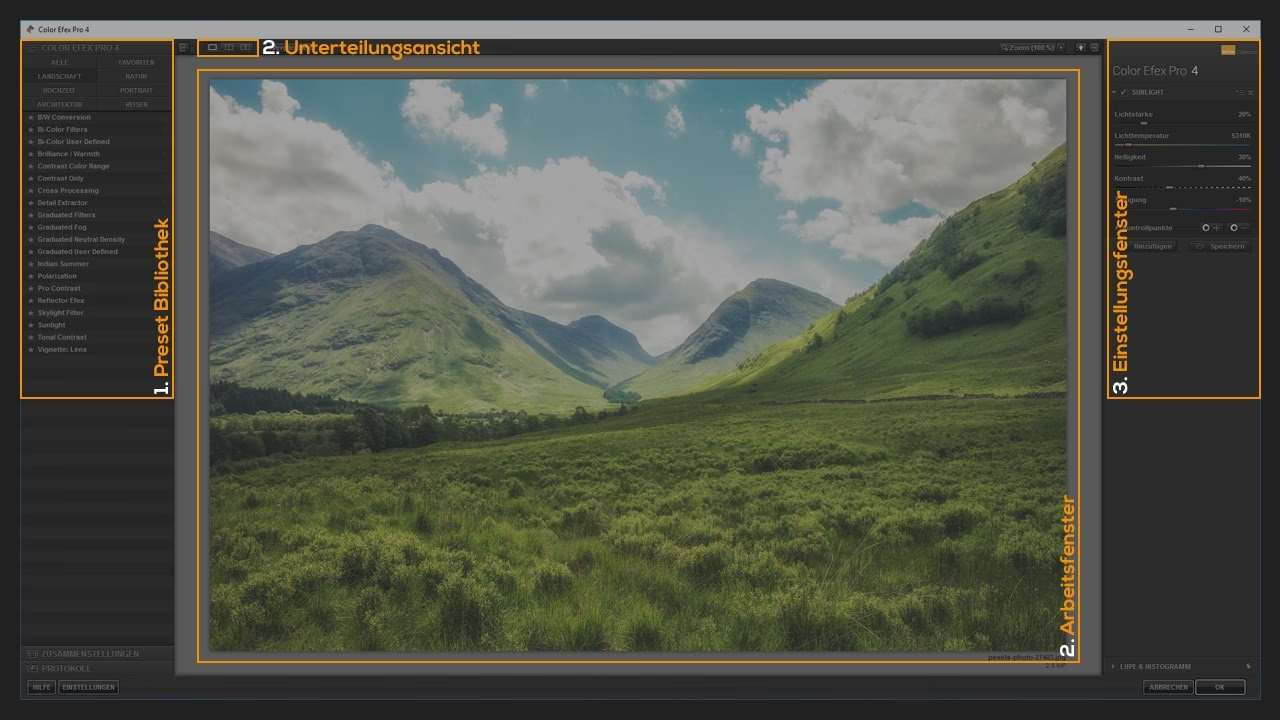
Das Plugin-Fenster öffnet sich. Die Benutzeroberfläche der Nik Collection Plugins ist in der Regel ähnlich aufgebaut:
- Links: Eine Liste von Filter-Presets (Voreinstellungen), oft nach Kategorien sortiert (Landschaft, Porträt, Architektur etc.). Diese Presets sind exzellente Ausgangspunkte. Sie können Favoriten markieren und eigene Presets erstellen.
- Mitte: Das Hauptfenster mit der Bildvorschau. Hier können Sie verschiedene Ansichtsmodi wählen, z. B. die geteilte Ansicht (vertikal oder horizontal) oder die Vorher-/Nachher-Ansicht, um den Effekt des Filters besser beurteilen zu können. Die verschiebbare rote Linie in der geteilten Ansicht ermöglicht einen direkten Vergleich zwischen dem Original und der bearbeiteten Version.
- Rechts: Die Regler und Einstellungen für den aktuell ausgewählten Filter oder das Preset. Hier können Sie die Intensität und spezifischen Parameter des Effekts präzise steuern.
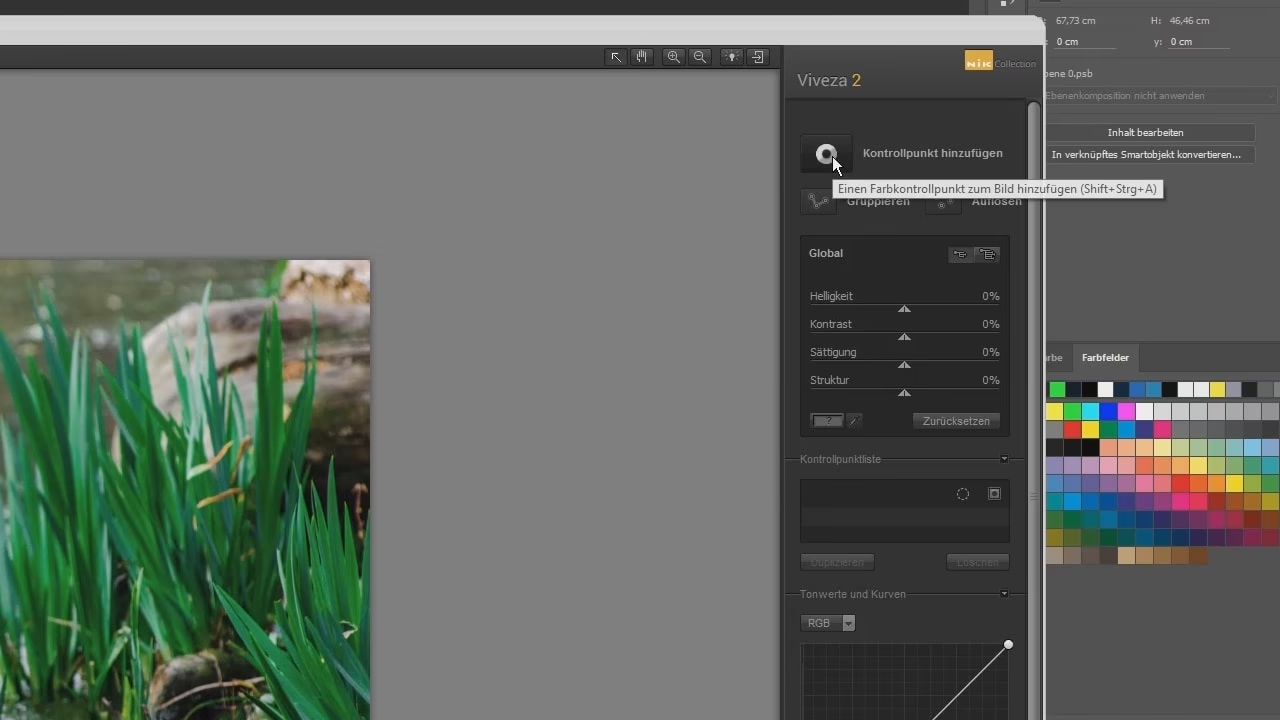
Ein mächtiges Werkzeug in vielen Nik-Plugins sind die Kontrollpunkte. Diese ermöglichen die selektive Bearbeitung bestimmter Bereiche im Bild, ohne Masken erstellen zu müssen. Sie setzen einen Kontrollpunkt auf einen Bereich (z. B. ein Gesicht, einen Baum) und die Anpassungen, die Sie mit den Reglern machen, werden nur auf diesen Bereich angewendet, basierend auf dessen Farb- und Helligkeitswerten. Die Größe des betroffenen Bereichs kann angepasst werden.
Sobald Sie mit den Einstellungen im Plugin zufrieden sind, klicken Sie auf 'OK'. Das Plugin schließt sich, und die Änderungen werden als Smart-Filter auf Ihr Smart-Objekt in Photoshop angewendet. Sie sehen im Ebenen-Bedienfeld unter Ihrer Smart-Objekt-Ebene nun den angewendeten Nik-Filter. Wenn Sie die Einstellungen ändern möchten, doppelklicken Sie einfach auf diesen Smart-Filter, und das Nik-Plugin öffnet sich erneut mit Ihren zuletzt verwendeten Einstellungen, sodass Sie diese anpassen können.
Einblicke in die einzelnen Module
Die Nik Collection besteht aus sieben Kern-Plugins, jedes spezialisiert auf einen bestimmten Bereich der Bildbearbeitung:
- Analog Efex Pro: Simuliert das Aussehen klassischer Kameras und Filmtypen. Ideal für kreative Vintage-Looks, Mehrfachbelichtungen und Rahmen.
- Color Efex Pro: Das vielleicht vielseitigste Plugin. Bietet eine riesige Sammlung von Filtern für Farbkorrektur, kreative Effekte, Retusche und spezielle Looks wie Vignettierung oder Kreuzentwicklung.
- Silver Efex Pro: Der Goldstandard für Schwarz-Weiß-Konvertierungen. Ermöglicht die präzise Steuerung von Kontrast, Struktur, Korn und Tonung, um dramatische und klassische Schwarz-Weiß-Bilder zu erzeugen.
- Viveza: Konzentriert sich auf die selektive Bearbeitung mittels Kontrollpunkten. Ideal, um Helligkeit, Kontrast, Sättigung und Struktur in bestimmten Bildbereichen anzupassen, ohne globale Änderungen vorzunehmen.
- HDR Efex Pro: Speziell für die Erstellung von High Dynamic Range (HDR) Bildern oder die Simulation von HDR-Effekten aus Einzelaufnahmen. Bietet umfangreiche Kontrollmöglichkeiten über Lichter und Schatten.
- Sharpener Pro: Ein leistungsstarkes Werkzeug zum Schärfen von Bildern. Bietet verschiedene Schärfungsalgorithmen für die Ausgabe (z.B. für Bildschirm oder Druck) und zum Hervorheben feiner Details.
- Dfine: Spezialisiert auf die Rauschreduzierung. Ermöglicht die intelligente Reduzierung von Luminanz- und Farbrauschen, oft mit besseren Ergebnissen als Standardmethoden, und kann Rauschen selektiv reduzieren.
Jedes dieser Tools bietet eine Fülle von Presets und individuellen Einstellungsmöglichkeiten, die es Ihnen ermöglichen, Ihre kreative Vision umzusetzen.
Tipps für bessere Ergebnisse mit der Nik Collection
- Arbeiten Sie immer mit Smart-Objekten: Wie bereits erwähnt, ist dies entscheidend für einen flexiblen Workflow in Photoshop. Es ermöglicht Ihnen, die Nik-Filter-Einstellungen jederzeit anzupassen.
- Beginnen Sie mit Presets: Die integrierten Voreinstellungen sind exzellente Ausgangspunkte. Finden Sie ein Preset, das Ihrer Vorstellung nahekommt, und passen Sie es dann mit den Reglern an.
- Nutzen Sie Kontrollpunkte: Für gezielte Anpassungen in bestimmten Bildbereichen sind Kontrollpunkte unschlagbar effektiv und sparen viel Zeit im Vergleich zur manuellen Maskierung.
- Seien Sie subtil: Oft erzielen Sie die besten Ergebnisse, indem Sie die Regler nur moderat bewegen. Übermäßige Effekte können schnell unnatürlich wirken.
- Verwenden Sie die Vorschau: Nutzen Sie die Vorher-/Nachher-Ansicht oder die geteilte Ansicht ausgiebig, um die Auswirkungen Ihrer Einstellungen sofort zu sehen und zu beurteilen.
- Kombinieren Sie Plugins: Oft entfaltet die Nik Collection ihr volles Potenzial, wenn Sie mehrere Plugins nacheinander anwenden (als separate Smart-Filter auf dem Smart-Objekt). Beginnen Sie z. B. mit Dfine zur Rauschreduzierung, gehen Sie dann zu Color Efex Pro für Farbeffekte und beenden Sie mit Sharpener Pro für die finale Schärfung.
Fehlerbehebung: Nik Collection wird in Photoshop nicht angezeigt
Wenn die Nik Collection nach der Installation nicht in Photoshop erscheint (weder das Selective Tool noch im Menü 'Filter'), gibt es ein paar Dinge, die Sie überprüfen können:
- Haben Sie Photoshop während der Installation geschlossen? Dies ist die häufigste Ursache. Deinstallieren Sie die Nik Collection und installieren Sie sie erneut, nachdem Sie sichergestellt haben, dass Photoshop (und alle anderen Host-Apps) vollständig beendet sind.
- Wurde Photoshop vom Installationsprogramm erkannt? Überprüfen Sie während des Installationsprozesses die Liste der erkannten Host-Programme. Wenn Photoshop nicht aufgeführt war, versuchen Sie es manuell über die '+'-Schaltfläche hinzuzufügen, indem Sie den korrekten Installationspfad von Photoshop angeben.
- Haben Sie Photoshop neu gestartet? Nach der Installation müssen Sie Photoshop neu starten, damit es die neuen Plugins laden kann.
- Überprüfen Sie den Plugin-Ordner von Photoshop: Gehen Sie in die Einstellungen von Photoshop ('Bearbeiten > Voreinstellungen > Plugins' auf Windows, 'Photoshop > Einstellungen > Plugins' auf macOS) und stellen Sie sicher, dass der Pfad zum Nik Collection Plugin-Ordner korrekt ist und dass die Option 'Zusätzlicher Plugin-Ordner' aktiviert ist, falls Sie einen benutzerdefinierten Pfad gewählt haben. Der Standardpfad wird normalerweise automatisch eingerichtet.
- Kompatibilität der Versionen: Stellen Sie sicher, dass Ihre Version von Photoshop auf der Liste der kompatiblen Host-Anwendungen steht. Sehr alte oder brandneue, noch nicht unterstützte Photoshop-Versionen funktionieren möglicherweise nicht korrekt.
- Installation auf mehreren Rechnern: Denken Sie daran, dass Sie die Nik Collection auf bis zu 3 Rechnern installieren können. Stellen Sie sicher, dass Sie dieses Limit nicht überschritten haben, da dies zu Aktivierungsproblemen führen kann.
Falls das Problem weiterhin besteht, kann eine saubere Deinstallation und Neuinstallation der Nik Collection oft helfen.
Deinstallation der Nik Collection
Sollten Sie die Nik Collection deinstallieren müssen (z. B. für eine Neuinstallation oder ein Upgrade), gehen Sie wie folgt vor:
Schließen Sie auch hier unbedingt alle Host-Anwendungen, bevor Sie mit der Deinstallation beginnen.
Auf macOS gehen Sie zum Ordner 'Programme' ('Applications'), suchen Sie den Ordner 'Nik Collection'. Darin finden Sie ein Deinstallations-Icon. Doppelklicken Sie darauf, um den Prozess zu starten.
Auf Windows öffnen Sie die 'Einstellungen' (Windows-Taste + I), gehen zu 'Apps' > 'Apps & Features'. Suchen Sie in der Liste nach 'Nik Collection', klicken Sie darauf und wählen Sie 'Deinstallieren'.
Ein Systemdialog wird Sie über die Deinstallation informieren. Bestätigen Sie mit 'Weiter'. Ein Fenster listet die verknüpften Host-Programme auf und bietet Ihnen oft die Möglichkeit, Ihre Voreinstellungen zu behalten. Entscheiden Sie, ob Sie dies wünschen, und klicken Sie dann auf 'Deinstallieren'. Ein Fortschrittsbalken zeigt den Verlauf der Deinstallation an. Ein abschließender Systemdialog bestätigt Ihnen die erfolgreiche Deinstallation. Klicken Sie auf 'Beenden', um das Programm zu schließen.
Häufig gestellte Fragen (FAQs)
- Was ist die Nik Collection?
Die Nik Collection ist eine Suite von leistungsstarken Plugins für Bildbearbeitungssoftware wie Adobe Photoshop und Lightroom, die kreative Filter und Optimierungswerkzeuge bietet. - Warum sollte ich Smart-Objekte in Photoshop verwenden, wenn ich die Nik Collection nutze?
Die Anwendung der Nik Collection auf ein Smart-Objekt erstellt einen Smart-Filter. Dies ermöglicht Ihnen, die Einstellungen des Nik-Plugins jederzeit nachträglich zu ändern, ohne die Originalpixel des Bildes dauerhaft zu verändern. - Auf wie vielen Computern kann ich die Nik Collection installieren?
Sie können die Nik Collection auf bis zu 3 Rechnern installieren und nutzen, unabhängig davon, ob es sich um Macs oder PCs handelt. - Kann ich verschiedene Hauptversionen (z. B. Nik Collection 5 und 7) gleichzeitig installieren?
Ja, ab Nik Collection Version 6.3 ist es möglich, verschiedene Hauptversionen parallel zu installieren und zu nutzen. Updates innerhalb einer Hauptversion ersetzen jedoch die vorherige Unterversion. - Was mache ich, wenn die Nik Collection nach der Installation nicht in Photoshop angezeigt wird?
Stellen Sie sicher, dass Sie Photoshop vor der Installation geschlossen hatten, starten Sie Photoshop neu, überprüfen Sie die Kompatibilität Ihrer Photoshop-Version und gegebenenfalls die Plugin-Einstellungen in Photoshop. Eine Neuinstallation nach vorheriger Deinstallation kann ebenfalls helfen. - Kann ich meine Voreinstellungen bei der Deinstallation behalten?
Ja, das Deinstallationsprogramm bietet in der Regel die Option, Ihre Benutzervoreinstellungen zu behalten, falls Sie die Software später erneut installieren möchten.
Fazit
Die Installation der Nik Collection ist ein geradliniger Prozess, der den Weg zu erweiterten kreativen Möglichkeiten in Adobe Photoshop ebnet. Indem Sie die wenigen wichtigen Schritte befolgen – insbesondere das Schließen der Host-Anwendungen vor der Installation und das Arbeiten mit Smart-Objekten in Photoshop – stellen Sie sicher, dass die Plugins korrekt integriert sind und Sie einen flexiblen, nicht-destruktiven Workflow nutzen können. Die Vielseitigkeit der einzelnen Module, von der Schwarz-Weiß-Konvertierung über gezielte Farb- und Belichtungsanpassungen bis hin zur Rauschreduzierung und Schärfung, macht die Nik Collection zu einem wertvollen Werkzeug für Fotografen aller Stilrichtungen. Experimentieren Sie mit den Presets, nutzen Sie die Kontrollpunkte und entdecken Sie, wie die Nik Collection Ihre Bildbearbeitung auf ein neues Niveau heben kann. Ihre Bilder werden es Ihnen danken.
Hat dich der Artikel Nik Collection Installation & Nutzung in Photoshop interessiert? Schau auch in die Kategorie Fotografie rein – dort findest du mehr ähnliche Inhalte!