


Animierte GIFs sind zu einem festen Bestandteil der digitalen Kommunikation geworden. Ob als lustige Reaktion in sozialen Medien, als kurzes Erklärvideo oder als kreatives Element auf Websites – GIFs sind allgegenwärtig. Manchmal möchte man jedoch nicht einfach ein GIF verwenden, wie es ist. Vielleicht möchten Sie Text hinzufügen, ein Logo einfügen, Farben anpassen oder unerwünschte Elemente entfernen. Hier kommt Adobe Photoshop ins Spiel. Obwohl Photoshop in erster Linie für die Bearbeitung statischer Bilder bekannt ist, ist es auch ein äußerst fähiges Werkzeug zur Arbeit mit Animationen, einschließlich animierter GIF-Dateien. Die Bearbeitung von GIFs in Photoshop ermöglicht eine präzise Kontrolle über jeden einzelnen Moment der Animation. Dieser Artikel führt Sie durch den Prozess des Öffnens einer animierten GIF-Datei in Photoshop und erklärt, wie Sie die einzelnen Frames für die Bearbeitung zugänglich machen und die Animation überprüfen können. Wir stützen uns dabei auf die grundlegenden Schritte, die Ihnen helfen, den Aufbau einer GIF-Datei in Photoshop zu verstehen und mit der Bearbeitung zu beginnen.
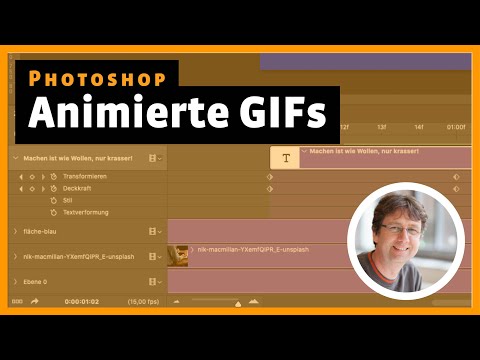
Bevor wir ins Detail gehen, ist es wichtig zu verstehen, dass eine animierte GIF-Datei im Grunde eine Abfolge von statischen Bildern ist, die schnell hintereinander angezeigt werden, um die Illusion von Bewegung zu erzeugen. Photoshop nutzt diese Struktur auf eine sehr intuitive Weise, die wir im Folgenden beleuchten werden.

Die animierte GIF-Datei in Photoshop öffnen
Der allererste Schritt auf Ihrem Weg zur Bearbeitung einer animierten GIF-Datei in Photoshop ist, die Datei in das Programm zu laden. Dieser Prozess ist denkbar einfach und unterscheidet sich kaum vom Öffnen einer gewöhnlichen Bilddatei wie einem JPEG oder PNG.
Navigieren Sie in der Menüleiste am oberen Bildschirmrand zu `Datei`. Klicken Sie darauf, um das Dropdown-Menü zu öffnen. Wählen Sie dann die Option `Öffnen...`. Es öffnet sich ein Standard-Dateibrowser-Fenster Ihres Betriebssystems.
In diesem Fenster navigieren Sie nun zu dem Speicherort auf Ihrer Festplatte, wo Ihre animierte GIF-Datei gespeichert ist. Suchen Sie die gewünschte .gif-Datei aus der Liste der Dateien. Sobald Sie die Datei gefunden haben, klicken Sie sie an, um sie auszuwählen, und klicken Sie dann auf die Schaltfläche `Öffnen` im Dateibrowser-Fenster.
Photoshop wird nun die ausgewählte GIF-Datei importieren. Abhängig von der Größe und der Anzahl der Frames in der GIF-Datei kann dies einen Moment dauern. Nach dem Import wird die GIF-Datei in einem neuen Dokumentenfenster innerhalb von Photoshop angezeigt. Auf den ersten Blick mag es vielleicht nur wie ein einzelnes, statisches Bild aussehen, aber das ist nur die Spitze des Eisbergs. Das eigentliche Potenzial und die Struktur der Animation offenbaren sich in den Bedienfeldern von Photoshop, insbesondere im Ebenen-Bedienfeld.
Die Ebenen – Ihre Einzelbilder der Animation
Nachdem die GIF-Datei in Photoshop geöffnet wurde, ist es unerlässlich, einen Blick auf das `Ebenen`-Bedienfeld zu werfen. Dieses Bedienfeld ist das Herzstück der Bildbearbeitung in Photoshop und spielt eine entscheidende Rolle beim Verständnis, wie animierte GIFs hier strukturiert sind.
Wenn Sie das Ebenen-Bedienfeld (standardmäßig oft auf der rechten Seite des Photoshop-Fensters zu finden) betrachten, werden Sie etwas Besonderes feststellen: Photoshop hat nicht nur eine einzelne Ebene erstellt, wie es bei einem statischen Bild der Fall wäre. Stattdessen sehen Sie eine Liste von mehreren Ebenen. Das Schlüsselelement hierbei ist, dass Photoshop für jedes einzelne Bild – jeden "Frame" oder jede "Phase" – Ihrer animierten GIF-Datei eine eigene, separate Ebene in diesem Bedienfeld angelegt hat.
Das bedeutet, die erste Ebene von unten repräsentiert den ersten Frame Ihrer Animation, die zweite Ebene den zweiten Frame und so weiter, bis zur obersten Ebene, die den letzten Frame darstellt. Diese Eins-zu-Eins-Beziehung zwischen Ebenen und Frames ist fundamental für die Bearbeitung von GIFs in Photoshop.
Standardmäßig ist nach dem Öffnen der Datei oft nur die unterste Ebene in der Arbeitsfläche sichtbar. Dies wird durch das kleine Augen-Symbol links neben der Ebenenminiatur im Ebenen-Bedienfeld angezeigt. Wenn das Augen-Symbol sichtbar ist (geöffnet), ist die Ebene und ihr Inhalt auf der Arbeitsfläche sichtbar. Wenn das Augen-Symbol ausgeblendet ist (geschlossen), ist die Ebene unsichtbar.
Diese Standardeinstellung, bei der nur die unterste Ebene sichtbar ist, erklärt, warum die geöffnete GIF-Datei zunächst wie ein statisches Bild aussieht. Es ist lediglich der erste Frame, der angezeigt wird.
Einzelne Frames anzeigen und bearbeiten
Da nun klar ist, dass jede Ebene einem Frame der Animation entspricht und standardmäßig möglicherweise nur die unterste Ebene sichtbar ist, stellt sich die Frage: Wie sehen und bearbeiten wir die anderen Frames?
Hier kommt das Augen-Symbol im Ebenen-Bedienfeld ins Spiel. Um einen bestimmten Frame Ihrer Animation anzuzeigen, müssen Sie die Sichtbarkeit der entsprechenden Ebene steuern. Wenn Sie beispielsweise den zweiten Frame sehen möchten, müssen Sie die Ebene, die diesem Frame entspricht (typischerweise die zweite Ebene von unten, je nach Importreihenfolge), sichtbar machen, indem Sie auf das Feld klicken, wo das Augen-Symbol sein sollte (oder bereits ist). Wenn Sie nur diesen einen Frame isoliert betrachten möchten, stellen Sie sicher, dass nur die Ebene dieses Frames das Augen-Symbol aktiviert hat und alle anderen Ebenen unsichtbar sind.
Das Ein- und Ausschalten des Augen-Symbols ermöglicht es Ihnen, durch die einzelnen Frames Ihrer Animation zu "blättern" und jeden Frame isoliert zu betrachten. Dies ist ein entscheidender Schritt, um die Animation Bild für Bild zu analysieren.
Der große Vorteil dieser Struktur ist, dass Sie nun jeden Frame der Animation einzeln bearbeiten können. Wählen Sie die Ebene aus, die dem Frame entspricht, den Sie ändern möchten, indem Sie auf die Ebene im Bedienfeld klicken. Stellen Sie sicher, dass die Ebene sichtbar ist (das Augen-Symbol ist geöffnet). Nun können Sie alle vertrauten Photoshop-Werkzeuge verwenden, um Änderungen vorzunehmen:
- Verwenden Sie den Pinsel oder Stift, um Elemente zu zeichnen oder zu malen.
- Nutzen Sie das Radiergummi-Werkzeug, um Teile des Frames zu entfernen.
- Fügen Sie Text mit dem Textwerkzeug hinzu (beachten Sie, dass Text, der in allen Frames erscheinen soll, auf jeder relevanten Ebene platziert oder dupliziert werden muss).
- Wenden Sie Filter oder Anpassungen an (z. B. Helligkeit, Kontrast, Farbbalance), die sich nur auf den Inhalt dieser spezifischen Ebene auswirken.
- Nutzen Sie Auswahlwerkzeuge und Transformationsbefehle, um Teile des Frames zu verschieben, zu skalieren oder zu drehen.
Die Möglichkeit, Änderungen auf allen Ebenen vorzunehmen, bedeutet, dass Sie systematisch durch Ihre Frames gehen und die gewünschten Modifikationen an jedem einzelnen Bild vornehmen können, das Teil der Animation ist. Dies erfordert zwar möglicherweise etwas Geduld, besonders bei längeren oder komplexeren GIFs, bietet aber ein Höchstmaß an Kontrolle über das Endergebnis.
Die Zeitleiste – Steuern Sie Ihre Animation
Nachdem Sie nun wissen, wie Sie einzelne Frames als Ebenen sehen und bearbeiten können, möchten Sie natürlich auch die gesamte Animation in Aktion sehen. Hierfür ist das `Zeitleiste`-Bedienfeld in Photoshop unerlässlich. Es ist das Werkzeug, das die statischen Bilder (die Ebenen) in eine dynamische Animation verwandelt und Ihnen die Kontrolle über die Wiedergabe gibt.
Wenn das `Zeitleiste`-Bedienfeld noch nicht sichtbar ist, können Sie es ganz einfach über die Menüleiste aktivieren. Gehen Sie zu `Fenster` und klicken Sie auf `Zeitleiste`. Das Bedienfeld wird typischerweise am unteren Rand Ihres Photoshop-Fensters angezeigt.
Sobald das `Zeitleiste`-Bedienfeld geöffnet ist, werden Sie sehen, dass Photoshop die Frames Ihrer GIF-Datei in einer Sequenz angeordnet hat. Jeder Kasten in der Zeitleiste repräsentiert einen Frame, der mit einer der Ebenen im Ebenen-Bedienfeld verknüpft ist. Die Reihenfolge dieser Kästen entspricht der Abspielreihenfolge der Animation.
Das Zeitleiste-Bedienfeld bietet verschiedene Steuerelemente, ähnlich wie bei einem Videoplayer. Das wichtigste Steuerelement, um Ihre Animation nach dem Öffnen und den ersten Bearbeitungen zu überprüfen, ist die Start-Schaltfläche. Diese Schaltfläche wird oft durch ein Dreieck symbolisiert, das nach rechts zeigt (das klassische 'Play'-Symbol).
Klicken Sie auf die Start-Schaltfläche im Zeitleiste-Bedienfeld. Photoshop wird nun die Frames Ihrer Animation in der richtigen Reihenfolge und mit der in der GIF-Datei definierten Geschwindigkeit abspielen. Sie können sehen, wie Ihre Bearbeitungen in den einzelnen Frames im Kontext der gesamten Bewegung aussehen.
Die Zeitleiste ermöglicht es Ihnen, die Wiedergabe anzuhalten, Frame für Frame vor- oder zurückzuspringen und die Animation in einer Schleife (Loop) abzuspielen, um den Effekt immer wieder zu überprüfen. Dies ist entscheidend, um sicherzustellen, dass Ihre Bearbeitungen nahtlos sind und die beabsichtigte Wirkung erzielen.
Das Verständnis und die Nutzung der Zeitleiste in Verbindung mit dem Ebenen-Bedienfeld ist der Schlüssel zur effektiven Bearbeitung von animierten GIFs in Photoshop. Die Ebenen geben Ihnen die Möglichkeit, jeden einzelnen Moment zu modifizieren, während die Zeitleiste Ihnen erlaubt, das Ergebnis als flüssige Animation zu betrachten und zu steuern.
Zusammenfassung der Schritte zur GIF-Bearbeitung in Photoshop:
1. Öffnen Sie die GIF-Datei über `Datei` > `Öffnen...`.
2. Betrachten Sie das `Ebenen`-Bedienfeld und erkennen Sie, dass jede Ebene einem Frame entspricht.
3. Nutzen Sie das Augen-Symbol, um die Sichtbarkeit einzelner Ebenen (Frames) zu steuern.
4. Wählen Sie eine Ebene aus und nehmen Sie gewünschte Änderungen mit den Photoshop-Werkzeugen vor.
5. Wiederholen Sie Schritt 4 für alle relevanten Ebenen / Frames.
6. Öffnen Sie das `Zeitleiste`-Bedienfeld über `Fenster` > `Zeitleiste`.
7. Klicken Sie auf die Start-Schaltfläche in der Zeitleiste, um Ihre Animation abzuspielen und das Ergebnis zu überprüfen.
Durch das Befolgen dieser Schritte können Sie eine animierte GIF-Datei erfolgreich in Photoshop öffnen und mit der präzisen Bearbeitung auf Frame-Ebene beginnen. Die Kombination aus dem Verständnis der Ebenen als Frames und der Nutzung der Zeitleiste zur Wiedergabe ist die Grundlage für fortgeschrittene GIF-Bearbeitung in Photoshop.
FAQs zum Öffnen und Bearbeiten von GIFs in Photoshop
F: Warum sehe ich nur ein Bild, wenn ich mein GIF in Photoshop öffne?
A: Wenn Sie ein animiertes GIF in Photoshop öffnen, importiert Photoshop jeden Frame als separate Ebene im Ebenen-Bedienfeld. Standardmäßig ist oft nur die unterste Ebene sichtbar. Sie müssen die Sichtbarkeit (das Augen-Symbol) der anderen Ebenen manuell einschalten, um die weiteren Frames zu sehen.
F: Wie kann ich die anderen Frames meiner Animation sehen?
A: Gehen Sie zum `Ebenen`-Bedienfeld. Für jeden Frame gibt es eine Ebene. Klicken Sie auf das Augen-Symbol neben jeder Ebenenminiatur, um diese Ebene (und damit den zugehörigen Frame) sichtbar zu machen. Sie können die Sichtbarkeit einzeln ein- und ausschalten, um spezifische Frames zu isolieren.
F: Wie spiele ich die Animation ab, nachdem ich sie geöffnet habe?
A: Gehen Sie im Menü zu `Fenster` und wählen Sie `Zeitleiste`. Sobald das `Zeitleiste`-Bedienfeld erscheint, finden Sie dort eine Start-Schaltfläche (oft ein Pfeil). Klicken Sie darauf, um Ihre GIF-Animation abzuspielen.
F: Kann ich jeden Frame einzeln bearbeiten?
A: Ja, genau das ermöglicht die Methode mit den Ebenen. Jede Ebene entspricht einem Frame. Machen Sie die Ebene des gewünschten Frames sichtbar und aktiv (ausgewählt), und Sie können dann alle Photoshop-Werkzeuge verwenden, um nur diesen spezifischen Frame zu bearbeiten.
F: Muss ich Änderungen auf jeder Ebene wiederholen?
A: Ja, gemäß der hier beschriebenen grundlegenden Methode, bei der jede Ebene ein Frame ist, müssen Sie Änderungen, die in mehreren Frames erscheinen sollen, auf den entsprechenden Ebenen vornehmen. Wenn Sie beispielsweise Text hinzufügen möchten, müssen Sie eine Textebene für jeden Frame erstellen und positionieren oder den Text direkt in die Pixel der Frame-Ebene einfügen.
Zusammenfassend lässt sich sagen, dass das Öffnen und Bearbeiten von animierten GIFs in Photoshop ein logischer Prozess ist, sobald man das Prinzip versteht, dass jede Ebene im `Ebenen`-Bedienfeld einen Frame der Animation darstellt. Durch das gezielte Ein- und Ausschalten der Sichtbarkeit mit dem Augen-Symbol können Sie jeden Frame einzeln betrachten und bearbeiten. Das `Zeitleiste`-Bedienfeld ist dabei Ihr Werkzeug, um die bearbeitete Animation abzuspielen und das Ergebnis zu überprüfen. Mit diesen grundlegenden Schritten haben Sie die Kontrolle, um bestehende GIFs nach Ihren Wünschen anzupassen und ihnen eine persönliche Note zu verleihen.
Hat dich der Artikel GIFs in Photoshop öffnen & bearbeiten interessiert? Schau auch in die Kategorie Ogólny rein – dort findest du mehr ähnliche Inhalte!