

In der modernen digitalen Bildbearbeitung mit Programmen wie Adobe Photoshop suchen wir ständig nach Wegen, unsere Arbeit effizienter, flexibler und vor allem nicht-destruktiver zu gestalten. Eine der mächtigsten Funktionen, die Photoshop hierfür bietet, sind Smart Objects. Sie sind weit mehr als nur normale Ebenen; sie sind intelligente Container, die eine revolutionäre Arbeitsweise ermöglichen.

Stellen Sie sich vor, Sie haben ein Bild, das Sie verkleinern, drehen und vielleicht mit einigen Filtern versehen möchten. Bei einer herkömmlichen Ebene würden diese Bearbeitungen permanent auf die Pixel angewendet. Wenn Sie sich später entscheiden, das Bild doch wieder zu vergrößern oder die Drehung zu ändern, haben Sie entweder Qualitätsverlust oder müssen von vorne beginnen. Hier kommen Smart Objects ins Spiel. Sie bewahren den originalen Quellinhalt Ihres Bildes – egal ob Rastergrafik oder Vektorgrafik – und ermöglichen es Ihnen, Transformationen und Filter anzuwenden, ohne die ursprünglichen Bilddaten zu verändern. Dies ist das Herzstück des nicht-destruktiven Arbeitens.

Was genau ist ein Smart Object?
Ein Smart Object ist im Wesentlichen eine spezielle Art von Ebene in Photoshop, die als Container für Bilddaten dient. Diese Daten können aus verschiedenen Quellen stammen, wie z. B. einer Photoshop-Datei (.psd), einer Illustrator-Datei (.ai), einer PDF-Datei oder sogar einer RAW-Datei. Der entscheidende Vorteil ist, dass das Smart Object nicht die Pixel auf der aktuellen Arbeitsfläche direkt manipuliert, sondern lediglich eine Vorschau anzeigt, die auf den angewendeten Transformationen und Effekten basiert. Der originale Quellinhalt bleibt intakt und jederzeit zugänglich.
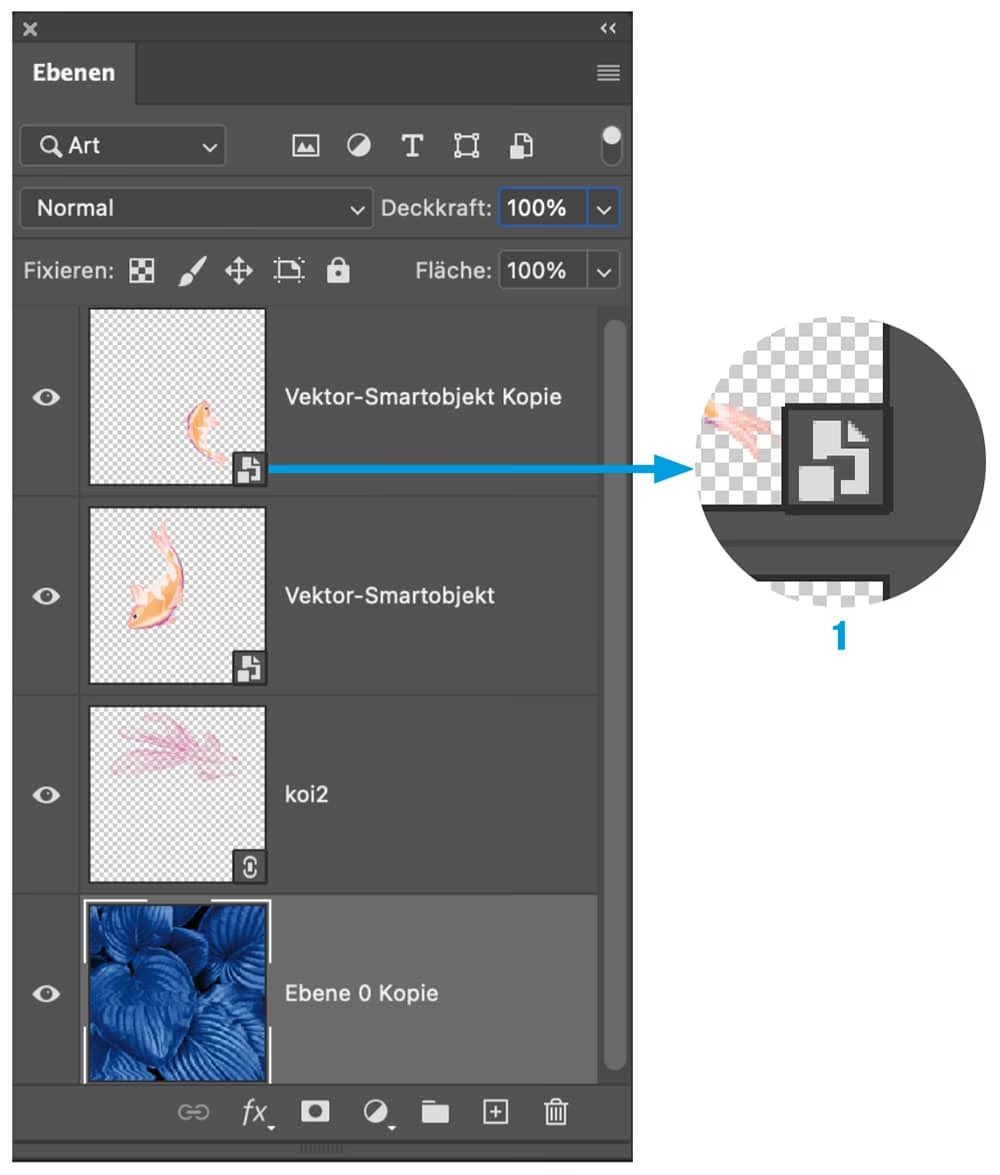
Wenn Sie eine Ebene in ein Smart Object konvertieren oder eine Datei als Smart Object platzieren, bettet Photoshop die Originaldaten in diese Ebene ein. Sie erkennen ein Smart Object im Ebenen-Panel an einem kleinen Symbol in der unteren rechten Ecke der Ebenenminiatur.
Die unschätzbaren Vorteile von Smart Objects
Die Verwendung von Smart Objects bringt eine Reihe von Vorteilen mit sich, die Ihren Workflow erheblich verbessern können:
- Nicht-destruktive Transformationen: Skalieren, Drehen, Verzerren oder Spiegeln Sie Ihre Smart Objects beliebig oft, ohne Qualitätsverluste hinnehmen zu müssen. Die Transformationen werden separat von den Bilddaten gespeichert. Wenn Sie ein Smart Object verkleinern und später wieder vergrößern, greift Photoshop auf die originalen, hochauflösenden Daten zurück.
- Nicht-destruktive Filter (Smart Filter): Smart Objects ermöglichen die Anwendung von Smart Filtern. Im Gegensatz zu herkömmlichen Filtern, die Pixel permanent verändern, können Smart Filter nach der Anwendung jederzeit angepasst, ausgeblendet oder sogar vollständig entfernt werden. Sie erscheinen im Ebenen-Panel unter dem Smart Object und sind editierbar. Dies bietet enorme Flexibilität bei kreativen Effekten und Korrekturen.
- Quellen teilen: Sie können mehrere Kopien desselben Smart Objects erstellen. Alle diese Kopien verweisen auf denselben Quellinhalt. Wenn Sie den Inhalt des Original-Smart Objects bearbeiten (indem Sie darauf doppelklicken und die eingebettete Datei öffnen), werden die Änderungen automatisch auf alle Instanzen dieses Smart Objects in Ihrer Photoshop-Datei angewendet. Dies ist ideal für Designelemente, die an mehreren Stellen im Dokument verwendet werden und gleichzeitig aktualisiert werden müssen.
- Flexibilität bei Tone- und Farbkorrekturen: Obwohl der Text primär Transformationen nennt, ist die nicht-destruktive Bearbeitung auch auf Tone- und Farbkorrekturen über Einstellungsebenen anwendbar, die mit Smart Objects maskiert oder beschnitten werden können, um ihre Wirkung auf den Smart Object Inhalt zu begrenzen.
- Arbeiten mit Vektordaten: Das Platzieren von Illustrator-Dateien oder PDFs als Smart Objects ermöglicht es Ihnen, diese Vektorelemente in Photoshop zu verwenden. Sie bleiben skalierbar, ohne dass die Qualität leidet. Ein Doppelklick auf das Smart Object öffnet die Datei in Illustrator zur Bearbeitung.
Smart Objects vs. Normale Ebenen: Ein Vergleich
Um die Vorteile von Smart Objects wirklich zu verstehen, betrachten wir die Unterschiede zur Bearbeitung einer normalen Rasterebene:
| Merkmal | Normale Rasterebene | Smart Object |
|---|---|---|
| Transformationen (Skalieren, Drehen) | Permanent, kann zu Qualitätsverlust führen, besonders beim wiederholten Verkleinern/Vergrößern. | Nicht-destruktiv, basiert auf Originaldaten, kein Qualitätsverlust bei Transformationen. |
| Filteranwendung | Permanent, kann nicht einfach angepasst oder entfernt werden (außer über Verlaufsprotokoll oder Rückgängig). | Über Smart Filter anwendbar, jederzeit anpassbar, ausblendbar oder entfernbar. |
| Bearbeitung des Inhalts | Direkte Pixelbearbeitung auf der Ebene. | Doppelklick öffnet den Quellinhalt in einem separaten Fenster zur Bearbeitung. Änderungen werden nach dem Speichern in Photoshop aktualisiert. |
| Mehrere Instanzen | Jede Kopie ist unabhängig. Änderungen an einer Kopie beeinflussen andere nicht. | Kopien teilen denselben Quellinhalt. Änderungen am Quellinhalt aktualisieren alle Instanzen. |
| Umgang mit Vektordaten | Beim Platzieren in Pixel umgewandelt (gerastert), verlieren Skalierbarkeit. | Behalten Vektoreigenschaften bei, bleiben skalierbar, können in der Ursprungsanwendung bearbeitet werden. |
Wie die Tabelle zeigt, bieten Smart Objects eine deutlich flexiblere und sicherere Arbeitsweise, da sie die Integrität der Originaldaten bewahren.
Smart Filter: Die flexible Art der Filteranwendung
Der Begriff Smart Filter taucht oft im Zusammenhang mit Smart Objects auf. Smart Filter sind im Grunde herkömmliche Filter aus dem Filter-Menü von Photoshop, die auf ein Smart Object angewendet werden. Da das Smart Object den originalen Bildinhalt speichert, kann der Filter nicht-destruktiv angewendet werden. Die Smart Filter erscheinen als Liste unter der Smart-Object-Ebene im Ebenen-Panel. Jeder Filter in dieser Liste kann einzeln ausgewählt und bearbeitet, seine Deckkraft oder der Mischmodus geändert oder er ganz gelöscht werden.
Dies steht im Gegensatz zur Anwendung eines Filters auf eine normale Rasterebene, bei der die Pixel permanent verändert werden. Mit Smart Filtern können Sie Effekte nach Belieben testen, anpassen und verfeinern, was Ihnen eine enorme kreative Kontrolle gibt.
Wo finde ich Smart Objects in Photoshop?
Die Smart-Object-Ebene selbst befindet sich einfach im ganz normalen Ebenen-Panel (Fenster > Ebenen). Wie bereits erwähnt, ist sie durch ein kleines Symbol in der Ebenenminiatur gekennzeichnet, das wie ein Dokument mit einem kleinen Pfeil aussieht. Dieses Symbol zeigt an, dass es sich nicht um eine gewöhnliche Pixelebene handelt, sondern um einen intelligenten Container.
Wie erstelle ich ein Smart Object?
Es gibt mehrere gängige Methoden, um Smart Objects in Photoshop zu erstellen:
Konvertieren einer vorhandenen Ebene: Dies ist wahrscheinlich die häufigste Methode. Wählen Sie eine oder mehrere Ebenen im Ebenen-Panel aus, klicken Sie mit der rechten Maustaste darauf und wählen Sie im Kontextmenü "In Smart Object konvertieren". Alternativ können Sie im Menü "Ebene" > "Smart Objects" > "In Smart Object konvertieren" wählen.
Platzieren einer Datei: Gehen Sie zu "Datei" > "Platziert und verknüpft..." oder "Datei" > "Platziert und eingebettet...". Wenn Sie eine Datei auf diese Weise importieren (z. B. eine JPG, PSD, AI oder PDF), wird sie automatisch als Smart Object in Ihr aktuelles Dokument eingefügt. Der Unterschied zwischen "verknüpft" und "eingebettet" liegt darin, ob die Originaldatei extern verknüpft bleibt (Änderungen an der Originaldatei wirken sich auf das Smart Object aus) oder ob die Daten direkt in die PSD-Datei eingebettet werden.
Smart Filter haben den Vorteil, dass sie das Originalbild nicht verändern. Beim Bearbeiten mit Smartfiltern erstellt Photoshop nämlich automatisch eine neue Ebene. Diese können Sie nach Lust und Laune Aus- und Einblenden. Um einen Smart Filter zu erstellen, müssen Sie das Foto zuerst in ein Smart Objekt transformieren. Öffnen als Smart Object: Gehen Sie zu "Datei" > "Öffnen als Smart Object...". Dadurch wird die ausgewählte Datei als neues Photoshop-Dokument geöffnet, wobei der gesamte Inhalt als einzelnes Smart Object vorliegt.
Kopieren und Einfügen (Spezial): Manchmal können Inhalte aus anderen Adobe-Programmen (wie Illustrator) als Smart Object in Photoshop eingefügt werden, wenn Sie beim Einfügen die entsprechende Option wählen.
Die Wahl der Methode hängt von Ihrem Workflow und der Herkunft der Daten ab.
Umgang mit Transformationen in Smart Objects
Ein zentraler Aspekt von Smart Objects ist, wie sie mit Transformationen umgehen. Wenn Sie ein Smart Object transformieren (Skalieren, Drehen, Verzerren etc.), wenden Sie diese Transformationen nicht auf die Pixel des eingebetteten Inhalts an, sondern auf den Container selbst. Photoshop rendert dann den Inhalt des Smart Objects in der neuen Größe, Position oder Ausrichtung. Dies bedeutet, dass Sie die Transformation jederzeit ändern können, ohne dass die Bildqualität leidet.
Es ist wichtig zu beachten, dass bestimmte Anwendungen oder Kontexte unterschiedliche Unterstützung für Smart-Object-Transformationen haben können. Während Photoshop selbst die meisten Transformationen nicht-destruktiv auf Smart Objects anwendet, kann die Interpretation dieser Transformationen in anderen Programmen oder Editoren variieren. Ein Beispiel aus der Praxis zeigt, dass in bestimmten externen Editoren möglicherweise nur grundlegende Transformationen wie Skalieren, Verschieben und Drehen direkt bearbeitet werden können, während komplexere Verzerrungen oder Perspektivänderungen beim Ersetzen des Inhalts verloren gehen könnten.
Beim Hinzufügen von PDF-Dateien als Smart Objects wird oft empfohlen, die Option zum Zuschneiden auf die Medienbox (Media Box) zu setzen, um sicherzustellen, dass der gesamte Inhalt der PDF-Seite korrekt importiert wird.
Bearbeiten des Inhalts eines Smart Objects
Um den ursprünglichen Inhalt eines Smart Objects zu bearbeiten, doppelklicken Sie einfach auf die Miniatur der Smart-Object-Ebene im Ebenen-Panel. Dadurch wird der Inhalt in einem separaten Fenster oder einer separaten Registerkarte geöffnet. Je nach Herkunft des Inhalts wird er in Photoshop (als temporäre PSD-Datei), Illustrator oder einem anderen geeigneten Programm geöffnet.
In diesem separaten Fenster können Sie nun den Originalinhalt bearbeiten, als wäre es eine normale Datei. Fügen Sie Ebenen hinzu, nehmen Sie Retuschen vor, ändern Sie Farben – alles, was Sie normalerweise tun würden. Sobald Sie Ihre Änderungen gespeichert haben (Strg+S oder Cmd+S), schließen Sie das separate Fenster. Photoshop aktualisiert daraufhin automatisch das Smart Object in Ihrem Hauptdokument und wendet alle Transformationen und Smart Filter auf den neuen Inhalt an.
Diese Fähigkeit, den Inhalt separat zu bearbeiten, ist unglaublich nützlich, um komplexe Kompositionen zu erstellen oder Designelemente einfach zu aktualisieren.
Anwendungsbeispiele für Smart Objects
Smart Objects sind in vielen Szenarien nützlich:
- Mockups: Platzieren Sie Ihr Design (z. B. ein Logo oder ein Bild) als Smart Object in einem Mockup (z. B. auf einem T-Shirt oder einer Visitenkarte). Wenn Sie das Design ändern möchten, bearbeiten Sie einfach den Inhalt des Smart Objects, und es wird automatisch im Mockup aktualisiert, wobei die Perspektive und Verzerrung erhalten bleiben.
- Mehrfach verwendete Elemente: Wenn Sie ein Element (z. B. einen Button oder ein Icon) haben, das mehrmals in Ihrem Dokument vorkommt, machen Sie es zu einem Smart Object und kopieren Sie es. Eine spätere Änderung des Original-Smart Objects aktualisiert alle Kopien gleichzeitig.
- Nicht-destruktive Retusche: Wenn Sie ein Porträt bearbeiten, konvertieren Sie die Ebene in ein Smart Object, bevor Sie Filter wie "Weichzeichnungsfilter" oder "Verflüssigen" anwenden. Diese werden dann zu Smart Filtern, die Sie jederzeit anpassen können.
- Arbeiten mit RAW-Dateien: Öffnen Sie RAW-Dateien als Smart Object. Sie können dann jederzeit durch Doppelklick auf das Smart Object die RAW-Einstellungen in Camera Raw oder Lightroom Classic anpassen, ohne die Pixel in Photoshop permanent zu verändern.
Häufig gestellte Fragen zu Smart Objects
Hier sind Antworten auf einige häufig gestellte Fragen:
Was ist der Hauptvorteil eines Smart Objects?
Der Hauptvorteil ist die nicht-destruktive Bearbeitung. Smart Objects bewahren den Originalinhalt, sodass Transformationen und Filter jederzeit geändert oder entfernt werden können, ohne die Bildqualität zu beeinträchtigen.
Was passiert, wenn ich ein Smart Object skaliere und dann wieder vergrößere?
Da das Smart Object die Originaldaten enthält, greift Photoshop beim Vergrößern wieder auf diese Daten zurück. Es gibt keinen Qualitätsverlust, wie es bei einer herkömmlichen Rasterebene der Fall wäre, die nach dem Verkleinern an Pixelinformationen verliert.
Kann ich einen Smart Object Inhalt direkt auf der Leinwand bearbeiten?
Nein, die direkte Pixelbearbeitung (wie mit dem Pinselwerkzeug) ist auf der Smart-Object-Ebene selbst nicht möglich. Sie müssen den Inhalt des Smart Objects separat öffnen (Doppelklick) und dort bearbeiten. Änderungen, die Sie dort speichern, werden dann in Ihr Hauptdokument übernommen.
Was sind Smart Filter?
Smart Filter sind Filter, die auf ein Smart Object angewendet werden. Sie sind nicht-destruktiv, das heißt, sie können jederzeit angepasst, ausgeblendet oder gelöscht werden, da sie separat vom Bildinhalt gespeichert werden.
Wie erkenne ich eine Smart-Object-Ebene im Ebenen-Panel?
Smart-Object-Ebenen sind im Ebenen-Panel durch ein kleines Symbol in der unteren rechten Ecke ihrer Miniatur gekennzeichnet.
Fazit
Smart Objects sind ein unverzichtbares Werkzeug in Adobe Photoshop für jeden, der professionell oder auch ambitioniert mit Bildern arbeitet. Sie ermöglichen einen flexiblen, effizienten und vor allem nicht-destruktiven Workflow. Indem sie den originalen Quellinhalt bewahren und Transformationen sowie Filter separat verwalten, geben sie Ihnen die Freiheit, jederzeit Änderungen vorzunehmen, ohne befürchten zu müssen, Ihre Arbeit zu zerstören oder von vorne beginnen zu müssen. Wenn Sie Smart Objects noch nicht regelmäßig nutzen, lohnt es sich definitiv, sich mit dieser leistungsstarken Funktion vertraut zu machen. Ihre Arbeit wird dadurch präziser, flexibler und weniger frustrierend.
Hat dich der Artikel Smart Objects in Photoshop verstehen interessiert? Schau auch in die Kategorie Fotografie rein – dort findest du mehr ähnliche Inhalte!