


Die Möglichkeit, Elemente in einem Bild präzise zu transformieren, ist eine der Kernfunktionen von Adobe Photoshop. Ob Sie ein Objekt verkleinern, vergrößern, drehen oder verzerren möchten – Photoshop bietet leistungsstarke Werkzeuge dafür. Eine der häufigsten Aufgaben ist das Skalieren, also das Ändern der Größe eines Objekts oder einer Auswahl. In diesem Artikel konzentrieren wir uns darauf, wie Sie Elemente effektiv und mit hoher Qualität in Photoshop verkleinern können.
Das Skalieren ist unerlässlich, um Objekte an Ihre Komposition anzupassen, perspektivische Effekte zu erzeugen oder einfach nur die Größe eines Bildelements zu korrigieren. Während die grundlegende Bedienung intuitiv erscheinen mag, gibt es wichtige Details und Best Practices, die Ihnen helfen, optimale Ergebnisse zu erzielen und häufige Fehler wie Qualitätsverlust zu vermeiden.

Das Werkzeug "Frei transformieren" (Free Transform)
Das Herzstück der Skalierung in Photoshop ist das Werkzeug "Frei transformieren". Es bietet die flexibelste Möglichkeit, Ebenen oder Auswahlen interaktiv in Größe, Form und Ausrichtung zu ändern. So wenden Sie es an:
1. Wählen Sie das Element aus: Stellen Sie sicher, dass die Ebene, die das zu skalierende Objekt enthält, im Ebenen-Bedienfeld ausgewählt ist. Wenn Sie nur einen Teil einer Ebene skalieren möchten, erstellen Sie zunächst eine Auswahl (z. B. mit dem Auswahlrechteck, dem Lasso-Werkzeug oder dem Zauberstab).
2. Aktivieren Sie "Frei transformieren": Gehen Sie im Menü zu "Bearbeiten" > "Frei transformieren" (Eng: Edit > Free Transform) oder verwenden Sie das Tastaturkürzel Strg + T (Windows) bzw. Cmd + T (macOS). Um eine Auswahl zu transformieren, verwenden Sie Strg+Umschalt+T bzw. Cmd+Umschalt+T oder gehen Sie zu "Auswahl" > "Transformieren" > "Auswahl transformieren".
3. Skalieren Sie das Element: Nach der Aktivierung sehen Sie einen Begrenzungsrahmen (Bounding Box) um Ihr Objekt oder Ihre Auswahl, mit quadratischen Anfassern an den Ecken und Seiten. Um zu skalieren, klicken und ziehen Sie einen dieser Anfasser. Ziehen Sie einen Anfasser nach innen, um das Element zu verkleinern, und nach außen, um es zu vergrößern.
Wichtige Modifikatortasten für präzise Skalierung
- Proportionales Skalieren (Seitenverhältnis beibehalten): Halten Sie die Umschalt-Taste (Shift) gedrückt, während Sie einen Eckanfasser ziehen. Dies ist entscheidend, um Verzerrungen zu vermeiden und das ursprüngliche Seitenverhältnis des Objekts beizubehalten. Wenn Sie ohne gedrückte Umschalt-Taste skalieren, können Sie Breite und Höhe unabhängig voneinander ändern, was oft zu unerwünschten Stauchungen oder Streckungen führt.
- Skalieren von der Mitte aus: Halten Sie die Alt-Taste (Windows) bzw. Option-Taste (macOS) gedrückt, während Sie einen Anfasser ziehen. Das Objekt wird dann von seinem Mittelpunkt aus skaliert, anstatt von der gegenüberliegenden Ecke oder Seite. Dies ist sehr nützlich, wenn Sie das Objekt an Ort und Stelle zentriert halten möchten.
- Proportional und von der Mitte aus: Kombinieren Sie beide Tasten: Halten Sie Umschalt + Alt (Windows) bzw. Umschalt + Option (macOS) gedrückt und ziehen Sie einen Eckanfasser. Dies skaliert das Objekt proportional und hält es dabei am ursprünglichen Mittelpunkt.
4. Bestätigen Sie die Transformation: Sobald Sie mit der Größe und Position zufrieden sind, bestätigen Sie die Transformation, indem Sie die Eingabetaste (Enter/Return) drücken oder auf das Häkchen in der Optionsleiste am oberen Bildschirmrand klicken. Wenn Sie die Transformation abbrechen möchten, drücken Sie die Esc-Taste oder klicken Sie auf das durchgestrichene Kreis-Symbol in der Optionsleiste.
Qualitätsverlust vermeiden: Pixelgrafiken vs. Smartobjekte
Ein häufiges Problem beim Skalieren in Photoshop, insbesondere beim Vergrößern von Pixelgrafiken (normalen Rasterebenen), ist der Qualitätsverlust. Wenn Sie eine Pixelgrafik verkleinern und dann später wieder vergrößern, verliert sie an Details und wird unscharf oder pixelig. Dies liegt daran, dass Photoshop beim Verkleinern Pixelinformationen verwirft. Beim erneuten Vergrößern müssen diese fehlenden Informationen interpoliert (geschätzt) werden, was nicht perfekt gelingt.
Die Lösung für dieses Problem, insbesondere wenn Sie ein Element möglicherweise mehrfach in der Größe ändern müssen, ist die Verwendung von Smartobjekten.
Smartobjekte nutzen
Ein Smartobjekt ist ein spezieller Ebenentyp, der die ursprünglichen Bildinformationen (oder Vektordaten) enthält. Wenn Sie ein Smartobjekt skalieren, führt Photoshop die Transformation basierend auf den ursprünglichen Daten aus, nicht auf den bereits reduzierten Pixeln einer verkleinerten Version. Das bedeutet, Sie können ein Smartobjekt beliebig oft verkleinern und wieder vergrößern, ohne an Qualität zu verlieren (solange Sie es nicht über die ursprüngliche Größe hinaus vergrößern).
So wandeln Sie eine Ebene in ein Smartobjekt um:
- Wählen Sie die Ebene im Ebenen-Bedienfeld aus.
- Klicken Sie mit der rechten Maustaste auf die Ebene.
- Wählen Sie "In Smartobjekt konvertieren" (Eng: Convert to Smart Object).
Sie erkennen ein Smartobjekt an dem kleinen Symbol in der rechten unteren Ecke des Ebenen-Thumbnails im Ebenen-Bedienfeld.
Arbeiten Sie wann immer möglich mit Smartobjekten, wenn Sie vorhaben, Elemente zu skalieren oder andere Transformationen durchzuführen, die möglicherweise rückgängig gemacht oder angepasst werden müssen.
Skalieren über das Transformieren-Bedienfeld
Für präzise numerische Kontrolle können Sie das Transformieren-Bedienfeld (Eng: Transform Panel) oder die Optionsleiste nutzen, wenn das "Frei transformieren"-Werkzeug aktiv ist.
Wenn "Frei transformieren" (Strg/Cmd + T) aktiv ist, sehen Sie in der Optionsleiste am oberen Bildschirmrand Felder für:
- X und Y: Die Koordinaten des Referenzpunkts (standardmäßig die Mitte)
- B und H: Breite und Höhe des Objekts (in Pixeln, Prozent oder anderen Einheiten)
- Verkettungssymbol: Ein Kettensymbol zwischen B und H. Wenn es aktiviert ist, werden Breite und Höhe proportional geändert, wenn Sie einen Wert eingeben (entspricht dem Halten der Umschalt-Taste beim Ziehen).
- Winkel: Zum Drehen des Objekts
- H-Skew und V-Skew: Zum Verzerren/Neigen des Objekts
Sie können hier exakte Prozentwerte oder Pixelgrößen eingeben, um das Objekt zu skalieren. Geben Sie beispielsweise 50% bei B und H ein (mit aktiviertem Kettensymbol), um das Objekt auf die Hälfte seiner ursprünglichen Größe zu skalieren.
Das separate "Transformieren"-Bedienfeld (Fenster > Transformieren) bietet ähnliche Optionen und kann jederzeit geöffnet sein, um Werte anzupassen.
Weitere Skalierungsoptionen (für den Gesamtkontext)
Es ist wichtig, andere Skalierungsfunktionen in Photoshop zu kennen, auch wenn sie sich nicht direkt auf das Skalieren einzelner Objekte auf einer Ebene beziehen:
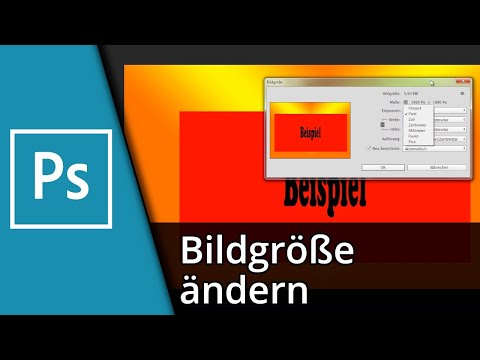
- Bildgröße (Image Size): Ändert die Abmessungen und/oder die Auflösung des *gesamten* Bildes. Dies betrifft alle Ebenen gleichzeitig. Gehen Sie zu Bild > Bildgröße.
- Arbeitsflächengröße (Canvas Size): Ändert die Größe der Leinwand (des Dokuments), nicht den Inhalt der Ebenen. Sie können die Leinwand vergrößern oder verkleinern und dabei den Inhalt auf der bestehenden Fläche belassen. Gehen Sie zu Bild > Arbeitsflächengröße.
- Inhaltsbasiert skalieren (Content-Aware Scale): Ein fortgeschrittenes Werkzeug unter "Bearbeiten" > "Inhaltsbasiert skalieren". Es versucht, beim Skalieren von Bereichen des Bildes wichtige Bildinhalte (wie Personen oder Objekte im Vordergrund) zu schützen und unwichtige Bereiche (wie Hintergründe) stärker zu komprimieren oder zu dehnen. Dies ist nützlich, um beispielsweise den Hintergrund eines Fotos zu verbreitern, ohne das Hauptmotiv zu verzerren.
Vergleich der Skalierungsmethoden für Objekte
Die Wahl der Methode hängt von Ihren Bedürfnissen ab:
| Methode | Zweck | Kontrolle | Qualitätsverlust bei Vergrößerung (Raster) | Empfehlung für Objekte |
|---|---|---|---|---|
| Frei transformieren (Strg/Cmd + T) | Interaktives Skalieren, Drehen, Verzerren | Visuell, mit Modifikatortasten | Ja (stark), wenn nicht Smartobjekt | Schnelles, visuelles Anpassen |
| Transformieren-Bedienfeld / Optionsleiste | Numerisches Skalieren | Exakte Werte (%) | Ja (stark), wenn nicht Smartobjekt | Präzise Größenanpassung |
| Smartobjekte + Transformieren | Non-destruktives Skalieren | Visuell & Numerisch | Nein (solange nicht über Ursprungsgröße) | Immer, wenn mehrfaches Skalieren oder hohe Qualität nötig |
| Inhaltsbasiert skalieren | Skalieren mit Inhaltsschutz | Algorithmus-basiert | Ja (variabel je nach Inhalt) | Für spezifische Szenarien (Hintergrund dehnen) |
Häufig gestellte Fragen zum Skalieren
Wie stelle ich sicher, dass mein Objekt beim Skalieren nicht verzerrt wird?
Halten Sie die Umschalt-Taste (Shift) gedrückt, während Sie einen Eckanfasser mit dem "Frei transformieren"-Werkzeug ziehen. Alternativ aktivieren Sie das Kettensymbol in der Optionsleiste oder im Transformieren-Bedienfeld, wenn Sie numerische Werte eingeben.
Mein skaliertes Bild sieht unscharf oder pixelig aus. Was habe ich falsch gemacht?
Wahrscheinlich haben Sie eine normale Pixelgrafik verkleinert und dann wieder vergrößert. Pixelinformationen wurden beim Verkleinern verworfen. Um dies zu vermeiden, wandeln Sie Ihre Ebene vor dem ersten Skalieren in ein Smartobjekt um. Smartobjekte speichern die Originaldaten und ermöglichen verlustfreies Skalieren (solange Sie nicht über die Originalgröße hinausgehen).
Kann ich Text in Photoshop skalieren?
Ja, Text in Photoshop ist standardmäßig eine Vektorebene und kann verlustfrei skaliert werden, solange er eine Textebene bleibt. Wenn Sie Text skalieren, verwenden Sie einfach das "Frei transformieren"-Werkzeug (Strg/Cmd + T), genau wie bei anderen Ebenen. Text behält seine Schärfe bei jeder Größe.
Was ist der Unterschied zwischen "Frei transformieren" und "Bildgröße"?
"Frei transformieren" (Strg/Cmd + T) wird verwendet, um die Größe (und andere Transformationen) einer *einzelnen Ebene* oder einer *Auswahl* innerhalb Ihres Dokuments zu ändern. "Bildgröße" (Bild > Bildgröße) ändert die Größe und Auflösung des *gesamten Dokuments*, was sich auf alle Ebenen proportional auswirkt.
Kann ich ein Element auf eine exakte Größe (z.B. 500 Pixel Breite) skalieren?
Ja. Aktivieren Sie "Frei transformieren" (Strg/Cmd + T) und geben Sie dann in der Optionsleiste oben den gewünschten Wert in den Feldern "B" (Breite) oder "H" (Höhe) ein. Stellen Sie sicher, dass die Maßeinheit korrekt ist (z. B. "px" für Pixel) und dass das Kettensymbol aktiviert ist, wenn Sie das Seitenverhältnis beibehalten möchten. Drücken Sie die Eingabetaste, um zu bestätigen.
Zusammenfassung
Das Skalieren von Elementen in Photoshop ist eine grundlegende Fähigkeit. Das "Frei transformieren"-Werkzeug (Strg/Cmd + T) ist die primäre Methode. Denken Sie daran, die Umschalt-Taste für proportionales Skalieren und die Alt/Option-Taste für das Skalieren von der Mitte aus zu verwenden. Für maximale Flexibilität und zur Vermeidung von Qualitätsverlusten, insbesondere beim Verkleinern und späteren Vergrößern, wandeln Sie Ihre Ebenen in Smartobjekte um, bevor Sie sie skalieren. Nutzen Sie das Transformieren-Bedienfeld für präzise numerische Eingaben. Mit diesen Techniken beherrschen Sie das Skalieren in Photoshop und erzielen stets professionelle Ergebnisse.
Hat dich der Artikel Elemente in Photoshop einfach skalieren interessiert? Schau auch in die Kategorie Bildbearbeitung rein – dort findest du mehr ähnliche Inhalte!