
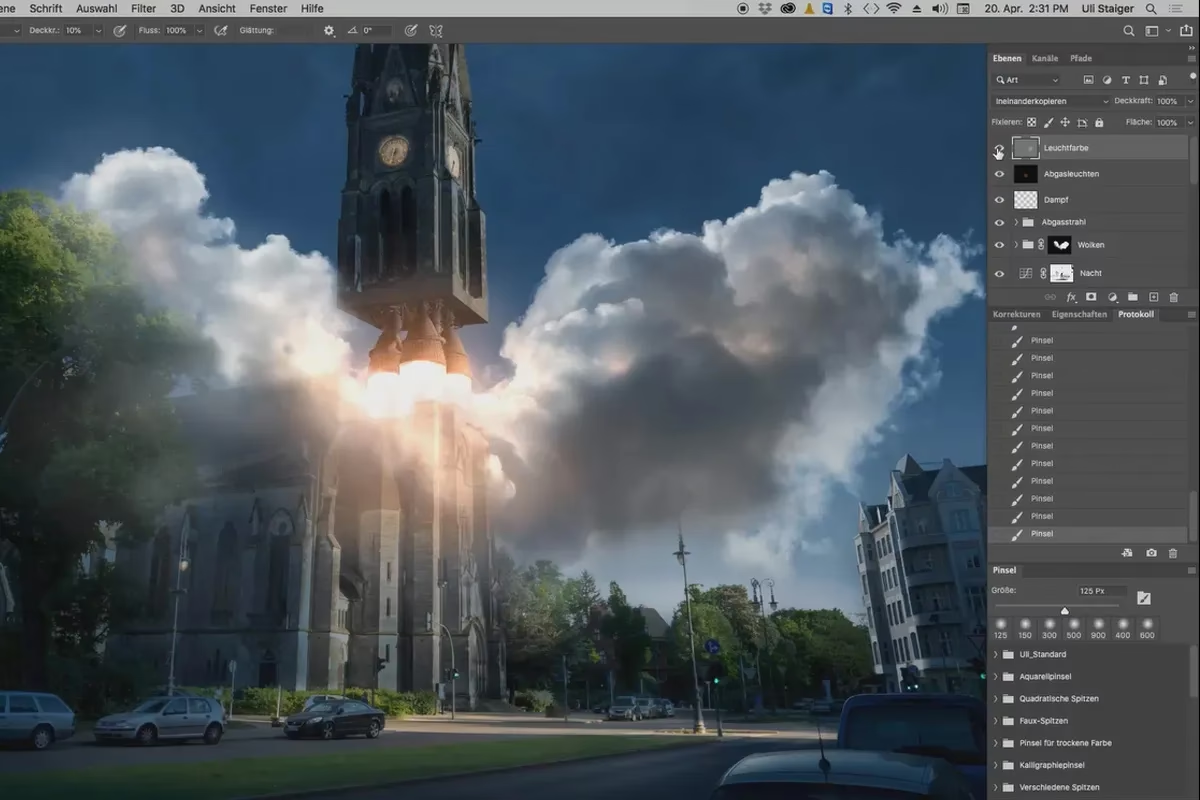

Die Integration von 3D-Elementen in traditionelle 2D-Bildkompositionen eröffnet Fotografen und Grafikdesignern völlig neue kreative Möglichkeiten. Adobe Photoshop, bekannt als mächtiges Werkzeug für die Bildbearbeitung, bietet auch Funktionen, um mit dreidimensionalen Objekten zu arbeiten. Das Einfügen und Manipulieren von 3D-Objekten kann Ihre Designs aufwerten, realistische Produktdarstellungen schaffen oder abstrakte Kunstwerke ermöglichen. Dieser Artikel führt Sie durch den Prozess, wie Sie 3D-Objekte in Photoshop einfügen und erste Schritte zur Bearbeitung unternehmen können.

Grundlagen: 3D in Photoshop
Bevor wir ins Detail gehen, ist es wichtig zu verstehen, wie Photoshop mit 3D-Daten umgeht. Photoshop erstellt eine spezielle 3D-Ebene, die das importierte 3D-Modell sowie dessen Texturen, Lichter und Kameras enthält. Diese Ebene verhält sich anders als normale Pixel- oder Einstellungsebenen und erfordert spezifische Werkzeuge und Bedienfelder für die Bearbeitung. Die 3D-Funktionen in Photoshop wurden über die Jahre entwickelt und boten eine leistungsfähige, wenn auch komplexe, Möglichkeit, 3D-Inhalte direkt in die 2D-Umgebung zu integrieren.
Methoden zum Einfügen von 3D-Objekten
Es gibt verschiedene Wege, 3D-Objekte in ein Photoshop-Dokument zu bringen:
Importieren eines 3D-Modells
Der gebräuchlichste Weg ist der Import eines bereits vorhandenen 3D-Modells aus einer anderen Software. Photoshop unterstützt eine Reihe gängiger 3D-Dateiformate wie .obj, .3ds, .dae (Collada) und andere. Um ein Modell zu importieren, gehen Sie üblicherweise über das Menü. Wählen Sie beispielsweise Datei > Neu > Ebene aus 3D-Datei. Navigieren Sie zu Ihrer 3D-Datei und öffnen Sie sie. Photoshop erstellt dann automatisch eine neue 3D-Ebene in einem neuen Dokument, die das importierte Modell enthält. Alternativ können Sie in einem bestehenden Dokument 3D > Neue Ebene aus Datei wählen, um das Modell in einer neuen 3D-Ebene im aktuellen Dokument zu platzieren.
Erstellen von 3D-Grundkörpern
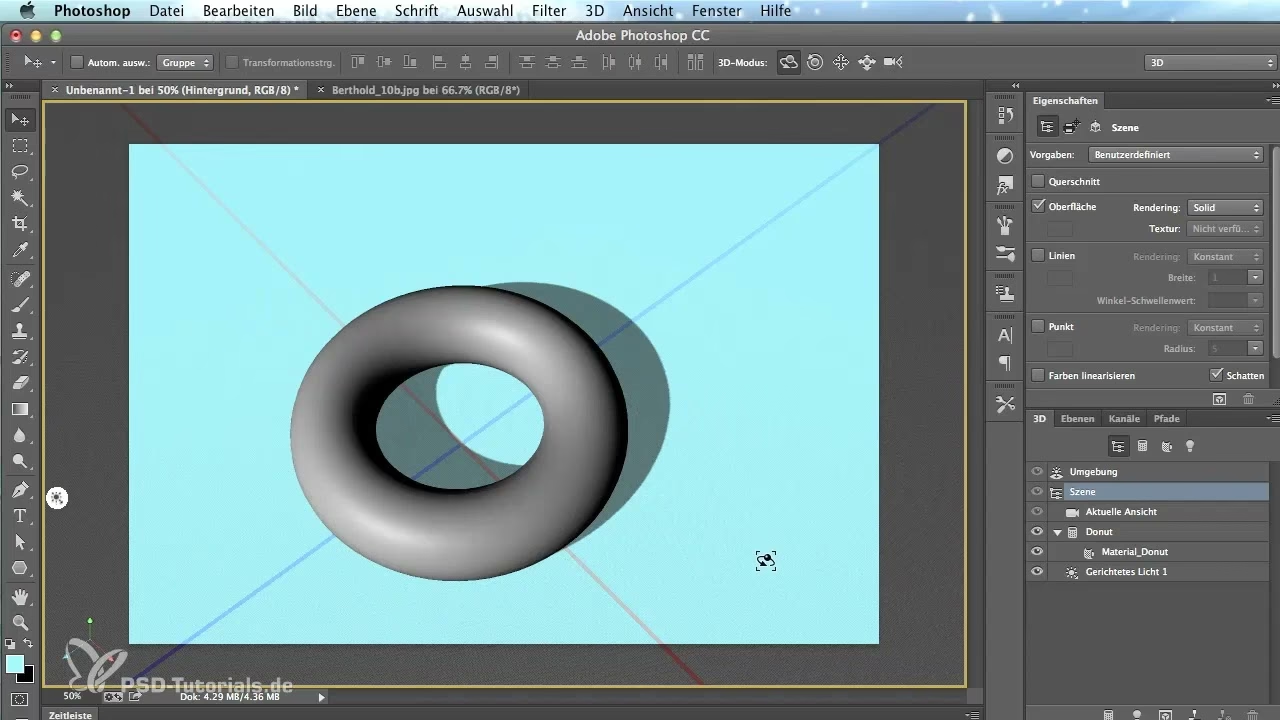
Für einfache Formen müssen Sie nicht unbedingt ein externes Modell importieren. Photoshop kann auch grundlegende 3D-Primitive wie Würfel, Kugeln, Zylinder, Kegel oder Donuts erstellen. Diese finden Sie unter 3D > Neue Form aus Ebene. Sie können eine bestehende Ebene (z. B. eine Textebene oder eine Formebene) auswählen und diese in eine 3D-Form extrudieren, drehen oder andere 3D-Operationen darauf anwenden. Dies ist besonders nützlich, um 2D-Elementen Tiefe zu verleihen.
Zusammenführen von 3D-Ebenen (Wie vom Benutzer beschrieben)
Ein spezifischer Anwendungsfall, der oft benötigt wird, ist das Kombinieren von 3D-Objekten, die sich bereits in verschiedenen Dokumenten befinden oder auf separaten 3D-Ebenen im selben Dokument liegen. Das vom Benutzer beschriebene Vorgehen bezieht sich auf das Übertragen einer 3D-Ebene von einem geöffneten Dokument in ein anderes:
- Öffnen Sie beide Photoshop-Dokumente: das Quelldokument, das die zu übertragende 3D-Ebene enthält, und das Zieldokument, in das die Ebene eingefügt werden soll.
- Stellen Sie sicher, dass das Ebenenbedienfeld in beiden Dokumenten sichtbar ist.
- Wählen Sie im Ebenenbedienfeld des Quelldokuments die spezifische 3D-Ebene aus, die Sie verschieben möchten.
- Klicken und halten Sie die ausgewählte 3D-Ebene im Ebenenbedienfeld.
- Ziehen Sie die Ebene mit gedrückter Maustaste aus dem Ebenenbedienfeld des Quelldokuments direkt in das Fenster des Zieldokuments. Achten Sie darauf, die Maustaste erst loszulassen, wenn der Mauszeiger sich über dem Inhalt des Zieldokumentfensters befindet.
- Sobald Sie die Maustaste loslassen, wird die 3D-Ebene als neue 3D-Ebene in das Zieldokument eingefügt. Photoshop versucht dabei, die Position und Skalierung des Objekts im Verhältnis zur Leinwand beizubehalten, aber möglicherweise sind Anpassungen erforderlich.
- Die neu eingefügte 3D-Ebene wird im Ebenenbedienfeld des Zieldokuments sichtbar und ist automatisch aktiviert, sodass Sie sofort mit der Bearbeitung beginnen können.
Dieses Verfahren ist eine einfache und effektive Methode, um 3D-Inhalte zwischen verschiedenen Photoshop-Projekten auszutauschen oder mehrere separate 3D-Modelle in einer einzigen Komposition zusammenzuführen.
Arbeiten mit 3D-Ebenen
Nachdem Sie ein 3D-Objekt eingefügt haben, wird die 3D-Ebene im Ebenenbedienfeld hervorgehoben. Die Bearbeitung einer 3D-Ebene unterscheidet sich grundlegend von der Arbeit mit 2D-Ebenen. Wenn eine 3D-Ebene ausgewählt ist, wechseln die Werkzeuge und Bedienfelder von Photoshop in den 3D-Modus.
Das 3D-Bedienfeld und die 3D-Werkzeuge
Das Herzstück der 3D-Bearbeitung ist das 3D-Bedienfeld (Fenster > 3D). Dieses Bedienfeld listet alle Komponenten Ihrer 3D-Szene auf: das Modell selbst, Materialien, Lichter und die Kamera. Wenn Sie auf ein Element in diesem Bedienfeld klicken, werden dessen spezifische Eigenschaften im Eigenschaftenbedienfeld (Fenster > Eigenschaften) angezeigt und können dort angepasst werden.
Die 3D-Werkzeuge finden Sie in der Werkzeugleiste, oft gruppiert mit dem Verschieben-Werkzeug. Diese Werkzeuge ermöglichen es Ihnen, die 3D-Szene zu manipulieren:
- Orbit-Werkzeug: Dreht die Kamera um das 3D-Objekt.
- Schwenken-Werkzeug: Verschiebt die Kamera seitlich.
- Vergrößern/Verkleinern-Werkzeug: Bewegt die Kamera näher an das Objekt heran oder weiter weg.
- 3D-Objekt-Positionswerkzeug: Ermöglicht das Bewegen, Drehen und Skalieren des ausgewählten 3D-Modells selbst (im Gegensatz zur Kamera).
Diese Werkzeuge sind kontextsensitiv; ihre Funktion ändert sich je nachdem, ob Sie das 3D-Objekt, die Kamera oder ein Licht im 3D-Bedienfeld ausgewählt haben.
Materialien und Texturen
Jedes 3D-Modell besteht aus Polygonen und ist mit Materialien versehen, die sein Aussehen bestimmen (Farbe, Glanz, Rauheit, Transparenz etc.). Im 3D-Bedienfeld können Sie auf die Materialkomponenten zugreifen und diese im Eigenschaftenbedienfeld bearbeiten. Sie können Texturen laden (normale Bilder), um dem Modell detaillierte Oberflächen zu geben. Dies ist entscheidend, um ein realistisches Aussehen zu erzielen. Sie können Diffuse-Maps (Farbe), Bump- oder Normal-Maps (Oberflächendetails), Specular-Maps (Glanz) und andere Arten von Texturen zuweisen.
Beleuchtung der 3D-Szene
Eine realistische Integration erfordert eine passende Beleuchtung. Photoshop ermöglicht das Hinzufügen verschiedener Lichtquellen zu Ihrer 3D-Szene:
- Unendlich: Simuliert paralleles Licht von einer fernen Quelle (wie Sonnenlicht).
- Spot: Ein gerichteter Lichtkegel.
- Punkt: Strahlt Licht in alle Richtungen von einem Punkt aus.
- Umgebungslicht: Fügt der gesamten Szene diffuses Licht hinzu.
Sie können die Position, Intensität, Farbe und andere Eigenschaften jeder Lichtquelle im Eigenschaftenbedienfeld anpassen. Eine gute Beleuchtung hilft, das 3D-Objekt glaubwürdig in die 2D-Hintergrundebene zu integrieren.
Rendern der 3D-Ebene
Die Darstellung der 3D-Szene im Arbeitsbereich ist oft eine Vorschau. Um die endgültige, hochwertige Darstellung mit Schatten, Reflexionen und globaler Beleuchtung zu erhalten, müssen Sie die 3D-Ebene rendern. Sie können dies tun, indem Sie im 3D-Bedienfeld auf das Kamerasymbol klicken oder 3D > 3D-Ebene rendern wählen. Der Renderprozess kann je nach Komplexität der Szene und Leistung Ihres Computers einige Zeit dauern. Nach dem Rendern wird die 3D-Ebene in eine 2D-Darstellung umgewandelt (obwohl die 3D-Daten noch vorhanden sind, solange die Ebene eine 3D-Ebene bleibt), die dann weiter mit 2D-Werkzeugen bearbeitet werden kann.
Integration mit anderen Ebenen
Eine der Stärken von Photoshop ist die Möglichkeit, 3D-Ebenen nahtlos mit anderen Ebenentypen zu kombinieren. Sie können beispielsweise:
- 2D-Hintergrundbilder unter der 3D-Ebene platzieren.
- Einstellungsebenen verwenden, um Farbe und Ton der gesamten Komposition (einschließlich des gerenderten 3D-Objekts) anzupassen.
- Masken auf die 3D-Ebene anwenden, um Teile des Objekts auszublenden oder zu überblenden.
- Filter auf die 3D-Ebene anwenden (oft nachdem sie gerendert wurde oder in einer Smartobjekt-Konvertierung).
Photoshop kann auch Schatten und Spiegelungen vom 3D-Objekt auf separate 2D-Ebenen „malen“ lassen, was die Integration in den Hintergrund erleichtert.
Wichtige Überlegungen und Tipps
- Performance: Die Arbeit mit 3D-Ebenen kann sehr ressourcenintensiv sein. Stellen Sie sicher, dass Ihr Computer über ausreichend RAM und eine geeignete Grafikkarte verfügt.
- Dateiformate: Nicht alle .obj- oder .3ds-Dateien sind gleich. Die Kompatibilität kann variieren. Manchmal müssen Modelle in einer externen 3D-Software bereinigt oder konvertiert werden.
- Textur-Mapping: Für eine korrekte Darstellung müssen 3D-Modelle korrekt UV-gemappt sein, bevor sie importiert werden. Dies geschieht in der Regel in der Software, in der das Modell erstellt wurde.
- Zukunft von 3D in Photoshop: Es ist wichtig zu wissen, dass Adobe die 3D-Funktionen in Photoshop zugunsten einer Integration mit Substance 3D-Produkten überarbeitet hat. Die hier beschriebenen nativen 3D-Funktionen (insbesondere Raytracing-Rendering) werden in neueren Photoshop-Versionen möglicherweise nicht mehr unterstützt oder sind verändert. Informieren Sie sich über die spezifische Version, die Sie verwenden.
Häufig gestellte Fragen (FAQ)
Kann ich jedes beliebige 3D-Modell in Photoshop importieren?
Photoshop unterstützt gängige Formate wie .obj, .3ds, .dae. Allerdings kann es Kompatibilitätsprobleme mit sehr komplexen Modellen oder spezifischen Features (wie komplexen Materialien oder Animationen) geben. Einfache bis mittelschwere Modelle in diesen Formaten funktionieren in der Regel gut.
Wie positioniere ich das 3D-Objekt genau in meiner Szene?
Verwenden Sie die 3D-Werkzeuge in der Werkzeugleiste oder die numerischen Transformationsoptionen im Eigenschaftenbedienfeld, wenn das 3D-Objekt-Element im 3D-Bedienfeld ausgewählt ist. Sie können auch die Kamera bewegen, um den Blickwinkel anzupassen.
Warum sieht mein importiertes 3D-Modell grau aus?
Das bedeutet wahrscheinlich, dass die Texturen nicht korrekt geladen wurden oder im 3D-Bedienfeld nicht den Materialien zugewiesen sind. Überprüfen Sie im Eigenschaftenbedienfeld, ob die Textur-Maps korrekt mit den Materialeigenschaften verknüpft sind.
Wie füge ich Schatten hinzu?
Stellen Sie sicher, dass Sie Lichtquellen in Ihrer 3D-Szene haben. Im Eigenschaftenbedienfeld für das Licht können Sie Optionen für Schatten aktivieren. Beim Rendern werden diese Schatten dann berechnet und angezeigt. Sie können auch einstellen, dass Schatten auf eine separate Ebene gerendert werden.
Kann ich die Perspektive des 3D-Objekts an mein Hintergrundbild anpassen?
Ja, das ist eine gängige Technik. Sie können die Kameraeinstellungen im 3D-Bedienfeld anpassen, um den Blickwinkel und die Brennweite an die Perspektive Ihres 2D-Hintergrunds anzupassen. Manuelles Ausrichten mit den 3D-Transformationswerkzeugen ist oft notwendig.
Zusammenfassend lässt sich sagen, dass das Einfügen von 3D-Objekten in Photoshop, sei es durch Import oder Zusammenführen bestehender Ebenen, der erste Schritt ist, um die Leistungsfähigkeit der 3D-Funktionen für Ihre Projekte zu nutzen. Mit den richtigen Werkzeugen und einem Verständnis für 3D-Konzepte wie Materialien, Lichter und Kameras können Sie beeindruckende und überzeugende Kompositionen erstellen, die die Grenzen zwischen 2D und 3D verschwimmen lassen. Obwohl die 3D-Landschaft in Photoshop sich wandelt, bleiben die grundlegenden Prinzipien des Imports und der Bearbeitung auf der 3D-Ebene ein wertvolles Wissen für viele kreative Anwendungen.
Hat dich der Artikel 3D-Objekte in Photoshop integrieren interessiert? Schau auch in die Kategorie Fotografie rein – dort findest du mehr ähnliche Inhalte!