
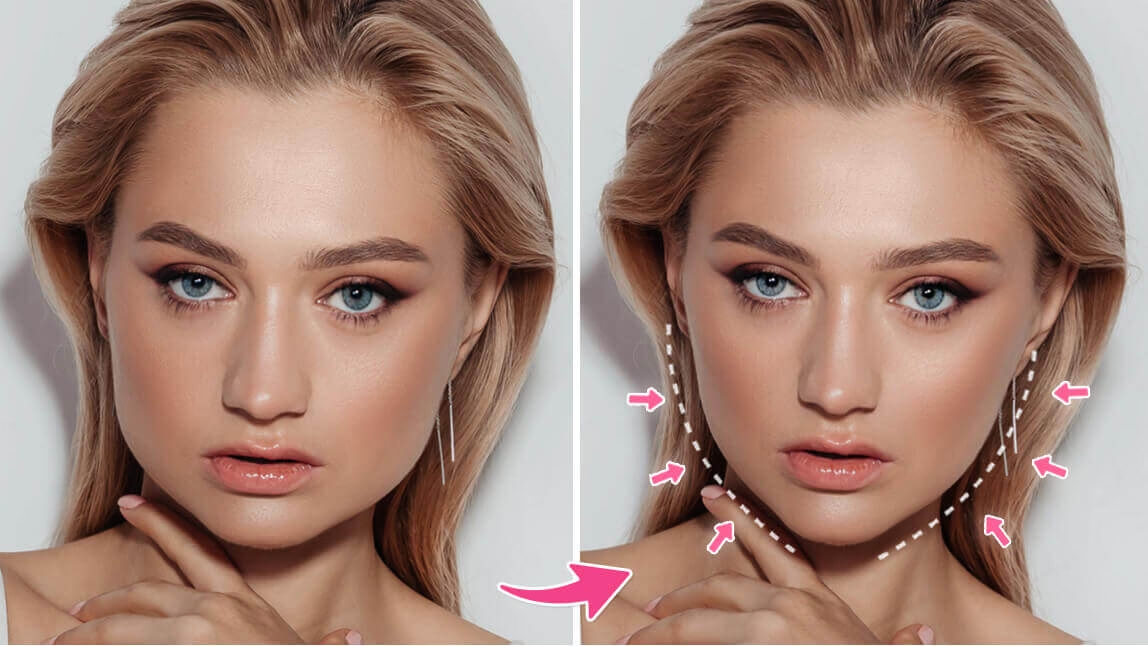

Haben Sie schon einmal den Satz gehört: „Die Kamera fügt zehn Pfund hinzu“? Viele Dinge können während eines Fotoshootings schiefgehen und das Motiv schwerer aussehen lassen, als es tatsächlich ist. Vielleicht war die Beleuchtung schlecht, der Winkel ungünstig oder die Körperhaltung des Motivs unvorteilhaft. Aber es gibt eine einfache Methode, diese Fehler zu beheben und die natürliche Schönheit Ihres Motivs hervorzuheben.

Wir lehnen es ab, wenn Designer unrealistische Körperbilder verstärken, indem sie Models in Photoshop so stark verschlanken, dass sie kaum noch wie sie selbst aussehen. Die Adobe Photoshop-Technik, die wir Ihnen zeigen werden, zielt nicht darauf ab, Ihrem Motiv einen „Skinny Body Type“ zu verpassen. Es geht definitiv nicht darum, sie in eine unmenschlich retuschierte, ultradünne Cartoon-Figur zu verwandeln. Es geht darum, sie so aussehen zu lassen, wie sie unter den bestmöglichen Bedingungen natürlich aussehen würden.
Erste Schritte und Problemstellung
Für dieses Tutorial verwenden wir ein Foto des Fotografen Michael Miller, das bewusst mit hartem, direktem Mittagslicht aufgenommen wurde, um ein Beispiel dafür zu zeigen, was mit einem Model passiert, wenn es unter solchen Bedingungen fotografiert wird. Das Gesicht des Models auf diesem Bild wirkt sehr rund und voll – aber das ist eher ein Trick des Lichts als alles andere.
Da das helle Licht direkt auf ihr Gesicht fällt, sehen wir keine der normalen Schatten, die helfen würden, seine Form zu definieren. Das Licht in ihren Augen lässt sie auch blinzeln, was dazu beiträgt, dass ihr Gesicht aufgedunsen wirkt. Unser Ziel ist es, diese Schatten zu korrigieren und ihrem Gesicht mehr natürliche Form und Definition zu verleihen.
Der erste Schritt, den wir unternehmen werden, ist, die Kopfform ein wenig neu zu gestalten, damit das Gesicht des Models etwas schlanker und weniger voll wirkt. Die Übersättigung der Lichtquelle in diesem Bild lässt das Gesicht des Models größer aussehen, als es ist, daher bringt dieser Prozess die Definition zurück. Er hilft auch, den unvorteilhaften Kopfwinkel zu korrigieren, indem die Kieferlinie durch den Kontrast des Lichts definiert wird.
Kopfform mit dem Verflüssigen-Werkzeug korrigieren
Öffnen Sie das Bild in Photoshop und duplizieren Sie die Ebene, indem Sie auf Ebene > Ebene duplizieren klicken (alternativ können Sie Strg+J drücken). Wir werden den Kopf auf der duplizierten Ebene formen und die Hintergrundebene unberührt lassen. Dies ist ein wichtiger Schritt, um non-destruktiv zu arbeiten und bei Bedarf zum Original zurückkehren zu können.
Sie benötigen das Verflüssigen-Werkzeug, also klicken Sie auf Filter > Verflüssigen oder drücken Sie Shift+Strg+X, um die Optionen des Verflüssigen-Werkzeugs aufzurufen. Stellen Sie die Größe des Verflüssigen-Werkzeugs auf 50 und den Druck auf 50 ein und lassen Sie alles andere unberührt. Sie sind nun bereit, den Kopf zu verschlanken.
Beginnen Sie, das Verflüssigen-Werkzeug zu verwenden, indem Sie klicken und ziehen. Machen Sie den Kopf dünner, aber denken Sie daran, unser Ziel ist es, dass das Model natürlicher aussieht, nicht wie jemand völlig anderes. Bleiben Sie auf der subtilen Seite, wenn Sie anfangen, den Kopf zu formen. Konzentrieren Sie sich darauf, Kontrast zur Kieferlinie zu bringen, nicht die Knochenstruktur neu zu gestalten.
Um sicherzustellen, dass Sie mit dem Verflüssigen-Werkzeug nicht übertreiben, halten Sie den Cursor auf den Haaren und konzentrieren Sie sich darauf, sie zum Gesicht zu ziehen. Wenn Sie direkt auf das Gesicht gehen, erhalten Sie eines dieser unheimlichen Bilder, das nicht mehr wie eine Person aussieht.
Gehen Sie um beide Seiten des Kopfes herum und ziehen Sie die Haare zum Gesicht, bis Sie mit dem Ergebnis zufrieden sind. Wie Sie an unserem Beispiel sehen können, wird dies dazu führen, dass die Haare verzerrt und verformt aussehen. Das ist in Ordnung! Wir werden das im nächsten Schritt korrigieren.
Haare natürlich gestalten und Ebenen verwalten
Für den nächsten Schritt wechseln Sie zwischen der ursprünglichen Hintergrundebene und der modifizierten duplizierten Ebene hin und her, um die Bereiche der Haare zu identifizieren, die verzerrt wurden. Klicken Sie auf das Augensymbol neben der duplizierten Ebene, um sie ein- und auszuschalten.
Überall dort, wo die Haare auf der duplizierten Ebene verzerrt sind, erstellen Sie eine Auswahl mit dem Lasso-Werkzeug auf der ursprünglichen Ebene. Die Auswahl muss nicht perfekt oder ordentlich sein, sie muss nur den Bereich umfassen, der auf der duplizierten Ebene verzogen wurde. Kopieren Sie die Auswahl von der ursprünglichen Ebene und fügen Sie sie als eigene Ebene über der modifizierten Ebene ein.
Jetzt können Sie die modifizierte Ebene wieder einschalten, um ein Gefühl dafür zu bekommen, wie es aussehen wird. Wie Sie sehen, sticht die kopierte Auswahl hervor, also lassen Sie uns diese hässliche Kante loswerden.
Nehmen Sie das Radiergummi-Werkzeug und stellen Sie die Deckkraft auf 30 % ein. Jetzt können Sie diese unschöne Kante ausblenden, indem Sie mit dem Radiergummi darüber reiben, bis Sie das gewünschte Ergebnis erzielen.
Wiederholen Sie diesen Schritt für alle Bereiche der Haare, in denen die modifizierte Ebene etwas seltsam aussieht. In den Bereichen, in denen die Haare über den Hals des Models fallen, haben Sie möglicherweise Schwierigkeiten, die Haare so auszurichten, dass sie zu den Schatten auf dem Bild passen. Verwenden Sie das Frei transformieren-Werkzeug (Strg+T oder Bearbeiten > Frei transformieren), um diese Teile zu drehen, damit sie natürlicher aussehen.
Sie werden am Ende mehrere Ebenen mit „Haarbüscheln“ haben – wir hatten insgesamt drei, aber Sie haben möglicherweise mehr oder weniger; es hängt alles davon ab, was am besten aussieht.
Nun lassen Sie uns diese Haarebenen miteinander verbinden. Halten Sie die Strg-Taste gedrückt und klicken Sie auf die modifizierte Ebene und alle von Ihnen erstellten Haarebenen, um sie auszuwählen. Klicken Sie auf Ebene > Ebenen duplizieren oder drücken Sie Strg+J, um Duplikate all dieser Ebenen gleichzeitig zu erstellen.
Führen Sie alle diese neuen duplizierten Ebenen zu einer einzigen Ebene zusammen, indem Sie auf Ebene > Ebenen auf eine Ebene reduzieren klicken oder Strg+E drücken.
Erstellen Sie nun ein Duplikat dieser zusammengeführten Ebene. Wir nennen die erste zusammengeführte Ebene „Blur“ (Weichzeichnung) und die duplizierte zusammengeführte Ebene „Sharp“ (Scharf).
Blenden Sie die Ebene „Sharp“ aus und wählen Sie die Ebene „Blur“ aus. Klicken Sie auf Filter > Weichzeichnungsfilter > Gaußscher Weichzeichner, um die Weichzeichnungseinstellungen aufzurufen, und stellen Sie den Radius auf 2,0 Pixel ein.
Sie sollten etwas haben, das dem Bild unten ähnelt – die Haare verschmelzen besser, aber das Bild ist viel zu unscharf, um professionell zu sein, also beheben wir das.
Blenden Sie die Ebene „Sharp“ wieder ein, wählen Sie sie aus und klicken Sie dann auf Filter > Sonstige Filter > Hochpass, um die Hochpass-Einstellungen aufzurufen, die Sie auf 1,0 Pixel einstellen sollten.
Fügen Sie dieser Ebene nun nur eine winzige Weichzeichnung hinzu, indem Sie Filter > Weichzeichnungsfilter > Gaußscher Weichzeichner auswählen und ihn auf 0,3 einstellen.
Das Bild ist fast völlig unkenntlich, aber wir werden das beheben. Stellen Sie den Mischmodus der Ebene „Sharp“ im Dropdown-Menü in der Ebenenleiste auf „Lineares Licht“ ein. Jetzt sehen die Haare viel natürlicher aus.
Schatten an Hals und Wangen aufhellen
Dank der hellen Beleuchtung in unserem Ausgangsfoto gibt es einige sehr dunkle Schatten auf dem Gesicht und Hals des Models. Diese dunklen Schatten erschweren es, die Form des Gesichts des Models zu erkennen und verleihen ihm zusätzliches visuelles Gewicht, das tatsächlich nicht vorhanden ist.
Beginnen wir mit dem Hals, der ein eigenes Problem darstellt – die Schatten auf dem Hals des Models passten zur Position ihrer Haare. Wir haben ihre Haare im letzten Schritt geändert, sodass sie nicht mehr korrekt aussehen und dem Foto viel unnötiges visuelles Gewicht hinzufügen. Wir werden uns nicht darum kümmern, einen neuen Schatten zu erstellen, der zur Kontur ihrer Haare passt – wir werden einfach alles insgesamt aufhellen.
Erstellen Sie eine neue Ebene, indem Sie auf die Schaltfläche „Neue Ebene“ klicken oder Ebene > Neu > Ebene oder Shift+Strg+N drücken. Platzieren Sie die neue Ebene zwischen den Ebenen „Sharp“ und „Blur“. Blenden Sie die Ebene „Sharp“ aus, damit Sie sehen können, was Sie tun.
Um die Dunkelheit zu reduzieren, werden wir die schattierten Bereiche mit dem Pinsel-Werkzeug mit einer Deckkraft von 7 % übermalen. Drücken Sie die Taste I, um das Pipetten-Werkzeug aufzurufen, und wählen Sie eine Farbe auf der Haut aus, die sich in der Nähe des schattierten Bereichs befindet, aber nicht tatsächlich schattiert ist.
Gehen Sie mit dem Pinsel über die Schatten, hellen Sie sie auf und erstellen Sie einen größtenteils gleichmäßigen Schatten, wobei Sie die geschwungenen Schattenlinien, die von den Haaren hinterlassen wurden, entfernen.
Sie müssen das Pipetten-Werkzeug immer wieder verwenden, um verschiedene Hauttöne auszuwählen, mit denen Sie arbeiten, damit Sie nicht das Ganze in einer Farbe malen. Die Schatten sollten einen Farbverlauf von dunkel oben am Hals zu hell unten bilden.
Schalten Sie nun die Ebene „Sharp“ wieder ein, und Sie werden seltsame Linien bemerken, die von der ehemaligen Schattenlinie übrig geblieben sind.
Um diese übrig gebliebenen Linien zu entfernen, müssen wir das Kopierstempel-Werkzeug verwenden. Halten Sie Alt gedrückt und klicken Sie mit der rechten Maustaste auf einen Bereich, der so nah wie möglich an der Kante liegt. Wischen Sie dann mit dem Pinsel über die Kante, um sie zu verwischen.
Sie müssen dies auch an den Kanten um ihren Kinnbereich tun, um deren Stärke zu reduzieren, nachdem die Schatten reduziert wurden.
Wangen hervorheben
Da das Foto mittags aufgenommen wurde und die Sonne hell war, blinzelt das Model auf dem Foto mit den Augen, wodurch sich ihre Wangen aufblähen und dunkle Schatten auf ihrem Gesicht entstehen. Zeigen wir, was sich unter all diesen Schatten verbirgt, indem wir die Bereiche aufhellen und die starken Linien reduzieren.
Erstellen Sie eine neue Ebene und platzieren Sie sie über der letzten Schattenebene, blenden Sie dann die Ebene „Sharp“ aus. Verwenden Sie die gleiche Technik wie zuvor – stellen Sie das Pinsel-Werkzeug auf 7 % Deckkraft ein und verwenden Sie die Pipette, um verschiedene Teile des Hauttons auszuwählen. Gehen Sie über die schattierten Bereiche auf ihren Wangen (insbesondere dort, wo sie durch ihr Lächeln Falten werfen) und hellen Sie die Bereiche nach Belieben auf.
Auch hier bleiben auf der Ebene „Sharp“ einige unschöne Kanten zurück, die Sie entfernen müssen, also machen Sie die Ebene „Sharp“ wieder sichtbar und holen Sie das bewährte Kopierstempel-Werkzeug heraus. Halten Sie den Klonbereich wieder so nah wie möglich an den Kanten und entfernen Sie die harten Linien um ihre Wangen.
Schatten an Lippen und Zähnen bearbeiten
Jetzt bleibt uns noch ein letzter Bereich unter ihrer Nase, wo es einige starke Schatten gibt. Es lässt ihr Gesicht nicht direkt voller aussehen, aber es sticht jetzt hervor, da die restlichen Schatten reduziert wurden. Wir müssen die Schatten reduzieren, beginnend mit dem Bereich direkt unter der Nase und über der Lippe.
Momentan ist dieser Bereich so dunkel, dass es aussieht, als hätte sie einen Schnurrbart. Erstellen Sie also eine neue Ebene über der letzten und verwenden Sie die gleiche Technik wie zuvor. Dieses Mal wird es etwas schwieriger sein, die richtigen Farbkombinationen zu finden, um die Schatten zu reduzieren, also müssen Sie etwas Zeit damit verbringen, damit zu experimentieren.
Blenden Sie die Ebene „Sharp“ aus und verwenden Sie das Pinsel-Werkzeug, um die Schatten mit helleren Hauttönen aufzufüllen, die Sie mit dem Pipetten-Werkzeug von ihrem Gesicht aufgenommen haben. Sobald Sie diese Schatten reduziert haben, wechseln Sie zurück zur Ebene „Sharp“ und verwenden Sie das Kopierstempel-Werkzeug, um die starken Linien zu entfernen.
Blenden Sie die Ebene „Sharp“ erneut aus und erstellen Sie eine neue Ebene darunter für die Lippen und Zähne, die jetzt etwas blass und verfärbt aussehen, da die Schatten zu dunkel sind. Wiederholen Sie die gleichen Schritte wie zuvor – nehmen Sie Farben mit dem Pipetten-Werkzeug auf, reduzieren Sie die Schatten mit dem Pinsel-Werkzeug und schalten Sie dann die Ebene „Sharp“ ein, damit Sie die starken Linien mit dem Kopierstempel-Werkzeug reduzieren können.
Machen Sie die Dinge Abschnitt für Abschnitt. Beginnen Sie mit der Oberlippe, dann machen Sie die Zähne, dann die Unterlippe. Zwischendurch wechseln Sie zurück zur Ebene „Sharp“, damit Sie die harten Linien mit dem Kopierstempel-Werkzeug entfernen können. Wiederholen Sie diese Schritte Abschnitt für Abschnitt, bis Sie das richtige Gleichgewicht der Schatten gefunden haben, das gut aussieht.
Tiefe durch Schatten hinzufügen
Das Hinzufügen von Licht war gut, aber es sieht jetzt etwas unrealistisch aus, da überhaupt keine Schatten mehr auf dem Gesicht des Models zu sehen sind. Sie haben viel Zeit damit verbracht, die Schatten aus dem Bild zu entfernen, aber jetzt werden wir einige hinzufügen.
Erstellen Sie eine neue Ebene unter der Ebene „Sharp“. Verwenden Sie das Pipetten-Werkzeug, um eine dunkle Farbe aus den Schatten zwischen Gesicht und Haaren des Models auszuwählen. Dies wird die Farbe sein, die Sie insgesamt für die Schatten verwenden, also wählen Sie nichts zu Dunkles oder zu Helles; zielen Sie auf die Mitte ab.
Stellen Sie das Pinsel-Werkzeug auf 30 % Deckkraft ein und zeichnen Sie einen groben Schatten entlang der linken Seite des Gesichts des Models, unter ihrem Kinn und ihrer Kieferlinie sowie entlang der linken Seite ihres Halses.
Sobald Sie die Schatten so haben, wie Sie sie möchten, ändern Sie den Mischmodus der Ebene im Dropdown-Menü auf „Dunklere Farbe“ und stellen Sie die Deckkraft auf 40 % ein.
Jetzt sehen die Schatten natürlicher und weniger hart aus, und das Gesicht des Models sieht so gut aus, wie es sein kann, ohne unrealistisch zu wirken.
Häufig gestellte Fragen (FAQ)
Warum lässt die Kamera Gesichter manchmal voller aussehen?
Oft liegt es an ungünstiger Beleuchtung (hartes Licht eliminiert natürliche Schatten), einem schlechten Winkel oder einer unvorteilhaften Körperhaltung, die visuelles Gewicht hinzufügt, das in Wirklichkeit nicht da ist.
Ist diese Methode der Retusche realistisch?
Ja, das Ziel dieser Technik ist es, fotografische Fehler zu korrigieren und die natürliche Kontur und Definition des Gesichts wiederherzustellen, so wie es bei gutem Licht aussehen würde. Es geht nicht darum, eine unrealistische Schlankheit zu erzeugen.
Kann ich diese Technik bei jedem Foto anwenden?
Diese Methode ist besonders nützlich für Fotos, die unter schwierigen Lichtverhältnissen oder aus ungünstigen Winkeln aufgenommen wurden. Grundsätzlich kann sie angewendet werden, aber ein gut aufgenommenes Originalfoto, das das Motiv von Anfang an optimal darstellt, ist immer die beste Grundlage.
Wichtiger Hinweis
Denken Sie daran, dass die Retusche eines Fotos zur Korrektur unvorteilhafter Beleuchtung kein Ersatz für das Fotografieren eines guten Fotos von Anfang an ist. Verwenden Sie diese Photoshop-Effekte nicht als Krücke; versuchen Sie, wann immer möglich, ein Foto zu erhalten, das Ihr Motiv von vornherein optimal darstellt.
Hat dich der Artikel Gesicht in Photoshop schlanker machen interessiert? Schau auch in die Kategorie Bildbearbeitung rein – dort findest du mehr ähnliche Inhalte!