

Adobe Photoshop ist seit Jahrzehnten der unangefochtene Branchenführer in der Bildbearbeitung. Wenn es um Grafiken und Fotos geht, führt oft kein Weg an dieser mächtigen Software vorbei. Doch kann man damit auch Logos bearbeiten, die typischerweise als Vektorgrafiken vorliegen? Diese Frage beschäftigt viele Designer und Fotografen, da Photoshop in erster Linie für die Arbeit mit Rasterbildern konzipiert wurde. Die gute Nachricht: Ja, es ist möglich, und wir zeigen Ihnen, wie Sie das Beste aus beiden Welten herausholen können.

Raster vs. Vektor: Der grundlegende Unterschied
Bevor wir uns der Bearbeitung von Logos in Photoshop widmen, ist es unerlässlich, den fundamentalen Unterschied zwischen Raster- und Vektorgrafiken zu verstehen. Diese Unterscheidung ist entscheidend dafür, warum die Arbeit mit Logos in Photoshop spezielle Techniken erfordert.

Rastergrafiken, auch als Bitmap-Bilder bekannt, bestehen aus einem Raster winziger farbiger Punkte, den sogenannten Pixeln. Die Qualität eines Rasterbildes hängt direkt von der Anzahl der Pixel ab, die seine Auflösung bestimmen. Je mehr Pixel, desto schärfer und detailreicher ist das Bild. Fotos sind das klassische Beispiel für Rastergrafiken (z. B. im JPG-, PNG- oder GIF-Format).
Das Hauptproblem bei Rasterbildern tritt auf, wenn man versucht, sie zu vergrößern. Da die Anzahl der Pixel fest ist, werden diese beim Skalieren einfach größer. Dies führt zu einem sichtbaren Treppeneffekt und Unschärfe – das Bild wird „pixelig“ und verliert an Qualität. Eine verlustfreie Vergrößerung ist nicht möglich.
Vektorgrafiken hingegen basieren nicht auf Pixeln, sondern auf mathematischen Formeln. Sie setzen sich aus geometrischen Objekten wie Punkten, Linien, Kurven und Polygonen zusammen. Diese Objekte werden durch mathematische Gleichungen definiert, die ihre Position, Form und Farbe bestimmen. Gängige Vektorformate sind AI (Adobe Illustrator), EPS oder SVG.
Der entscheidende Vorteil von Vektorgrafiken ist ihre Skalierbarkeit. Da sie auf Formeln basieren, können sie ohne Qualitätsverlust auf jede beliebige Größe skaliert werden. Die mathematischen Formeln werden einfach neu berechnet, um die Objekte in der neuen Größe darzustellen. Dies macht Vektorgrafiken ideal für Logos, Illustrationen und Grafiken, die in verschiedenen Größen für unterschiedliche Zwecke benötigt werden – von einer Visitenkarte bis zu einem riesigen Plakat.
Obwohl Vektorgrafiken in ihrer Detailtiefe, insbesondere bei fotorealistischen Darstellungen, begrenzt sein können, sind sie für klare Linien, Formen und Schriften, wie sie typisch für Logos sind, unschlagbar.
Warum Logos oft Vektoren sind und die Herausforderung in Photoshop
Logos müssen auf einer Vielzahl von Medien und in unterschiedlichen Größen perfekt aussehen: auf Websites, Social Media, gedruckten Broschüren, Merchandise-Artikeln, Gebäudefassaden und vielem mehr. Ihre skalierbare Natur macht Vektorgrafiken zur offensichtlichen Wahl für das Design von Logos. Ein Logo, das als Vektor erstellt wurde, kann beliebig vergrößert oder verkleinert werden, ohne dass es an Schärfe oder Klarheit verliert.
Photoshop ist jedoch primär für die Bearbeitung von Rasterbildern optimiert. Seine Stärken liegen in der Detailbearbeitung auf Pixelebene, der Retusche von Fotos, Farbkorrekturen und der Anwendung komplexer Effekte, die auf Pixelinformationen basieren. Wenn Sie eine Vektorgrafik (wie ein Logo) direkt in Photoshop öffnen oder einfügen, behandelt Photoshop diese standardmäßig oft als Rasterbild. Sobald sie gerastert ist, verliert die Grafik ihre Skalierbarkeit – jede Vergrößerung führt zu Qualitätsverlust.
Die Herausforderung besteht also darin, ein vektorisiertes Logo in Photoshop so zu verwenden, dass seine Skalierbarkeit erhalten bleibt, oder es zumindest kontrolliert in ein Rasterbild umzuwandeln, wenn bestimmte Bearbeitungsschritte dies erfordern.
Vektorgrafiken in Photoshop öffnen: Smart Objects
Der Schlüssel zur effektiven Arbeit mit Vektorgrafiken (wie Logos) in Photoshop liegt in der Verwendung von Smart Objects (Smartobjekten). Smart Objects sind spezielle Ebenen, die den ursprünglichen Inhalt des Bildes (ob Raster oder Vektor) beibehalten, sodass Sie Transformationen (Skalieren, Drehen, Verzerren etc.) nicht-destruktiv durchführen können.
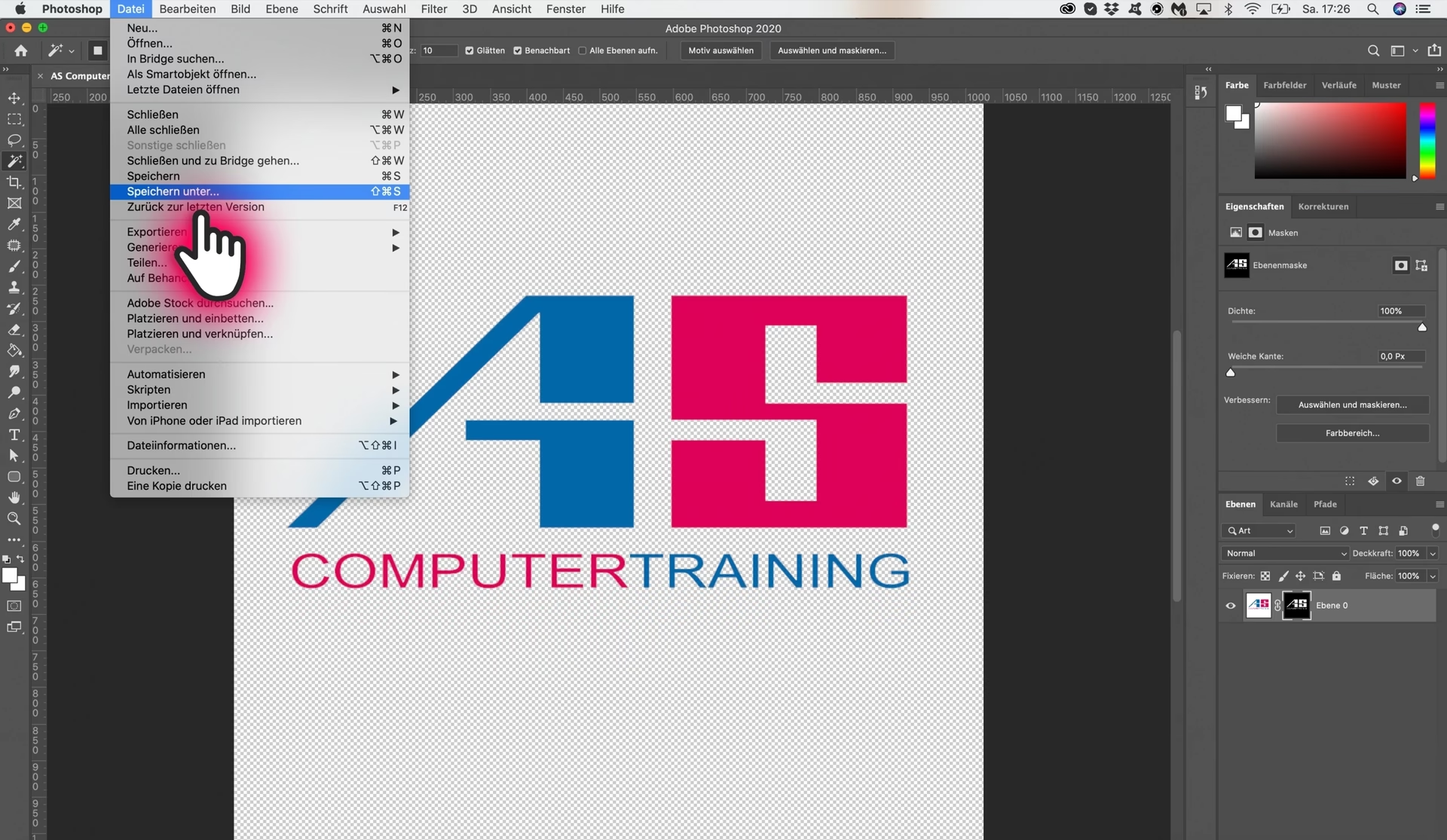
Um ein Vektorlogo (im AI- oder EPS-Format) in Photoshop als Smart Object zu öffnen, folgen Sie diesen Schritten:
- Gehen Sie im Menü auf „Datei“.
- Wählen Sie „Als Smartobjekt öffnen...“.
- Navigieren Sie zur gewünschten AI- oder EPS-Datei und klicken Sie auf „Öffnen“.
- Es öffnet sich ein Dialogfenster, in dem Sie die gewünschte Größe (Breite/Höhe), Auflösung und den Farbmodus für die Darstellung in Photoshop festlegen können. Da es sich um ein Smartobjekt handelt, ist die hier gewählte Auflösung primär für die aktuelle Ansicht wichtig; die Skalierbarkeit des Vektors bleibt erhalten. Legen Sie eine angemessene Auflösung fest (z. B. 300 ppi für Druckzwecke) und klicken Sie auf „OK“.
Ihr Vektorlogo ist nun als Smart Object in einer neuen Photoshop-Datei geöffnet. Sie erkennen ein Smart Object am kleinen Symbol in der unteren rechten Ecke des Ebenen-Thumbnails im Ebenen-Bedienfeld.
Arbeiten mit Vektor-Smart Objects in Photoshop
Sobald Ihr Logo als Smart Object in Photoshop geladen ist, können Sie es wie jede andere Ebene transformieren. Der entscheidende Unterschied ist:
- Verlustfreie Skalierung: Sie können das Smart Object beliebig vergrößern oder verkleinern, und die Qualität bleibt erhalten. Photoshop rendert das Vektorobjekt jedes Mal neu basierend auf den mathematischen Daten, wenn Sie die Größe ändern. Dies ist der Hauptvorteil bei der Arbeit mit Logos, die für verschiedene Größen benötigt werden.
- Nicht-destruktive Transformationen: Transformationen wie Skalieren, Drehen, Verzerren oder Verbiegen (Warp) können angewendet werden, ohne die ursprünglichen Pixel- oder Vektordaten zu verändern. Sie können die Transformation jederzeit rückgängig machen oder ändern.
- Bearbeitung des Original-Vektors: Ein Doppelklick auf das Smart Object-Thumbnail im Ebenen-Bedienfeld öffnet die Original-Vektordatei (z. B. in Adobe Illustrator, falls installiert). Hier können Sie das Logo auf Vektorebene bearbeiten (Farben ändern, Formen anpassen etc.). Wenn Sie die Datei in Illustrator speichern, werden die Änderungen automatisch in Photoshop übernommen. Dies ermöglicht einen nahtlosen Workflow zwischen den beiden Programmen.
- Anwendung von Photoshop-Effekten: Sie können Filter und Anpassungsebenen auf Smart Objects anwenden. Diese werden als Smart Filter angewendet und bleiben editierbar.
Die Arbeit mit Vektor-Smart Objects ist die empfohlene Methode, wenn Sie die Skalierbarkeit Ihres Logos in Photoshop beibehalten möchten oder wenn Sie das Logo als Element in ein größeres, in Photoshop erstelltes Design integrieren.
Wann und warum Vektorgrafiken in Photoshop rastern?
Trotz der Vorteile von Smart Objects gibt es Situationen, in denen Sie eine Vektorgrafik in Photoshop rastern müssen. Das Rastern bedeutet, dass das Vektorobjekt in ein Rasterbild – also in Pixel – umgewandelt wird. Dabei geht die Skalierbarkeit verloren.
Um ein Smart Object zu rastern, klicken Sie mit der rechten Maustaste auf die Smart Object-Ebene im Ebenen-Bedienfeld und wählen Sie „Ebene rastern“. Alternativ gehen Sie im Menü auf „Ebene“ > „Smart Objects“ > „Rastern“.
Warum sollten Sie das tun? Weil bestimmte Bearbeitungswerkzeuge und -techniken in Photoshop nur auf Rasterebenen funktionieren. Dazu gehören:
- Verwendung von Pinselwerkzeugen (z. B. Malen, Airbrushing)
- Anwendung bestimmter Filter, die Pixelinformationen manipulieren
- Durchführung von Retuschearbeiten mit Werkzeugen wie dem Reparatur-Pinsel oder Klon-Stempel
- Auswahl und Bearbeitung einzelner Pixelbereiche
Wenn Sie also beispielsweise einen sanften Farbverlauf über Ihr Logo legen, Teile davon mit einem Pinsel bearbeiten oder fotorealistische Effekte hinzufügen möchten, müssen Sie die Ebene rastern. Beachten Sie jedoch, dass Sie nach dem Rastern das Bild nicht mehr verlustfrei skalieren können. Planen Sie diesen Schritt daher sorgfältig und rastern Sie idealerweise erst, wenn Sie die endgültige Größe des Logos in Ihrem Design festgelegt haben.
Photoshop vs. Illustrator: Welches Tool für die Logobearbeitung?
Die Frage, ob man Logos in Photoshop bearbeiten kann, führt unweigerlich zur Frage, ob Photoshop das beste Werkzeug dafür ist. Die kurze Antwort: Für die *Erstellung* und *umfassende Bearbeitung* von Vektorgrafiken wie Logos ist Adobe Illustrator das primäre und besser geeignete Werkzeug.
Illustrator ist speziell für die Arbeit mit Vektoren konzipiert. Es bietet präzise Werkzeuge zum Zeichnen von Formen, Pfaden und Text, die alle auf mathematischen Formeln basieren. Änderungen an Farben, Formen oder Text eines Logos lassen sich in Illustrator schnell und einfach auf Vektorebene vornehmen, wobei die Skalierbarkeit erhalten bleibt.
Photoshop hingegen glänzt bei der Bearbeitung von Pixeln. Es ist das Werkzeug der Wahl für die Fotobearbeitung, digitale Malerei und die Erstellung komplexer Kompositionen aus verschiedenen Rasterbildern. Während Photoshop Vektoren als Smart Objects importieren und für Layoutzwecke verwenden kann, sind die Bearbeitungsmöglichkeiten auf Vektorebene innerhalb von Photoshop (außer bei Verwendung von Formebenen und Textwerkzeugen) begrenzt.
Ein idealer Workflow für Designer ist oft die Kombination beider Programme:
- Logo-Erstellung und Hauptbearbeitung: In Adobe Illustrator. Hier wird das Logo als Vektorgrafik entworfen und alle wesentlichen Anpassungen vorgenommen.
- Integration und finale Komposition: Exportieren Sie das Logo als AI- oder EPS-Datei und importieren Sie es als Smart Object in Photoshop. Hier können Sie das Logo nahtlos in ein Raster-basiertes Design (z. B. eine Social-Media-Grafik, einen Banner oder eine Website-Vorschau) integrieren, es positionieren, skalieren und mit anderen Rasterelementen kombinieren. Bei Bedarf können Sie es rastern, um Photoshop-spezifische Effekte anzuwenden.
Diese Methode nutzt die Stärken beider Programme und gewährleistet, dass Ihr Logo in jeder Größe scharf und klar bleibt, während Sie gleichzeitig die umfangreichen Bearbeitungs- und Kompositionsmöglichkeiten von Photoshop nutzen können.
Vergleich: Rastergrafik vs. Vektorgrafik
Um die Unterschiede und Anwendungsbereiche zu verdeutlichen, hier eine vergleichende Tabelle:
| Eigenschaft | Rastergrafik (Pixel) | Vektorgrafik (Mathematik) |
|---|---|---|
| Aufbau | Pixelraster | Mathematische Formeln (Punkte, Linien, Kurven) |
| Dateiformate | JPG, PNG, GIF, TIFF, BMP, PSD | AI, EPS, SVG, PDF* (*kann Vektoren enthalten) |
| Skalierbarkeit | Verliert bei Vergrößerung an Qualität (wird pixelig) | Verlustfrei skalierbar auf jede Größe |
| Detailgrad | Hoch, ideal für Fotos und fotorealistische Bilder | Begrenzt, besser für klare Formen und Illustrationen |
| Dateigröße | Kann sehr groß sein (abhängig von Auflösung/Dimension) | Oft kleiner bei einfachen Grafiken, wächst nicht mit Größe |
| Bearbeitung | Pixel-basiert (Retusche, Filter, Pinsel) | Objekt-basiert (Formen, Pfade, Farben, Text) |
| Typische Anwendung | Fotos, komplexe Bilder, digitale Malerei | Logos, Illustrationen, Icons, Grafiken für Druck & Web |
| Primäres Adobe Tool | Photoshop | Illustrator |
Häufig gestellte Fragen zur Logobearbeitung in Photoshop
Kann ich ein Logo komplett in Photoshop erstellen?
Technisch ja, aber es ist nicht ideal. Wenn Sie das Logo als Rastergrafik erstellen, wird es bei Vergrößerung unscharf. Sie können zwar mit Formebenen und Text arbeiten, die Vektor-Eigenschaften haben, aber die Werkzeuge für komplexe Vektorformen sind in Illustrator weitaus leistungsfähiger und intuitiver.
Verliere ich Qualität, wenn ich ein Vektorlogo in Photoshop öffne?
Wenn Sie es als Smart Object öffnen, nein, solange Sie es als Smart Object belassen und skalieren. Wenn Sie es direkt beim Öffnen oder Einfügen rastern, geht die Skalierbarkeit verloren, und eine spätere Vergrößerung führt zu Qualitätsverlust.
Was ist der Vorteil, ein Logo als Smart Object in Photoshop zu verwenden?
Der Hauptvorteil ist die verlustfreie Skalierbarkeit. Sie können das Logo in Ihrem Photoshop-Layout beliebig in der Größe ändern, ohne dass es pixelig wird. Außerdem können Sie das Original in Illustrator bearbeiten, und die Änderungen werden in Photoshop aktualisiert.
Wann sollte ich mein Vektorlogo in Photoshop rastern?
Rastern Sie es, wenn Sie Photoshop-spezifische Pixel-Bearbeitungen durchführen möchten, die nur auf Rasterebenen möglich sind (z. B. Malen, bestimmte Filter, Retusche). Tun Sie dies idealerweise erst, wenn die Größe des Logos im Layout feststeht.
Kann ich ein gerastertes Logo wieder in einen Vektor umwandeln?
Photoshop verfügt über Funktionen wie „Pfad aus Auswahl erstellen“ oder „Vektormaske“, die auf Pixeln basieren können, aber eine echte, saubere Vektorisierung eines komplexen gerasterten Bildes ist schwierig und oft nicht von hoher Qualität. Es ist besser, das Original-Vektorlogo zu verwenden oder es in Illustrator neu zu erstellen bzw. per „Image Trace“ zu vektorisieren.
Kann ich die Farben eines Vektorlogos in Photoshop ändern?
Ja, wenn Sie das Logo als Smart Object haben, können Sie es per Doppelklick in Illustrator öffnen und dort die Farben ändern. Alternativ können Sie in Photoshop Anpassungsebenen (z. B. Farbton/Sättigung, Farbbalance) als Smart Filter auf das Smart Object anwenden, um die Farben nicht-destruktiv anzupassen.
Fazit
Ja, Sie können Logos in Photoshop bearbeiten, und zwar sehr effektiv, wenn Sie die richtigen Techniken anwenden. Die Verwendung von Smart Objects ist dabei der Schlüssel, um die wertvolle Skalierbarkeit von Vektorgrafiken zu erhalten, während Sie sie in Ihre Raster-basierten Designs integrieren. Für die ursprüngliche Erstellung und tiefgreifende Bearbeitung auf Vektorebene bleibt Adobe Illustrator jedoch das überlegenere Werkzeug.
Das Verständnis der Unterschiede zwischen Raster- und Vektorgrafiken und der geschickte Einsatz von Smart Objects in Photoshop ermöglicht es Ihnen, Ihr Logo und andere Grafikelemente optimal für jede Anwendung vorzubereiten und sicherzustellen, dass Ihr Branding stets professionell und gestochen scharf aussieht, unabhängig von der Größe oder dem Medium.
Hat dich der Artikel Logos in Photoshop bearbeiten: Geht das? interessiert? Schau auch in die Kategorie Ogólny rein – dort findest du mehr ähnliche Inhalte!