


Adobe Photoshop ist weltbekannt als das führende Werkzeug für Bildbearbeitung und Grafikdesign. Millionen von Kreativen weltweit verlassen sich auf seine mächtigen Werkzeuge, um Fotos zu retuschieren, Kunstwerke zu schaffen oder komplexe Kompositionen zu erstellen. Aber was, wenn es um bewegte Bilder geht? Die Frage, ob man mit Photoshop auch Videos bearbeiten kann, taucht immer wieder auf. Die überraschende Antwort lautet: Ja, das ist möglich! Allerdings ist die Fähigkeit zur Videobearbeitung in Photoshop oft unbekannt und unterscheidet sich grundlegend von der Erfahrung mit dedizierter Videosoftware.

Photoshop: Mehr als nur Bilder
Obwohl Photoshop in erster Linie für die Arbeit mit Standbildern konzipiert wurde, hat Adobe in den letzten Jahren Funktionen integriert, die auch die Bearbeitung von Videos ermöglichen. Diese Funktionen sind nicht so umfangreich oder leistungsfähig wie in professionellen Videobearbeitungsprogrammen, bieten aber dennoch interessante Möglichkeiten für bestimmte Anwendungsfälle. Die zentrale Komponente für die Videobearbeitung in Photoshop ist das Zeitleisten-Panel.
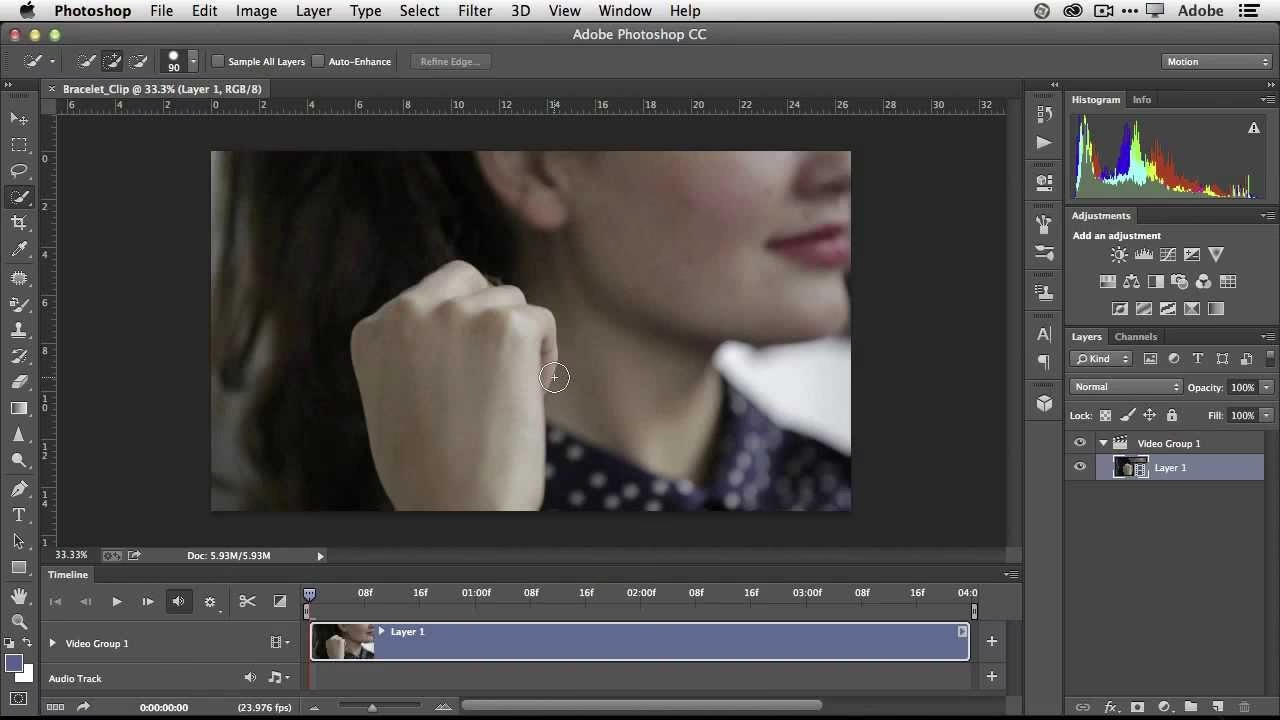
Das Zeitleisten-Panel: Ihr Tor zur Videobearbeitung
Das Zeitleisten-Panel (Timeline) in Photoshop mag erfahrenen Nutzern von Adobe Premiere Pro bekannt vorkommen. Es bietet eine Schnittstelle, die der in professioneller Videosoftware ähnelt. Hier können Sie Videoclips importieren, anordnen, schneiden und bearbeiten. Das Panel ermöglicht es Ihnen, Videospuren und Audiospuren zu verwalten, Keyframes für Animationen und Effekte zu setzen und die Dauer Ihrer Clips zu kontrollieren.
Im Zeitleisten-Panel können Sie:
- Videoclips importieren und auf der Zeitleiste anordnen.
- Clips teilen, trimmen und neu arrangieren.
- Übergänge zwischen Clips hinzufügen (weniger Auswahl als in Premiere).
- Videoebenen wie Bildebenen behandeln: Deckkraft ändern, Füllmethoden anwenden.
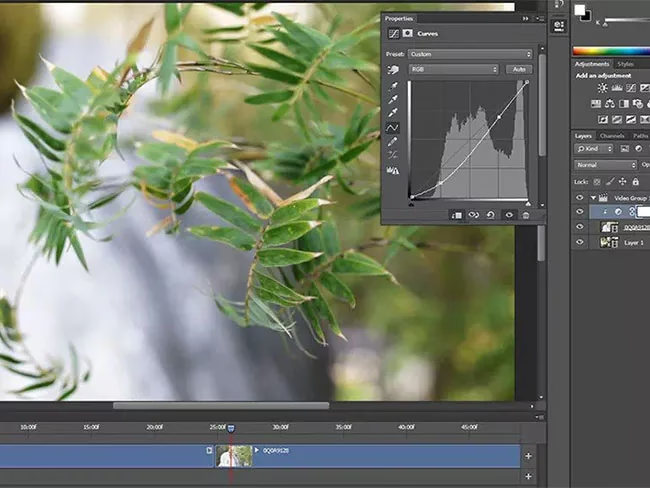
- Anpassungsebenen und Filter auf Videoebenen anwenden.
- Text und Grafiken über Videoebenen legen und animieren.
- Audio hinzufügen und grundlegend bearbeiten (Lautstärke, Fades).
- Keyframes verwenden, um Eigenschaften wie Position, Skalierung, Drehung oder Deckkraft über die Zeit zu animieren.
Diese Funktionen machen Photoshop zu einem surprisingly fähigen Werkzeug für einfache Videoprojekte oder für die Integration von Photoshop-typischen Effekten in Videos.
Wann ist Photoshop für die Videobearbeitung geeignet?
Photoshop ist nicht die erste Wahl für das Schneiden eines abendfüllenden Films oder komplexer Videoproduktionen. Seine Stärken liegen in anderen Bereichen der Videobearbeitung. Photoshop glänzt besonders bei:
- Kurzen Clips und Social-Media-Inhalten: Ideal für die Erstellung von kurzen, auffälligen Videos, animierten Grafiken oder GIFs für soziale Netzwerke.
- Cinemagraphs: Die Erstellung dieser faszinierenden Mischung aus Standbild und subtiler Bewegung ist in Photoshop besonders intuitiv.
- Integration von Grafik und Text: Wenn Sie komplexe Grafiken, Illustrationen oder animierten Text, der in Photoshop erstellt wurde, in ein Video integrieren möchten, ist der direkte Weg in Photoshop oft der einfachste.
- Anwendung von Photoshop-Effekten: Sie können die leistungsstarken Filter und Anpassungswerkzeuge von Photoshop auf Videoframes anwenden, um einzigartige visuelle Stile zu erzielen, die in dedizierter Videosoftware schwer zu replizieren wären.
- Frame-für-Frame-Bearbeitung: Für bestimmte Effekte oder Animationen kann es nützlich sein, einzelne Frames eines Videos als Ebenen zu bearbeiten.
Für diese spezifischen Anwendungsfälle kann Photoshop ein sehr effektives Werkzeug sein. Es ermöglicht einen kreativen Workflow, der eng mit seinen Kernkompetenzen in der Bild- und Grafikerstellung verbunden ist.
Grenzen der Videobearbeitung in Photoshop
Trotz seiner Videofunktionen stößt Photoshop schnell an seine Grenzen, wenn es um komplexere Videoprojekte geht. Hier sind einige der Hauptbeschränkungen:
- Leistung: Photoshop ist nicht für die Echtzeit-Wiedergabe und das flüssige Scrubbing großer Videodateien optimiert. Die Arbeit kann langsam und ressourcenintensiv sein.
- Umfang der Werkzeuge: Die Bearbeitungswerkzeuge für Video sind im Vergleich zu Premiere Pro oder Final Cut Pro sehr grundlegend. Es fehlen fortgeschrittene Schnittfunktionen, Multicam-Bearbeitung, umfassende Audio-Tools, professionelle Farbkorrektur-Scopes oder Motion-Tracking-Funktionen.
- Effekte und Übergänge: Die Auswahl an nativen Videoeffekten und Übergängen ist begrenzt.
- Workflow: Der Workflow ist eher auf die Bearbeitung von Layern und Frames ausgerichtet als auf den linearen Schnitt von Clips.
- Dateiformate: Obwohl Photoshop eine Reihe von Videoformaten importieren und exportieren kann, ist die Kompatibilität nicht so breit wie bei dedizierter Videosoftware.
Für professionelle Videoproduktionen, längere Filme oder Projekte, die fortgeschrittene Schnitt- und Bearbeitungstechniken erfordern, ist Photoshop daher nicht die richtige Wahl.
Vergleich: Photoshop vs. Dedizierte Video-Editoren
Um die Rolle von Photoshop im Vergleich zu anderen Adobe-Programmen besser zu verstehen, betrachten wir einen kurzen Vergleich:
| Funktion | Adobe Photoshop | Adobe Premiere Pro | Adobe Premiere Rush | Adobe Lightroom Classic / CC |
|---|---|---|---|---|
| Primärer Zweck | Bildbearbeitung, Grafikdesign | Professionelle Videobearbeitung | Schnelle Videobearbeitung (mobil/Desktop) | Fotoverwaltung & -bearbeitung |
| Videobearbeitung möglich? | Ja (grundlegend bis mittel) | Ja (umfassend, professionell) | Ja (vereinfacht, schnell) | Ja (grundlegende Anpassungen) |
| Zeitleisten-Panel | Ja | Ja (umfassend) | Ja (vereinfacht) | Nein (keine Schnitt-Zeitleiste) |
| Schnittfunktionen | Grundlegend (Trimmen, Teilen) | Umfassend, professionell | Vereinfacht, intuitiv | Keine |
| Effekte & Übergänge | Begrenzt, Fokus auf Photoshop-Effekte | Sehr umfangreich | Begrenzte Auswahl | Keine |
| Audiobearbeitung | Grundlegend | Umfassend (Integration mit Audition) | Vereinfacht | Keine |
| Farbkorrektur | Über Anpassungsebenen (wie bei Bildern) | Umfassende Tools (Lumetri Color) | Vereinfacht, Presets | Umfassende Tools (wie bei Fotos) |
| Performance | Kann langsam sein bei Video | Optimiert für Video | Gut für schnelle Edits | Optimiert für Fotos |
| Ideal für | Kurze Clips, Cinemagraphs, Grafik-Integration | Professionelle Filme, lange Videos, komplexe Projekte | Schnelle Social-Media-Videos, Vlogs | Grundlegende Videoanpassungen (Farbe, Belichtung) |
Wie die Tabelle zeigt, hat jedes Programm seinen spezifischen Anwendungsbereich. Photoshop ist nützlich für die Kombination von Foto-/Grafikfähigkeiten mit Video, während Premiere Pro der Standard für umfassende Videobearbeitung ist und Premiere Rush für schnelle, unkomplizierte Projekte gedacht ist.
Adobe Lightroom und Video
Es wurde auch die Frage gestellt, ob man in Lightroom Videos bearbeiten kann. Ja, auch Lightroom Classic und Lightroom CC bieten rudimentäre Videofunktionen. Man kann Video-Clips importieren und viele der Standard-Bearbeitungswerkzeuge, die für Fotos zur Verfügung stehen (wie z. B. Belichtung, Kontrast, Farbanpassungen, Presets), auch auf Videos anwenden. Dies ist nützlich für die schnelle Anpassung des Looks eines Videos, aber es gibt keine Schnittfunktionen oder eine Zeitleiste im Sinne von Photoshop oder Premiere. Es ist im Grunde eine Grundlegende Farb- und Tonwertkorrektur für Videos.
Welches Adobe Programm zur Videobearbeitung?
Die Wahl des richtigen Adobe-Programms hängt stark von Ihren Bedürfnissen ab:
- Für professionelle und komplexe Videobearbeitung, lange Projekte, Hollywood-ähnliche Effekte und umfassende Kontrolle: Adobe Premiere Pro ist die klare Wahl. Oft in Kombination mit After Effects für Motion Graphics und visuelle Effekte sowie Audition für professionelle Audiobearbeitung.
- Für schnelle Edits, Vlogs, Social-Media-Inhalte und die Bearbeitung auf verschiedenen Geräten (Smartphone, Tablet, Desktop): Adobe Premiere Rush ist dafür konzipiert. Es ist einfach zu bedienen und auf schnelles Publizieren ausgelegt.
- Für kurze, grafisch aufwendige Clips, Cinemagraphs oder die Integration von Photoshop-typischen Grafiken und Effekten: Adobe Photoshop kann hier nützlich sein, aber nur für kurze Segmente oder spezifische Effekte.
- Für grundlegende Farb- und Tonwertanpassungen von Videoclips im Rahmen eines Foto-Workflows: Adobe Lightroom kann diese Aufgabe erfüllen.
Es ist wichtig zu verstehen, dass Photoshop kein Ersatz für ein dediziertes Videobearbeitungsprogramm ist. Es ist ein mächtiges Werkzeug, das Videofunktionen integriert hat, aber es ist und bleibt in erster Linie ein Bildbearbeitungsprogramm.
Häufig gestellte Fragen zur Videobearbeitung in Photoshop
Kann ich lange Videos in Photoshop bearbeiten?
Technisch möglich, aber nicht empfehlenswert. Photoshop ist nicht für die effiziente Handhabung und Bearbeitung langer Videodateien optimiert. Die Performance wird wahrscheinlich sehr schlecht sein.
Ist Photoshop besser als Premiere Pro für Video?
Nein, für die allermeisten Videobearbeitungsaufgaben ist Premiere Pro (oder Premiere Rush für einfachere Zwecke) die weitaus bessere und leistungsfähigere Software. Photoshop eignet sich nur für Nischenanwendungen im Videobereich.
Kann ich Audio zu meinen Videos in Photoshop hinzufügen?
Ja, das Zeitleisten-Panel unterstützt Audio-Spuren. Sie können Audio importieren, die Lautstärke anpassen und einfache Fades erstellen.

Kann ich mein bearbeitetes Video in verschiedenen Formaten exportieren?
Ja, Photoshop bietet Exportoptionen für Video, typischerweise über das Menü "Datei" -> "Exportieren" -> "Video rendern zu Adobe Media Encoder". Sie können Formate wie H.264 (MP4) wählen.
Gibt es Tutorials, um Videobearbeitung in Photoshop zu lernen?
Ja, Adobe selbst und viele Content Creators bieten Tutorials an, die sich speziell mit den Videofunktionen in Photoshop beschäftigen und zeigen, wie man die Zeitleiste effektiv nutzt.
Fazit
Zusammenfassend lässt sich sagen: Ja, Sie können Videos in Adobe Photoshop bearbeiten. Das integrierte Zeitleisten-Panel bietet grundlegende Schnitt-, Bearbeitungs- und Animationsfunktionen. Photoshop ist jedoch kein vollwertiges Videobearbeitungsprogramm und stößt bei komplexeren oder längeren Projekten schnell an seine Grenzen. Seine Stärken liegen in der Erstellung kurzer, grafisch aufwendiger Clips, Cinemagraphs oder der nahtlosen Integration von Photoshop-Grafiken in Video. Für ernsthafte Videobearbeitung sind dedizierte Programme wie Adobe Premiere Pro oder Adobe Premiere Rush die weitaus geeignetere Wahl. Verstehen Sie Photoshop als ein Werkzeug, das Ihnen ermöglicht, Ihre Bildbearbeitungs- und Grafikfähigkeiten auch auf die Welt der bewegten Bilder auszudehnen, aber nicht als Ersatz für spezialisierte Videosoftware.
Hat dich der Artikel Videoschnitt in Photoshop: Geht das? interessiert? Schau auch in die Kategorie Ogólny rein – dort findest du mehr ähnliche Inhalte!