
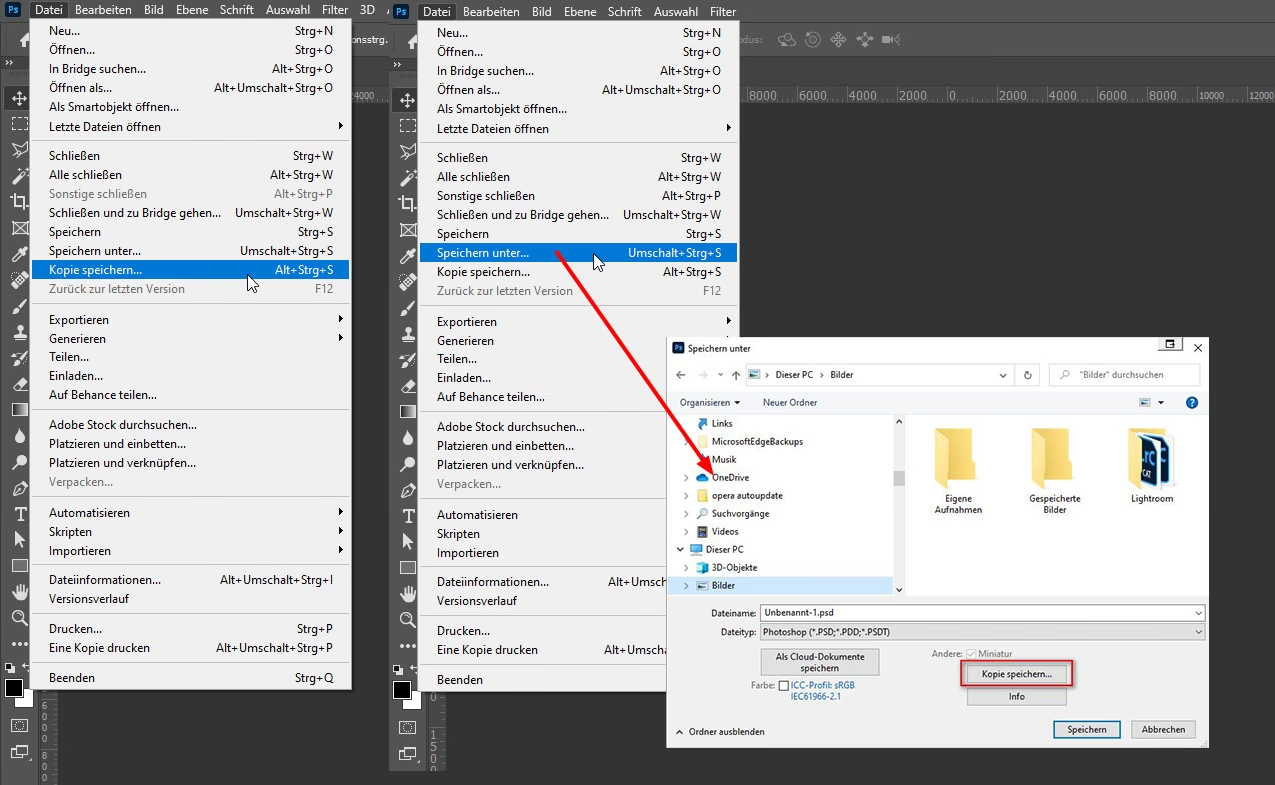

Jeder, der regelmäßig mit Adobe Photoshop arbeitet, steht früher oder später vor der Frage: Welchen Speicherbefehl soll ich wann verwenden? Es gibt „Speichern“, „Speichern unter“ und „Kopie speichern“. Auf den ersten Blick mögen sie ähnlich erscheinen, doch ihre korrekte Anwendung ist entscheidend für einen reibungslosen Workflow, die Vermeidung von Dateiproblemen und die Sicherung Ihrer wertvollen Arbeit. Dieser Artikel beleuchtet die Unterschiede und gibt Ihnen praktische Empfehlungen, wie Sie die Speicherfunktionen in Photoshop optimal nutzen.

Die Grundlagen: Wann nutze ich „Speichern“?
Der Befehl „Speichern“ (oft schnell über die Tastenkombination Strg+S oder Cmd+S erreichbar) ist Ihr täglicher Begleiter. Er dient dazu, den aktuellen Zustand Ihres geöffneten Projekts schnell und unkompliziert zu sichern. Wenn Sie ein Projekt zum ersten Mal speichern, öffnet „Speichern“ das Dialogfeld „Speichern unter“, damit Sie dem Dokument einen Namen und einen Speicherort geben können. Danach speichert „Speichern“ einfach alle Änderungen, die Sie seit dem letzten Speichervorgang vorgenommen haben, direkt in der bereits vorhandenen Datei unter demselben Namen.
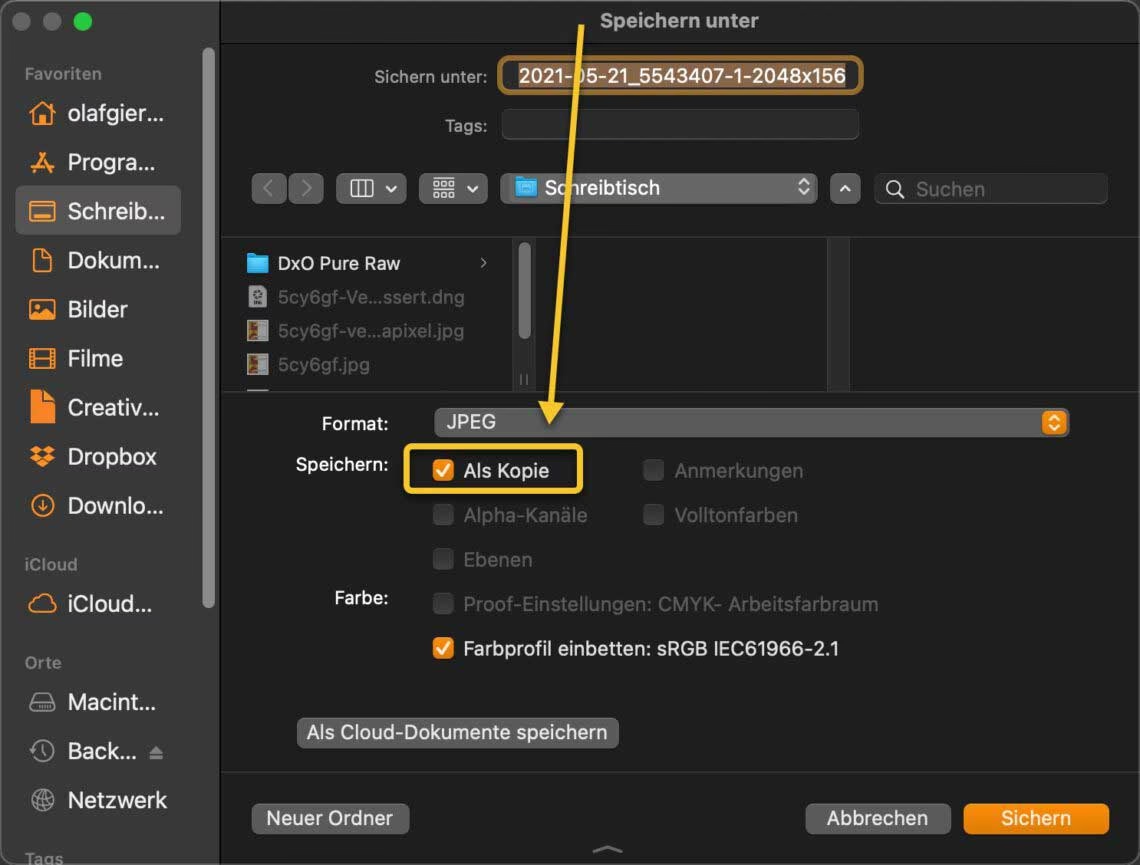
Wann sollten Sie „Speichern“ verwenden?
- Sofort nach Projektbeginn: Sobald Sie ein neues Dokument erstellt haben, nutzen Sie „Speichern“, um ihm einen Namen zu geben und es einmalig abzusichern. Dies ist ein entscheidender erster Schritt, um Datenverlust zu vermeiden, falls das Programm abstürzt, bevor Sie überhaupt gespeichert haben.
- Regelmäßig während der Bearbeitung: Machen Sie es sich zur Gewohnheit, etwa alle 10 bis 15 Minuten zu speichern. Dies ist eine einfache, aber effektive Methode, um größere Fortschritte zu sichern und den Verlust von Arbeitszeit im Falle eines unerwarteten Fehlers zu minimieren.
- Nach wichtigen Bearbeitungsschritten: Haben Sie eine komplexe Auswahl getroffen, einen aufwendigen Filter angewendet oder eine Reihe von Anpassungen vorgenommen, die Sie auf keinen Fall verlieren möchten? Drücken Sie sofort Strg+S / Cmd+S.
„Speichern“ ist für die laufende, iterative Sicherung Ihrer *einen* Arbeitsdatei gedacht. Es überschreibt die bestehende Datei mit den neuesten Änderungen. Es ist die schnellste und sicherste Methode, Ihren aktuellen Arbeitsstand zu sichern, ohne neue Dateien zu erstellen oder komplexe Dialogfelder durchlaufen zu müssen.
„Speichern unter“ vs. „Kopie speichern“: Der Unterschied macht's
Hier liegt oft die größte Verwirrung. Beide Befehle, „Speichern unter“ und „Kopie speichern“, dienen dazu, eine *neue* Datei zu erstellen. Sie ermöglichen es Ihnen, das aktuelle Dokument unter einem anderen Namen oder an einem anderen Speicherort zu sichern, ohne die Originaldatei zu überschreiben. Der entscheidende Unterschied liegt jedoch darin, welche Datei nach dem Speichervorgang für die weitere Bearbeitung geöffnet bleibt.
„Speichern unter“ (Save As)
Wenn Sie „Speichern unter“ wählen, speichert Photoshop das Dokument unter dem von Ihnen angegebenen neuen Namen und Speicherort. *Nach* dem Speichern schließt Photoshop im Hintergrund die Originaldatei und öffnet die neu erstellte Kopie für die weitere Bearbeitung. Ihr Arbeitsfenster zeigt nun die neu benannte Datei an.
Typische Anwendung für „Speichern unter“:
Dieser Befehl eignet sich gut, wenn Sie bewusst den Fokus Ihrer Arbeit auf eine neue Version des Projekts legen möchten. Zum Beispiel, wenn Sie eine Datei für einen bestimmten Zweck speichern (z. B. als JPEG für das Web) und dann mit dieser spezifischen Version weiterarbeiten möchten. Oder, wie im Beispiel eines täglichen Vlogs, wenn Sie nach jedem Tag eine neue Datei für diesen Tag erstellen und diese dann bearbeiten.
„Kopie speichern“ (Save a Copy)
Wählen Sie „Kopie speichern“, speichert Photoshop ebenfalls eine neue Datei unter dem von Ihnen gewählten Namen und Speicherort. Der entscheidende Punkt ist: *Nach* dem Speichern bleibt die *ursprüngliche* Datei, an der Sie gerade gearbeitet haben, weiterhin im Vordergrund geöffnet. Die neu erstellte Kopie dient primär als separate Sicherung oder Version und wird *nicht* automatisch zur aktiven Arbeitsdatei.
Typische Anwendung für „Kopie speichern“:
„Kopie speichern“ ist ideal für die Erstellung inkrementeller Backups oder Versionen Ihres Projekts, während Sie nahtlos an der Hauptdatei weiterarbeiten möchten. Sie erstellen eine Sicherung, kehren aber sofort zur Bearbeitung Ihrer Hauptdatei zurück. Dies ist der empfohlene Weg, um regelmäßige Sicherungskopien Ihrer Projekte zu erstellen.
Warum Sie „Speichern unter“ nicht für die laufende Arbeit nutzen sollten
Ein weit verbreiteter Fehler ist die Angewohnheit, „Speichern unter“ anstelle von „Speichern“ für die regelmäßige Sicherung während der Bearbeitung zu verwenden. Also, anstatt einfach Strg+S zu drücken, wählt man „Speichern unter“, bestätigt den bestehenden Dateinamen und klickt erneut auf Speichern. Obwohl dies oft funktioniert, birgt es Risiken und ist ineffizient.
Die Probleme bei der Nutzung von „Speichern unter“ für die laufende Sicherung:
- Potenzielle Dateikorruption: Adobe und erfahrene Anwender warnen davor, dass das wiederholte Überschreiben einer Datei über den „Speichern unter“-Dialog, anstatt einfach „Speichern“ zu nutzen, das Risiko von Dateikorruption erhöhen kann. Das Programm muss im Hintergrund mehr Operationen durchführen, als wenn es einfach die bestehende Datei aktualisiert.
- Unterbrechung des Workflows: Jedes Mal, wenn Sie „Speichern unter“ verwenden, öffnet sich ein Dialogfeld, das Sie daran erinnert, dass eine Datei mit diesem Namen bereits existiert. Sie müssen bestätigen, dass Sie sie ersetzen möchten. Dies ist ein unnötiger zusätzlicher Schritt, der den Arbeitsfluss stört.
- Verwechslung der aktiven Datei: Bei „Speichern unter“ wird die *neue* Datei zur aktiven Arbeitsdatei. Wenn Sie dies unbedacht tun, arbeiten Sie möglicherweise plötzlich an einer Kopie oder einer älteren Version, ohne es zu merken, was zu Verwirrung und Datenverlust führen kann.
Vermeiden Sie diese Fallstricke, indem Sie für die schnelle, laufende Sicherung Ihrer Hauptdatei ausschließlich den Befehl „Speichern“ (Strg+S / Cmd+S) verwenden.
Die goldene Regel: Backups sind entscheidend
Auch wenn Photoshop über eine Auto-Speichern-Funktion verfügt, die im Hintergrund Wiederherstellungsinformationen speichert, ist dies kein Ersatz für eine bewusste Backup-Strategie. Professionelle Anwender wissen, wie wichtig es ist, die Kontrolle über ihre Sicherungen zu behalten. Projekte können aus verschiedenen Gründen beschädigt werden: Softwarefehler, Hardwaredefekte, Probleme mit dem Dateisystem oder sogar Anwendungsfehler.
Ein beschädigtes Projekt kann stunden- oder sogar tagelange Arbeit zunichtemachen. Verlassen Sie sich nicht blind auf automatische Systeme. Eine bewährte Praxis, die von erfahrenen Editoren und Fotografen angewendet wird, ist das Prinzip der mehrfachen Sicherung: Halten Sie idealerweise mindestens drei Kopien Ihres aktuellen Projekts an drei verschiedenen Speicherorten, wovon einer in der Cloud sein sollte.
Manuell erstellte Backups mit „Kopie speichern“ oder „Speichern unter“ (wenn Sie bewusst zur neuen Datei wechseln) geben Ihnen diese Kontrolle. Sie erstellen gezielt Momentaufnahmen Ihres Projekts zu bestimmten Zeitpunkten. Sollte Ihre Hauptarbeitsdatei oder sogar die Auto-Speichern-Wiederherstellung korrupt werden, haben Sie immer noch Zugriff auf eine funktionierende frühere Version.
Eine bewährte Backup-Strategie mit „Kopie speichern“
Die effektivste Methode, regelmäßige Backups in Photoshop zu erstellen, ist die Nutzung von „Kopie speichern“. Hier ein Beispiel:
Angenommen, Sie arbeiten an einem Projekt namens „Landschaft_Abend“. Sie haben bereits einige Stunden investiert.
- Wählen Sie im Menü: Datei > Kopie speichern (File > Save a Copy).
- Im Dialogfeld geben Sie einen neuen Namen ein, der auf das Original verweist, aber eine Versionsnummer oder ein Datum enthält, z. B. „Landschaft_Abend_v01“ oder „Landschaft_Abend_20231027“.
- Wählen Sie einen Speicherort für Ihre Backups, idealerweise auf einer externen Festplatte oder in einem Cloud-Speicher-Ordner, getrennt vom Speicherort Ihrer Hauptdatei. Vielleicht erstellen Sie einen Unterordner namens „Backups“ innerhalb Ihres Projektordners.
- Klicken Sie auf „Speichern“.
Nachdem Sie auf Speichern geklickt haben, wird die Kopie erstellt, aber in Ihrem Arbeitsfenster bleibt weiterhin die Datei „Landschaft_Abend“ geöffnet. Sie können sofort dort weiterarbeiten, wo Sie aufgehört haben. Später am Tag oder am nächsten Tag wiederholen Sie den Vorgang und nennen die Datei „Landschaft_Abend_v02“, „Landschaft_Abend_v03“ usw.
Diese Methode erstellt eine Reihe von Versionen Ihres Projekts. Sie können ältere Backups löschen, wenn das Projekt fortschreitet und Sie sie nicht mehr benötigen, oder sie archivieren. Dies ist ein einfacher, aber äußerst effektiver Weg, um sicherzustellen, dass Sie bei einem Problem nie all Ihre Arbeit verlieren.
Wenn Sie stattdessen „Speichern unter“ für Backups verwenden möchten (was weniger empfohlen wird, da die neue Datei geöffnet wird), müssten Sie nach dem Speichern der Kopie manuell wieder die ursprüngliche Datei öffnen, um dort weiterzuarbeiten.
Weitere nützliche Tipps
Manchmal sind es die kleinen Dinge, die den Workflow verbessern. Ein häufiges Ärgernis ist das automatische Anhängen von „Kopie“ (oder „copy“ in englischsprachigen Versionen) an Ebenennamen, wenn Sie eine Ebene duplizieren.

„Kopie“ bei duplizierten Ebenen entfernen
Dieses Verhalten können Sie in den Einstellungen des Ebenen-Bedienfelds deaktivieren. Öffnen Sie das Ebenen-Bedienfeld, klicken Sie auf das Flyout-Menü (die kleinen Linien oben rechts) und wählen Sie „Bedienfeldoptionen...“. Deaktivieren Sie dort die Option „'Kopie' an kopierte Ebenen und Gruppen anhängen“ („Add 'copy' to Copied Layers and Groups“). Danach erhalten duplizierte Ebenen nur noch den Originalnamen.
Häufige Fragen (FAQ)
Ist die Auto-Speichern-Funktion von Photoshop nicht ausreichend für Backups?
Nein, die Auto-Speichern-Funktion dient primär der Wiederherstellung nach einem Absturz oder einer unerwarteten Beendigung. Sie speichert Wiederherstellungsinformationen, oft in einem temporären Ordner. Diese Daten können selbst beschädigt werden, oder das System kann in bestimmten Situationen fehlschlagen. Manuelle Backups mit „Kopie speichern“ geben Ihnen die volle Kontrolle über Version, Speicherort und Zeitpunkt und sind eine zusätzliche, unverzichtbare Sicherheitsebene.
Kann das falsche Speichern meine Datei beschädigen?
Ja, die wiederholte Nutzung von „Speichern unter“ zum Überschreiben der laufenden Arbeitsdatei, anstatt „Speichern“ zu verwenden, birgt laut Experten das Risiko von Dateikorruption. Es ist sicherer und effizienter, „Speichern“ für die laufende Sicherung und „Kopie speichern“ für gezielte Backups zu nutzen.
Was ist der einfachste Weg, regelmäßige Backups zu erstellen?
Nutzen Sie die „Kopie speichern“-Funktion. Wählen Sie diese Option periodisch (z. B. mehrmals täglich), geben Sie der Kopie einen eindeutigen Namen (z. B. mit Versionsnummer oder Datum) und speichern Sie sie an einem anderen Ort als die Originaldatei. So können Sie an Ihrer Hauptdatei weiterarbeiten, während Sie gleichzeitig Sicherungen erstellen.
Wie oft sollte ich speichern?
Nutzen Sie „Speichern“ (Strg+S / Cmd+S) sehr häufig, idealerweise alle 10-15 Minuten und immer nach Abschluss wichtiger Bearbeitungsschritte. „Kopie speichern“ für Backups sollten Sie je nach Projektkomplexität und -dauer verwenden, z. B. ein- bis dreimal täglich.
Warum hängt oder schlägt der Speichervorgang manchmal fehl?
Speicherprobleme können verschiedene Ursachen haben. Dazu gehören sehr große oder komplexe Dateien, geringe Systemressourcen (RAM, Festplattenspeicher), Probleme mit dem Dateisystem des Speicherortes (insbesondere bei externen Laufwerken oder Netzwerkfreigaben) oder auch Konflikte mit Grafikkartentreibern oder bestimmten Photoshop-Einstellungen (wie der GPU-Beschleunigung oder Compositing-Optionen). In manchen Fällen kann es helfen, temporäre Dateien zu löschen, die Leistungseinstellungen in Photoshop zu überprüfen oder einen anderen Speicherort zu testen. Dies erfordert oft spezifische Fehlersuche je nach Systemkonfiguration.
Wie verhindere ich, dass Photoshop „Kopie“ an Ebenennamen anhängt?
Gehen Sie im Ebenen-Bedienfeld auf das Flyout-Menü > „Bedienfeldoptionen...“ und deaktivieren Sie die Option „'Kopie' an kopierte Ebenen und Gruppen anhängen“.
Fazit
Die korrekte Nutzung der Speicherbefehle in Photoshop ist fundamental für einen stabilen Workflow und den Schutz Ihrer Arbeit. „Speichern“ ist für die schnelle, laufende Sicherung der aktuellen Datei gedacht. „Speichern unter“ und insbesondere „Kopie speichern“ sind für die Erstellung neuer Dateien und Backups vorgesehen. Vermeiden Sie die Nutzung von „Speichern unter“ für die alltägliche Sicherung Ihrer Hauptdatei, um potenzielle Probleme zu umgehen.
Integrieren Sie eine regelmäßige Backup-Strategie mithilfe von „Kopie speichern“ in Ihren Arbeitsablauf. Auch wenn es ein paar zusätzliche Klicks erfordert, gibt Ihnen das Wissen, dass Ihre Projekte sicher sind, unbezahlbare Seelenruhe. Schützen Sie Ihre Kreativität, indem Sie Ihre Dateien richtig sichern!
Hat dich der Artikel Photoshop: Speichern, Kopie speichern, Speichern unter interessiert? Schau auch in die Kategorie Photoshop rein – dort findest du mehr ähnliche Inhalte!