
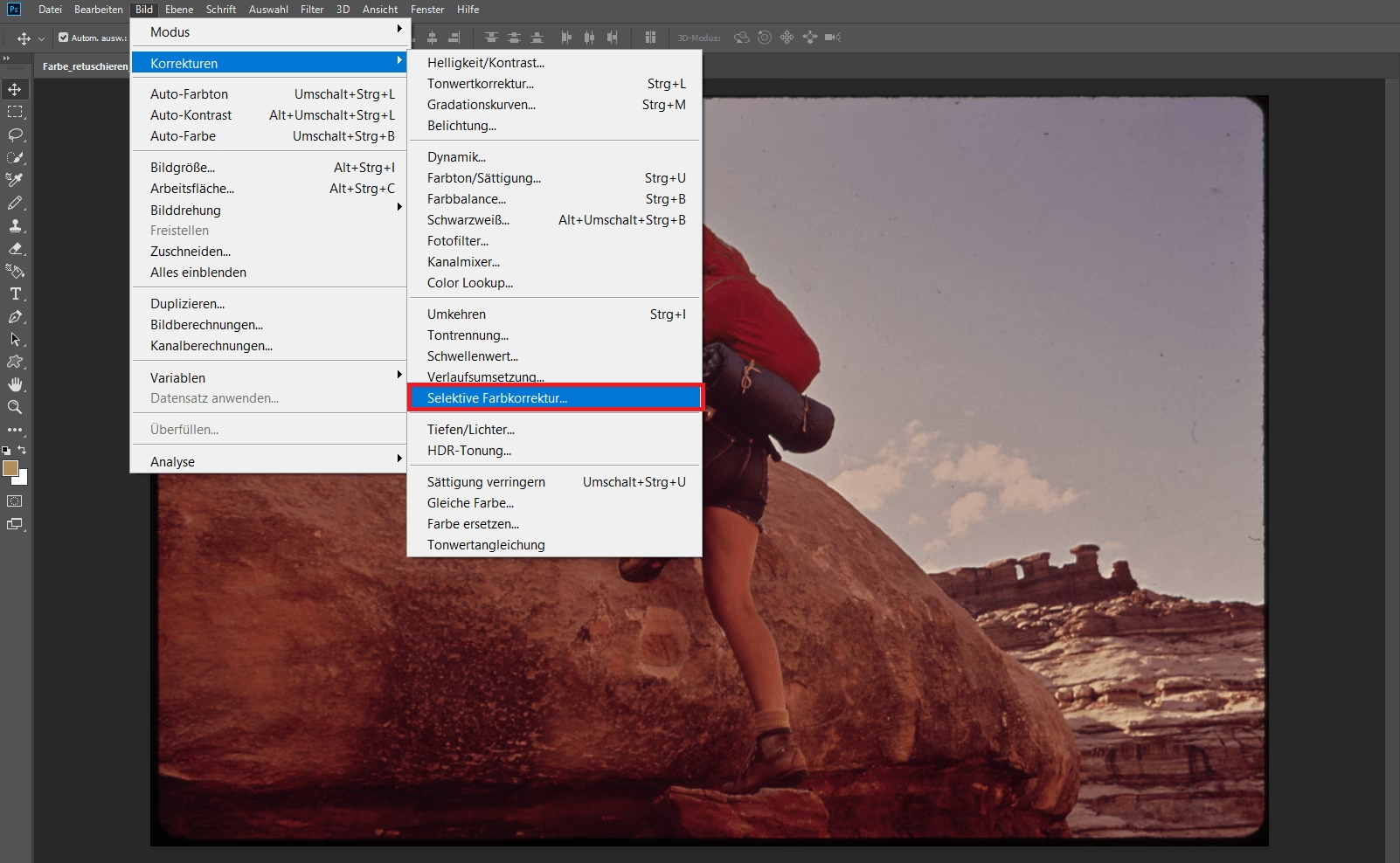

In der Welt der Fotografie sind technische Herausforderungen wie Bildrauschen und unerwünschte Farbstiche leider keine Seltenheit. Sie können die Qualität selbst der besten Aufnahme mindern und den Gesamteindruck erheblich beeinträchtigen. Bildrauschen manifestiert sich als zufällige Körnigkeit oder fleckige Verfärbungen, oft verursacht durch schlechte Lichtverhältnisse, hohe ISO-Einstellungen oder die Eigenschaften des Kamerasensors selbst. Farbstiche hingegen sind eine unnatürliche Farbdominanz im Bild, die durch falsche Weißabgleich-Einstellungen oder bestimmte Lichtquellen entstehen kann. Glücklicherweise bieten moderne Bildbearbeitungsprogramme leistungsstarke Werkzeuge, um diese Probleme zu beheben. In diesem umfassenden Artikel tauchen wir tief in die Methoden ein, wie du Rauschen und Farbstiche in Photoshop, Lightroom und mithilfe intelligenter KI-Tools effektiv entfernen kannst, um deinen Bildern zu alter Klarheit und Brillanz zu verhelfen.

Das Verständnis, wie Rauschen und Farbstiche die Bildqualität beeinflussen, ist der erste Schritt zu ihrer Behebung. Rauschen kann feine Details und Texturen verdecken und das Bild unscharf erscheinen lassen. Farbstiche können Hauttöne unnatürlich wirken lassen und die gesamte Farbwiedergabe verfälschen. Besonders in schwierigen Aufnahmesituationen, wie bei Konzerten, in der Dämmerung oder bei Sportveranstaltungen, wo hohe ISO-Werte oder Mischlicht unvermeidlich sind, werden diese Probleme offensichtlich. Ziel der Nachbearbeitung ist es, diese Störungen zu minimieren, ohne dabei wichtige Bildinformationen zu zerstören oder einen unnatürlichen Look zu erzeugen.
Farbstiche in Photoshop entfernen
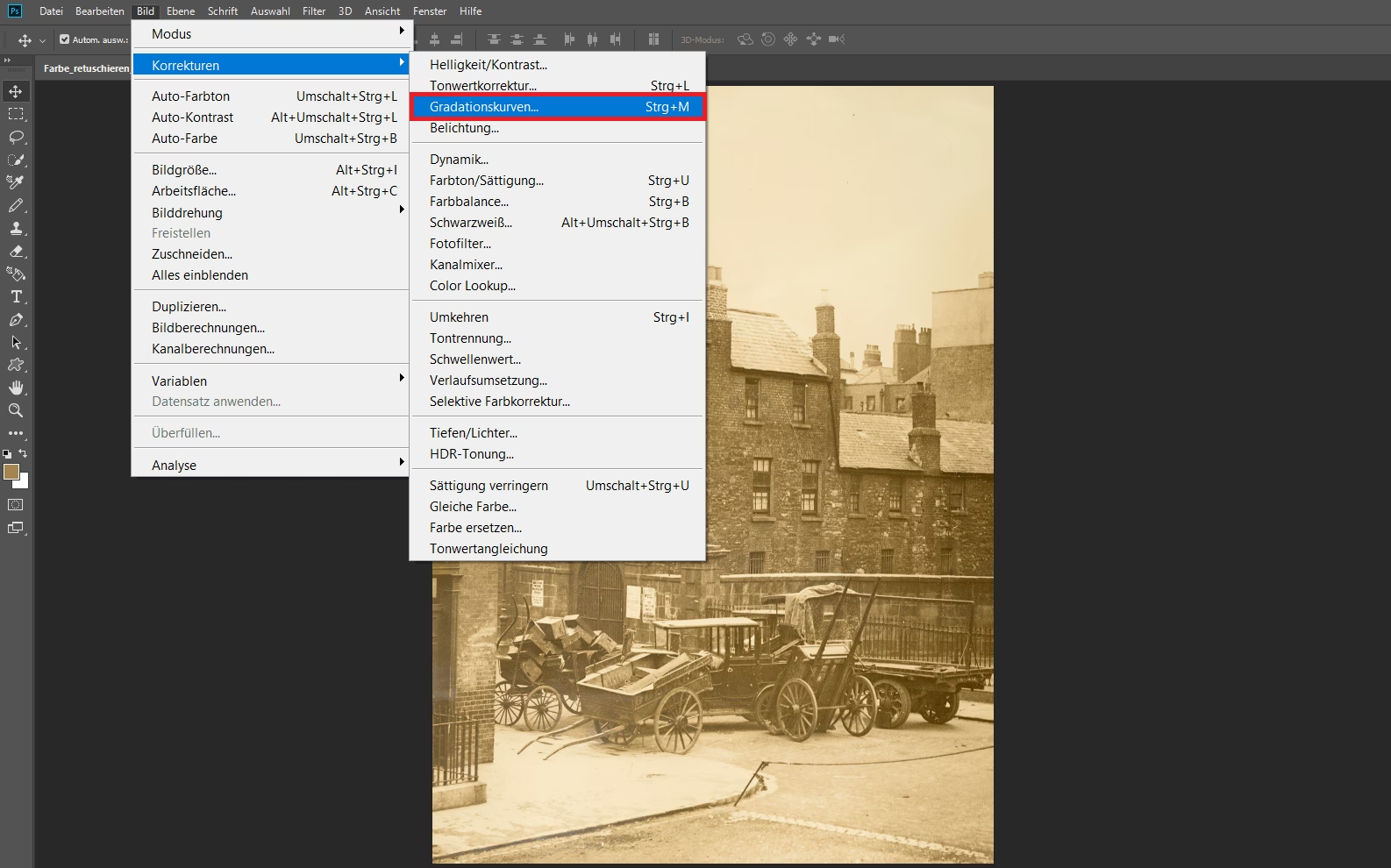
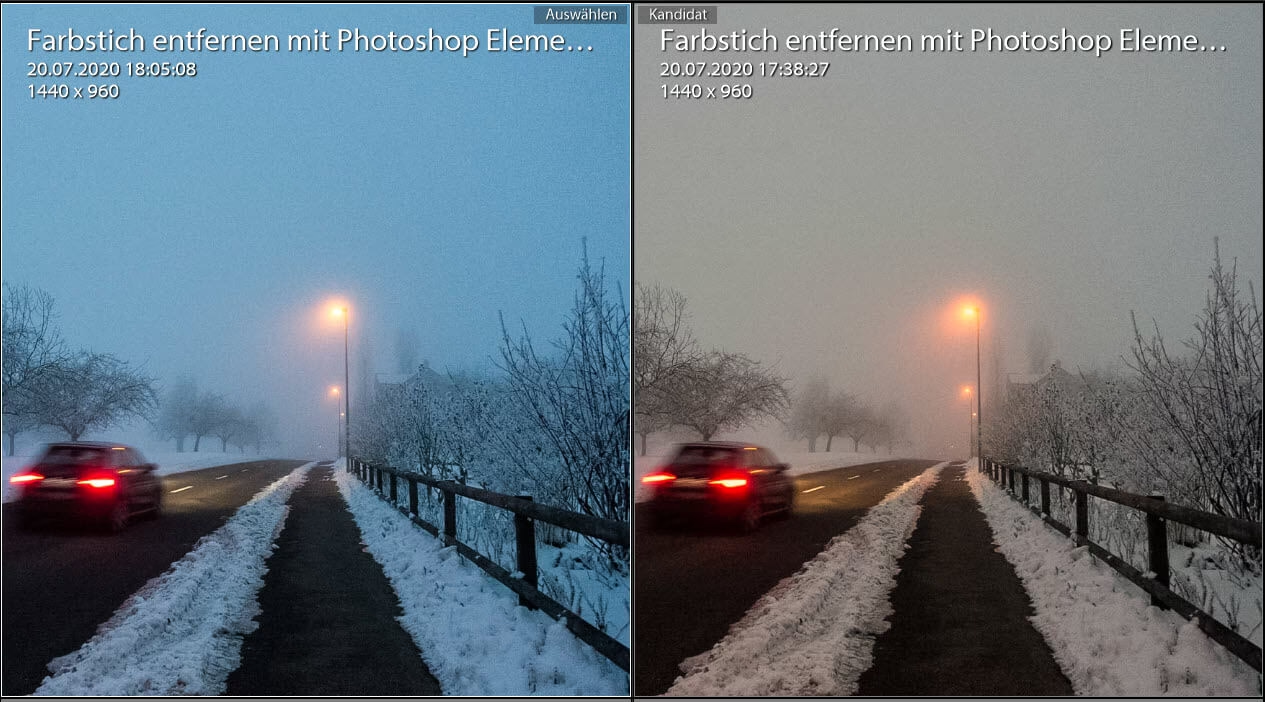
Ein Farbstich ist eine unerwünschte Farbtönung, die das gesamte Bild oder Teile davon beeinflusst. Dies kann passieren, wenn die Kamera den Weißabgleich nicht korrekt einstellt oder wenn ungewöhnliche Lichtquellen vorhanden sind. Photoshop bietet eine sehr schnelle Methode, um Farbstiche zu korrigieren.
Schnelle Methode: Farbstich entfernen über das Menü
Die einfachste und oft effektive Methode, einen Farbstich zu neutralisieren, ist die Funktion „Farbstich entfernen“.
- Öffne dein Bild in Photoshop.
- Gehe im Menü zu „Verbessern“ (oder „Bild“) > „Farbe anpassen“ > „Farbstich entfernen“.
- Es öffnet sich ein Dialogfeld. Klicke nun mit der Pipette in deinem Bild auf einen Bereich, der eigentlich rein weiß, schwarz oder neutralgrau sein sollte.
- Photoshop analysiert die Farbwerte an dieser Stelle und passt die Farben des gesamten Bildes automatisch an, um diesen Bereich neutral zu machen.
Diese Methode ist besonders nützlich, wenn du eine klar definierte neutrale Referenz in deinem Bild hast. Das Ergebnis kann je nach Bild und Farbstich variieren, ist aber ein exzellenter erster Schritt zur Farbkorrektur.
Bildrauschen verstehen und seine Auswirkungen
Bevor wir uns den Techniken zur Entfernung widmen, ist es wichtig, die Natur des Bildrauschens zu verstehen. Wie bereits erwähnt, sind es zufällige Helligkeits- und Farbschwankungen. Man unterscheidet hauptsächlich zwei Arten von Rauschen:
- Luminanzrauschen: Dies ist das „körnige“ Rauschen, das wie kleine graue oder farbige Körner aussieht und die Helligkeitswerte im Bild beeinflusst. Es ähnelt analogem Filmkorn.
- Farbrauschen (Chromatisches Rauschen): Dies tritt als störende Farbflecken auf, oft in dunklen oder gleichmäßig farbigen Bereichen. Es ist meist auffälliger und störender als Luminanzrauschen.
Beide Arten von Rauschen können die Schärfe reduzieren und das Bild unruhig wirken lassen. Eine effektive Entrauschung zielt darauf ab, beide Arten zu minimieren, während gleichzeitig so viele Details wie möglich erhalten bleiben.
Methoden zur Rauschunterdrückung in Photoshop
Adobe Photoshop bietet verschiedene Werkzeuge zur Rauschreduzierung. Zwei der bekanntesten sind der Filter „Rauschen reduzieren“ und die Funktionen im Camera Raw-Filter.
Der Filter „Rauschen reduzieren“
Dieser Filter ist ein klassisches Werkzeug in Photoshop, das du über das Menü erreichst.
- Gehe zu „Filter“ > „Rauschen“ > „Rauschen reduzieren“.
- Im Dialogfeld findest du Regler für „Stärke“ (Luminanzrauschen), „Details bewahren“ (gegen Detailverlust), „Farbrauschen reduzieren“ und „Details schärfen“ (oft nach der Rauschreduzierung hilfreich).
Man kann mit diesen Reglern arbeiten, um ein Gleichgewicht zu finden. Ehrlich gesagt, viele Fotografen, inklusive mir, finden, dass dieser Filter in Photoshop allein oft nicht die besten Ergebnisse liefert und schnell zu einem Verlust feiner Details führt. Es gibt effektivere Wege, besonders in Verbindung mit Camera Raw oder spezialisierten Tools.
Rauschreduzierung mit dem Camera Raw-Filter
Der Camera Raw-Filter (ACR) ist nicht nur für RAW-Dateien gedacht, sondern kann auch auf JPEGs und andere Formate in Photoshop angewendet werden. Er bietet sehr leistungsstarke Werkzeuge zur Rauschreduzierung.
- Öffne dein Bild in Photoshop.
- Gehe zu „Filter“ > „Camera Raw-Filter“.
- Navigiere im Camera Raw-Fenster zum Reiter „Details“ (oft durch ein Dreieck-Symbol dargestellt).
- Hier findest du die Bereiche „Rauschreduzierung“ mit den Reglern „Luminanz“ und „Farbe“.
Die Regler „Luminanz“ und „Farbe“ funktionieren ähnlich wie im Filter „Rauschen reduzieren“, bieten aber oft eine feinere Kontrolle und bessere Ergebnisse. Das Ziel ist, das Rauschen zu reduzieren, ohne die Bilddetails zu „verwaschen“. Es erfordert oft etwas Experimentieren, um die richtige Balance zu finden.
Die KI-Revolution in Camera Raw (für RAW-Dateien)
Seit einem Update im April 2023 hat Adobe eine beeindruckende KI-gesteuerte Rauschreduzierungsfunktion in Camera Raw (und Lightroom) integriert. Diese ist derzeit primär für RAW-Dateien konzipiert.

- Öffne eine RAW-Datei und wende den Camera Raw-Filter an (oder öffne sie direkt in Camera Raw).
- Gehe zum Reiter „Details“.
- Du findest einen Button oder eine Option für die KI-Entrauschung (oft einfach „Entrauschen“ genannt).
- Klicke darauf. Die KI analysiert das Bild und entfernt das Rauschen oft mit erstaunlicher Präzision, während Details erhalten bleiben.
- Dies kann einen Moment dauern, aber das Ergebnis ist oft dramatisch und übertrifft traditionelle Methoden bei weitem.
Diese KI-Funktion ist wirklich ein Game Changer für RAW-Dateien und liefert sehr schnell sehr saubere Ergebnisse. Es bleibt zu hoffen, dass Adobe diese Technologie bald auch für andere Dateiformate verfügbar macht.
Effektive Rauschunterdrückungstechniken in Lightroom
Adobe Lightroom ist ein weiteres Kernstück der Bildbearbeitung und bietet ebenfalls exzellente Werkzeuge zur Rauschreduzierung, die denen in Camera Raw sehr ähnlich sind.
Rauschreduzierung über das Detail-Bedienfeld
In Lightroom findest du die Rauschreduzierungs-Werkzeuge im Modul „Entwickeln“.
- Wechsle zum Modul „Entwickeln“.
- Scrolle im rechten Bedienfeld nach unten zum Bereich „Details“.
- Hier siehst du die Optionen für „Rauschreduzierung“ mit den Reglern „Luminanz“ und „Farbe“.
- Es ist essenziell, in das Bild hineinzuzoomen (mindestens 1:1 Ansicht), um die Auswirkungen der Rauschreduzierung genau beurteilen zu können. Wähle dazu das Zoom-Werkzeug oder nutze Tastenkombinationen.
- Stelle zuerst den „Luminanz“-Regler ein. Schiebe ihn langsam nach rechts, bis das Korn reduziert ist, aber achte darauf, feine Details nicht zu verlieren.
- Passe dann den „Farbe“-Regler an, um Farbflecken zu entfernen. Sei hier vorsichtig, um keine natürlichen Farbübergänge zu glätten.
- Der „Details“-Regler unter „Luminanz“ kann helfen, Details wiederherzustellen, während „Maskierung“ die Rauschreduzierung auf Bereiche mit geringer Detailtiefe beschränkt (halte Alt/Option gedrückt, um die Maske zu sehen).
Die KI-Entrauschung in Lightroom (für RAW-Dateien)
Auch in Lightroom ist die neue KI-gesteuerte Entrauschung verfügbar und funktioniert identisch wie in Camera Raw.
- Importiere deine RAW-Datei in Lightroom und wechsle ins Modul „Entwickeln“.
- Scrolle zum Bedienfeld „Details“.
- Klicke auf den Button oder die Option für die KI-Entrauschung.
- Bestätige die Einstellungen (oft gibt es eine Vorschau) und lasse die KI ihre Arbeit machen.
Dieses Tool ist unglaublich leistungsfähig für RAW-Dateien und liefert oft das sauberste Ergebnis mit minimalem Aufwand.
Anwenden von Rauschunterdrückungsvoreinstellungen (Presets)
Um den Prozess zu beschleunigen und konsistente Ergebnisse zu erzielen, kannst du in Lightroom Rauschunterdrückungseinstellungen als Vorgaben (Presets) speichern und anwenden.
- Stelle die Regler für Rauschreduzierung im Detail-Bedienfeld für ein Bild ein, bis du mit dem Ergebnis zufrieden bist.
- Klicke im linken Bedienfeld „Vorgaben“ auf das „+“ Symbol oben rechts.
- Wähle „Einstellungen speichern“.
- Gib deiner Vorgabe einen Namen (z.B. „Rauschreduzierung - Leicht“).
- Stelle sicher, dass im Dialogfeld unter „Rauschreduzierung“ die Checkbox „Details“ aktiviert ist. Deaktiviere alle anderen Einstellungen, die nicht Teil der Vorgabe sein sollen.
- Klicke auf „Erstellen“.
Nun kannst du diese Vorgabe mit einem Klick auf jedes beliebige Bild anwenden. Das ist besonders praktisch, wenn du viele Bilder mit ähnlichem Rauschen hast.
Die Rolle von KI-Tools bei der Entrauschung
Neben den integrierten Funktionen in Photoshop und Lightroom haben sich in den letzten Jahren spezialisierte KI-gestützte Entrauschungstools etabliert und revolutionieren den Workflow vieler Fotografen. Diese Tools nutzen komplexe Algorithmen und maschinelles Lernen, um Rauschen intelligent zu erkennen und zu entfernen, oft mit besseren Ergebnissen als traditionelle Methoden.
Ein entscheidender Vorteil von KI-Tools ist ihre Fähigkeit, zwischen Rauschen und tatsächlichen Bilddetails zu unterscheiden. Sie wurden auf riesigen Datensätzen trainiert und können Muster erkennen, die für Menschen schwer zu identifizieren wären. Dies ermöglicht eine sehr präzise Rauschreduzierung, die Details schont.
Darüber hinaus sind viele KI-Tools unglaublich schnell und effizient. Sie können Bilder oft automatisch verarbeiten und liefern Ergebnisse in wenigen Sekunden oder Minuten, was bei der Bearbeitung großer Bildmengen eine enorme Zeitersparnis bedeutet.
Es gibt eine Reihe bemerkenswerter KI-Tools auf dem Markt, jedes mit seinen eigenen Stärken:
| Name | Beschreibung | Positiv | Negativ |
|---|---|---|---|
| Topaz Photo AI | Kombiniert Entrauschen, Schärfen und Hochskalieren in einem Programm. Wird stetig durch Updates verbessert. | Löst gleich mehrere Probleme auf einmal; Entrauschen fast so gut wie DeNoise AI. | Teuer. |
| Topaz DeNoise AI | Speziell auf Rauschreduzierung fokussiert. | Sehr gut beim Entfernen von Rauschen, auch bei JPGs effektiv, kann leicht nachschärfen. | - |
| DxO PureRAW3 | Fokussiert auf die Verbesserung von RAW-Bildern, inklusive Rauschreduzierung. | Kann sehr gut Rauschen entfernen, allerdings nur von RAW-Bildern; Sehr gute Rauschentfernung (DeepPRIME). | Nur für RAW. |
| DxO Photolab | Umfassendes RAW-Entwicklungsprogramm mit sehr starker Rauschreduzierung. | Kann sehr gut Rauschen entfernen (JPG und vor allem RAW); Sehr viele Einstellungen möglich (ähnlich Lightroom); Sehr gute Rauschentfernung. | - |
| Adobe Lightroom (AI) | Integrierte KI-Entrauschung. | Richtig gut durch das neue AI-Modul. | Nur für RAW. |
| Adobe Photoshop (AI) | KI-Entrauschung über Camera RAW. | Richtig gut durch das neue AI-Modul. | Nur für RAW. |
| AI Upscale Image Online and on Software | Tool zum Hochskalieren, Entrauschen oder Schärfen. | Macht die Arbeit sehr gut. | Oft Abo-Modelle oder höhere Einmalkosten. |
| On1 NoNoise AI | Spezialisiertes Tool zur Rauschreduzierung. | Sehr gutes Entrauschen; Kann gut mit Schärfen kombiniert werden. | - |
| Topaz Gigapixel AI | Primär für Bildvergrößerung, aber auch mit Entrauschungsfunktion. | Wirklich gute Vergrößerung; Gutes Ergebnis beim Entrauschen (obwohl für Vergrößerung gedacht); Bestes Ergebnis bei gescannten Bildern mit Rastereffekt. | - |
Viele dieser Tools bieten kostenlose Testversionen an. Es lohnt sich definitiv, einige davon auszuprobieren und zu sehen, welches die besten Ergebnisse für deine speziellen Bedürfnisse liefert. Persönlich nutze ich sehr gerne Topaz Photo AI wegen seiner Vielseitigkeit und der beeindruckenden Ergebnisse.
Schritt-für-Schritt: Bildrauschen entfernen
Hier sind vereinfachte Schritt-für-Schritt-Anleitungen für die gängigsten Methoden:
In Photoshop (mit Camera Raw KI für RAW)
- Öffne deine RAW-Datei in Photoshop.
- Gehe zu „Filter“ > „Camera Raw-Filter“.
- Wähle den Reiter „Details“.
- Klicke auf den Button „Entrauschen“ im Bereich „Rauschreduzierung“.
- Warte, bis die KI das Bild verarbeitet hat.
- Bestätige mit „OK“ im Camera Raw-Dialog und dann in Photoshop.
In Lightroom (mit KI für RAW)
- Importiere deine RAW-Datei in Lightroom Classic.
- Wechsle ins Modul „Entwickeln“.
- Scrolle im rechten Bedienfeld zum Bereich „Details“.
- Klicke auf den Button „Entrauschen“ im Bereich „Rauschreduzierung“.
- Warte, bis die KI das Bild verarbeitet hat.
- Bestätige die Vorschau und klicke auf „Entrauschen“.
In Lightroom (manuell im Detail-Bedienfeld)
- Importiere das Bild in Lightroom.
- Wechsle ins Modul „Entwickeln“.
- Zoome auf 1:1 oder mehr in einen verrauschten Bereich.
- Scrolle im rechten Bedienfeld zum Bereich „Details“ und finde die „Rauschreduzierung“.
- Erhöhe den Regler „Luminanz“, bis das Korn reduziert ist.
- Erhöhe den Regler „Farbe“, um Farbflecken zu entfernen.
- Nutze ggf. „Details“ und „Maskierung“, um das Ergebnis zu optimieren.
Mit einem separaten KI-Tool (Beispiel Topaz Photo AI/DeNoise AI)
- Öffne dein Bild (RAW oder JPG) im KI-Tool.
- Das Tool analysiert das Bild oft automatisch und schlägt Einstellungen vor.
- Passe die Einstellungen für die Rauschreduzierung bei Bedarf an. Viele Tools bieten Regler für Stärke, Details etc.
- Lasse das Tool das Bild verarbeiten.
- Speichere das bearbeitete Bild oder sende es zurück an Photoshop/Lightroom.
Jede Methode hat ihre Vor- und Nachteile, und die beste Wahl hängt oft vom Ausgangsbild, dem Grad des Rauschens und deinen persönlichen Vorlieben ab. Die neuen KI-basierten Methoden sind jedoch bei RAW-Dateien oft unschlagbar.
Häufig gestellte Fragen zum Thema Bildrauschen und Farbstiche
Was ist Bildrauschen und warum tritt es auf?
Bildrauschen besteht aus zufälligen Helligkeits- und Farbschwankungen im Bild, die als Körnigkeit oder Flecken erscheinen. Es tritt besonders bei schlechten Lichtverhältnissen, hohen ISO-Einstellungen oder durch die Wärmeentwicklung des Kamerasensors auf.
Wie unterscheidet sich Luminanz- von Farbrauschen?
Luminanzrauschen ist das „körnige“ Rauschen, das Helligkeitsunterschiede im Bild betrifft. Farbrauschen (chromatisches Rauschen) zeigt sich als störende Farbflecken, oft in dunklen Bereichen, und beeinflusst die Farbwerte.
Kann ich Rauschen auch bei JPG-Bildern entfernen?
Ja, die meisten traditionellen Rauschreduzierungstools in Photoshop und Lightroom sowie spezialisierte KI-Tools können Rauschen in JPGs reduzieren. Allerdings sind die neuen, sehr effektiven KI-Entrauschungsfunktionen in Photoshop und Lightroom derzeit primär auf RAW-Dateien beschränkt.
Verliere ich Details, wenn ich Rauschen entferne?
Das ist die größte Herausforderung. Aggressive Rauschreduzierung kann feine Details glätten oder „verwaschen“. Ziel ist es immer, ein Gleichgewicht zu finden, bei dem das Rauschen reduziert wird, aber möglichst viele Details erhalten bleiben. KI-Tools sind hier oft besonders gut, da sie Details besser vom Rauschen unterscheiden können.
Was sind Farbstiche und wie entferne ich sie in Photoshop?
Farbstiche sind unerwünschte Farbdominanzen im Bild, die durch falsche Weißabgleich oder Lichtbedingungen verursacht werden. In Photoshop kannst du sie schnell entfernen, indem du „Verbessern“ > „Farbe anpassen“ > „Farbstich entfernen“ wählst und dann auf einen Bereich klickst, der eigentlich neutral (weiß, grau oder schwarz) sein sollte.
Fazit
Die Entfernung von Bildrauschen und unschönen Farbstichen ist ein wichtiger Schritt in der digitalen Nachbearbeitung, der die Qualität und Ästhetik deiner Fotos signifikant verbessern kann. Indem du die Ursachen dieser Probleme verstehst und die richtigen Werkzeuge in Photoshop, Lightroom oder spezialisierten KI-Tools einsetzt, kannst du beeindruckend klare und scharfe Ergebnisse erzielen.
Photoshop bietet sowohl traditionelle Filter als auch den leistungsstarken Camera Raw-Filter, der für RAW-Dateien eine herausragende KI-gestützte Option bereithält. Lightroom ist mit seinem Detail-Bedienfeld und der ebenfalls integrierten KI-Entrauschung eine weitere exzellente Wahl, besonders für die Entwicklung von RAW-Dateien und die Anwendung von Presets auf größere Bildmengen.
Spezialisierte KI-Tools haben den Bereich der Rauschreduzierung revolutioniert. Sie bieten oft eine unübertroffene Fähigkeit, Rauschen zu entfernen, während Details erhalten bleiben, und sind dabei schnell und einfach zu bedienen. Die Wahl des richtigen Tools hängt von deinen Bedürfnissen, deinem Workflow und dem Dateiformat ab. Es lohnt sich, die verschiedenen Optionen zu testen, um die für dich beste Lösung zu finden.
Die im Artikel vorgestellten Schritt-für-Schritt-Anleitungen bieten einen praktischen Ausgangspunkt, um direkt mit der Entrauschung deiner eigenen Bilder zu beginnen. Lass dich nicht von Rauschen oder Farbstichen davon abhalten, deine Vision festzuhalten. Nutze die Kraft der modernen Bildbearbeitung, um das wahre Potenzial deiner Aufnahmen freizusetzen. Angesichts der rasanten Fortschritte in der Kameratechnologie und der KI-Software ist es wahrscheinlich, dass Bildrauschen in Zukunft ein immer selteneres Problem wird, da Kameras und Software immer intelligenter werden.
Hat dich der Artikel Bildrauschen & Farbstiche effektiv entfernen interessiert? Schau auch in die Kategorie Bildbearbeitung rein – dort findest du mehr ähnliche Inhalte!