
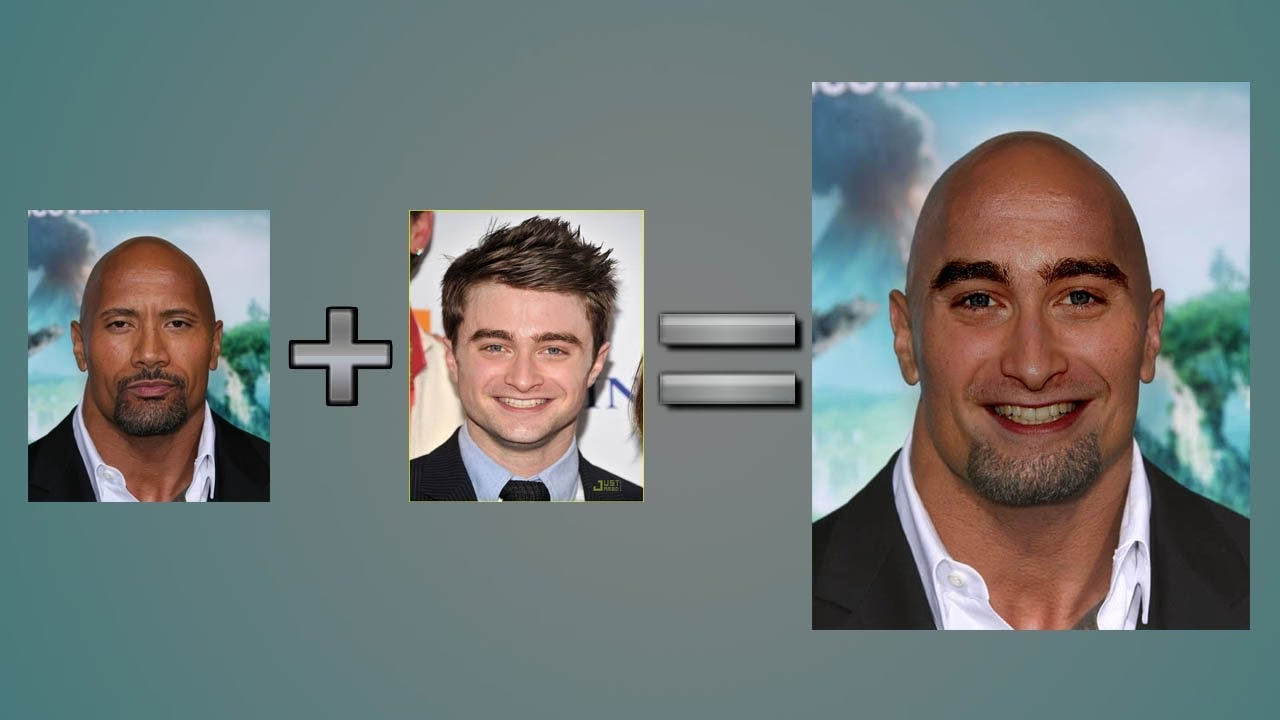

Das Verschmelzen von Gesichtern in Adobe Photoshop ist eine beliebte Technik, sei es für humorvolle Montagen, kreative Kunstprojekte oder sogar für professionelle Retuschearbeiten, um beispielsweise eine Person in ein Gruppenbild einzufügen. Was auf den ersten Blick komplex erscheinen mag, lässt sich mit den richtigen Werkzeugen und Techniken in Photoshop relativ einfach umsetzen. Das Ziel ist oft, den Übergang zwischen dem eingefügten Gesicht und dem vorhandenen Körper oder Kopf so nahtlos wie möglich zu gestalten. Photoshop bietet leistungsstarke Funktionen, die diesen Prozess erheblich vereinfachen und beeindruckende Ergebnisse ermöglichen.

Der Kern des Prozesses besteht darin, ein Quellgesicht aus einem Bild auszuwählen, es in ein Zielbild zu kopieren und dann die beiden Elemente so zu kombinieren, dass sie wie eine Einheit aussehen. Dies erfordert sorgfältige Vorbereitung, präzise Ausrichtung und geschickte Anwendung von Mischmodi und Überblendungstechniken. In diesem Artikel führen wir dich Schritt für Schritt durch den gesamten Prozess, von der Auswahl der richtigen Bilder bis hin zur finalen Feinabstimmung.

1. Die richtige Grundlage: Auswahl der Bilder
Der Erfolg eines Face Swaps hängt maßgeblich von der Qualität und Eignung der Ausgangsbilder ab. Nicht jedes Bildpaar ist ideal für dieses Vorhaben. Achte bei der Auswahl der Fotos auf folgende Punkte:
- Lichtverhältnisse: Die Lichtrichtung und -intensität sollten im Idealfall in beiden Bildern ähnlich sein. Starke Unterschiede erschweren die Farb- und Tonwertanpassung erheblich.
- Perspektive und Winkel: Fotos, bei denen die Gesichter aus einem ähnlichen Winkel aufgenommen wurden, lassen sich leichter ausrichten und verschmelzen. Ein Gesicht von vorne auf einen Körper im Profil zu setzen, ist deutlich anspruchsvoller.
- Auflösung: Verwende Bilder mit ähnlicher oder höherer Auflösung für das Quellgesicht wie für das Zielbild. Ein kleines, niedrig aufgelöstes Gesicht auf einen großen, hochauflösenden Körper zu setzen, führt zu Qualitätsverlusten.
- Ausdruck: Ein ähnlicher Gesichtsausdruck kann die Verschmelzung erleichtern, ist aber nicht immer zwingend notwendig. Bedenke, welchen Gesamteindruck du erzielen möchtest.
Sobald du die passenden Bilder gefunden hast, öffne sie beide in Adobe Photoshop.
2. Vorbereitung: Gesicht auswählen und kopieren
Der erste Schritt in Photoshop ist die Auswahl des Gesichts, das du verwenden möchtest. Es gibt verschiedene Werkzeuge, die sich dafür eignen, abhängig von der Komplexität des Hintergrunds und deinen persönlichen Vorlieben:
- Schnellauswahl-Werkzeug (W): Oft eine gute Wahl für Anfänger. Ziehe einfach über das Gesicht, und Photoshop versucht, die Kanten automatisch zu erkennen.
- Lasso-Werkzeuge (L): Für manuelle Auswahl. Das Polygon-Lasso oder das Magnet-Lasso können nützlich sein.
- Auswählen und Maskieren: Ein leistungsstarkes Werkzeug (oft nach einer ersten Auswahl über die Optionenleiste zugänglich), das dir hilft, auch komplexe Kanten wie Haare präzise auszuwählen und zu verfeinern.
- Objektauswahl-Werkzeug (W): In neueren Photoshop-Versionen kann dies oft das Gesicht automatisch erkennen und auswählen.
Wähle das Quellgesicht so aus, dass ein kleiner Rand um das Gesicht herum enthalten ist. Es ist besser, etwas mehr als zu wenig auszuwählen, da du überschüssige Bereiche später leicht entfernen kannst. Achte darauf, dass du genügend Hautpartien um das Gesicht herum erfasst, um einen besseren Übergang zu ermöglichen.
Kopiere die Auswahl (Strg+C unter Windows, Cmd+C unter macOS). Wechsle dann zum Zielbild und füge das kopierte Gesicht ein (Strg+V oder Cmd+V). Photoshop erstellt automatisch eine neue Ebene für das eingefügte Gesicht. Benenne diese Ebene sinnvoll, z.B. „Quellgesicht“.
3. Ausrichtung ist entscheidend
Die richtige Positionierung und Größe des eingefügten Gesichts ist einer der wichtigsten Schritte für ein glaubwürdiges Ergebnis. Wähle die Ebene mit dem Quellgesicht aus.
Aktiviere das Frei transformieren-Werkzeug (Strg+T oder Cmd+T). Jetzt kannst du das Gesicht verschieben, skalieren (halte die Umschalttaste gedrückt, um die Proportionen beizubehalten) und drehen, um es an die Position des Gesichts im Zielbild anzupassen.
Um die Ausrichtung zu erleichtern, reduziere die Deckkraft der Ebene mit dem Quellgesicht (im Ebenen-Bedienfeld), sodass du die darunterliegende Ebene sehen kannst. Versuche, markante Punkte wie Augen, Nase und Mund möglichst exakt übereinanderzulegen. Nimm dir hierfür ausreichend Zeit, da eine präzise Ausrichtung spätere Schritte erheblich vereinfacht.
4. Erste Schritte zur Verschmelzung: Ebenenmaske und Farbe
Nachdem das Quellgesicht korrekt positioniert und skaliert ist, ist es Zeit, die groben Kanten zu entfernen und das Gesicht besser in das Zielbild zu integrieren. Füge der Ebene mit dem Quellgesicht eine Ebenenmaske hinzu (klicke auf das Maskensymbol im Ebenen-Bedienfeld). Stelle sicher, dass die Maske aktiv ist (weißer Rahmen um das Maskensymbol).
Wähle das Pinsel-Werkzeug (B) aus, setze die Vordergrundfarbe auf Schwarz und wähle einen weichen Pinsel mit geringer Deckkraft (ca. 20-50%) und Fluss (ca. 50-80%). Male mit dem schwarzen Pinsel auf der Ebenenmaske, um die Bereiche des Quellgesichts auszublenden, die du nicht benötigst, insbesondere die harten Kanten um das Gesicht herum. Gehe vorsichtig vor und verwende bei Bedarf einen weißen Pinsel, um versehentlich entfernte Bereiche wieder sichtbar zu machen.
Bevor du die automatische Überblendung verwendest, kann es hilfreich sein, die Farben und Tonwerte des Quellgesichts grob an die des Zielbilds anzupassen. Dies verbessert die Ergebnisse der automatischen Funktion. Füge Anpassungsebenen hinzu, die nur das Quellgesicht beeinflussen (verwende dafür Schnittmasken – Alt/Option+Klick zwischen der Anpassungsebene und der Quellgesichtsebene im Ebenen-Bedienfeld). Nützliche Anpassungsebenen sind:
- Farbbalance: Um Farbstiche anzupassen.
- Gradationskurven oder Tonwertkorrektur: Um Helligkeit und Kontrast anzugleichen.
- Selektive Farbkorrektur: Für präzisere Farbanpassungen.
5. Die Magie von Photoshop: Automatische Ebenenüberblendung
Hier kommt eine der leistungsstärksten Funktionen von Photoshop ins Spiel, die den Verschmelzungsprozess erheblich vereinfacht. Diese Funktion analysiert den Inhalt der ausgewählten Ebenen und versucht, sie nahtlos zu überblenden.
Wähle im Ebenen-Bedienfeld sowohl die Ebene mit dem Quellgesicht als auch die Ebene mit dem Zielbild/Körper aus. Halte dafür die Strg-Taste (Windows) oder Cmd-Taste (macOS) gedrückt und klicke auf beide Ebenen. Stelle sicher, dass *keine* Ebenenmaske der Quellgesichtsebene aktiv ist (klicke auf das Ebenensymbol, nicht auf das Maskensymbol).
Gehe im Menü zu Bearbeiten > Ebenen automatisch überblenden...
Im Dialogfeld "Ebenen automatisch überblenden" wähle die Option "Bilder stapeln" aus. Dies ist wichtig, da die Option "Panorama" für andere Zwecke gedacht ist. Aktiviere unbedingt das Kontrollkästchen "Nahtlose Töne und Farben". Diese Option weist Photoshop an, die Farben, Helligkeiten und Schatten zwischen den Ebenen anzugleichen, um einen möglichst weichen Übergang zu schaffen.
Klicke auf OK. Photoshop arbeitet nun im Hintergrund. Es analysiert die überlappenden Bereiche der ausgewählten Ebenen, erstellt oder modifiziert die Ebenenmaske der oberen Ebene (dem Quellgesicht) und kann sogar neue Anpassungsebenen erstellen, um die Farben und Tonwerte anzugleichen. Das Ergebnis ist oft ein erstaunlich guter erster Entwurf der Verschmelzung.
6. Feinabstimmung und Retusche für Perfektion
Auch nach der automatischen Überblendung ist das Ergebnis selten perfekt. Jetzt ist Handarbeit gefragt, um die letzten Übergänge zu glätten und das eingefügte Gesicht wirklich natürlich (oder so unnatürlich, wie du es möchtest!) aussehen zu lassen.
Überprüfe die von Photoshop erstellte oder modifizierte Ebenenmaske auf der Quellgesichtsebene. Oft gibt es Bereiche, die noch manuell angepasst werden müssen. Verwende das Pinsel-Werkzeug mit schwarzer oder weißer Farbe und weichen Kanten, um auf der Maske zu malen und den Übergang zu perfektionieren. Achte besonders auf Bereiche wie den Hals, den Haaransatz und die Kieferlinie.
Das Weichzeichner-Werkzeug (R) kann nützlich sein, um harte Kanten oder Übergänge zu mildern, die auch nach der Maskenbearbeitung noch sichtbar sind. Verwende es sparsam und mit geringer Stärke, um die Details nicht vollständig zu zerstören. Manchmal wird der Weichzeichner auch verwendet, um die Schärfentiefe des eingefügten Gesichts an die des Zielbilds anzupassen, falls hier Unterschiede bestehen.
Verwende das Kopierstempel-Werkzeug (S) oder das Bereichsreparatur-Pinsel-Werkzeug (J), um kleine Unregelmäßigkeiten, Hautunreinheiten oder schwierige Übergänge zu korrigieren. Du kannst beispielsweise Hauttextur aus dem Zielbild klonen oder reparieren, um sie über die Übergangsbereiche zu legen.
Manchmal muss die Form des eingefügten Gesichts oder des Zielkörpers leicht angepasst werden, um die Verschmelzung glaubwürdiger zu machen. Das Verflüssigen-Werkzeug (Filter > Verflüssigen...) ist dafür ideal. Verwende es vorsichtig, um die Proportionen subtil anzupassen.
Füge bei Bedarf weitere Anpassungsebenen (Schnittmasken!) hinzu, um die Farben und Tonwerte final abzustimmen. Achte auf die Hauttöne, den Weißabgleich und den Gesamtkontrast.
Berücksichtige auch Details wie Filmkorn oder Rauschen. Wenn das Zielbild Rauschen enthält, füge dem Quellgesicht Rauschen hinzu (Filter > Rauschen > Rauschen hinzufügen...), um die Textur anzugleichen.
7. Vergleich der Auswahlwerkzeuge
Die Wahl des richtigen Auswahlwerkzeugs ist der erste wichtige Schritt. Hier ist ein kurzer Vergleich einiger gängiger Optionen:
| Werkzeug | Vorteile | Nachteile | Geeignet für |
|---|---|---|---|
| Schnellauswahl-Werkzeug | Schnell, intuitiv, gut für klare Kanten | Schwierigkeiten bei komplexen Hintergründen oder feinen Details | Gesichter mit relativ einheitlichem Hintergrund |
| Lasso-Werkzeug (Freihand/Polygon) | Volle manuelle Kontrolle | Kann unpräzise sein, zeitaufwendig | Einfache Formen, grobe Auswahl vor Verfeinerung |
| Objektauswahl-Werkzeug | Automatische Erkennung von Objekten (Gesichtern) | Erfordert neuere Photoshop-Versionen, nicht immer perfekt | Gut definierte Objekte, schneller Startpunkt |
| Auswählen und Maskieren (Dialogfeld) | Präzise Kantenverfeinerung, besonders bei Haaren | Erfordert eine Grundauswahl, kann komplex sein | Für detaillierte und professionelle Auswahlen |
8. Häufig gestellte Fragen (FAQ)
F: Warum funktioniert die automatische Ebenenüberblendung nicht gut?
A: Dies liegt oft an einer unzureichenden Vorbereitung. Stelle sicher, dass die Gesichter gut ausgerichtet sind und versuche, die Farben und Tonwerte vor der automatischen Überblendung grob anzugleichen. Manchmal sind die Unterschiede zwischen den Bildern einfach zu groß für eine perfekte automatische Verschmelzung; dann ist mehr manuelle Arbeit auf der Ebenenmaske und mit Anpassungsebenen nötig.
F: Wie passe ich die Hauttöne exakt an?
A: Nutze Anpassungsebenen wie Farbbalance, Selektive Farbkorrektur oder den Befehl „Farbe anpassen“ (Bild > Anpassungen > Farbe anpassen...). Letzterer kann versuchen, die Farben einer Ebene an eine andere anzupassen. Experimentiere mit den Einstellungen, bis die Hauttöne übereinstimmen.
F: Kann ich auch Gesichter von Tieren oder Objekten tauschen?
A: Ja, die grundlegenden Techniken (Auswahl, Kopieren, Einfügen, Ausrichten, Maskieren, Überblenden) funktionieren auch bei anderen Motiven. Allerdings können die unterschiedlichen Formen und Texturen den Prozess deutlich anspruchsvoller machen als bei menschlichen Gesichtern.
F: Ist das Ergebnis immer nahtlos und natürlich?
A: Die automatische Funktion hilft enorm, aber ein wirklich nahtloses und natürliches Ergebnis erfordert fast immer manuelle Feinabstimmung der Masken, Farben, Tonwerte und eventuell der Form. Übung macht hier den Meister.
F: Sollte ich das Zielgesicht entfernen, bevor ich das neue Gesicht einfüge?
A: Nicht unbedingt. Oft ist es einfacher, das neue Gesicht darüberzulegen und mit einer Ebenenmaske nur die Teile des darunterliegenden Gesichts auszublenden, die stören. Photoshop’s automatische Überblendung funktioniert am besten, wenn es überlappende Bereiche gibt, die analysiert werden können.
Fazit
Das Verschmelzen von Gesichtern in Photoshop ist ein kreativer und technischer Prozess, der mit den richtigen Schritten gut beherrschbar ist. Von der sorgfältigen Auswahl der Bilder und der präzisen Ausrichtung über die Nutzung der leistungsstarken automatischen Ebenenüberblendung mit der Option "Nahtlose Töne und Farben" bis hin zur abschließenden Feinabstimmung mit Werkzeugen wie dem Weichzeichner-Werkzeug, dem Kopierstempel-Werkzeug und Anpassungsebenen – jeder Schritt trägt zum Gelingen bei. Übung ist hier der Schlüssel. Experimentiere mit verschiedenen Bildern und Techniken, um ein Gefühl dafür zu entwickeln, wie die Werkzeuge interagieren und wie du die gewünschten Ergebnisse erzielst. Viel Spaß beim Ausprobieren!
Hat dich der Artikel Photoshop: Gesichter Nahtlos Verschmelzen interessiert? Schau auch in die Kategorie Bildbearbeitung rein – dort findest du mehr ähnliche Inhalte!