
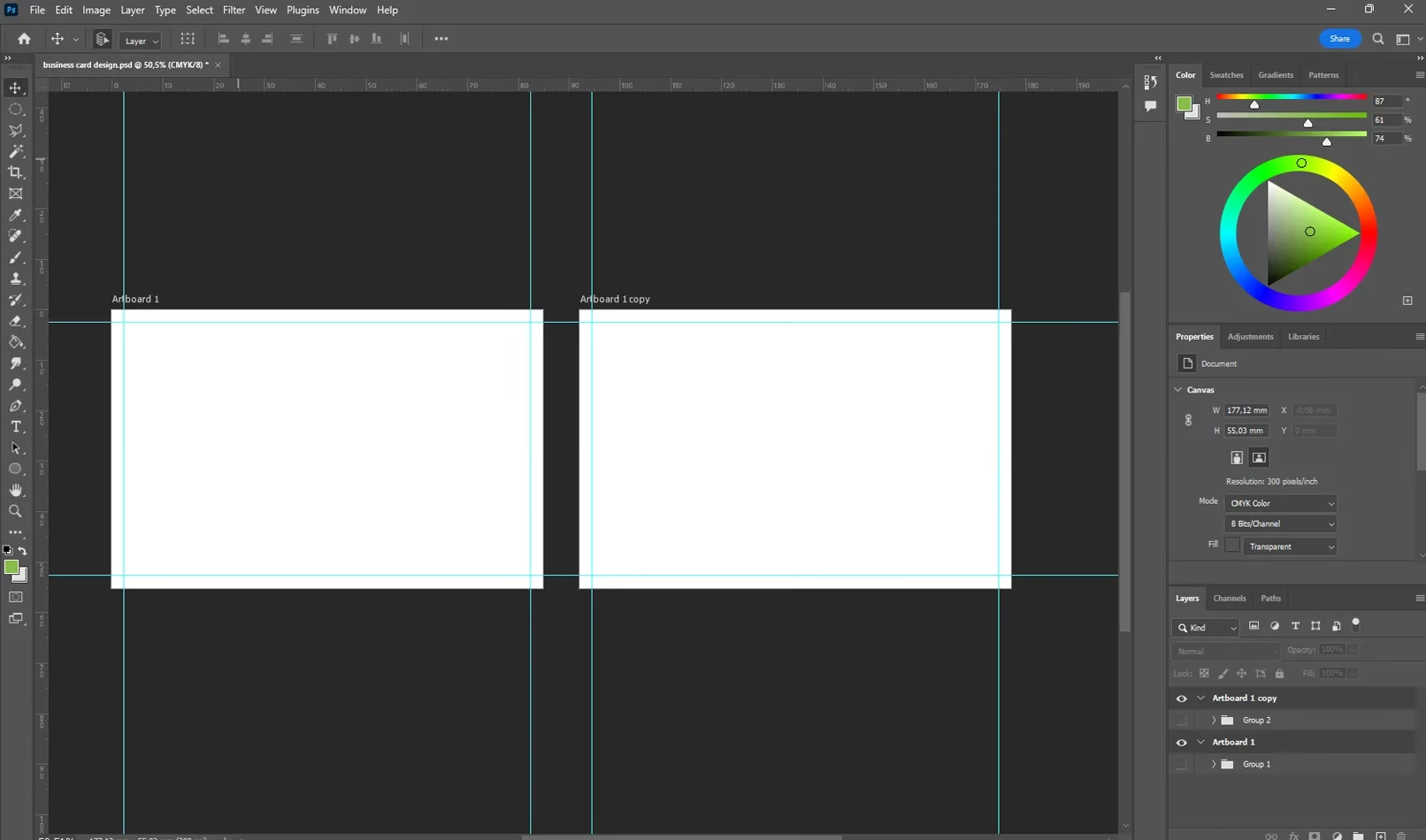

Eine Visitenkarte ist oft der erste physische Berührungspunkt, den ein potenzieller Kunde mit Ihrem Unternehmen hat. Sie ist weit mehr als nur ein Stück Papier mit Kontaktdaten; sie ist ein wichtiges Marketinginstrument, das Professionalität und Aufmerksamkeit fürs Detail vermitteln sollte. Während viele Designer den Industriestandard Adobe Illustrator für Vektor-basierte Grafiken nutzen, ist Adobe Photoshop ein ebenso leistungsfähiges Werkzeug, um beeindruckende Visitenkarten zu erstellen – besonders wenn Ihr Design rasterbasierte Elemente wie Fotos oder komplexe Texturen enthält. Mit ein wenig Grundwissen können auch Anfänger ansprechende Designs erstellen und dabei Kosten sparen, indem sie den Prozess selbst in die Hand nehmen.

Die Grundlagen: Größe und Abmessungen
Bevor Sie mit dem Design in Photoshop beginnen, müssen Sie die richtige Größe für Ihre Visitenkarte festlegen. Der Industriestandard in den USA und vielen anderen Ländern beträgt 3,5 Zoll x 2 Zoll (ca. 88,9 mm x 50,8 mm). Dies ist das Endformat, nachdem die Karte gedruckt und zugeschnitten wurde. Es gibt jedoch keine strenge Regel, die Sie auf diese Größe beschränkt. Abhängig von Ihrer Branche, Ihrem Markenimage oder dem Wunsch, sich von der Masse abzuheben, können alternative Größen eine gute Wahl sein.
Häufig verwendete alternative Größen sind beispielsweise:
- Mikro-Visitenkarten: Ca. 1 Zoll x 3 Zoll (ca. 25,4 mm x 76,2 mm)
- Quadratische Karten: Ca. 2,25 Zoll x 2,25 Zoll (ca. 57,15 mm x 57,15 mm)
- Faltkarten: Oft doppelt so breit wie Standardkarten, z.B. 3,5 Zoll x 4 Zoll (ca. 88,9 mm x 101,6 mm), die dann gefaltet werden.
Die Wahl einer ungewöhnlichen Größe kann Ihre Karte einprägsamer machen, bedenken Sie jedoch, dass spezielle Formate oder Größen die Druckkosten erhöhen können und möglicherweise nicht in Standard-Visitenkartenhaltern passen.
Der entscheidende Anschnitt (Bleed)
Ein absolut kritischer Aspekt beim Design für den Druck ist der sogenannte Anschnitt (auf Englisch: Bleed). Dies ist ein zusätzlicher Bereich um den eigentlichen Rand Ihrer Visitenkarte herum, der über das Endformat hinausgeht. Warum ist das wichtig? Druckmaschinen und Schneidemaschinen arbeiten mit Toleranzen. Es ist nahezu unmöglich, Papier absolut präzise an der exakten Kante des Designs zu schneiden.
Wenn Ihr Design Bildelemente oder Hintergrundfarben hat, die bis zum Rand reichen sollen, und Sie keinen Anschnitt hinzufügen, besteht die Gefahr, dass nach dem Zuschneiden ein kleiner, unschöner weißer Rand sichtbar bleibt. Indem Sie das Design in den Anschnittbereich fortsetzen, stellen Sie sicher, dass auch bei leichten Abweichungen beim Schneiden keine weißen Ränder entstehen, da einfach ein Teil des Anschnitts weggeschnitten wird.
Für eine Standard-Visitenkartengröße von 3,5 Zoll x 2 Zoll beträgt der übliche Anschnitt 0,125 Zoll (1/8 Zoll) pro Seite, was zu einer Arbeitsfläche von 3,75 Zoll x 2,25 Zoll (ca. 95,25 mm x 57,15 mm) führt. Manche Druckereien verlangen auch einen Anschnitt von 0,25 Zoll, aber 0,125 Zoll ist am häufigsten. Es ist unerlässlich, die genauen Anforderungen Ihrer Druckerei zu erfragen, bevor Sie mit dem Design beginnen.
Zusätzlich zum Anschnitt gibt es oft noch einen Sicherheitsbereich oder Sicherheitsabstand. Dies ist ein innerer Rand, innerhalb dessen alle wichtigen Inhalte wie Text, Logos und kritische Grafiken platziert werden sollten. Typischerweise beträgt dieser Abstand ebenfalls 0,125 Zoll (1/8 Zoll) vom Endformat-Rand entfernt. Alles außerhalb dieses Sicherheitsbereichs, aber innerhalb des Anschnitts, kann beim Schneiden potenziell abgeschnitten werden. Stellen Sie sicher, dass Ihr Design innerhalb dieses Sicherheitsbereichs liegt, um zu garantieren, dass keine wichtigen Informationen verloren gehen.
Hier ist eine Übersicht der typischen Abmessungen für eine Standard-Visitenkarte:
| Bereich | Größe (Zoll) | Größe (mm) | Wichtigkeit |
|---|---|---|---|
| Anschnittbereich (Bleed) | 3.75 x 2.25 | 95.25 x 57.15 | Gesamte Arbeitsfläche in Photoshop. Hintergrundfarben/Bilder sollten bis hierhin reichen. |
| Endformat (Trim Line) | 3.5 x 2.0 | 88.9 x 50.8 | Die finale Größe der Visitenkarte nach dem Schneiden. |
| Sicherheitsbereich (Safety Line) | Ca. 3.25 x 1.75 | Ca. 82.55 x 44.45 | Alle wichtigen Inhalte (Text, Logo) müssen innerhalb dieses Bereichs liegen. |
Die richtige Auflösung einstellen
Die Auflösung ist ein weiterer entscheidender Faktor für die Druckqualität. Wenn die Auflösung zu niedrig ist, wird Ihre Visitenkarte nach dem Druck unscharf oder pixelig erscheinen. Für hochwertige Druckerzeugnisse, wie Visitenkarten, ist eine Auflösung von 300 PPI (Pixel pro Zoll) der Standard. Dies bedeutet, dass auf jedem Zoll des gedruckten Materials 300 Pixel dargestellt werden.
Wenn Sie ein neues Dokument in Photoshop erstellen, stellen Sie sicher, dass die Auflösung auf 300 Pixel/Zoll eingestellt ist. Wenn Sie Bilder oder Grafiken in Ihr Design importieren, die eine niedrigere Auflösung haben, müssen Sie diese möglicherweise in Photoshop neu berechnen (resample), um ihre Auflösung zu erhöhen. Beachten Sie jedoch, dass das Hochskalieren von Bildern mit zu geringer Ausgangsauflösung zu Qualitätsverlusten führen kann. Verwenden Sie nach Möglichkeit immer Grafiken, die von Anfang an eine ausreichende Auflösung haben.
Manchmal stoßen Sie auch auf den Begriff DPI (Dots Per Inch). Dies bezieht sich auf die Anzahl der Tintenpunkte, die ein Drucker physisch auf das Papier aufbringt, und ist für die Designphase in Photoshop weniger relevant. Konzentrieren Sie sich auf PPI für Ihr digitales Design.
Design-Elemente hinzufügen: Text, Logo und Grafiken
Sobald Ihre Arbeitsfläche mit den korrekten Abmessungen und der richtigen Auflösung eingerichtet ist, können Sie mit dem Hinzufügen der Design-Elemente beginnen.
Verwenden Sie das Textwerkzeug (Type Tool), um Text hinzuzufügen. Jeder Textblock wird in einer eigenen Ebene gespeichert, was die Bearbeitung später erleichtert. Bedenken Sie, dass der Platz auf einer Visitenkarte begrenzt und wertvoll ist. Priorisieren Sie die wichtigsten Informationen: Firmenname und Logo, Ihr Name und Titel, Kontaktdaten (Telefonnummer, E-Mail-Adresse, Website) und möglicherweise die physische Adresse oder Social-Media-Profile, die für Ihr Geschäft am relevantesten sind.
Ihr Logo ist ein zentrales Element. Erstellen Sie eine neue Ebene für Ihr Logo. Importieren Sie die Logodatei (idealerweise in hoher Auflösung oder als Vektorgrafik, die Sie in Photoshop rastern können) und platzieren Sie sie auf Ihrer Karte. Passen Sie Größe und Position an. Denken Sie daran, dass das Logo und der Text innerhalb des Sicherheitsbereichs liegen müssen.
Photoshop bietet auch Werkzeuge und Funktionen, um Ihr Design zu verbessern. Sie können benutzerdefinierte Formen hinzufügen, Pinselwerkzeuge verwenden oder Bildeffekte anwenden. Viele Druckereien bieten auch Vorlagen für Photoshop an, die bereits mit den korrekten Abmessungen, Anschnitt- und Sicherheitslinien eingerichtet sind, was den Start erleichtern kann.
Farbraum und Druckvorbereitung
Digitale Designs werden standardmäßig oft im RGB-Farbraum erstellt (Rot, Grün, Blau – für Bildschirme). Für den Druck wird jedoch der CMYK-Farbraum verwendet (Cyan, Magenta, Yellow, Key/Schwarz – die Farben der Druckerpatronen). Farben können im CMYK-Modus etwas anders aussehen als im RGB-Modus, da der Farbumfang (Gamut) kleiner ist.
Es ist ratsam, Ihr Design so früh wie möglich (oder zumindest vor dem finalen Speichern für den Druck) in den CMYK-Farbraum zu konvertieren (Bild > Modus > CMYK-Farbe). So erhalten Sie eine realistischere Vorschau, wie die Farben im Druck aussehen werden. Nehmen Sie gegebenenfalls Anpassungen vor.
Die Organisation Ihres Designs mithilfe von Ebenen ist in Photoshop von unschätzbarem Wert. Erstellen Sie separate Ebenen für Hintergrund, Logo, Textblöcke, Grafiken, Formen und spezielle Druckeffekte wie Prägung oder Spotlack (falls diese geplant sind). Dies ermöglicht einfache Änderungen und hilft der Druckerei, Ihr Design korrekt zu verarbeiten.
Dateiformate für den Druck
Ihre Druckerei wird spezifische Anforderungen an das Dateiformat haben. Gängige Formate für den Druck von Visitenkarten sind:
- PDF (.pdf): Oft bevorzugt, da es Designelemente fixiert und auf verschiedenen Systemen gleich aussieht. Stellen Sie sicher, dass es als druckfähiges PDF mit hoher Auflösung und eingebetteten Schriften gespeichert wird.
- TIFF (.tiff): Gut für Rastergrafiken, verlustfrei speicherbar.
- JPEG (.jpg): Kann verwendet werden, aber achten Sie auf hohe Qualitätseinstellungen, um Komprimierungsartefakte zu vermeiden.
- EPS (.eps) oder AI (.ai): Vektorformate, die von Photoshop gerastert werden müssen, aber gut für Logos sind, die skaliert werden müssen.
Klären Sie unbedingt im Voraus mit Ihrer Druckerei, welches Format sie benötigt und welche Einstellungen (z.B. PDF-Standard, Komprimierung) erwünscht sind.
Zweiseitige Visitenkarten gestalten
Viele Visitenkarten sind zweiseitig bedruckt. Die Rückseite bietet zusätzlichen Raum für Informationen, die auf der Vorderseite keinen Platz finden oder das Design ergänzen. Ideen für die Rückseite sind:
- Eine Karte oder Wegbeschreibung zu Ihrem Standort.
- Eine Liste Ihrer Produkte oder Dienstleistungen.
- Ein Slogan oder Unternehmensmotto.
- Ein QR-Code, der auf Ihre Website verlinkt.
- Übersetzungen der Informationen in eine andere Sprache.
- Ein auffälliges Designelement oder eine Textur.
In Photoshop können Sie einfach eine zweite Arbeitsfläche für die Rückseite erstellen oder separate Ebenengruppen für Vorder- und Rückseite verwenden, wenn Sie das Design in einer Datei halten möchten. Achten Sie auch hier auf Anschnitt und Sicherheitsabstand.
Druckvorbereitung und Testdrucke
Bevor Sie die finale Datei an die Druckerei senden oder selbst drucken, führen Sie gewissenhafte Prüfungen durch:
- Anschnitt & Sicherheitsbereich: Überprüfen Sie, ob Hintergrundelemente bis in den Anschnitt reichen und alle wichtigen Inhalte innerhalb des Sicherheitsbereichs liegen.
- Auflösung: Stellen Sie sicher, dass alle Elemente, insbesondere Bilder, die erforderliche Auflösung von 300 PPI haben.
- Farbraum: Konvertieren Sie das Design in CMYK.
- Rechtschreibung & Informationen: Prüfen Sie alle Texte sorgfältig auf Tippfehler und stellen Sie sicher, dass alle Kontaktdaten korrekt sind.
- Dateiformat: Speichern Sie die Datei im von der Druckerei gewünschten Format mit den richtigen Einstellungen.
Wenn Sie selbst drucken, insbesondere bei zweiseitigen Karten, ist ein Testdruck auf Normalpapier unerlässlich. Desktop-Drucker haben oft Schwierigkeiten, Vorder- und Rückseite präzise auszurichten, besonders wenn Sie das Papier manuell wenden müssen. Testen Sie die Ausrichtung und nehmen Sie gegebenenfalls Anpassungen am Layout vor, bevor Sie das teurere Visitenkartenpapier verwenden.
Häufig gestellte Fragen (FAQ)
Welche Größe hat eine Visitenkartenvorlage in Photoshop?
Visitenkartenvorlagen in Photoshop sind üblicherweise größer als das Endformat der Visitenkarte, um den notwendigen Anschnitt (Bleed) zu berücksichtigen. Für eine Standardkarte (3,5 x 2 Zoll Endformat) hat die Arbeitsfläche der Vorlage meist die Größe des Endformats plus Anschnitt, also typischerweise 3,75 x 2,25 Zoll.
Kann ich in Photoshop eine Visitenkarte entwerfen?
Ja, absolut. Photoshop ist ein leistungsfähiges Werkzeug für das Design von Visitenkarten, insbesondere wenn Ihr Design Fotos oder komplexe Rastergrafiken enthält. Achten Sie auf die korrekte Einrichtung von Größe, Anschnitt, Auflösung und Farbraum.
Welches Adobe Programm ist am besten für Visitenkarten?
Obwohl dieser Artikel Photoshop behandelt, wird für reine Grafik- und Layoutarbeiten oft Adobe Illustrator bevorzugt, da es vektorbasiert ist und sich besser für Logos und skalierbare Grafiken eignet. Photoshop ist jedoch eine ausgezeichnete Wahl, wenn Sie bereits damit vertraut sind oder rasterbasierte Elemente integrieren möchten.
Warum ist der Anschnitt (Bleed) so wichtig?
Der Anschnitt stellt sicher, dass Ihre Hintergrundfarben oder Bilder nach dem Zuschneiden der Karte wirklich bis zum Rand reichen und keine unschönen weißen Ränder entstehen. Dies liegt an den Toleranzen der Druck- und Schneidemaschinen.
Welche Auflösung brauche ich für Visitenkarten?
Für hochwertige Druckergebnisse bei Visitenkarten ist eine Auflösung von 300 PPI (Pixel pro Zoll) der Standard. Stellen Sie sicher, dass Ihr Photoshop-Dokument und alle importierten Rastergrafiken diese Auflösung haben.
Das Gestalten Ihrer eigenen Visitenkarten in Photoshop mag zunächst komplex erscheinen, aber mit dem Verständnis der grundlegenden Konzepte wie Größe, Anschnitt, Auflösung und Farbraum ist es ein erreichbares Ziel. Nehmen Sie sich Zeit für die Planung, arbeiten Sie strukturiert mit Ebenen und überprüfen Sie Ihr Design sorgfältig vor dem Druck. Eine gut gestaltete Visitenkarte kann einen bleibenden positiven Eindruck hinterlassen und ist eine Investition, die sich auszahlt.
Hat dich der Artikel Visitenkarten in Photoshop: Größe & Design interessiert? Schau auch in die Kategorie Ogólny rein – dort findest du mehr ähnliche Inhalte!