

Photoshop Elements ist ein leistungsstarkes Werkzeug für die Fotobearbeitung, das sowohl Anfängern als auch fortgeschrittenen Benutzern zahlreiche Möglichkeiten bietet, ihre Bilder zu verbessern und kreativ zu gestalten. Um das volle Potenzial dieser Software auszuschöpfen, ist es unerlässlich, die grundlegenden Werkzeuge und Konzepte zu verstehen. In diesem Artikel konzentrieren wir uns auf einige der wichtigsten Werkzeuge zum Füllen von Bereichen, zum Erstellen von Übergängen und Mustern sowie auf das fundamentale Konzept der Ebenen, das eine flexible und nicht-destruktive Bearbeitung ermöglicht.

Jede Auswahl in einem Bild hat einen Rand. Dieser Rand kann transparent sein oder eine Farbe haben. Die Farbe des Randes wird auch als Konturfarbe bezeichnet. Die Farbe oder das Muster, das sich innerhalb dieses Randes befindet, ist die Füllfarbe. Wenn Sie eine Füllung auf eine Auswahl in Elements anwenden, legen Sie eine Farbe, ein Muster oder einen Verlauf auf einen Teil oder die gesamte Auswahl. Während Sie theoretisch auch Pinselwerkzeuge verwenden könnten, um große Bereiche einzufärben, ist die Verwendung der Füllwerkzeuge oft schneller und effizienter, besonders bei größeren Flächen.

Das Füllwerkzeug (Paint Bucket Tool)
Das Füllwerkzeug, oft als 'Paint Bucket Tool' bezeichnet, ist ein Füllwerkzeug, mit dem Sie entweder einen gesamten Bereich eines Bildes oder einen ausgewählten Bereich schnell mit Farbe oder einem Muster füllen können. Sie können das Füllwerkzeug auch verwenden, ohne zuvor eine Auswahl getroffen zu haben. In diesem Fall füllt das Werkzeug ähnlich farbige, benachbarte Bereiche automatisch für Sie. Sie können entweder die aktuelle Vordergrundfarbe oder ein vordefiniertes Muster als Füllung verwenden.
Um das Füllwerkzeug zu verwenden, wählen Sie es zunächst in der Werkzeugpalette aus. Es hat ein charakteristisches Eimer-Symbol. Sobald das Werkzeug ausgewählt ist, erscheinen in der Werkzeugoptionsleiste verschiedene Einstellungen, die Sie anpassen können, um das gewünschte Ergebnis zu erzielen.
Wichtige Optionen in der Werkzeugoptionsleiste für das Füllwerkzeug:
- Fülltyp: Hier wählen Sie, ob Sie mit der Vordergrundfarbe oder einem Muster füllen möchten. Es gibt in der Regel zwei Kästchen oder Optionen zur Auswahl.
- Modus: Ähnlich wie bei Pinselwerkzeugen beeinflusst der Modus, wie die Füllfarbe mit den darunterliegenden Pixeln interagiert und sich vermischt. Standardmodi wie 'Normal' oder 'Multiplizieren' stehen zur Verfügung.
- Deckkraft (Opacity): Bestimmt die Transparenz der angewendeten Füllung. Eine geringere Deckkraft lässt die darunterliegenden Bildteile durchscheinen.
- Toleranz (Tolerance): Dieser Wert ist besonders wichtig, wenn Sie ohne vorherige Auswahl füllen. Er bestimmt, wie ähnlich die Farben der Pixel sein müssen, damit sie vom Füllwerkzeug berücksichtigt werden. Ein hoher Toleranzwert füllt einen größeren Bereich ähnlicher Farben, während ein niedriger Wert nur Pixel mit sehr ähnlichen Farben füllt.
- Anti-Alias: Glättet die Kanten des gefüllten Bereichs, um Treppeneffekte zu vermeiden. Dies ist standardmäßig oft aktiviert und für die meisten Anwendungen empfehlenswert.
- Benachbart (Contiguous): Wenn diese Option aktiviert ist, füllt das Werkzeug nur Pixel, die die gleiche oder ähnliche Farbe haben *und* direkt an den angeklickten Punkt angrenzen. Ist sie deaktiviert, werden alle Pixel im Bild gefüllt, die die Farbkriterien der Toleranz erfüllen, unabhängig davon, ob sie benachbart sind oder nicht.
- Alle Ebenen (All Layers): Wenn diese Option aktiviert ist, berücksichtigt das Werkzeug Pixel auf allen sichtbaren Ebenen, um die Farbtoleranz zu bestimmen. Normalerweise arbeitet das Füllwerkzeug nur auf der aktuell ausgewählten Ebene.
Nachdem Sie die gewünschten Optionen eingestellt haben, klicken Sie einfach auf den Bereich im Bild, den Sie füllen möchten. Das Werkzeug wendet die Füllung entsprechend Ihren Einstellungen an.
Stellen Sie sich vor, Sie möchten den Himmel in einem Foto schnell in einer anderen Farbe ändern. Mit dem Füllwerkzeug und der aktivierten Option 'Benachbart' können Sie einfach in den Himmel klicken, und Elements füllt den gesamten zusammenhängenden Himmelsbereich basierend auf der eingestellten Toleranz. Möglicherweise müssen Sie die Toleranz anpassen, um genau die gewünschten Bereiche zu treffen, ohne unerwünschte Teile des Bildes zu füllen.
Das Verlaufswerkzeug (Gradient Tool)
Das Verlaufswerkzeug, oft als 'Gradient Tool' bezeichnet, ermöglicht es Ihnen, einen sanften Übergang zwischen zwei oder mehr Farben innerhalb eines Bereichs zu erstellen. Sie können Verläufe entweder auf eine Auswahl oder durch Ziehen im Bild anwenden, um eine Verlaufsfüllung zu erstellen.
Das Verlaufswerkzeug befindet sich in der Werkzeugpalette, oft direkt neben dem Füllwerkzeug. Sein Symbol zeigt typischerweise ein Rechteck mit einem Farbübergang.
Ein Verlauf ist im Wesentlichen eine Mischung von Farben, die ineinander übergehen. Mit dem Verlaufswerkzeug können Sie vordefinierte Verläufe verwenden oder Ihre eigenen erstellen und diese auf Ihre Bilder anwenden. Nach Auswahl des Werkzeugs stehen Ihnen in der Werkzeugoptionsleiste verschiedene Einstellungen zur Verfügung:
- Verlaufstypen: Elements bietet verschiedene Arten von Verläufen, die bestimmen, wie der Farbübergang im Bereich verteilt wird. Diese werden oft als Schaltflächen dargestellt:
- Linearer Verlauf: Die Farben verlaufen in einer geraden Linie vom Start- zum Endpunkt.
- Radialer Verlauf: Die Farben verlaufen kreisförmig vom Startpunkt nach außen.
- Winkelverlauf: Die Farben verlaufen im Gegenuhrzeigersinn um den Startpunkt herum.
- Reflektierter Verlauf: Die Farben werden auf beiden Seiten des Startpunkts horizontal reflektiert.
- Rautenverlauf (Diamond Gradient): Die Farben verlaufen vom Startpunkt aus in einem Rautenmuster nach außen.
- Verlaufsvorlagen: Eine Vorschau des aktuell ausgewählten Verlaufs wird angezeigt. Sie können darauf klicken, um eine Liste vordefinierter Verläufe zu öffnen und einen auszuwählen. Über ein Dropdown-Menü können Sie auch verschiedene Sammlungen von Verläufen laden.
- Modus: Wie beim Füllwerkzeug beeinflusst der Mischmodus, wie der Verlauf mit den darunterliegenden Pixeln interagiert.
- Deckkraft (Opacity): Bestimmt die Transparenz des Verlaufs.
- Umkehren (Reverse): Kehrt die Reihenfolge der Farben im Verlauf um.
- Dither: Fügt Rauschen hinzu, um Farbbänder (banding) zu reduzieren, besonders bei subtilen Verläufen.
- Transparenz: Ermöglicht die Verwendung von Transparenz im Verlauf.
Um einen Verlauf anzuwenden, wählen Sie das Werkzeug und die gewünschten Optionen. Ziehen Sie dann eine Linie im Bild. Der Startpunkt und der Endpunkt dieser Linie bestimmen die Richtung und Ausdehnung des Verlaufs. Ein längeres Ziehen bei einem linearen Verlauf erzeugt einen weicheren Übergang über eine größere Distanz; bei einem Rautenverlauf bestimmt die Länge des Ziehens die Größe der Raute.
Der Verlaufseditor (Gradient Editor)
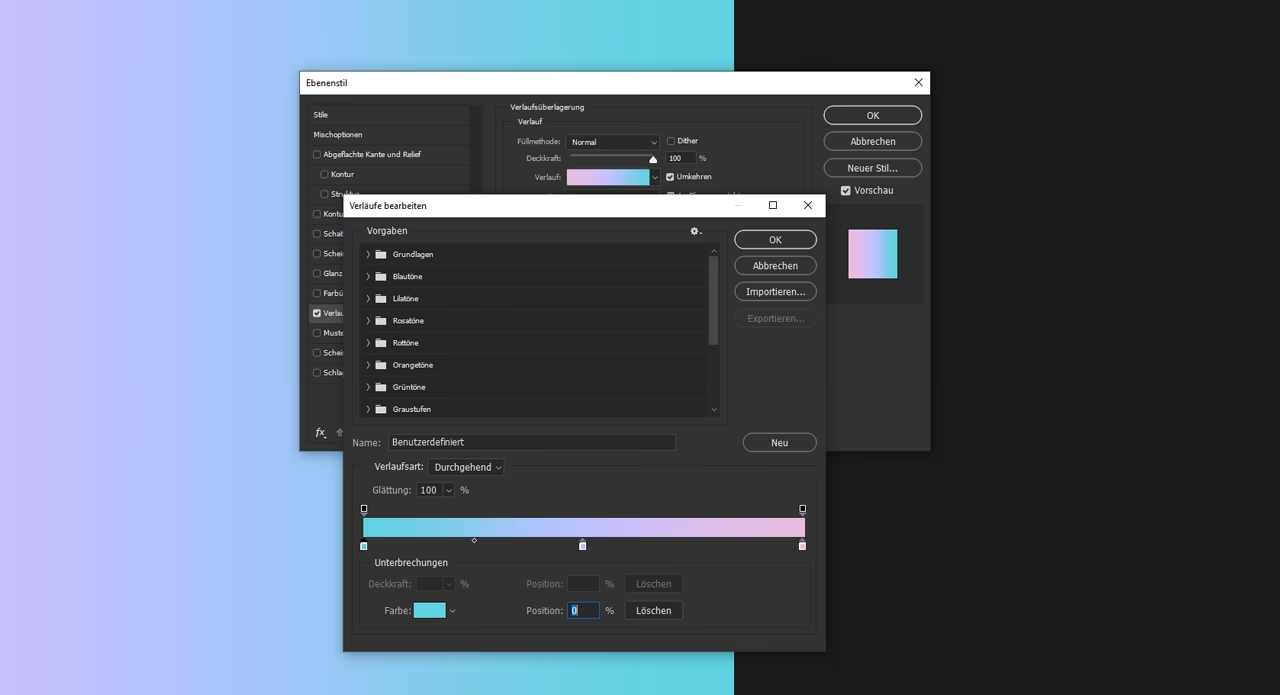
Photoshop Elements bietet auch einen Verlaufseditor, mit dem Sie eigene Verläufe erstellen oder bestehende anpassen können. Verläufe können zwei oder mehr Farben enthalten oder eine oder mehrere Farben, die in Transparenz übergehen.
Den Verlaufseditor öffnen Sie in der Werkzeugoptionsleiste des Verlaufswerkzeugs über eine Schaltfläche, oft mit 'Bearbeiten' beschriftet.
Im Verlaufseditor können Sie:
- Einen vordefinierten Verlauf als Ausgangspunkt wählen.
- Farbstopps hinzufügen, verschieben oder löschen, um die Farben und ihre Positionen im Verlauf zu bestimmen.
- Auf einen Farbstopp klicken, um die Farbe über eine Farbauswahl oder Farbpaletten zu ändern.
- Deckkraftstopps hinzufügen und anpassen, um die Transparenz an verschiedenen Punkten des Verlaufs zu steuern.
- Ihren neu erstellten Verlauf speichern, indem Sie auf 'Zu Vorgaben hinzufügen' klicken und einen Namen vergeben.
Der Verlaufseditor bietet immense Flexibilität, um genau den gewünschten Farbübergang für Ihre kreativen Projekte zu erzielen.
Das Musterstempel-Werkzeug (Pattern Stamp Tool)
Das Musterstempel-Werkzeug ermöglicht es Ihnen, Muster auf Ihr Bild zu 'malen'. Es verwendet ein Muster entweder aus Ihrem aktuellen Bild, einem anderen Bild oder aus einer Sammlung vordefinierter Muster.
Dieses Werkzeug ist oft unter dem Klonstempel-Werkzeug in der Werkzeugpalette gruppiert. Wählen Sie zunächst das Klonstempel-Werkzeug, dann finden Sie das Musterstempel-Werkzeug in der Werkzeugoptionsleiste.
Nach Auswahl des Werkzeugs wählen Sie in der Werkzeugoptionsleiste ein Muster aus der Musterbox. Sie können auch verschiedene Musterbibliotheken laden. Stellen Sie weitere Optionen wie Modus, Deckkraft und den Stempelspitzen-Typ (Pinsel) ein. Klicken und ziehen Sie dann im Bild, um das ausgewählte Muster anzuwenden.
Eigene Muster erstellen
Eine besonders nützliche Funktion ist die Möglichkeit, eigene Muster aus Teilen Ihrer Bilder zu erstellen:
- Wählen Sie mit einem Auswahlwerkzeug (z. B. Auswahlrechteck-Werkzeug) einen rechteckigen Bereich des Bildes aus, der das gewünschte Muster enthalten soll. Für ein Muster aus dem gesamten Bild heben Sie einfach die Auswahl auf (Auswahl > Auswahl aufheben).
- Stellen Sie sicher, dass die Weiche Kante (Feather) des Auswahlwerkzeugs auf 0 gesetzt ist, um harte Kanten für Ihr Muster zu erhalten.
- Gehen Sie im Menü zu Bearbeiten > Muster aus Auswahl definieren.
- Es öffnet sich ein Dialogfeld, in dem Sie dem neuen Muster einen Namen geben können.
- Klicken Sie auf OK. Ihr neues Muster erscheint nun in der Musterbox des Musterstempel-Werkzeugs und ist bereit zur Verwendung.
Konturen (Strokes)
Konturen, auch Umrisse genannt, werden verwendet, um einen farbigen Rand um eine Auswahl zu ziehen. Dies kann nützlich sein, um Objekte hervorzuheben oder grafische Elemente zu erstellen.
So fügen Sie einer Auswahl eine Kontur hinzu:
- Treffen Sie eine Auswahl im Bild mit einem beliebigen Auswahlwerkzeug.
- Gehen Sie im Menü zu Bearbeiten > Kontur (Umriss) der Auswahl.
- Im Dialogfeld 'Kontur':
- Geben Sie die Breite der Kontur in Pixeln an.
- Wählen Sie die Farbe der Kontur, indem Sie auf das aktuelle Farbfeld klicken, um die Farbauswahl zu öffnen.
- Wählen Sie die Position der Kontur relativ zum Auswahlrand: 'Innen', 'Mitte' oder 'Außen'.
- Wählen Sie einen Mischmodus und stellen Sie die Deckkraft für die Kontur ein.
- Klicken Sie auf OK, um die Kontur anzuwenden.
Wenn Sie beispielsweise ein Objekt mit dem Lasso-Werkzeug auswählen und eine rote Kontur mit 5 Pixel Breite außen anwenden, wird ein roter Rahmen um das ausgewählte Objekt gezogen.
Ebenen (Layers): Das Herzstück der Bearbeitung
Wenn Sie neu in der Welt der Bildbearbeitung sind, mag das Konzept der Ebenen zunächst einschüchternd wirken. Doch Ebenen sind das Fundament der modernen, nicht-destruktiven Bildbearbeitung und keineswegs so kompliziert, wie sie auf den ersten Blick erscheinen mögen. Stellen Sie sich Ebenen als gestapelte, transparente Glasplatten vor. Sie können auf jede dieser Platten malen oder Bilder platzieren und sie dann übereinanderstapeln, um ein einziges Gesamtbild zu erstellen. Da die Platten transparent sind, können Sie von der obersten Ebene bis zur untersten hindurchsehen.
Das Arbeiten mit Ebenen ermöglicht es Ihnen, verschiedene Elemente – seien es Bildteile, Texte, Grafiken oder Anpassungen – unabhängig voneinander zu bearbeiten. Sie können die Transparenz, Größe, Position und den Mischmodus jeder Ebene anpassen, ohne die anderen Ebenen dauerhaft zu beeinflussen. Dies bietet eine unglaubliche Flexibilität für kreative Experimente und Korrekturen.
Das Ebenen-Bedienfeld (Layers Panel)
Der zentrale Ort für die Arbeit mit Ebenen ist das Ebenen-Bedienfeld. Um es anzuzeigen, gehen Sie im Menü zu Fenster > Ebenen. Das Bedienfeld erscheint typischerweise im Bedienfeld-Container.
Das Ebenen-Bedienfeld zeigt alle Ebenen Ihres Bildes als Miniaturansichten an. Standardmäßig sehen Sie immer die Hintergrundebene (Background Layer). Dies ist die Ebene, die Ihr ursprünglich geöffnetes Bild enthält. Neue Ebenen, die Sie hinzufügen, erscheinen als separate Einträge über der Hintergrundebene. Sie können in Photoshop Elements eine sehr große Anzahl von Ebenen erstellen, was komplexe Kompositionen ermöglicht.
Die Miniaturansichten im Bedienfeld geben Ihnen einen schnellen Überblick über den Inhalt jeder Ebene. Sie können Ebenen ausblenden oder einblenden, indem Sie auf das Augensymbol neben der Miniaturansicht klicken. Die Reihenfolge der Ebenen im Bedienfeld bestimmt ihre Stapelreihenfolge im Bild – die oberste Ebene im Bedienfeld liegt physisch über den darunterliegenden Ebenen.
Arbeiten mit Ebenen
Ebenen erstellen
Wenn Sie eine neue Ebene erstellen, fügen Sie im Wesentlichen eine neue, transparente 'Glasplatte' über den bestehenden Ebenen hinzu. Um eine neue leere Ebene zu erstellen, klicken Sie auf die Schaltfläche 'Neue Ebene erstellen' im Ebenen-Bedienfeld. Es ist oft ein Symbol, das wie ein neues Blatt Papier aussieht. Die neue transparente Ebene wird sofort über der aktuell ausgewählten Ebene im Stapel erstellt.
Ebenen benennen
Bei komplexen Bildern mit vielen Ebenen kann es schnell unübersichtlich werden. Das Benennen Ihrer Ebenen ist entscheidend, um den Überblick zu behalten und die gewünschte Ebene schnell zu finden. Doppelklicken Sie einfach auf den Namen einer Ebene im Bedienfeld und geben Sie einen aussagekräftigen Namen ein.
Füllebenen erstellen
Neben transparenten Ebenen können Sie auch spezielle Füllebenen erstellen, die automatisch einen Bereich mit einer Farbe, einem Verlauf oder einem Muster füllen. Dies ist eine nicht-destruktive Methode, da die Füllung auf einer separaten Ebene liegt und jederzeit bearbeitet oder gelöscht werden kann, ohne das Originalbild zu verändern.

Um eine Füllebene zu erstellen, gehen Sie im Menü zu Ebene > Neue Füllebene und wählen Sie dann 'Muster', 'Farbe' oder 'Verlauf'. Ein Dialogfeld öffnet sich, in dem Sie der Ebene einen Namen geben und Optionen wie Mischmodus und Deckkraft festlegen können. Nach Bestätigung wählen Sie im Falle einer Muster- oder Verlaufsebene das spezifische Muster oder den Verlauf aus.
Alternativ können Sie Füllebenen auch über die Schaltfläche 'Neue Füll- oder Einstellungsebene erstellen' (oft ein halbgefüllter Kreis) am unteren Rand des Ebenen-Bedienfelds erstellen.
Deckkraft einer Ebene anpassen
Die Deckkraft einer Ebene bestimmt, wie transparent sie ist und wie stark die darunterliegenden Ebenen durchscheinen. Im Ebenen-Bedienfeld gibt es einen Schieberegler oder ein Eingabefeld für die Deckkraft. Wählen Sie die Ebene aus, deren Deckkraft Sie ändern möchten, und ziehen Sie den Schieberegler oder geben Sie einen Wert zwischen 0% (vollständig transparent) und 100% (vollständig opak) ein. Dies ist eine einfache, aber effektive Methode, um Ebenen zu überblenden oder Effekte abzuschwächen.
Ebenen löschen
Wenn Sie eine Ebene nicht mehr benötigen, können Sie sie einfach löschen. Wählen Sie die Ebene im Ebenen-Bedienfeld aus, klicken Sie mit der rechten Maustaste darauf und wählen Sie 'Ebene löschen' aus dem Kontextmenü. Eine Bestätigungsmeldung erscheint, um versehentliches Löschen zu verhindern.
Einstellungsebenen erstellen
Einstellungsebenen sind eine weitere Art spezieller Ebenen, die es Ihnen ermöglichen, Farbanpassungen und Tonwertkorrekturen (wie Helligkeit/Kontrast, Farbton/Sättigung, Gradationskurven etc.) auf nicht-destruktive Weise anzuwenden. Die Anpassungen liegen auf einer separaten Ebene und wirken sich auf alle darunterliegenden Ebenen aus. Sie können die Anpassungen jederzeit ändern, die Ebene ausblenden oder löschen.
Um eine Einstellungsebene zu erstellen, gehen Sie im Menü zu Ebene > Neue Einstellungsebene und wählen Sie die gewünschte Anpassung (z. B. Helligkeit/Kontrast). Wie bei Füllebenen können Sie im Dialogfeld einen Namen vergeben und Optionen einstellen. Nach Bestätigung öffnet sich oft ein separates Bedienfeld oder ein Dialogfeld, in dem Sie die spezifischen Einstellungen für diese Anpassung vornehmen können.
Auch Einstellungsebenen können über die Schaltfläche 'Neue Füll- oder Einstellungsebene erstellen' im Ebenen-Bedienfeld hinzugefügt werden.
Bildebenen erstellen (Kopieren/Einfügen)
Eine häufige Anwendung von Ebenen ist das Kombinieren von Elementen aus verschiedenen Bildern. Dies geschieht oft durch Kopieren und Einfügen:
- Öffnen Sie die Bilder, die Sie kombinieren möchten.
- Wählen Sie im Quellbild den Bereich oder das gesamte Bild aus, das Sie kopieren möchten (z. B. mit dem Auswahlrechteck-Werkzeug oder einem anderen Auswahlwerkzeug).
- Gehen Sie im Menü zu Bearbeiten > Kopieren.
- Wechseln Sie zum Zielbild (das die Hintergrundebene bilden soll).
- Gehen Sie im Menü zu Bearbeiten > Einfügen. Der kopierte Inhalt wird als neue Ebene über der aktiven Ebene im Zielbild eingefügt.
Nach dem Einfügen können Sie die Position, Größe und Deckkraft der neuen Ebene anpassen, um sie in das Zielbild zu integrieren.
Ebenen verschieben
Um den Inhalt einer Ebene im Bild neu zu positionieren, wählen Sie die Ebene im Ebenen-Bedienfeld aus. Aktivieren Sie dann das Verschieben-Werkzeug (Move Tool) in der Werkzeugpalette (oft ein Pfeilsymbol mit Kreuz). Klicken und ziehen Sie nun im Bild, um den Inhalt der ausgewählten Ebene zu verschieben. Achten Sie darauf, dass die richtige Ebene im Bedienfeld aktiv ist, sonst verschieben Sie möglicherweise die falsche Ebene.
Ebene aus Auswahl erstellen
Sie können auch eine neue Ebene erstellen, die nur den Inhalt einer bestimmten Auswahl enthält. Dies ist nützlich, um ein Objekt freizustellen oder separat zu bearbeiten.
- Treffen Sie eine Auswahl im Bild mit einem beliebigen Auswahlwerkzeug.
- Gehen Sie im Menü zu Ebene > Neu > Ebene durch Kopie. Elements erstellt eine neue Ebene, die nur den Inhalt der Auswahl enthält. Der Bereich im Originalbild unter der Auswahl bleibt erhalten.
Alternativ können Sie auch Ebene > Neu > Ebene durch Ausschneiden wählen. In diesem Fall wird der ausgewählte Bereich aus der Originalebene entfernt und auf einer neuen Ebene platziert.
Größe einer Ebene anpassen
Eine Ebene muss nicht die gleiche Größe wie die darunterliegende Ebene haben. Um die Größe einer Ebene zu ändern, wählen Sie die Ebene im Ebenen-Bedienfeld aus. Gehen Sie dann im Menü zu Bild > Größe ändern und wählen Sie eine Option wie 'Skalieren'. Ein Transformationsrahmen erscheint um den Inhalt der Ebene, den Sie ziehen können, um die Größe anzupassen. Bestätigen Sie die Änderung, wenn Sie fertig sind.
Ebenen gruppieren
Um die Organisation bei vielen Ebenen zu verbessern, können Sie verwandte Ebenen in Gruppen zusammenfassen, ähnlich wie Ordner auf Ihrem Computer. Wählen Sie die Ebenen, die Sie gruppieren möchten, indem Sie die Strg-Taste (Windows) oder Cmd-Taste (Mac) gedrückt halten und die Ebenen im Bedienfeld anklicken. Klicken Sie dann auf die Schaltfläche 'Neue Gruppe erstellen' am oberen Rand des Ebenen-Bedienfelds. Die ausgewählten Ebenen werden in einen neuen Gruppenordner verschoben. Sie können die Gruppe umbenennen, indem Sie doppelt auf ihren Namen klicken.
Ebenen farblich kennzeichnen
Zusätzlich zur Benennung und Gruppierung können Sie Ebenen auch farblich kennzeichnen, um sie leichter zu identifizieren. Klicken Sie mit der rechten Maustaste auf eine Ebene im Ebenen-Bedienfeld und wählen Sie eine Farbe aus dem Kontextmenü. Die ausgewählte Farbe wird neben dem Namen der Ebene angezeigt.
Ebenen zusammenfügen (Merging)
Bilder mit vielen Ebenen können sehr große Dateigrößen haben. Um die Dateigröße zu reduzieren und die Leistung zu verbessern, können Sie Ebenen zusammenfügen. Wenn Sie Ebenen zusammenfügen, werden die Inhalte der ausgewählten oder sichtbaren Ebenen zu einer einzigen Ebene kombiniert.
Um Ebenen zusammenzufügen: Blenden Sie alle Ebenen aus, die Sie *nicht* zusammenfügen möchten, indem Sie auf das Augensymbol klicken. Gehen Sie dann im Menü zu Ebene > Sichtbare zusammenfügen (Merge Visible). Alle sichtbaren Ebenen werden zu einer neuen Ebene kombiniert. Die ausgeblendeten Ebenen bleiben unverändert erhalten.
Ebenen auf Hintergrundebene reduzieren (Flattening)
Das Reduzieren auf die Hintergrundebene ist eine extremere Form des Zusammenfügens. Dabei werden *alle* sichtbaren Ebenen zu einer einzigen Hintergrundebene kombiniert. Ausgeblendete Ebenen werden dabei gelöscht. Gehen Sie im Menü zu Ebene > Auf Hintergrundebene reduzieren (Flatten Image). Beachten Sie, dass dieser Vorgang die Bearbeitungsmöglichkeiten stark einschränkt, da die Ebenenstruktur verloren geht. Dies wird typischerweise am Ende des Bearbeitungsprozesses durchgeführt, um die endgültige Datei zu speichern.
Häufig gestellte Fragen (FAQ)
Was ist der Unterschied zwischen Füllen und einer Kontur?
Füllen bezeichnet das Ausfüllen eines Bereichs (innerhalb einer Auswahl oder benachbarter Pixel) mit einer Farbe, einem Verlauf oder einem Muster. Eine Kontur ist ein Rand oder Umriss, der entlang der Grenze einer Auswahl platziert wird.
Wofür dient die Toleranz beim Füllwerkzeug?
Die Toleranz bestimmt, wie ähnlich die Farbe eines Pixels sein muss, damit es vom Füllwerkzeug berücksichtigt wird, wenn Sie auf einen Bereich klicken (ohne vorherige Auswahl). Ein hoher Wert erfasst einen größeren Farbbereich, ein niedriger Wert nur sehr ähnliche Pixel.
Welche Arten von Verläufen gibt es?
Photoshop Elements bietet Lineare, Radiale, Winkel-, Reflektierte und Rautenverläufe, die den Farbübergang unterschiedlich im Bereich verteilen.
Wie erstelle ich ein eigenes Muster?
Wählen Sie den Bereich im Bild aus, der als Muster dienen soll, und gehen Sie dann zu Bearbeiten > Muster aus Auswahl definieren.
Warum sind Ebenen so wichtig?
Ebenen ermöglichen eine nicht-destruktive Bearbeitung. Sie können Elemente und Anpassungen unabhängig voneinander bearbeiten, verschieben, ändern oder löschen, ohne das Originalbild zu beschädigen. Dies bietet maximale Flexibilität und Kontrolle.
Was ist der Unterschied zwischen Ebenen zusammenfügen und auf Hintergrundebene reduzieren?
Zusammenfügen (Merging) kombiniert ausgewählte oder alle *sichtbaren* Ebenen zu einer neuen Ebene, wobei ausgeblendete Ebenen erhalten bleiben. Auf Hintergrundebene reduzieren (Flattening) kombiniert *alle* sichtbaren Ebenen zu einer einzigen Hintergrundebene und löscht alle ausgeblendeten Ebenen. Flattening ist endgültiger und reduziert die Bearbeitungsmöglichkeiten stärker.
Vergleich der Füll- und Stempelwerkzeuge
| Werkzeug | Funktion | Anwendet | Typische Anwendung |
|---|---|---|---|
| Füllwerkzeug | Füllt Bereiche basierend auf Farbtoleranz oder Auswahl | Farbe, Muster | Schnelles Einfärben großer Flächen, Ändern von Hintergrundfarben |
| Verlaufswerkzeug | Erzeugt sanfte Farbübergänge | Verlauf | Erstellen von Himmel-Effekten, Hintergründen, Lichteffekten |
| Musterstempel-Werkzeug | Malt mit einem vordefinierten oder eigenen Muster | Muster | Hinzufügen von Texturen oder dekorativen Elementen |
| Kontur (als Funktion) | Zieht einen farbigen Rahmen um eine Auswahl | Farbe (als Umriss) | Hervorheben von Objekten, Erstellen von Rahmen |
Das Verständnis und die Anwendung dieser Werkzeuge und insbesondere das Beherrschen des Ebenenkonzepts sind entscheidend, um Ihre Fähigkeiten in Photoshop Elements auf die nächste Stufe zu heben. Experimentieren Sie mit den verschiedenen Optionen und kombinieren Sie die Werkzeuge und Ebenen, um einzigartige und beeindruckende Bilder zu schaffen. Die Flexibilität der Ebenen wird Ihnen ermöglichen, kreativ zu sein, ohne Angst vor Fehlern zu haben, da Sie Anpassungen jederzeit rückgängig machen oder ändern können. Viel Spaß beim Bearbeiten!
Hat dich der Artikel Bildbearbeitung in Photoshop Elements meistern interessiert? Schau auch in die Kategorie Bildbearbeitung rein – dort findest du mehr ähnliche Inhalte!