

Digitales Bildrauschen ist ein häufiges Problem, das vor allem bei Aufnahmen mit hoher ISO-Empfindlichkeit, schlechten Lichtverhältnissen oder älteren Kameras auftritt. Es äußert sich als körnige oder fleckige Struktur im Bild, die von feinem Filmkorn-ähnlichem Rauschen bis hin zu störenden Farbflecken reichen kann. Dieses Rauschen kann die Bildqualität erheblich beeinträchtigen und Details überdecken. Glücklicherweise bietet Adobe Photoshop leistungsstarke Werkzeuge und Techniken, um Bildrauschen zu reduzieren und Ihre Fotos wieder sauber und klar aussehen zu lassen.
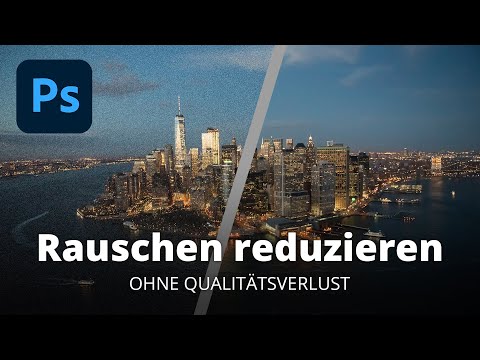
Die Reduzierung von Bildrauschen ist jedoch ein Balanceakt. Während Sie das unschöne Rauschen entfernen möchten, müssen Sie gleichzeitig darauf achten, nicht versehentlich wichtige Bilddetails zu glätten oder zu verlieren. Eine zu aggressive Rauschreduzierung kann dazu führen, dass ein Bild unnatürlich weich oder „plastisch“ wirkt.

In diesem Artikel stellen wir Ihnen verschiedene Methoden zur Rauschreduzierung in Photoshop vor, von den klassischen Filtern bis hin zur modernen KI-gestützten Technologie, und geben Ihnen Tipps, wie Sie die besten Ergebnisse erzielen können.
Was ist Bildrauschen und warum entsteht es?
Bildrauschen hat verschiedene Ursachen. Eine der Hauptursachen liegt in der Natur des Lichts selbst. Das Einfangen von Licht ist ein statistischer Prozess. Auch bei perfekten Sensoren gibt es eine natürliche Variation in der Anzahl der Photonen, die auf benachbarte Pixel treffen. Diese Variation äußert sich als Rauschen.
Zusätzlich tragen die Sensoren und die Verarbeitungselektronik der Kamera eigenes Rauschen bei. Dieses Sensorrauschen ist oft in den Schattenbereichen sichtbarer und kann sich bei höheren Temperaturen oder längeren Belichtungszeiten verschlimmern. Kameras mit kleineren Sensoren, wie sie oft in Smartphones zu finden sind, sind tendenziell anfälliger für Rauschen, da weniger Licht pro Pixelfläche gesammelt wird.
Hohe ISO-Einstellungen verstärken dieses Rauschen, da das Signal vom Sensor elektronisch stärker angehoben wird, um die geringe Lichtmenge auszugleichen. Dabei wird jedoch auch das vorhandene Rauschen mit verstärkt.
Ein gewisses Maß an Rauschen kann manchmal als „Film grain“ sogar gewünscht sein und einem Bild einen bestimmten Charakter verleihen. Zu viel Rauschen lenkt jedoch vom Motiv ab und macht Details unsichtbar.
Die klassische Methode: Der Rauschfilter in Photoshop
Photoshop enthält einen speziellen Filter zur Rauschreduzierung, der eine gute Kontrolle über verschiedene Aspekte des Rauschens bietet. Sie finden ihn normalerweise unter Filter > Rauschen > Rauschen reduzieren....
Bevor Sie diesen Filter anwenden, ist es eine bewährte Methode, die Ebene, auf der Sie arbeiten möchten, zu duplizieren. Klicken Sie dazu mit der rechten Maustaste auf die Ebene in der Ebenenpalette und wählen Sie Ebene duplizieren. Geben Sie der neuen Ebene einen aussagekräftigen Namen (z. B. „Rauschreduzierung“) und bestätigen Sie mit OK. So können Sie die Rauschreduzierung auf dieser duplizierten Ebene anwenden, ohne das Originalbild zu verändern. Dies ermöglicht Ihnen auch, später die Deckkraft der Ebene anzupassen, falls der Effekt zu stark ausfällt.
Nachdem Sie den Filter ausgewählt haben, öffnet sich ein Dialogfenster mit verschiedenen Einstellungen:
- Stärke (Strength): Dieser Regler bestimmt das allgemeine Ausmaß der Rauschreduzierung. Ein höherer Wert reduziert mehr Rauschen, kann aber auch stärker Details glätten. Es wird empfohlen, diesen Regler zunächst auf einen relativ hohen Wert (z. B. 10) zu setzen, um die Auswirkungen der anderen Einstellungen besser beurteilen zu können. Anschließend passen Sie die Stärke nach unten an, bis Sie das gewünschte Ergebnis erzielen.
- Details erhalten (Preserve Details): Dieser Regler versucht, Bilddetails während der Rauschreduzierung zu bewahren. Ein höherer Wert behält mehr Details bei, kann aber auch dazu führen, dass mehr Rauschen sichtbar bleibt. Ein zu niedriger Wert führt zu einem deutlichen Verlust von Feindetails und kann das Bild sehr weich machen. Hier ist Fingerspitzengefühl gefragt, um die Balance zwischen Rauschfreiheit und Detailerhalt zu finden.
- Farbrauschen reduzieren (Reduce Color Noise): Manchmal äußert sich Rauschen als störende Farbflecken oder -schlieren, besonders in dunklen Bereichen. Dieser Regler zielt speziell auf dieses Farbrauschen ab. Ein höherer Wert reduziert farbiges Rauschen effektiver. Seien Sie vorsichtig, diesen Wert nicht zu hoch einzustellen, da dies zu Farbausblutungen oder unnatürlichen Farbübergängen führen kann. Oft reicht hier ein moderater Wert aus.
- Details schärfen (Sharpen Details): Da die Rauschreduzierung tendenziell auch die Schärfe reduziert, können Sie mit diesem Regler versuchen, etwas Schärfe in die Details zurückzubringen. Ähnlich wie bei „Details erhalten“ kann ein zu hoher Wert jedoch die Wirkung der Rauschreduzierung wieder aufheben oder sogar neues Rauschen oder Artefakte erzeugen.
Im Vorschaufenster des Dialogs können Sie die Auswirkungen Ihrer Einstellungen in Echtzeit sehen. Klicken Sie in das Vorschaufenster, um zwischen der Originalansicht und der bearbeiteten Ansicht zu wechseln. Sie können auch im Vorschaufenster ziehen, um andere Bildbereiche zu betrachten. Nehmen Sie sich Zeit, mit den Reglern zu experimentieren und die für Ihr spezifisches Bild optimale Kombination zu finden.
Die Revolution: KI-gestützte Rauschreduzierung (Denoise)
In den neueren Versionen von Adobe Camera Raw (ACR) und Lightroom, und damit auch über den Camera Raw-Filter in Photoshop, steht eine noch fortschrittlichere Methode zur Verfügung: die KI-gestützte Rauschreduzierung namens „Denoise“. Diese Technologie basiert auf maschinellem Lernen und liefert oft deutlich bessere Ergebnisse, insbesondere bei Raw-Dateien.
Diese Methode ist das Ergebnis intensiver Forschung und Training mit Millionen von Bildpaaren (verrauscht und sauber), um dem Computer beizubringen, wie Rauschen effektiv entfernt werden kann, während Texturen und feine Details erhalten bleiben.
Die Anwendung ist denkbar einfach: Öffnen Sie Ihr Raw-Bild im Camera Raw-Filter in Photoshop (Filter > Camera Raw-Filter...). Im Detail-Panel finden Sie den Bereich für die Rauschreduzierung. Neben den manuellen Schiebereglern gibt es nun einen Button für „Denoise“ (oder „Rauschen reduzieren“). Klicken Sie darauf.
Es öffnet sich ein neues Fenster mit einer Vorschau und einem einzelnen Regler für die `Menge` (Amount). Das KI-Modell analysiert das Bild und schlägt einen Wert vor. Sie können diesen Wert anpassen und in der Vorschau den Effekt beurteilen. Halten Sie die Maustaste im Vorschaufenster gedrückt, um das Originalbild ohne Rauschreduzierung zu sehen und den Vergleich direkt zu machen.
Ein großer Vorteil von Denoise ist, dass es nicht nur das Rauschen reduziert, sondern gleichzeitig auch die sogenannte Demosaizierung (die Umwandlung der Rohdaten des Sensors in ein vollständiges Farbbild) verbessert. Dies führt zu schärferen und detailreicheren Ergebnissen als bei der alleinigen Anwendung manueller Rauschfilter.
Nachdem Sie die gewünschte `Menge` eingestellt haben, klicken Sie auf „Verbessern“ (Enhance). Photoshop/Camera Raw erstellt nun eine neue DNG-Datei (Digital Negative), die das rauschreduzierte Bild enthält. Diese neue DNG-Datei kann wie jede andere Raw-Datei weiterbearbeitet werden. Die manuellen Rauschregler werden auf dieser neuen Datei automatisch auf Null gesetzt, da die KI-Reduzierung bereits angewendet wurde.
Beachten Sie, dass die KI-gestützte Rauschreduzierung sehr rechenintensiv ist und von einer leistungsfähigen Grafikkarte (GPU) profitiert. Je besser Ihre Hardware, desto schneller wird der Prozess abgeschlossen sein.
Eine alternative Technik: Rauschen im Hintergrund gezielt entfernen
Manchmal ist das Rauschen in einem Bild nicht gleichmäßig verteilt. Oft ist der Hintergrund stärker verrauscht als das Hauptmotiv, besonders wenn mit geringer Schärfentiefe gearbeitet wurde und der Hintergrund ohnehin unscharf ist. In solchen Fällen kann es effektiver sein, nicht das gesamte Bild mit einem Rauschfilter zu bearbeiten, sondern nur die verrauschten Bereiche gezielt zu glätten.
Eine gängige Technik, die besonders in Photoshop Elements, aber auch in der Vollversion angewendet werden kann, ist die Trennung von Motiv und Hintergrund auf separate Ebenen und das anschließende gezielte Glätten des Hintergrunds mit einem Weichzeichnungsfilter.

So gehen Sie vor:
- Motiv auswählen: Verwenden Sie ein Auswahlwerkzeug (wie z. B. das Schnellauswahlwerkzeug, das Objektauswahl-Werkzeug oder den Zauberstab), um das Hauptmotiv präzise auszuwählen.
- Auswahl umkehren: Kehren Sie die Auswahl um (
Auswahl > Auswahl umkehren), sodass nun der Hintergrund ausgewählt ist. - Hintergrund auf neue Ebene: Schneiden Sie den ausgewählten Hintergrund aus und fügen Sie ihn auf einer neuen Ebene ein. Dies können Sie schnell mit
Ebene > Neu > Ebene durch Ausschneidentun (oderUmschalt + Strg + Jbzw.Umschalt + Cmd + J). Nun haben Sie eine Ebene mit Ihrem Motiv (wo der Hintergrund ausgeschnitten wurde) und eine neue Ebene nur mit dem Hintergrund. - Hintergrund weichzeichnen/glätten: Wählen Sie die Hintergrundebene aus. Wenden Sie nun einen Weichzeichnungsfilter an, z. B. den
Gaußschen Weichzeichner(Filter > Weichzeichnungsfilter > Gaußscher Weichzeichner...). Stellen Sie den Radius so ein, dass das Rauschen im Hintergrund geglättet wird und dieser weich erscheint. Da der Hintergrund ohnehin unscharf ist, fällt eine leichte Weichzeichnung hier nicht negativ auf, sondern kann sogar das Hauptmotiv noch stärker hervorheben. - Ebenen reduzieren (optional): Wenn Sie mit dem Ergebnis zufrieden sind, können Sie die Ebenen wieder zu einer einzigen Ebene zusammenfügen (
Ebene > Auf Hintergrundebene reduzierenoderUmschalt + Strg + Ebzw.Umschalt + Cmd + E).
Diese Methode ist besonders effektiv, wenn das Rauschen hauptsächlich auf unscharfen Flächen auftritt und Sie eine sehr saubere Trennung zwischen scharfem Motiv und glattem Hintergrund wünschen.
Methoden im Vergleich
Hier ist ein kurzer Vergleich der besprochenen Methoden:
| Methode | Werkzeug/Filter | Vorteile | Nachteile/Besonderheiten |
|---|---|---|---|
| Klassisch | Rauschen reduzieren... | Standardfilter, gute Kontrolle über Farb- und Luminanzrauschen, in allen Photoshop-Versionen verfügbar | Kann Details glätten, erfordert sorgfältige Einstellung aller Regler |
| KI-gestützt | Denoise (in Camera Raw) | Oft beste Qualität bei Raw-Dateien, erhält Details sehr gut, verbessert Demosaizierung, einfach in der Anwendung (ein Regler) | Nur für Raw-Dateien (Bayer/X-Trans), erzeugt neue DNG-Datei, rechenintensiv (benötigt gute GPU), nur in neueren Versionen verfügbar (über Camera Raw-Filter) |
| Layer-basiert | Auswahl + Weichzeichner (z.B. Gaußscher Weichzeichner) | Gezielte Bearbeitung von Bildbereichen möglich (z.B. nur Hintergrund), einfach anzuwenden, wenn Rauschen ungleichmäßig ist | Erfordert präzise Auswahl, glättet stark (nicht für scharfe Bereiche geeignet), entfernt kein Rauschen aus scharfen Motivteilen |
Optimale Ergebnisse erzielen: Tipps und Best Practices
- Arbeiten Sie auf einer duplizierten Ebene: Dies schützt Ihr Original und gibt Ihnen Flexibilität, die Wirkung später anzupassen oder rückgängig zu machen.
- Wenden Sie Rauschreduzierung früh an: Besonders die KI-Rauschreduzierung funktioniert am besten auf Raw-Daten und vor anderen Bearbeitungsschritten wie Retusche oder komplexen Maskierungen.
- Finden Sie die richtige Balance: Das Ziel ist nicht, jedes einzelne Körnchen Rauschen zu entfernen, sondern das Rauschen so weit zu reduzieren, dass es nicht mehr stört, während gleichzeitig so viele Details wie möglich erhalten bleiben. Betrachten Sie das Bild in 100%-Ansicht, um die Auswirkungen wirklich beurteilen zu können.
- Experimentieren Sie: Es gibt keine „One-Size-Fits-All“-Einstellungen. Jedes Bild ist anders. Nehmen Sie sich Zeit, die verschiedenen Regler und Methoden auszuprobieren, um zu sehen, was für Ihr spezifisches Foto am besten funktioniert.
- Optimieren Sie bereits bei der Aufnahme: Die beste Rauschreduzierung ist die, die gar nicht erst nötig ist. Versuchen Sie, bei der Aufnahme die Belichtung so zu optimieren, dass der Sensor so viel Licht wie möglich einfängt (oft als „Exposing to the Right“ bezeichnet), ohne Lichter ausbrennen zu lassen. Dies maximiert das Signal-Rausch-Verhältnis.
- Fügen Sie bei Bedarf Korn hinzu: Wenn ein stark rauschreduziertes Bild zu glatt oder unnatürlich wirkt, können Sie über den Filter
Filter > Körnung hinzufügen...oder das Effekte-Panel in Camera Raw ein leichtes, gleichmäßiges Korn hinzufügen, um dem Bild einen natürlicheren Look zu geben. - Berücksichtigen Sie die Ausgabegröße: Rauschen, das bei 100%-Ansicht stark sichtbar ist, mag in einer kleineren Web-Ansicht oder einem kleinen Ausdruck kaum auffallen. Seien Sie sich bewusst, wie das Bild später verwendet wird.
Häufig gestellte Fragen (FAQ)
Kann ich alles Rauschen aus einem Bild entfernen?
Technisch ja, aber dies führt fast immer zu einem drastischen Verlust von Details und Texturen, wodurch das Bild unnatürlich weich oder „plastisch“ aussieht. Das Ziel ist eine akzeptable Reduzierung, nicht die vollständige Eliminierung.
Welche Rauschreduzierungsmethode ist die beste in Photoshop?
Für Raw-Dateien in neueren Photoshop-Versionen (über den Camera Raw-Filter) ist die KI-gestützte Denoise-Methode oft überlegen, da sie Details besser erhält. Für JPEG-Dateien oder ältere Photoshop-Versionen ist der klassische „Rauschen reduzieren“-Filter das Standardwerkzeug. Die Layer-basierte Methode mit Weichzeichnung ist nützlich, wenn Rauschen nur in bestimmten Bildbereichen stört.
Funktioniert Rauschreduzierung nur bei Raw-Dateien?
Nein, der klassische „Rauschen reduzieren“-Filter funktioniert bei allen Bildformaten, einschließlich JPEGs und TIFFs. Die KI-gestützte Denoise-Methode ist jedoch speziell für Raw-Dateien (Bayer und X-Trans) entwickelt und dort am effektivsten.
Gibt es optimale Einstellungen für die Rauschreduzierung?
Leider nicht. Die optimalen Einstellungen hängen stark vom spezifischen Bild, dem Grad und der Art des Rauschens sowie Ihren persönlichen Vorlieben ab. Sie müssen experimentieren und das Vorschaufenster nutzen, um die besten Werte für Ihr Bild zu finden.
Warum sieht mein Bild nach der Rauschreduzierung unscharf aus?
Das liegt wahrscheinlich daran, dass Sie zu aggressive Einstellungen gewählt haben, insbesondere bei den Reglern für „Stärke“ oder „Details erhalten“. Eine starke Rauschreduzierung glättet nicht nur Rauschen, sondern auch feine Details und Texturen, was zu einem weichen Aussehen führt. Reduzieren Sie die `Stärke` und/oder erhöhen Sie `Details erhalten`.
Kann ich Rauschen und Schärfen gleichzeitig anwenden?
Ja, oft wird Rauschreduzierung und eine leichte Nachschärfung kombiniert, da Rauschreduzierung die Schärfe verringert. Die KI-Denoise-Funktion beinhaltet sogar einen Schärfungsaspekt. Beim klassischen Filter gibt es den Regler „Details schärfen“. Es ist wichtig, diese Schritte sorgfältig auszuführen, da zu viel Schärfen das entfernte Rauschen wieder hervorheben kann.
Zusammenfassung
Bildrauschen ist eine Herausforderung in der digitalen Fotografie, aber mit den Werkzeugen in Adobe Photoshop sind Sie gut ausgerüstet, um damit umzugehen. Egal, ob Sie den klassischen Rauschfilter, die leistungsstarke KI-gestützte Denoise-Funktion oder eine gezielte Layer-basierte Technik verwenden – das Ziel ist immer, das Rauschen zu minimieren, ohne die Bildqualität durch Verlust von Details zu beeinträchtigen. Nehmen Sie sich Zeit, die verschiedenen Optionen zu verstehen und zu experimentieren. Mit etwas Übung werden Sie in der Lage sein, auch aus schwierigen Aufnahmen saubere und ansprechende Ergebnisse zu erzielen.
Hat dich der Artikel Bildrauschen in Photoshop reduzieren interessiert? Schau auch in die Kategorie Bildbearbeitung rein – dort findest du mehr ähnliche Inhalte!