


Adobe Photoshop ist ein unverzichtbares Werkzeug für unzählige Kreative weltweit. Während die neuesten Versionen oft die innovativsten Funktionen und Leistungsverbesserungen bieten, gibt es Situationen, in denen der Zugriff auf eine ältere Version notwendig oder wünschenswert ist. Dies kann an der Kompatibilität mit spezifischen Plugins oder Hardware liegen, an der Notwendigkeit, ein Projekt in einer bestimmten Softwareumgebung abzuschließen, oder einfach an der persönlichen Präferenz für eine vertraute Benutzeroberfläche und einen bestimmten Arbeitsablauf. Glücklicherweise macht es Adobe seinen Creative Cloud Abonnenten relativ einfach, ältere Versionen von Photoshop zu finden, herunterzuladen und zu installieren. Dieser Artikel führt Sie durch den Prozess und erklärt Ihnen, wie Sie die gewünschte Version erhalten und verwalten können.

Zugriff auf frühere Versionen über die Creative Cloud App
Der zentrale Ort für die Verwaltung all Ihrer Adobe Creative Cloud Applikationen, einschließlich Photoshop, ist die Creative Cloud App. Diese Desktop-Anwendung ist das Tor zu Downloads, Updates und auch zu älteren Versionen Ihrer abonnierten Software. Wenn Sie eine ältere Version von Photoshop installieren möchten, beginnen Sie immer hier.
Öffnen Sie zunächst die Creative Cloud Desktop-App auf Ihrem Computer. Stellen Sie sicher, dass Sie mit der Adobe ID angemeldet sind, die mit Ihrem aktiven Creative Cloud Abonnement verknüpft ist, das Photoshop beinhaltet. Sobald die App geladen ist, navigieren Sie zum Bereich oder Tab, der alle verfügbaren Applikationen auflistet. Dies ist oft mit „Alle Apps“ beschriftet.
So finden Sie die Option „Andere Versionen“
Innerhalb der Liste der Applikationen suchen Sie Adobe Photoshop. Neben dem Eintrag für Photoshop finden Sie in der Regel Optionen oder ein Menü, das weitere Aktionen ermöglicht. Dies wird oft durch ein Symbol mit drei Punkten dargestellt. Klicken Sie auf dieses Symbol oder die entsprechende Option, um das Kontextmenü für Photoshop zu öffnen. In diesem Menü finden Sie eine Auswahl verschiedener Aktionen, wie „Öffnen“, „Aktualisieren“ (falls verfügbar) oder „Deinstallieren“.
Eine der Optionen, die Ihnen in diesem Kontextmenü für Photoshop zur Verfügung steht, ist die Option „Andere Versionen“. Diese Option ist speziell dafür vorgesehen, Ihnen den Zugriff auf frühere Builds und Versionen der Software zu ermöglichen, die Adobe über die Creative Cloud anbietet. Die Verfügbarkeit spezifischer älterer Versionen kann variieren, aber diese Sektion listet in der Regel eine Reihe von Vorgängerversionen auf, aus denen Sie wählen können.
Installation der gewünschten älteren Version
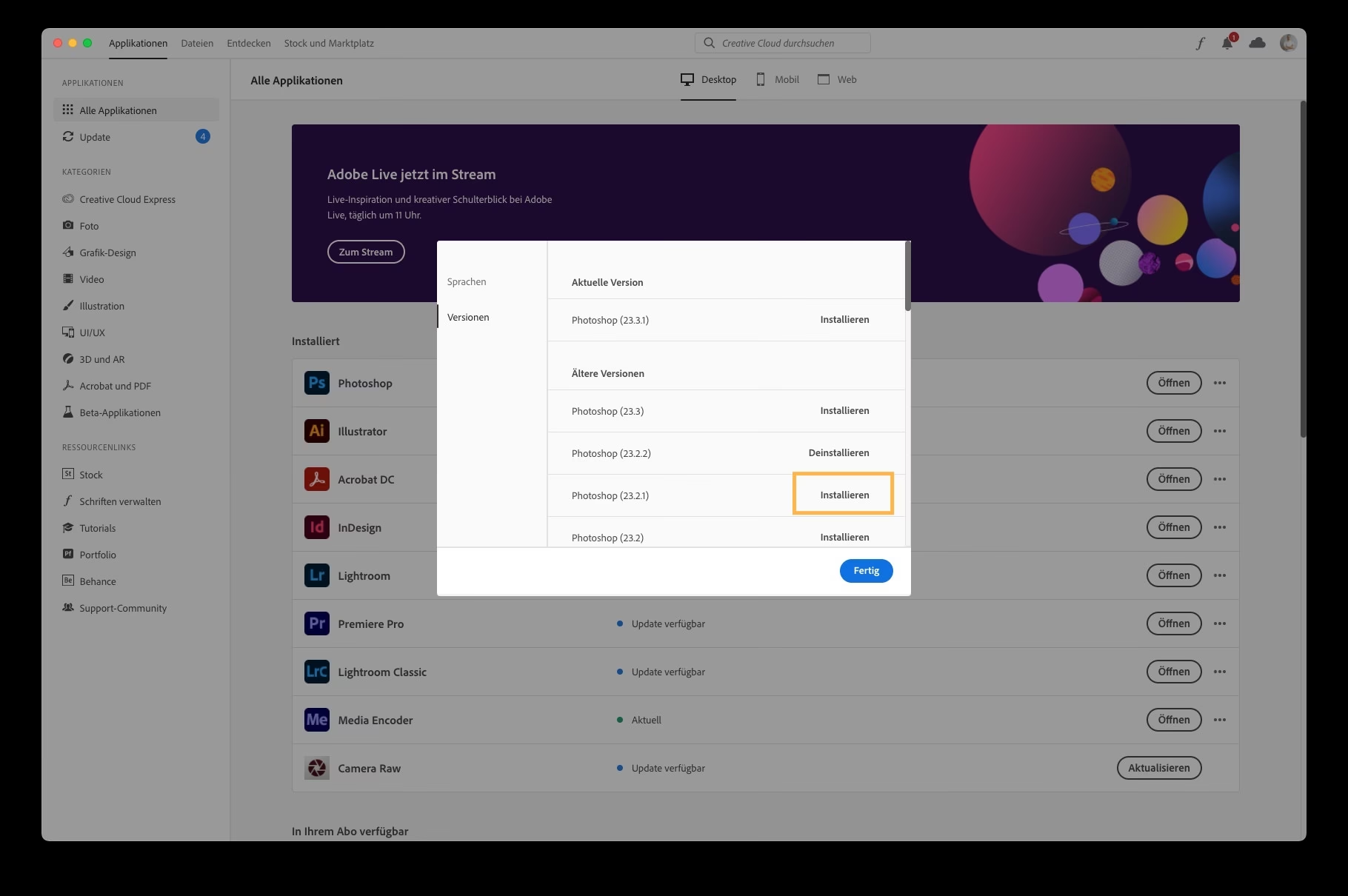
Nachdem Sie „Andere Versionen“ ausgewählt haben, öffnet sich ein neues Fenster oder ein Bereich innerhalb der Creative Cloud App, der alle verfügbaren und kompatiblen älteren Versionen von Photoshop für Ihr Betriebssystem und Ihr Abonnement auflistet. Diese Liste wird in der Regel chronologisch sortiert sein, beginnend mit den neuesten älteren Versionen. Durchsuchen Sie diese Liste, um die spezifische App-Version zu finden, die Sie installieren möchten.
Neben jeder aufgeführten Version sehen Sie die Option „Installieren“. Klicken Sie auf diesen Button neben der gewünschten Version. Die Creative Cloud App beginnt dann automatisch mit dem Download der Installationsdateien für diese spezifische ältere Version von Photoshop. Der Fortschritt des Downloads und der Installation wird in der Creative Cloud App angezeigt. Die Dauer hängt von Ihrer Internetverbindung und der Größe der Software ab. Sobald der Prozess abgeschlossen ist, ist die ausgewählte ältere Version von Photoshop auf Ihrem Computer installiert und kann gestartet werden.
Verwaltung installierter Photoshop-Versionen
Ein wichtiger Aspekt bei der Installation älterer Softwareversionen ist der Umgang mit bereits vorhandenen Installationen, insbesondere wenn Sie von einer älteren auf eine neuere Version aktualisieren oder umgekehrt. Die Creative Cloud App bietet hierfür Standardverhalten und Anpassungsoptionen.
Standardverhalten bei der Installation einer neueren Version
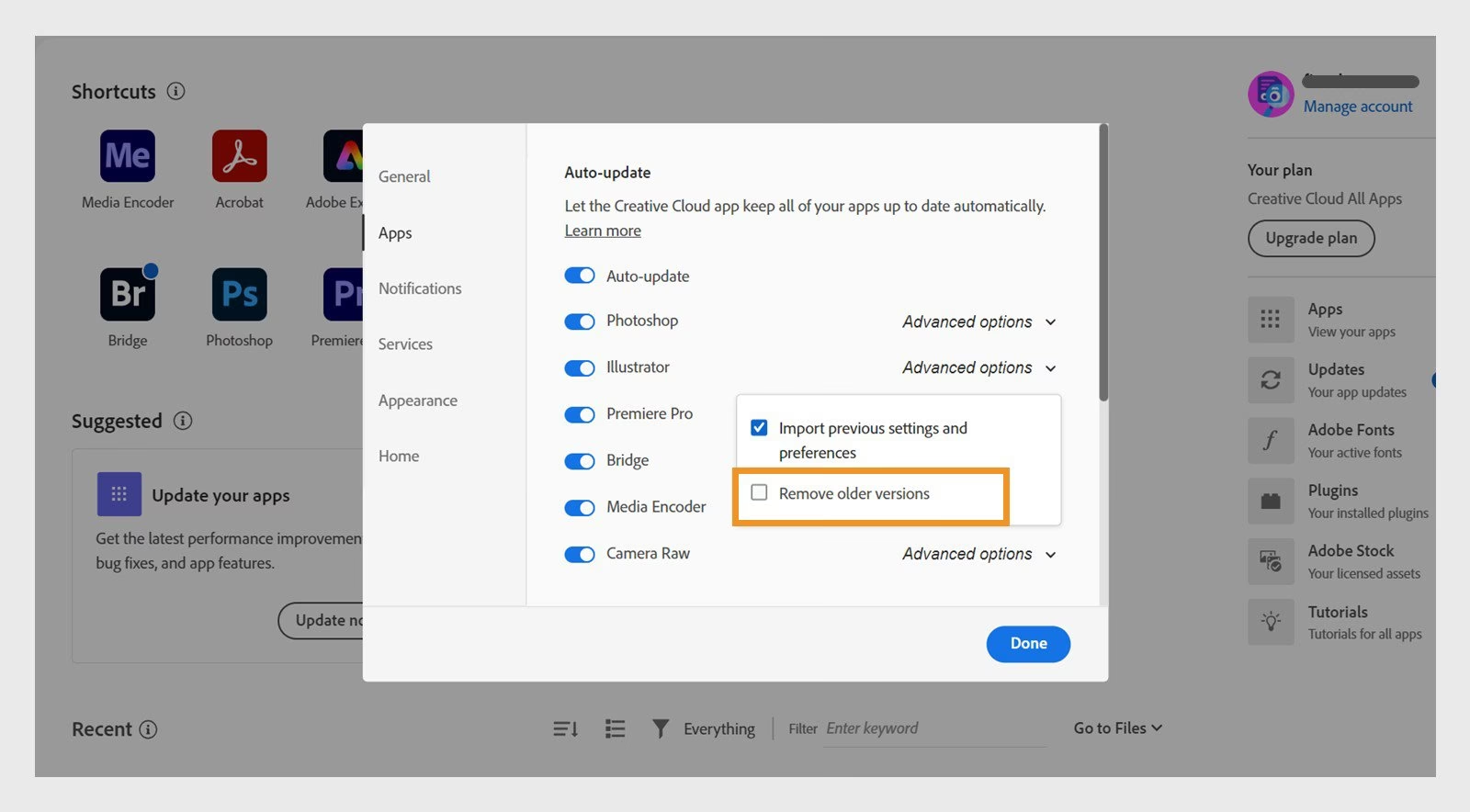
Wenn Sie eine neue Version einer Creative Cloud Applikation wie Photoshop installieren, ist die Standardeinstellung der Creative Cloud App darauf ausgelegt, Speicherplatz zu sparen und potenzielle Konflikte zu vermeiden. Das bedeutet, dass die vorherige Version entfernt wird. Dieses Verhalten ist oft wünschenswert, da die meisten Benutzer immer die neueste Version verwenden möchten und keinen Bedarf an mehreren installierten Versionen haben.
Die vorherige Version beibehalten
Es gibt jedoch Situationen, in denen Sie die vorherige Version von Photoshop behalten möchten, auch wenn Sie eine neuere installieren. Dies kann notwendig sein, um die Kompatibilität mit älteren Projekten oder spezifischen Plugins zu gewährleisten, oder um die Möglichkeit zu haben, zwischen Versionen zu wechseln, falls in der neueren Version unerwartete Probleme auftreten. Adobe bietet die Möglichkeit, dieses Standardverhalten zu ändern.
Diese Einstellung, die vorherige Version zu behalten, wird in der Regel während des Installationsprozesses der neuen Version angeboten. Bevor die Installation beginnt oder in den erweiterten Optionen des Installationsdialogs, finden Sie eine Checkbox oder eine ähnliche Option, die es Ihnen erlaubt, die automatische Deinstallation der älteren Version zu deaktivieren. Wenn Sie diese Option auswählen, installiert die Creative Cloud App die neue Version von Photoshop parallel zur bestehenden älteren Version. Sie haben dann beide Versionen auf Ihrem Computer installiert und können wählen, welche Sie starten möchten.
Warum eine ältere Version von Photoshop installieren?
Die Gründe für die Installation einer älteren Version von Photoshop sind vielfältig und oft sehr spezifisch für den Anwender oder das Projekt. Einige der häufigsten Gründe sind:
- Plugin-Kompatibilität: Viele professionelle Workflows basieren auf Drittanbieter-Plugins. Manchmal sind ältere Plugins nicht sofort mit den neuesten Photoshop-Versionen kompatibel oder funktionieren in einer älteren Umgebung stabiler.
- Hardware-Kompatibilität: Bestimmte ältere Hardware, wie Grafiktabletts oder spezielle Monitore, funktionieren möglicherweise besser oder haben stabilere Treiber für ältere Softwareversionen.
- Projektspezifische Anforderungen: Kunden oder Studios können verlangen, dass Projekte mit einer spezifischen Softwareversion bearbeitet werden, um die Konsistenz über verschiedene Mitarbeiter oder Abteilungen hinweg zu gewährleisten.
- Vertrautheit mit der Benutzeroberfläche: Obwohl Adobe bemüht ist, die Benutzeroberfläche konsistent zu halten, gibt es zwischen Hauptversionen oft Änderungen. Einige Benutzer bevorzugen die Oberfläche einer früheren Version, mit der sie seit Jahren arbeiten.
- Leistung: Auf älteren oder weniger leistungsstarken Computern kann eine frühere Version von Photoshop möglicherweise flüssiger laufen als die neueste, ressourcenintensivere Version.
Die Möglichkeit, auf diese Weise auf ältere Versionen zugreifen zu können, bietet professionellen Anwendern die notwendige Flexibilität, um ihren spezifischen Anforderungen gerecht zu werden, ohne auf die legale und unterstützte Software verzichten zu müssen.
Vergleich: Deinstallation bei Neuinstallation
Um den Umgang mit älteren Versionen bei der Installation einer neueren zu verdeutlichen, hier ein einfacher Vergleich des Standardverhaltens und der anpassbaren Option:
| Aktion | Standardverhalten der Creative Cloud App | Verhalten bei geänderter Einstellung |
|---|---|---|
| Installation einer neuen Photoshop-Version | Die vorherige Version von Photoshop wird automatisch von Ihrem System entfernt. | Die vorherige Version von Photoshop bleibt auf Ihrem System installiert und kann parallel zur neuen Version genutzt werden. |
Das Ändern der Einstellung vor der Installation gibt Ihnen die Kontrolle darüber, ob Sie nur die neueste Version oder mehrere Versionen gleichzeitig installiert haben möchten.
Häufig gestellte Fragen (FAQs)
Wie installiere ich eine ältere Version von Photoshop?
Um eine ältere Version von Photoshop zu installieren, öffnen Sie die Adobe Creative Cloud Desktop-App. Gehen Sie zum Tab „Alle Apps“ und finden Sie Photoshop in der Liste. Klicken Sie auf das Kontextmenü (oft ein Symbol mit drei Punkten) neben Photoshop und wählen Sie „Andere Versionen“. Es erscheint eine Liste verfügbarer älterer Versionen. Suchen Sie die gewünschte Version und klicken Sie daneben auf „Installieren“. Die Creative Cloud App lädt dann die Software herunter und installiert sie auf Ihrem Computer.

Wo kann ich alte Photoshop-Versionen herunterladen?
Alte und frühere Versionen von Photoshop können ausschließlich über die offizielle Adobe Creative Cloud Desktop-App heruntergeladen werden. Sie finden die Option zum Download älterer Versionen, indem Sie die App öffnen, zum Bereich „Alle Apps“ navigieren, Photoshop auswählen und im Kontextmenü die Option „Andere Versionen“ auswählen.
Werden alte Photoshop-Versionen automatisch gelöscht, wenn ich eine neue installiere?
Ja, standardmäßig ist die Creative Cloud App so konfiguriert, dass sie die vorherige Version einer Applikation, wie Photoshop, automatisch entfernt, wenn Sie eine neuere Version installieren. Dies dient dazu, Speicherplatz freizugeben und die Systemleistung zu optimieren. Sie haben jedoch die Möglichkeit, diese Standardeinstellung während des Installationsprozesses der neuen Version zu ändern, um die alte Version zu behalten.
Kann ich mehrere Photoshop-Versionen gleichzeitig auf meinem Computer installiert haben?
Ja, das ist möglich. Wenn Sie eine neue Version von Photoshop über die Creative Cloud App installieren, können Sie während des Installationsvorgangs eine Einstellung auswählen, die verhindert, dass die vorherige Version deinstalliert wird. Auf diese Weise können Sie eine ältere Version und die neueste Version von Photoshop parallel auf demselben Computer installiert haben und je nach Bedarf die entsprechende Version starten.
Benötige ich ein aktives Creative Cloud Abonnement, um ältere Photoshop-Versionen zu installieren?
Ja, der Zugriff auf die Installationsdateien und die Möglichkeit, ältere Versionen von Photoshop über die Creative Cloud App herunterzuladen und zu installieren, ist an ein aktives Adobe Creative Cloud Abonnement gebunden, das Photoshop beinhaltet. Der gesamte Prozess wird über die Creative Cloud Infrastruktur abgewickelt.
Zusammenfassung
Die Installation und Verwaltung älterer Versionen von Adobe Photoshop ist dank der Funktionen der Creative Cloud Desktop-App ein unkomplizierter Prozess. Ob Sie aus Gründen der Kompatibilität, spezifischer Projektanforderungen oder persönlicher Präferenz auf eine frühere Version zugreifen müssen, die Möglichkeit ist leicht zugänglich. Durch die Nutzung der Option „Andere Versionen“ im Kontextmenü von Photoshop in der Creative Cloud App können Sie die gewünschte Version finden und installieren. Darüber hinaus bietet die App Kontrolle darüber, wie mit vorhandenen älteren Installationen bei der Installation neuerer Versionen umgegangen wird, was Ihnen die Wahl lässt, ob Sie die vorherige Version behalten möchten oder nicht. Diese Flexibilität stellt sicher, dass Sie die passende Softwareumgebung für Ihre kreative Arbeit stets zur Verfügung haben.
Hat dich der Artikel Ältere Photoshop-Versionen installieren interessiert? Schau auch in die Kategorie Ogólny rein – dort findest du mehr ähnliche Inhalte!