

Es gibt kaum etwas Frustrierenderes beim digitalen Malen oder Bearbeiten als ein Pinselwerkzeug, das nicht sofort auf Ihre Eingabe reagiert. Eine Verzögerung, auch bekannt als Lag, kann den kreativen Fluss komplett unterbrechen und die einfachsten Aufgaben mühsam machen. Wenn Ihr Pinsel in Photoshop plötzlich langsam wird, obwohl Ihr Computer schnell zu sein scheint und andere Anwendungen reibungslos funktionieren, kann das Rätselraten beginnen. Dieses Problem betrifft viele Anwender, unabhängig davon, ob sie ein Grafiktablett oder eine Maus verwenden. Glücklicherweise gibt es mehrere häufige Ursachen für dieses Phänomen, und die meisten davon lassen sich mit den richtigen Schritten beheben.

Warum reagiert Ihr Pinsel in Photoshop verzögert?
Die Gründe für Pinsel-Verzögerungen in Photoshop sind vielfältig und reichen von Problemen mit der Hardware über Software-Einstellungen bis hin zur Komplexität des Dokuments selbst. Es ist wichtig zu verstehen, dass Photoshop eine sehr ressourcenintensive Anwendung ist, die sowohl die CPU (Prozessor), den RAM (Arbeitsspeicher) als auch die GPU (Grafikkarte) stark beansprucht. Wenn eine dieser Komponenten an ihre Grenzen stößt oder nicht optimal konfiguriert ist, kann dies zu Leistungsproblemen führen, die sich besonders beim Zeichnen und Malen bemerkbar machen.
Hardware-Faktoren: Ist Ihr System geeignet?
Auch wenn Ihr Computer im Allgemeinen schnell erscheint, hat Photoshop spezifische Anforderungen. Die Mindestanforderungen ändern sich mit jeder neuen Version, aber mehr Leistung ist fast immer besser. Besonders wichtig sind:
- Arbeitsspeicher (RAM): Photoshop speichert viele temporäre Daten im RAM. Wenn nicht genügend RAM verfügbar ist, muss das Programm häufig auf die Festplatte auslagern (Scratch Disk), was deutlich langsamer ist und zu Verzögerungen führen kann. Adobe empfiehlt mindestens 8 GB RAM, aber 16 GB oder mehr sind für flüssiges Arbeiten, insbesondere bei großen Dokumenten, dringend ratsam.
- Prozessor (CPU): Der Prozessor ist für die allgemeine Rechenleistung zuständig. Ein schneller Multi-Core-Prozessor beschleunigt viele Operationen in Photoshop, einschließlich bestimmter Pinselberechnungen.
- Grafikkarte (GPU): Die Grafikkarte spielt eine entscheidende Rolle für die Leistung der Benutzeroberfläche und insbesondere für ressourcenintensive Funktionen wie das Zoomen, Schwenken und das Rendern von Pinseln und Effekten. Photoshop nutzt die GPU-Beschleunigung, um viele Aufgaben zu beschleunigen. Eine veraltete, inkompatible oder falsch konfigurierte Grafikkarte ist eine sehr häufige Ursache für Pinsel-Lag.
- Speicherplatz (Scratch Disk): Photoshop verwendet einen Teil Ihrer Festplatte als temporären Speicher, wenn der RAM voll ist. Wenn die Scratch Disk (standardmäßig das Laufwerk, auf dem Photoshop installiert ist) fast voll ist oder eine langsame Festplatte (keine SSD) verwendet wird, kann dies die Leistung drastisch beeinträchtigen.
Selbst auf einem modernen Laptop wie dem Dell Latitude 5520, der für Office-Aufgaben gut geeignet ist, kann die integrierte oder dedizierte Grafikkarte möglicherweise nicht die volle Leistung für anspruchsvolle Photoshop-Aufgaben bieten, insbesondere wenn sie nicht richtig konfiguriert ist oder die Treiber veraltet sind.
Die entscheidende Rolle der Grafikkarte (GPU) und Treiber
Wie bereits erwähnt, ist die Grafikkarte oft der Hauptverursacher von Pinsel-Verzögerungen. Photoshop kann die GPU nutzen, um das Zeichnen zu beschleunigen. Wenn diese Funktion deaktiviert ist oder Probleme mit dem Treiber bestehen, fällt die gesamte Last auf die CPU, was zu Lag führt.
Photoshop GPU-Einstellungen überprüfen:
Gehen Sie in Photoshop zu Bearbeiten > Voreinstellungen > Leistung (Edit > Preferences > Performance). Stellen Sie sicher, dass die Option "Grafikprozessor verwenden" (Use Graphics Processor) aktiviert ist. Klicken Sie auf die Schaltfläche "Erweiterte Einstellungen..." (Advanced Settings...). Stellen Sie sicher, dass der Zeichenmodus auf "Normal" oder "Erweitert" (Normal or Advanced) eingestellt ist. Der Modus "Grundlegend" (Basic) deaktiviert viele GPU-Funktionen und kann zu Leistungsproblemen führen.
Grafiktreiber aktualisieren:
Dies ist ein kritischer Schritt. Auch wenn Sie Wacom-Treiber aktualisiert haben, müssen Sie separat die Treiber für Ihre *Grafikkarte* aktualisieren. Besuchen Sie die Website des Herstellers Ihrer Grafikkarte (NVIDIA, AMD oder Intel) und laden Sie den neuesten Treiber für Ihr spezifisches Modell und Betriebssystem herunter. Eine saubere Installation des Treibers wird oft empfohlen.
Photoshop Einstellungen optimieren
Neben der GPU gibt es weitere Einstellungen in Photoshop, die die Leistung beeinflussen:
- Leistungseinstellungen (RAM und Scratch Disk): Im selben Voreinstellungsdialog (
Bearbeiten > Voreinstellungen > Leistung) können Sie die Menge des Arbeitsspeichers einstellen, den Photoshop verwenden darf. Ein Wert zwischen 70% und 80% des verfügbaren RAMs ist oft optimal. Stellen Sie außerdem sicher, dass Ihre schnellste Festplatte (idealerweise eine SSD mit ausreichend freiem Speicherplatz) als primäre Scratch Disk ausgewählt ist. - Cache-Stufen und Protokollzustände: Im Bereich Leistung finden Sie auch Einstellungen für Cache-Stufen (Cache Levels) und Protokollzustände (History States). Höhere Cache-Stufen können bei großen, mehrschichtigen Dateien hilfreich sein, aber zu viel kann auch schaden. Ein Wert von 4 oder 6 ist oft ein guter Kompromiss. Eine hohe Anzahl von Protokollzuständen benötigt viel RAM und Scratch Disk-Platz, was die Leistung beeinträchtigen kann. Reduzieren Sie diese Anzahl, wenn Sie nicht viele Schritte rückgängig machen müssen.
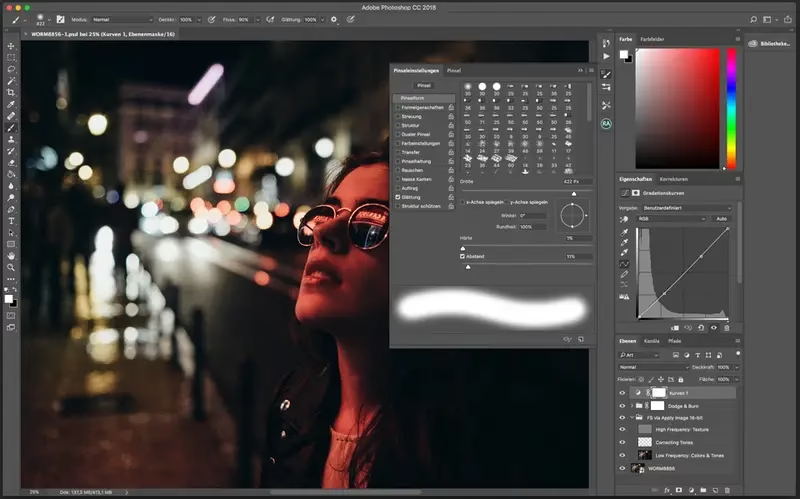
- Pinsel-Einstellungen: Die Art des Pinsels, den Sie verwenden, hat einen direkten Einfluss auf die Leistung. Sehr große Pinsel, Pinsel mit hoher Dichte, komplexen Texturen, dynamischen Einstellungen (Formdynamik, Streuung, Textur, Doppelpinsel) oder hoher Abstand können deutlich mehr Rechenleistung erfordern als ein einfacher runder Pinsel. Versuchen Sie testweise einen sehr einfachen, kleinen Pinsel, um zu sehen, ob das Problem weiterhin besteht.
Dokumentengröße und Komplexität
Ein häufig übersehener Faktor ist die Beschaffenheit Ihres Dokuments. Ein Dokument mit sehr hoher Auflösung und großen Abmessungen (z.B. 300 DPI auf einer Leinwand von mehreren Metern) benötigt enorm viel Speicher und Rechenleistung. Ebenso verlangsamen eine große Anzahl von Ebenen, Smart Objects, Ebenenmasken, Anpassungsebenen und angewendete Filter die Leistung, da Photoshop ständig viele Berechnungen durchführen muss.
Wenn der Lag nur bei bestimmten Dokumenten auftritt, liegt das Problem wahrscheinlich an der Größe oder Komplexität dieser Dateien. Versuchen Sie, die Datei zu reduzieren (z.B. Auflösung verringern, Ebenen reduzieren oder zusammenfügen) oder arbeiten Sie testweise mit einer kleineren Version der Datei.
Tablet-Treiber und Windows Ink
Da Sie ein Wacom-Tablett verwenden, sind die Tablet-Treiber ebenfalls eine mögliche Fehlerquelle, auch wenn Sie diese bereits aktualisiert haben. Manchmal können Treiber beschädigt werden oder es gibt Konflikte mit anderen Systemkomponenten oder Updates. Eine saubere Neuinstallation des Wacom-Treibers kann helfen. Deinstallieren Sie den Treiber vollständig, starten Sie den Computer neu und installieren Sie dann die neueste Version von der Wacom-Website.
Ein weiterer bekannter Konfliktpunkt ist die Funktion Windows Ink. Diese Systemfunktion kann die Art und Weise beeinflussen, wie Druckempfindlichkeit und Stricheingaben verarbeitet werden, und manchmal zu unerwünschten Verzögerungen oder Problemen mit der Druckempfindlichkeit in Photoshop führen. Sie können versuchen, Windows Ink zu deaktivieren. Dies geschieht oft über die Wacom Tablet Properties oder die Windows-Einstellungen (suchen Sie nach "Stift- und Toucheingabe" oder "Windows Ink-Arbeitsbereich"). Beachten Sie, dass einige Tablet-Funktionen die Nutzung von Windows Ink erfordern, aber es kann sich lohnen, dies testweise zu deaktivieren.
Andere mögliche Ursachen
- Hintergrundanwendungen: Andere rechenintensive Programme, die im Hintergrund laufen, können die Ressourcen Ihres Systems beanspruchen und Photoshop verlangsamen. Schließen Sie unnötige Anwendungen.
- Betriebssystem-Updates: Manchmal führen fehlerhafte Betriebssystem-Updates zu Leistungsproblemen. Stellen Sie sicher, dass Ihr Betriebssystem auf dem neuesten Stand ist, oder suchen Sie online nach bekannten Problemen mit Ihrer spezifischen Version.
- Beschädigte Voreinstellungsdateien: Selten können beschädigte Photoshop-Voreinstellungsdateien zu seltsamen Verhalten führen. Sie können versuchen, die Voreinstellungen beim Start von Photoshop zurückzusetzen (halten Sie
Strg+Alt+Umschalt(Windows) oderCmd+Option+Shift(Mac) gedrückt, direkt nachdem Sie auf das Photoshop-Icon geklickt haben, bis ein Dialogfenster erscheint und Sie fragt, ob Sie die Einstellungen löschen möchten).
Zusammenfassende Tabelle: Ursachen und Lösungen
| Mögliche Ursache | Auswirkung auf Pinsel | Lösungsschritte |
|---|---|---|
| Unzureichender RAM | Langsame Verarbeitung, häufiges Auslagern auf Scratch Disk | Mehr RAM installieren; Photoshop-RAM-Zuweisung erhöhen (70-80%); Protokollzustände reduzieren |
| Langsame/volle Scratch Disk | Langsames Laden/Speichern temporärer Daten | Schnellere SSD als Scratch Disk wählen; Speicherplatz freigeben |
| GPU-Beschleunigung deaktiviert/Probleme | CPU muss alle Grafikberechnungen übernehmen; keine Hardware-Beschleunigung | "Grafikprozessor verwenden" in Voreinstellungen aktivieren; Erweiterte Einstellungen prüfen (Normal/Erweitert) |
| Veraltete/fehlerhafte Grafiktreiber | Inkompatibilität; keine optimale Nutzung der Hardware | Grafiktreiber von Hersteller-Website aktualisieren (saubere Installation) |
| Komplexe Pinsel-Einstellungen | Hoher Rechenaufwand pro Pinselstrich | Einfachere Pinsel testen; dynamische Einstellungen/Texturen reduzieren |
| Große/komplexe Dokumente | Hoher Speicher- und Rechenaufwand für das gesamte Dokument | Dokumentgröße/Auflösung reduzieren; Ebenen/Smart Objects reduzieren; mit kleineren Kopien arbeiten |
| Tablet-Treiber-Konflikte | Probleme bei der Eingabeverarbeitung vom Tablett | Wacom-Treiber sauber neu installieren; Windows Ink testweise deaktivieren |
| Hintergrundprozesse | Systemressourcen werden von anderen Programmen beansprucht | Unnötige Programme schließen |
Häufig gestellte Fragen (FAQ)
Hilft mehr RAM wirklich gegen Pinsel-Verzögerung?
Ja, absolut. Photoshop ist sehr RAM-hungrig. Mehr Arbeitsspeicher bedeutet, dass Photoshop mehr Daten im schnellen RAM halten kann, anstatt sie auf die langsamere Festplatte auslagern zu müssen. Dies führt oft zu einer erheblichen Verbesserung der Leistung, insbesondere bei der Arbeit mit großen und komplexen Dateien.
Soll ich meine Grafiktreiber aktualisieren, auch wenn andere Programme funktionieren?
Auf jeden Fall. Photoshop nutzt die Grafikkarte auf sehr spezifische und intensive Weise. Probleme, die in anderen Anwendungen nicht auftreten, können in Photoshop sehr wohl sichtbar werden, wenn die Grafiktreiber nicht aktuell sind oder nicht optimal mit der Photoshop-Version zusammenarbeiten. Dies ist einer der häufigsten Lösungsansätze.
Was hat der Scratch Disk mit Pinsel-Lag zu tun?
Wenn der RAM voll ist, verwendet Photoshop den Scratch Disk als temporären Speicher. Jeder Pinselstrich, jede Änderung muss möglicherweise auf diese Festplatte geschrieben oder von dort gelesen werden. Eine langsame (HDD statt SSD) oder fast volle Scratch Disk verlangsamt diesen Prozess drastisch und führt zu spürbaren Verzögerungen.
Kann die Dokumentengröße wirklich so viel ausmachen?
Ja, die Dokumentengröße (Abmessungen und Auflösung) hat einen enormen Einfluss. Ein Dokument, das physikalisch sehr groß ist oder eine sehr hohe Auflösung hat, erfordert ein Vielfaches an Speicherplatz und Rechenleistung pro Pixel. Jeder Pinselstrich muss über eine viel größere Fläche berechnet und gerendert werden, was zu Verzögerungen führt, wenn das System überfordert ist.
Was ist mit Windows Ink und meinem Tablett?
Windows Ink ist eine Systemfunktion, die die Stifteingabe steuert. Manchmal kann sie mit den spezifischen Treibern von Grafiktabletts wie Wacom in Konflikt geraten. Dies kann zu Problemen mit der Druckempfindlichkeit oder eben zu Pinsel-Verzögerungen führen. Das testweise Deaktivieren von Windows Ink in den Tablet-Einstellungen oder Windows-Einstellungen kann das Problem beheben, auch wenn es manchmal andere Tablet-Funktionen beeinträchtigen kann.
Fazit
Pinsel-Verzögerungen in Photoshop können viele Ursachen haben, von der Hardware-Ausstattung über Software-Einstellungen bis hin zur Natur des Dokuments selbst. Der Schlüssel zur Behebung des Problems liegt oft in der Optimierung der Leistungseinstellungen in Photoshop, insbesondere im Zusammenhang mit der Grafikkarte und dem RAM, sowie im Sicherstellen, dass die Treiber für Ihre Grafikkarte und Ihr Tablett aktuell und korrekt installiert sind. Gehen Sie die hier genannten Schritte systematisch durch, um die spezifische Ursache für Ihre Verzögerungen zu finden und wieder flüssig und kreativ in Photoshop arbeiten zu können.
Hat dich der Artikel Photoshop Pinsel Verzögerung beheben interessiert? Schau auch in die Kategorie Ogólny rein – dort findest du mehr ähnliche Inhalte!