


Jeder Fotograf kennt das Problem: Man hat zwei oder mehr fast perfekte Fotos derselben Szene, aber keines davon ist *ganz* ideal. Vielleicht hat auf dem einen Gruppenfoto jemand die Augen geschlossen, während auf dem anderen jemand anderes gerade wegschaut. Oder bei einer Landschaftsaufnahme ist die Belichtung im Himmel gut, aber im Vordergrund zu dunkel. Was wäre, wenn man die besten Elemente aus all diesen Aufnahmen zu einem einzigen, perfekten Bild zusammenfügen könnte? In Adobe Photoshop ist das nicht nur möglich, sondern dank intelligenter Automatikfunktionen sogar überraschend einfach.

In diesem Artikel zeigen wir dir Schritt für Schritt, wie du Fotos automatisch ausrichten und zu einem idealen Kompositbild verschmelzen kannst. Wir nutzen dabei einige leistungsstarke, aber oft übersehene Funktionen von Photoshop. Du wirst überrascht sein, wie wenig manuelle Arbeit nötig ist, da Photoshop den Großteil der Ausrichtung für dich übernimmt. Wir beginnen damit, alle benötigten Fotos in einem einzigen Dokument zu sammeln, richten sie dann automatisch aus und nutzen schließlich eine Ebenenmaske, um die unerwünschten Bereiche auszublenden und durch die besseren Versionen aus den anderen Ebenen zu ersetzen.
Warum Fotos zusammenfügen? Die häufigsten Szenarien
Die Notwendigkeit, Elemente aus verschiedenen Aufnahmen zu kombinieren, ergibt sich in vielen Situationen:
- Gruppen- und Familienfotos: Das klassische Problem, bei dem nicht alle gleichzeitig gut aussehen.
- Tierfotografie: Tiere bewegen sich schnell; oft hat man mehrere Aufnahmen, die jeweils nur einen Teil des gewünschten Verhaltens oder der Pose zeigen.
- Landschafts- und Naturfotografie: Hier kann es darum gehen, Belichtungen zu mischen (z.B. Himmel und Vordergrund), unterschiedliche Bewegungen (Wasser, Wolken) zu kombinieren oder schlichtweg das beste Licht oder die beste Anordnung von Elementen aus verschiedenen Momenten zu wählen.
- Architektur- und Produktfotografie: Manchmal müssen mehrere Aufnahmen für eine höhere Schärfentiefe (Focus Stacking) oder eine gleichmäßigere Ausleuchtung kombiniert werden.
Egal, ob es sich um Menschen, Tiere, Landschaften oder Objekte handelt, die Technik des automatischen Ausrichtens und Zusammenfügens mit Ebenenmasken ist unglaublich vielseitig und erspart dir das mühsame manuelle Verschieben und Anpassen der Bilder.
Der erste Schritt: Fotos in einem Dokument sammeln
Bevor wir die Magie der automatischen Ausrichtung nutzen können, müssen alle Bilder, die wir kombinieren möchten, in einem einzigen Photoshop-Dokument vorliegen. Jedes Bild muss dabei auf einer eigenen Ebene platziert sein. Es gibt einen cleveren Weg, dies automatisch zu erledigen, der nicht jedem bekannt ist:
Gehe in der Menüleiste am oberen Bildschirmrand zu `Datei > Skripte > Dateien in Stapel laden`.
Der Name „Dateien in Stapel laden“ mag zunächst verwirrend klingen, aber stell es dir einfach als „Dateien in Ebenen laden“ vor, denn genau das tut dieses Skript. Es öffnet zwei oder mehr Bilder im selben Dokument und platziert jedes Bild auf einer unabhängigen Ebene. (Falls du Adobe Bridge verwendest, gibt es dort einen ähnlichen Befehl namens „Dateien in Photoshop-Ebenen laden“, der dasselbe bewirkt, aber wir bleiben hier bei Photoshop selbst).
Nachdem du das Skript ausgewählt hast, öffnet Photoshop das Dialogfeld „Dateien in Stapel laden“. Hier wählen wir die Bilder aus, die geladen werden sollen. Klicke auf die Schaltfläche „Durchsuchen...“.
Navigiere zu dem Ordner auf deiner Festplatte, in dem sich die Bilder befinden, die du zusammenfügen möchtest. Wähle das erste Bild aus, halte dann die Shift-Taste gedrückt und klicke auf das letzte Bild, um alle dazwischenliegenden Bilder ebenfalls auszuwählen. Mit allen ausgewählten Fotos klicke auf die Schaltfläche „Öffnen“.
Du siehst nun die ausgewählten Bilder in der Mitte des Dialogfelds „Dateien in Stapel laden“ aufgelistet. Klicke auf „OK“, um sie in Photoshop zu laden.
Es kann einen Moment dauern, aber beide (oder alle) Bilder werden in dasselbe Dokument geladen, jedes auf einer eigenen Ebene. Da die Fotos übereinander liegen, siehst du im Hauptdokumentbereich zunächst nur das oberste Bild.
Wenn du jedoch einen Blick in das Ebenen-Bedienfeld wirfst, siehst du, dass tatsächlich beide Fotos vorhanden sind. Das Foto auf der obersten Ebene ist dasjenige, das gerade im Dokument sichtbar ist. Wenn du auf das Augensymbol (Sichtbarkeitssymbol) links von der Ebene klickst, schaltest du sie vorübergehend aus und gibst den Blick auf das darunterliegende Bild frei.
Durch das Aus- und Wiedereinschalten der Sichtbarkeitssymbole kannst du die verschiedenen Ebenen betrachten, die nun in deinem Dokument gestapelt sind.
Ebenen für die Ausrichtung auswählen
Im nächsten Schritt werden wir die Bilder automatisch ausrichten. Dazu müssen wir Photoshop mitteilen, welche Ebenen an der Ausrichtung teilnehmen sollen. Stelle sicher, dass das Ebenen-Bedienfeld sichtbar ist.
Klicke auf die oberste Ebene im Ebenen-Bedienfeld, um sie auszuwählen, falls sie noch nicht ausgewählt ist. Halte dann die Shift-Taste gedrückt und klicke auf die unterste Ebene des Stapels, die du ausrichten möchtest. Dadurch werden alle Ebenen in diesem Bereich gleichzeitig ausgewählt.
Du siehst, dass nun mehrere Ebenen im Bedienfeld hervorgehoben sind, was bedeutet, dass sie ausgewählt sind.
Der Kernschritt: Ebenen automatisch ausrichten
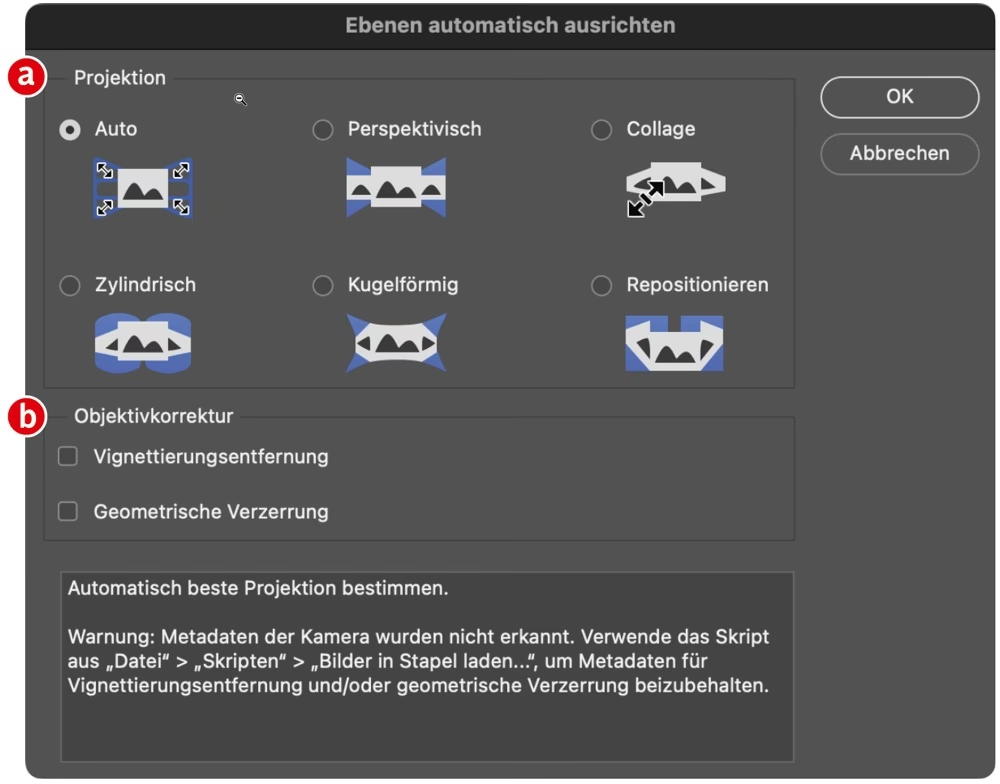
Mit den ausgewählten Ebenen ist es Zeit für die Magie. Gehe in der Menüleiste am oberen Bildschirmrand zu `Bearbeiten > Automatisch ausrichten`.
Dadurch wird das Dialogfeld „Automatisch ausrichten“ geöffnet. Photoshop ist sehr gut darin, Bilder auszurichten, und in den meisten Fällen können wir es die ganze Arbeit machen lassen. Die Option „Projektion“ oben ist standardmäßig auf „Auto“ eingestellt. Dies ist in der Regel die beste Wahl, da Photoshop versucht, die Ausrichtung basierend auf dem Inhalt der Bilder zu optimieren. Die Optionen unter „Objektivkorrektur“ (Vignettierung und Geometrische Verzerrung) sind für das einfache Ausrichten meist nicht relevant, es sei denn, du arbeitest mit stark verzerrten Panoramaaufnahmen.
Lasse die Einstellung auf „Auto“ und klicke auf „OK“.
Wieder kann es einen Moment dauern, je nach Anzahl und Größe der Bilder und der Leistung deines Computers. Wenn Photoshop fertig ist, sollten deine Fotos aneinander ausgerichtet sein. Du kannst die Sichtbarkeit jeder Ebene im Ebenen-Bedienfeld ein- und ausschalten, um zu sehen, welche Änderungen Photoshop vorgenommen hat, um sie auszurichten. Du wirst feststellen, dass Photoshop die Ebenen möglicherweise leicht skaliert, rotiert oder verschoben hat. Die Bereiche, die nicht mehr vom Bildinhalt der Ebene bedeckt sind (weil die Ebene z.B. kleiner skaliert oder verschoben wurde), werden mit einem grauen und weißen Schachbrettmuster dargestellt, das Transparenz anzeigt.
Die automatische Ausrichtung ist besonders beeindruckend, wenn die Bilder leichte Rotationen, unterschiedliche Zoomstufen oder sogar leichte Perspektivverschiebungen aufweisen.
Das Beste kombinieren: Mit einer Ebenenmaske arbeiten
Die Ebenen sind nun ausgerichtet, aber du siehst immer noch das überlagerte Ergebnis aller Ebenen. Um die besten Teile jedes Bildes sichtbar zu machen, verwenden wir eine Ebenenmaske. Eine Ebenenmaske ermöglicht es dir, Teile einer Ebene nicht-destruktiv auszublenden oder sichtbar zu machen. Das ist viel flexibler als das Radieren von Bildteilen, da du jederzeit Änderungen vornehmen kannst.
Wähle im Ebenen-Bedienfeld die oberste Ebene aus, auf die du die Maske anwenden möchtest (falls mehrere Ebenen ausgewählt waren, wähle jetzt nur noch die oberste aus).
Klicke unten im Ebenen-Bedienfeld auf das Symbol „Ebenenmaske hinzufügen“ (ein Rechteck mit einem Kreis darin).
Im Hauptdokumentbereich passiert zunächst nichts Sichtbares am Bild selbst. Aber im Ebenen-Bedienfeld erscheint eine weiße Maskenminiatur neben der Ebenenminiatur auf der ausgewählten Ebene. Eine weiße Maske bedeutet, dass der gesamte Inhalt der Ebene sichtbar ist.
Mit dem Pinsel-Werkzeug auf der Maske malen
Um Bereiche der oberen Ebene auszublenden und die darunterliegenden Ebenen sichtbar zu machen, malen wir auf der Ebenenmaske mit dem Pinsel-Werkzeug. Schwarze Bereiche auf der Maske verbergen den Inhalt der Ebene, weiße Bereiche machen ihn sichtbar. Grautöne machen ihn teilweise transparent.
Wähle das Pinsel-Werkzeug aus der Werkzeugleiste auf der linken Seite des Bildschirms.
Mit ausgewähltem Pinsel-Werkzeug klicke in der Optionsleiste am oberen Bildschirmrand auf das Symbol für die Pinselvorgaben.
Es öffnet sich die Pinselvorgaben-Auswahl von Photoshop. Wähle einen weichen, runden Pinsel. Du kannst dies tun, indem du auf das erste Miniaturbild (oben links) doppelt klickst. Doppelt klicken wählt den Pinsel aus und schließt gleichzeitig die Auswahl.
Um auf der Ebenenmaske Bereiche auszublenden, musst du mit Schwarz malen. Photoshop verwendet die Vordergrundfarbe als Farbe für den Pinsel. Um schnell sicherzustellen, dass deine Vordergrund- und Hintergrundfarben für die Arbeit mit Masken korrekt eingestellt sind, drücke die Taste D auf deiner Tastatur. Dadurch werden die Farben auf die Standardwerte zurückgesetzt: Vordergrundfarbe Weiß, Hintergrundfarbe Schwarz. Drücke dann die Taste X auf deiner Tastatur, um Vordergrund- und Hintergrundfarbe zu tauschen, sodass Schwarz deine Vordergrundfarbe ist.
Du kannst deine aktuellen Vordergrund- und Hintergrundfarben in den Farbfeldern unten in der Werkzeugleiste sehen. Das Vordergrundfarbfeld ist das obere linke Feld; es sollte nun mit Schwarz gefüllt sein.
Mit einem weichen, runden Pinsel und Schwarz als Vordergrundfarbe kannst du nun einfach über die Bereiche im oberen Bild malen, die du ausblenden und durch denselben Bereich aus dem darunterliegenden Bild ersetzen möchtest. Wenn du auf der Ebenenmaske malst (stelle sicher, dass die Maskenminiatur im Ebenen-Bedienfeld ausgewählt ist, nicht die Ebenenminiatur), siehst du nicht die schwarze Farbe deiner Pinselstriche. Stattdessen beginnen die Bereiche der oberen Ebene, über die du malst, zu verschwinden und werden durch den Inhalt der darunterliegenden Ebene ersetzt.
Hilfreiche Tipps für das Malen auf der Maske
Hier sind ein paar nützliche Tipps, die dir beim Malen auf der Ebenenmaske helfen:
- Pinselgröße ändern: Drücke wiederholt die linke Klammertaste (`[`) auf deiner Tastatur, um den Pinsel kleiner zu machen, oder die rechte Klammertaste (`]`), um ihn größer zu machen.
- Pinselhärte ändern: Halte die Shift-Taste gedrückt und drücke gleichzeitig die linke Klammertaste (`[`), um die Kanten des Pinsels weicher zu machen, oder die rechte Klammertaste (`]`), um sie härter zu machen. Für weiche Übergänge (wie im Himmel oder bei fließenden Elementen) ist ein sehr weicher Pinsel ideal. Für scharfe Kanten (selten bei dieser Technik benötigt) wähle einen härteren Pinsel.
- Fehler korrigieren: Wenn du versehentlich über einen Bereich gemalt hast, den du nicht ausblenden wolltest, drücke die Taste X auf deiner Tastatur, um Vordergrund- und Hintergrundfarbe zu tauschen. Deine Vordergrundfarbe ist nun Weiß. Male mit Weiß über den Fehlerbereich, um den Inhalt der oberen Ebene wieder einzublenden. Drücke dann erneut X, um deine Vordergrundfarbe wieder auf Schwarz zu setzen und mit dem Ausblenden anderer Bereiche fortzufahren.
Fahre fort, über die Bereiche zu malen, bis du die gewünschten Elemente aus den darunterliegenden Ebenen sichtbar gemacht hast. Achte auf die Übergänge, besonders an den Rändern von Objekten oder in Bereichen mit Farbverläufen wie dem Himmel.
Vergleich der Originale und des Kompositbildes
Um das Originalbild mit deiner bearbeiteten Version zu vergleichen, kannst du die Ebenenmaske vorübergehend deaktivieren. Halte die Shift-Taste gedrückt und klicke auf die Miniatur der Ebenenmaske im Ebenen-Bedienfeld. Ein rotes „X“ erscheint auf der Miniatur, was anzeigt, dass die Maske deaktiviert ist und du das Bild ohne die Maskierung siehst.
Halte erneut Shift gedrückt und klicke auf die Miniatur der Ebenenmaske, um die Maske wieder zu aktivieren und deine bearbeitete Version zu sehen.
Wenn du sehen möchtest, wie die Ebenenmaske selbst aussieht (eine Schwarz-Weiß-Darstellung der Bereiche, die sichtbar bzw. unsichtbar sind), halte die Alt-Taste (Windows) oder Option-Taste (Mac) auf deiner Tastatur gedrückt und klicke auf die Miniatur der Ebenenmaske im Ebenen-Bedienfeld.
Dies ersetzt vorübergehend dein Bild im Dokument durch die Darstellung der Ebenenmaske. Weiße Bereiche zeigen, wo der Inhalt der oberen Ebene sichtbar ist. Schwarze Bereiche zeigen, wo der Inhalt der oberen Ebene verborgen ist und die darunterliegenden Ebenen zum Vorschein kommen. Graue Bereiche zeigen partielle Transparenz. Alt/Option+Klick erneut auf die Maskenminiatur, um wieder dein Bild zu sehen.
Feinschliff und das Endergebnis
Nutze die Technik des Malens auf der Maske, das Ändern der Pinselgröße und Härte sowie das schnelle Umschalten zwischen Schwarz und Weiß (Taste X), um die Übergänge zwischen den Ebenen so nahtlos wie möglich zu gestalten. Besonders bei Bereichen wie dem Himmel, die in verschiedenen Aufnahmen leicht unterschiedliche Farben oder Helligkeiten haben können, hilft ein großer, sehr weicher Pinsel, um sanfte Übergänge zu schaffen und harte Linien zu vermeiden.
Im Beispiel mit den Pferden, das als Grundlage für diese Anleitung diente, wurde diese Technik verwendet, um ein Pferd aus dem ersten Foto (das dem Betrachter zugewandt war) mit dem anderen Pferd aus dem zweiten Foto (das besser positioniert war) zu kombinieren. Die automatische Ausrichtung sorgte dafür, dass die Pferde und der Hintergrund korrekt übereinanderlagen, und die Ebenenmaske ermöglichte es, genau die gewünschten Teile jeder Aufnahme auszuwählen. Auch der Schatten des Pferdes und der Übergang im Himmel mussten sorgfältig mit dem Pinsel auf der Maske angepasst werden, um ein harmonisches Gesamtbild zu erzielen.
Häufig gestellte Fragen (FAQ)
Welche Photoshop-Versionen unterstützen diese Funktion?
Diese Anleitung basiert auf Photoshop CC, aber die Funktionen „Dateien in Stapel laden“ und „Automatisch ausrichten“ sind auch in älteren Versionen wie Photoshop CS6 vollständig verfügbar und funktionieren auf die gleiche Weise.
Kann ich mehr als nur zwei Fotos ausrichten und zusammenfügen?
Absolut! Die Funktion „Dateien in Stapel laden“ kann eine beliebige Anzahl von Bildern in einem Dokument auf separaten Ebenen zusammenführen. Die Funktion „Automatisch ausrichten“ funktioniert ebenfalls mit drei oder mehr ausgewählten Ebenen und versucht, alle ausgewählten Bilder bestmöglich aneinander auszurichten.
Was, wenn die automatische Ausrichtung nicht perfekt ist?
Obwohl Photoshop hier sehr leistungsfähig ist, gibt es Situationen, in denen die automatische Ausrichtung Schwierigkeiten haben kann, insbesondere bei Bildern mit sehr wenig überlappendem Inhalt oder extremen Perspektivunterschieden. In solchen Fällen liefert die Automatik oft eine gute Ausgangsbasis. Du kannst dann die Ebenen manuell mit dem Verschieben-Werkzeug (Taste V) feinjustieren, nachdem die Automatik ihre Arbeit getan hat. Auch das manuelle Transformieren (Strg/Cmd+T) kann helfen.
Warum sollte ich eine Ebenenmaske verwenden statt einfach zu radieren?
Die Ebenenmaske ist eine nicht-destruktive Methode. Wenn du mit dem Radiergummi-Werkzeug arbeitest, entfernst du Bildinformationen dauerhaft. Mit einer Ebenenmaske verbirgst du sie nur. Das bedeutet, du kannst jederzeit mit Weiß auf die Maske malen, um Bereiche wieder einzublenden, wenn du deine Meinung änderst oder einen Fehler gemacht hast. Das macht den Bearbeitungsprozess viel flexibler und sicherer.
Ist „Dateien in Stapel laden“ dasselbe wie „Dateien in Photoshop-Ebenen laden“ in Adobe Bridge?
Ja, diese beiden Befehle sind funktional identisch. Sie dienen beide dazu, eine Auswahl von Bilddateien als separate Ebenen in einem neuen Photoshop-Dokument zu öffnen.
Fazit
Das automatische Ausrichten von Ebenen in Photoshop ist ein extrem nützliches Werkzeug, das in Kombination mit der Kraft und Flexibilität von Ebenenmasken die Tür zu kreativen Möglichkeiten öffnet. Es ermöglicht dir, die Schwächen einzelner Aufnahmen zu überwinden und das Beste aus mehreren Bildern zu einem einzigen, überzeugenden Komposit zu vereinen. Diese Technik ist eine grundlegende Fähigkeit in der modernen Bildbearbeitung und spart enorm viel Zeit im Vergleich zu manuellen Methoden. Probiere es mit deinen eigenen Fotos aus und entdecke, wie einfach es sein kann, das perfekte Bild zu erschaffen!
Hat dich der Artikel Fotos automatisch ausrichten in Photoshop interessiert? Schau auch in die Kategorie Bildbearbeitung rein – dort findest du mehr ähnliche Inhalte!