


Adobe Photoshop Elements ist ein beliebtes und leistungsfähiges Programm für Hobbyfotografen, das viele grundlegende und fortgeschrittene Bildbearbeitungsaufgaben ermöglicht. Dennoch stoßen Anwender manchmal an Grenzen oder suchen nach spezialisierten Werkzeugen und kreativen Effekten, die über den nativen Funktionsumfang hinausgehen. Hier kommt die Frage nach der Erweiterbarkeit ins Spiel: Können Plugins in Photoshop Elements hinzugefügt werden, um die Software zu erweitern?
Die kurze Antwort lautet: Ja, das ist grundsätzlich möglich! Adobe Photoshop Elements bietet tatsächlich Unterstützung für Plugins, ähnlich wie die professionelle Version von Photoshop. Allerdings gibt es dabei wichtige Einschränkungen und Unterschiede, die man unbedingt verstehen muss, um Enttäuschungen zu vermeiden. Nicht jedes Plugin, das für die Vollversion von Photoshop entwickelt wurde, funktioniert auch reibungslos oder überhaupt in Elements. Die kompatibelität ist hier der absolut entscheidende Faktor.
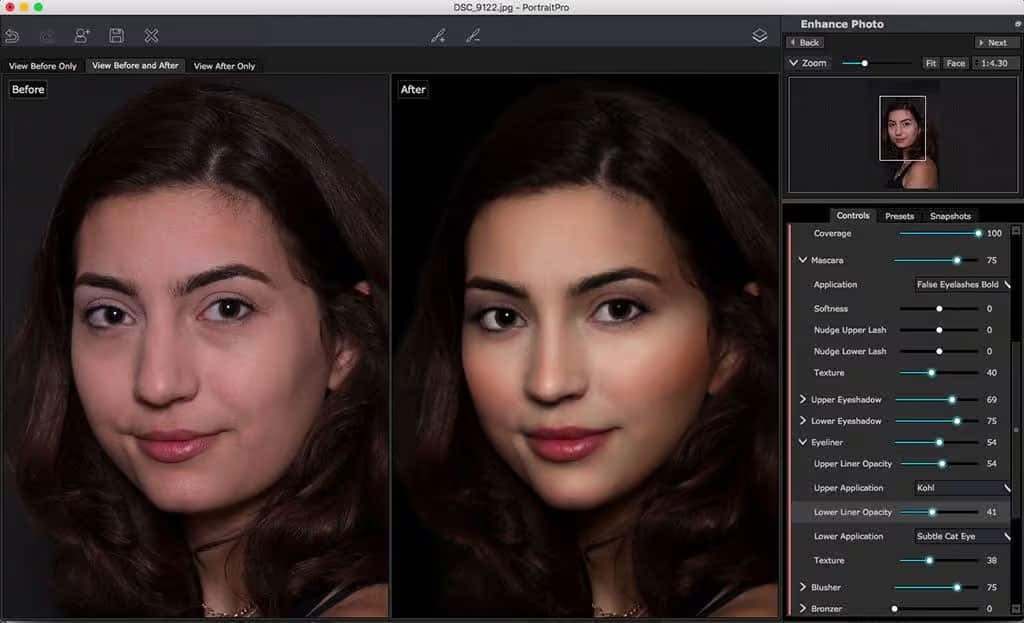
So fügen Sie Plugins zu Photoshop Elements hinzu
Der Prozess, ein Plugin zu Ihrer Installation von Photoshop Elements hinzuzufügen, kann je nach Plugin-Entwickler variieren, folgt aber oft einem ähnlichen Muster. In vielen Fällen müssen Sie das Plugin herunterladen – oft eine Installationsdatei oder ein Archiv (.zip, .rar). Nach dem Entpacken (falls nötig) besteht der Kern der Installation meist darin, die eigentlichen Plugin-Dateien in einen speziellen Ordner innerhalb des Photoshop Elements Installationsverzeichnisses zu kopieren. Dieser Ordner heißt typischerweise "Plug-Ins".
Unter Windows finden Sie diesen Ordner oft unter Pfaden wie C:\Programme\Adobe\Photoshop Elements [Versionsnummer]\Plug-Ins oder C:\Programme (x86)\Adobe\Photoshop Elements [Versionsnummer]\Plug-Ins für 32-Bit-Installationen. Auf einem Mac könnte der Pfad ähnlich wie /Programme/Adobe Photoshop Elements [Versionsnummer]/Support Files/Plug-Ins aussehen. Die genaue Versionsnummer ([Versionsnummer]) hängt von Ihrer spezifischen Elements-Version ab (z.B. 2023, 2024, 15, 14, etc.).
Einige Plugin-Hersteller bieten auch eigene Installer an. Diese Programme erkennen oft automatisch Ihre Photoshop Elements Installation und kopieren die notwendigen Dateien an den richtigen Ort. Dies ist oft die einfachste Methode.
Nachdem die Plugin-Dateien im richtigen Ordner platziert wurden (entweder manuell oder per Installer), müssen Sie Photoshop Elements schließen und neu starten. Beim Neustart scannt Elements das Plug-Ins-Verzeichnis und lädt alle gefundenen kompatibelen Plugins. Diese erscheinen dann meist im Menü "Filter", können aber je nach Funktionalität des Plugins auch an anderer Stelle zugänglich sein.
Warum Kompatibilität so wichtig ist
Wie bereits erwähnt, ist die kompatibelität der kritische Punkt. Es gibt zwei Hauptgründe, warum ein Plugin, das für Photoshop funktioniert, möglicherweise nicht in Elements läuft:
1. Architektur (32-Bit vs. 64-Bit): Ältere Versionen von Photoshop Elements (vor allem unter Windows) waren 32-Bit-Anwendungen. Sie können nur Plugins verwenden, die ebenfalls als 32-Bit-Version verfügbar sind. Neuere Versionen von Elements (seit Version 12 oder 13, je nach Betriebssystem) sind 64-Bit-Anwendungen und erfordern 64-Bit-Plugins. Ein Mismatch führt dazu, dass das Plugin gar nicht erst geladen wird.
2. API-Unterstützung: Die Schnittstelle (API), über die Plugins mit der Host-Anwendung (Photoshop oder Elements) kommunizieren, ist nicht vollständig identisch. Photoshop Elements unterstützt einen Teil der Photoshop-Plugin-API, aber nicht alle Funktionen. Plugins, die auf spezifische, in Elements nicht vorhandene Funktionen oder tiefe Integrationen angewiesen sind, werden nicht funktionieren. Plugin-Entwickler müssen ihre Plugins speziell für die kompatibele API von Elements anpassen oder sie explizit als Elements-kompatibel kennzeichnen.
Daher ist es unerlässlich, die Produktbeschreibung eines Plugins genau zu lesen und sicherzustellen, dass es ausdrücklich Ihre spezifische Version von Photoshop Elements und Ihr Betriebssystem (Windows 64-Bit, macOS) unterstützt.
Arten von Plugins für Elements
Welche Art von Plugins findet man typischerweise für Photoshop Elements? Die Auswahl ist kleiner als für die Vollversion, aber es gibt dennoch viele nützliche Erweiterungen:
- Filter-Sammlungen: Diese bieten oft eine breite Palette kreativer Effekte, Looks und Stilisierungen.
- Rauschreduzierung und Schärfung: Spezialisierte Plugins können oft bessere Ergebnisse erzielen als die eingebauten Werkzeuge, insbesondere bei stark verrauschten Bildern.
- Retusche-Tools: Werkzeuge zur Hautglättung, Zahnaufhellung oder Augenverbesserung.
- Spezialeffekte: Simulationen von Filmlooks, Texturen, Rahmen, etc.
- Konvertierungstools: Bessere Schwarz-Weiß-Konvertierungen oder spezielle Farbanpassungen.
Viele bekannte Hersteller wie Topaz Labs, Exposure Software (früher Alien Skin), oder die NIK Collection (die eine wechselvolle Geschichte hatte, aber oft mit Elements kompatibel ist) bieten Plugins an, die mit bestimmten Elements-Versionen funktionieren.
Vorteile und Nachteile im Überblick
Die Nutzung von Plugins in Photoshop Elements bietet klare Vorteile:
- Erweiterte Funktionalität: Zugriff auf Werkzeuge und Effekte, die in Elements nicht standardmäßig enthalten sind.
- Zeitersparnis: Komplexe Bearbeitungsschritte können oft durch ein spezialisiertes Plugin automatisiert oder beschleunigt werden.
- Kreative Optionen: Neue Möglichkeiten, Bilder einzigartig zu gestalten.
- Spezialisierte Qualität: Plugins, die für eine einzige Aufgabe entwickelt wurden (z.B. Rauschreduzierung), können oft qualitativ hochwertigere Ergebnisse liefern.
Auf der anderen Seite gibt es auch Nachteile:
- Kompatibilitätsprobleme: Das Risiko, dass ein Plugin nicht funktioniert, ist höher als bei der Vollversion von Photoshop.
- Kosten: Die meisten hochwertigen Plugins sind kostenpflichtig.
- Performance: Einige Plugins können sehr rechenintensiv sein und die Leistung von Elements beeinträchtigen.
- Komplexität: Die Installation und Verwaltung von Plugins erfordert zusätzliche Schritte.
Vergleich: Plugin-Unterstützung in Elements vs. Photoshop
Um die Unterschiede zu verdeutlichen, hier ein kurzer Vergleich:
| Merkmal | Photoshop Elements | Adobe Photoshop (Vollversion) |
|---|---|---|
| Grundlegende Plugin-Unterstützung | Ja | Ja |
| Kompatibilität | Begrenzt; nur spezifisch für Elements entwickelte/getestete Plugins funktionieren zuverlässig. Hohe Wahrscheinlichkeit von Inkompatibilität bei vielen "Photoshop Only" Plugins. | Sehr breit; die meisten Plugins auf dem Markt sind für die Vollversion konzipiert und funktionieren. |
| Architektur | Neuere Versionen 64-Bit, ältere 32-Bit. Plugin muss passen. | Aktuelle Versionen sind 64-Bit. |
| API-Unterstützung | Teilweise; unterstützt eine Untermenge der Photoshop API. | Vollständig; unterstützt die gesamte Plugin-API. |
| Verfügbare Plugins | Kleinere Auswahl an spezifisch kompatibelen Plugins. | Sehr große Auswahl an Plugins aller Art. |
| Zugriff | Meist über das Filter-Menü. | Über verschiedene Menüs, je nach Plugin-Typ (Filter, Automatisieren, etc.). |
Dieser Vergleich zeigt deutlich, dass die Plugin-Integration in Photoshop Elements zwar vorhanden ist, aber nicht die gleiche Flexibilität und Breite bietet wie in der professionellen Version.
FAQ: Häufig gestellte Fragen zu Plugins in Elements
Q: Funktionieren alle meine alten Photoshop-Plugins auch in Elements?
A: Sehr unwahrscheinlich. Wie oben erläutert, müssen Plugins spezifisch mit Ihrer Version von Elements kompatibel sein. Viele alte Plugins sind 32-Bit oder nutzen APIs, die in Elements nicht verfügbar sind.
Q: Wo genau finde ich den Plug-Ins-Ordner?
A: Der genaue Pfad variiert je nach Betriebssystem und Version von Elements. Suchen Sie im Installationsverzeichnis von Adobe Photoshop Elements nach einem Unterordner namens "Plug-Ins". Manchmal liegt er direkt im Hauptverzeichnis, manchmal in einem Unterordner wie "Support Files". Im Zweifelsfall kann eine Websuche mit Ihrer spezifischen Elements-Version und Ihrem Betriebssystem helfen, den genauen Pfad zu finden.
Q: Mein Plugin wird nach der Installation nicht in Elements angezeigt. Was kann ich tun?
A: Überprüfen Sie folgende Punkte: Haben Sie Elements nach der Installation neu gestartet? Haben Sie die Plugin-Dateien wirklich in den korrekten Plug-Ins-Ordner kopiert? Ist das Plugin überhaupt mit Ihrer spezifischen Version von Elements und Ihrem Betriebssystem (32-Bit vs. 64-Bit) kompatibel? Überprüfen Sie die Website des Plugin-Herstellers auf Kompatibilitätsinformationen und Installationsanleitungen.
Q: Gibt es auch kostenlose Plugins für Photoshop Elements?
A: Ja, es gibt einige kostenlose Plugins, aber die Auswahl ist oft begrenzter und die Qualität kann variieren. Suchen Sie gezielt nach "kostenlose Plugins für Photoshop Elements". Seien Sie bei kostenlosen Downloads aus unbekannten Quellen vorsichtig.
Q: Kann ich Plugins deinstallieren?
A: Ja. Wenn das Plugin einen Installer hatte, nutzen Sie dessen Deinstallationsfunktion über die Systemsteuerung (Windows) oder den Programme-Ordner (macOS). Wenn Sie die Dateien manuell kopiert haben, löschen Sie die entsprechenden Plugin-Dateien einfach aus dem Plug-Ins-Ordner von Elements. Starten Sie Elements danach neu.
Fazit
Zusammenfassend lässt sich sagen, dass die Möglichkeit, Plugins in Adobe Photoshop Elements zu nutzen, eine großartige Möglichkeit bietet, die Funktionalität und kreativen Optionen der Software zu erweitern. Es ist jedoch entscheidend, sich der Einschränkungen bezüglich der kompatibelität bewusst zu sein. Investieren Sie nur in Plugins, die ausdrücklich als kompatibel mit Ihrer spezifischen Elements-Version aufgeführt sind. Mit der richtigen Auswahl können Plugins Ihren Bearbeitungsworkflow erheblich bereichern und Ihnen helfen, noch beeindruckendere Bilder zu erstellen.
Hat dich der Artikel Plugins für Photoshop Elements interessiert? Schau auch in die Kategorie Bildbearbeitung rein – dort findest du mehr ähnliche Inhalte!