


Adobe Photoshop Lightroom 6 war für viele Fotografen ein beliebtes Werkzeug. Es war die letzte Version von Lightroom, die als unbefristete Lizenz, also mit einem einmaligen Kauf, erhältlich war. Dies steht im Gegensatz zum heutigen Abonnementmodell von Adobe Creative Cloud. Aufgrund dieser Umstellung fragen sich viele nach wie vor, ob und wo sie Lightroom 6 noch erwerben können und welche Herausforderungen damit verbunden sind.
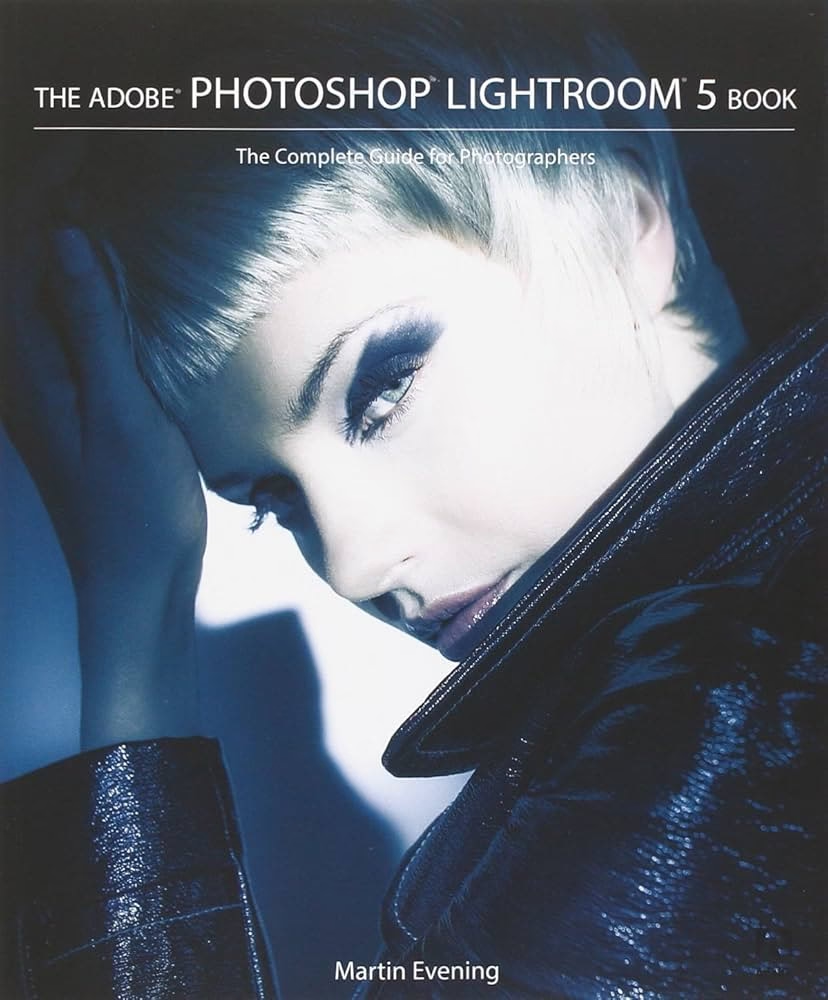
Ist Adobe Lightroom 6 noch erhältlich?
Die einfache Antwort lautet: Adobe verkauft Lightroom 6 nicht mehr neu. Mit der Einführung von Lightroom Classic CC und Lightroom CC im Rahmen der Creative Cloud hat Adobe das Modell der unbefristeten Lizenzen eingestellt. Das bedeutet, Sie können Lightroom 6 nicht mehr direkt von Adobe oder autorisierten Händlern als Neuware mit offizieller Unterstützung kaufen.
Die einzige Möglichkeit, möglicherweise noch an eine Lizenz für Lightroom 6 zu gelangen, ist der Gebrauchtmarkt. Plattformen wie eBay oder spezialisierte Foren bieten manchmal Lizenzen von Nutzern an, die auf neuere Versionen umgestiegen sind oder das Programm nicht mehr benötigen. Allerdings birgt der Kauf von Softwarelizenzen auf dem Gebrauchtmarkt erhebliche Risiken:
- Ungültige oder bereits registrierte Lizenzen: Es besteht die Gefahr, dass die verkaufte Lizenz bereits auf einen anderen Nutzer registriert ist und nicht auf Sie übertragen werden kann. Adobe bietet für solch alte Versionen oft keinen offiziellen Support für die Lizenzübertragung mehr an.
- Keine Updates: Lightroom 6 erhält keine Updates mehr. Das bedeutet, es gibt keine Fehlerbehebungen, keine Leistungsverbesserungen und vor allem keine Unterstützung für neue Kameras und Objektive, die nach dem End-of-Life-Datum von Lightroom 6 auf den Markt gekommen sind.
- Kein technischer Support: Bei Problemen mit der Installation, Aktivierung oder Nutzung können Sie sich nicht an den offiziellen Adobe-Support wenden.
- Kompatibilitätsprobleme: Lightroom 6 wurde für ältere Betriebssysteme entwickelt. Die Kompatibilität mit den neuesten Versionen von Windows oder macOS kann eingeschränkt sein oder gar nicht mehr gegeben sein.
Aus diesen Gründen ist der Kauf von Lightroom 6 auf dem Gebrauchtmarkt in den meisten Fällen nicht ratsam und führt oft zu Frustration.
Warum suchen Fotografen nach Lightroom 6?
Der Hauptgrund für die Suche nach Lightroom 6 liegt in dem Wunsch, eine Dauerlizenz zu besitzen und somit keine laufenden monatlichen Kosten in Form eines Abonnements zu haben. Viele Fotografen bevorzugen das Modell des einmaligen Kaufs, auch wenn die Software dann nicht ständig aktualisiert wird. Sie kalkulieren lieber mit fixen Kosten und nutzen ein Programm über Jahre, solange es ihren Anforderungen genügt und mit ihrer Ausrüstung kompatibel ist.
Ein weiterer Punkt könnte die Gewohnheit sein. Wer lange mit Lightroom 6 gearbeitet hat, ist mit der Benutzeroberfläche und dem Workflow vertraut und scheut möglicherweise den Umstieg auf eine neuere Version oder gar ein komplett anderes Programm.
Die aktuellen Adobe-Alternativen: Creative Cloud
Adobe hat sein Angebot im Bereich Fotografie auf das Abonnementmodell umgestellt. Die relevantesten Programme für die Bildbearbeitung sind heute Teil der Adobe Creative Cloud:
- Lightroom Classic CC: Dies ist der direkte Nachfolger der Desktop-Variante von Lightroom (wie Lightroom 6). Es ist eine leistungsstarke Desktop-Anwendung zur Organisation, Bearbeitung und Verwaltung großer Bildmengen. Es speichert die Originaldateien lokal auf Ihrem Computer und bietet einen umfassenden Satz an Bearbeitungswerkzeugen im Modul „Entwickeln“.
- Lightroom CC: Dies ist eine cloudbasierte Fotodienstleistung. Sie wurde von Grund auf neu konzipiert und ist stärker auf die Synchronisierung und den Zugriff von verschiedenen Geräten (Desktop, Mobil, Web) ausgelegt. Die Originaldateien werden standardmäßig in der Adobe Cloud gespeichert. Die Bearbeitungswerkzeuge sind zwar leistungsfähig, aber die Organisationsmöglichkeiten sind im Vergleich zu Lightroom Classic weniger ausgereift, insbesondere für professionelle Archivierung.
- Photoshop CC: Oft im Fotografie-Abonnement enthalten. Photoshop ist das Industriestandard-Programm für pixelbasierte Bildbearbeitung, Compositing und Retusche. Während Lightroom (Classic und CC) für die Verwaltung und Entwicklung von Rohdaten und die Anwendung globaler oder lokaler Anpassungen optimiert ist, ist Photoshop für tiefgreifende Retusche, Montagen und kreative Effekte gedacht.
Diese Programme sind in verschiedenen Abonnementplänen erhältlich, am populärsten ist der "Foto-Plan", der in der Regel Lightroom Classic, Lightroom CC und Photoshop CC umfasst und einen bestimmten Cloud-Speicher beinhaltet. Dieses Modell stellt sicher, dass Sie immer Zugriff auf die neuesten Funktionen, Updates und Unterstützung für neue Kameras erhalten.
Obwohl das Abonnement laufende Kosten verursacht, bietet es im Gegenzug ständige Weiterentwicklung, neue Features und Kompatibilität mit der neuesten Hardware und Software. Für professionelle Fotografen oder ambitionierte Amateure, die auf dem neuesten Stand bleiben wollen, ist dies oft die praktikabelste Lösung.
Grundlagen der Bildbearbeitung in Lightroom (Konzeptuell)
Unabhängig davon, ob Sie eine ältere Version wie Lightroom 5 oder 6 oder die aktuellen Creative Cloud Versionen nutzen, der grundlegende Workflow der Bildbearbeitung in Lightroom folgt ähnlichen Prinzipien. Das Herzstück ist das sogenannte Entwickeln der Bilder, insbesondere von Rohdaten (RAW-Dateien), die viel mehr Spielraum für Anpassungen bieten als JPEGs.
Importieren Ihrer Bilder
Der erste Schritt ist immer der Import Ihrer Fotos von der Speicherkarte oder einem Ordner auf Ihrer Festplatte in den Lightroom-Katalog. Der Katalog ist eine Datenbank, die Informationen über Ihre Bilder speichert (wo sie liegen, wie sie bewertet sind, welche Bearbeitungen angewendet wurden), aber nicht die Bilder selbst (es sei denn, Sie entscheiden sich für das Kopieren an einen neuen Speicherort). Während des Imports können Sie Einstellungen wie Dateiumbenennung, Anwendung von Voreinstellungen oder das Erstellen von Smart Vorschauen vornehmen.
Das Entwickeln-Modul
Im Entwickeln-Modul finden Sie alle Werkzeuge zur Optimierung Ihrer Bilder. Lightroom arbeitet nicht-destruktiv. Das bedeutet, die Originaldatei wird niemals verändert. Alle Bearbeitungsschritte werden in der Katalog-Datenbank gespeichert und nur bei der Ausgabe (Export, Druck etc.) auf das Bild angewendet. Dies ermöglicht es Ihnen, jederzeit zu den ursprünglichen Einstellungen zurückzukehren oder Anpassungen zu ändern.
Einige der wichtigsten Bereiche im Entwickeln-Modul umfassen:
- Basis-Panel: Hier finden Sie die grundlegendsten Anpassungen wie Weißabgleich (Temperatur und Farbton), Belichtung, Kontrast, Lichter, Tiefen, Weißpunkt und Schwarzpunkt. Diese Regler sind entscheidend, um die Gesamthelligkeit und den Dynamikumfang Ihres Bildes zu steuern. Mit den Reglern für Lichter und Tiefen können Sie beispielsweise gezielt sehr helle oder sehr dunkle Bereiche aufhellen oder abdunkeln, um mehr Details sichtbar zu machen.
- Tonwertkurve: Bietet eine feinere Kontrolle über die Helligkeitsverteilung im Bild, von den Schatten bis zu den Lichtern.
- HSL / Farbe / Schwarzweiß: Ermöglicht die selektive Bearbeitung von Farben basierend auf Farbton (Hue), Sättigung (Saturation) und Luminanz (Helligkeit). Ideal, um beispielsweise die Farbe eines Himmels anzupassen oder bestimmte Farbtöne hervorzuheben oder abzuschwächen.
- Details: Enthält Werkzeuge zum Schärfen des Bildes und zur Rauschreduzierung. Schärfen ist oft notwendig, um feine Details hervorzuheben, während Rauschreduzierung hilft, digitales Rauschen zu minimieren, das besonders bei hohen ISO-Werten auftritt.
- Objektivkorrekturen: Ein sehr nützliches Panel, um Verzeichnungen (z.B. "Fisheye"-Effekt bei Weitwinkelobjektiven), chromatische Aberrationen (Farbsäume) und Vignettierung (Abdunklung der Bildecken) zu korrigieren, die durch das verwendete Objektiv verursacht werden. Lightroom kann oft automatisch das verwendete Objektiv erkennen und die entsprechenden Korrekturen anwenden.
- Effekte: Enthält Werkzeuge wie die Post-Crop-Vignettierung, um die Ecken des Bildes abzudunkeln oder aufzuhellen und so den Blick des Betrachters in die Bildmitte zu lenken, sowie die Option, künstliches Korn hinzuzufügen.
Die Bearbeitung in Lightroom ist ein kreativer Prozess. Es gibt keine festen Regeln, nur Empfehlungen. Experimentieren Sie mit den verschiedenen Reglern, um zu sehen, wie sie Ihr Bild beeinflussen und entwickeln Sie Ihren eigenen Stil.
Exportieren Ihrer Bilder
Sobald Sie mit der Bearbeitung zufrieden sind, müssen Sie das Bild exportieren, um es in einem gängigen Format (wie JPEG oder TIFF) zu speichern, das Sie teilen, drucken oder in anderen Programmen verwenden können. Beim Export legen Sie Einstellungen wie Dateiformat, Qualität, Größe, Auflösung und Farbraum fest. Lightroom wendet dabei alle Ihre Bearbeitungsschritte auf eine Kopie des Originals an.
Vergleich: Lightroom 6 (EOL) vs. Lightroom Classic CC (Abo)
Hier ist ein kurzer Vergleich der beiden Modelle:
| Merkmal | Adobe Lightroom 6 (Unbefristet) | Adobe Lightroom Classic CC (Abonnement) |
|---|---|---|
| Kaufmodell | Einmaliger Kauf (nicht mehr neu erhältlich) | Monatliches oder jährliches Abonnement |
| Verfügbarkeit (Neu) | Nein | Ja (via Creative Cloud) |
| Updates & Neue Features | Nein (End of Life) | Ja, kontinuierlich |
| Kamera-/Objektivunterstützung | Limitiert auf Modelle bis ca. 2015/2016 | Unterstützung für die neuesten Modelle |
| Technischer Support | Nein | Ja |
| Betriebssystem-Kompatibilität | Kann Probleme mit neuen OS-Versionen haben | Kompatibel mit aktuellen OS-Versionen |
| Cloud-Integration | Nein | Ja (Synchronisierung mit Lightroom CC Mobile/Web) |
Häufig gestellte Fragen
Kann ich meine alte Lightroom 6 Lizenz auf einen neuen Computer übertragen?
Theoretisch ja, wenn Sie die Installationsdateien und den Lizenzschlüssel besitzen und die Lizenz auf dem alten Computer deaktiviert haben. Praktisch kann es bei der Aktivierung auf einem neuen, modernen Betriebssystem zu Problemen kommen, da Adobe den Support für die Aktivierung alter Versionen eingestellt haben könnte oder die Software nicht mehr kompatibel ist. Es gibt keine Garantie, dass dies reibungslos funktioniert.
Was passiert mit meinen Bildern und meinem Katalog, wenn ich von Lightroom 6 auf Lightroom Classic CC umsteige?
Ihr Lightroom 6 Katalog kann in der Regel problemlos in Lightroom Classic CC importiert und aktualisiert werden. Alle Ihre Bearbeitungen, Bewertungen und Organisationsstrukturen bleiben erhalten. Ihre Originalbilder bleiben an ihrem Speicherort.
Gibt es kostenlose Alternativen zu Lightroom?
Ja, es gibt verschiedene kostenlose Programme, die grundlegende oder fortgeschrittene Bildbearbeitungsfunktionen bieten, wie z.B. Darktable oder RawTherapee. Diese sind quelloffen und werden von einer Community entwickelt. Sie erfordern oft eine gewisse Einarbeitungszeit und bieten nicht immer den gleichen Bedienkomfort oder Funktionsumfang wie Lightroom, insbesondere bei der Organisation von Bildern.
Lohnt sich der Umstieg auf das Creative Cloud Abo?
Das hängt von Ihren Bedürfnissen ab. Wenn Sie regelmäßig neue Kameras und Objektive verwenden, Wert auf die neuesten Funktionen und ständigen Support legen und die Integration mit mobilen Geräten wünschen, dann ist das Abonnement die einzig sinnvolle Option. Wenn Sie nur gelegentlich bearbeiten, eine alte Kamera nutzen und keine neuen Funktionen benötigen, könnte eine alte Version theoretisch ausreichen (vorausgesetzt, Sie haben eine funktionierende Lizenz), birgt aber die genannten Risiken und Einschränkungen.
Fazit
Der Kauf von Adobe Lightroom 6 als Neuware ist heute nicht mehr möglich. Gebrauchte Lizenzen sind mit erheblichen Risiken verbunden und bieten keine Zukunftssicherheit bezüglich Updates, Support oder Kompatibilität. Während der Wunsch nach einer Dauerlizenz verständlich ist, hat Adobe das Modell geändert.
Die aktuellen Adobe-Angebote im Rahmen der Creative Cloud, insbesondere Lightroom Classic CC, sind leistungsstarke und ständig weiterentwickelte Werkzeuge, die Unterstützung für die neueste Hardware bieten. Auch wenn sie laufende Kosten verursachen, stellen sie für die meisten aktiven Fotografen die verlässlichere und zukunftssicherere Lösung dar. Bevor Sie Zeit und Geld in eine unsichere gebrauchte Lightroom 6 Lizenz investieren, prüfen Sie die aktuellen Abonnement-Optionen oder alternative Software, um sicherzustellen, dass Sie ein Werkzeug erhalten, das Ihren heutigen und zukünftigen Anforderungen gerecht wird.
Hat dich der Artikel Lightroom 6 kaufen? Zustand & Alternativen interessiert? Schau auch in die Kategorie Fotografie rein – dort findest du mehr ähnliche Inhalte!