

In der Welt der digitalen Bildbearbeitung mit Adobe Photoshop sind Auswahlen und Masken zwei der fundamentalsten und leistungsstärksten Werkzeuge. Sie bilden das Rückgrat für fast jede fortgeschrittene Technik, von einfachen Retuschen bis hin zu komplexen Fotomontagen. Wer diese Konzepte meistert, kann seine kreativen Visionen präziser und flexibler umsetzen. Im Wesentlichen geht es darum, bestimmte Bereiche eines Bildes zu isolieren, um sie gezielt bearbeiten zu können, während andere Bereiche unberührt bleiben. Dies ermöglicht eine nicht-destruktive Arbeitsweise, die für professionelle Ergebnisse unerlässlich ist.

Stellen Sie sich vor, Sie möchten den Himmel in einem Landschaftsbild austauschen oder nur die Augen in einem Porträt aufhellen. Ohne die Fähigkeit, präzise Auswahlen zu treffen und diese mit Masken zu verwalten, wäre dies entweder unmöglich oder würde das Originalbild unwiderruflich verändern. Genau hier kommen Auswahlen und Masken ins Spiel. Eine Auswahl definiert temporär einen Bereich, während eine Maske diese Definition permanent (aber editierbar) speichert und festlegt, welche Teile einer Ebene sichtbar oder unsichtbar sind.

Was bedeutet Auswählen in Photoshop?
Eine Auswahl in Photoshop ist im Grunde eine temporäre Begrenzung um einen oder mehrere Bereiche Ihres Bildes. Alles, was sich innerhalb dieser Begrenzung befindet, ist für Bearbeitungen, Filter oder Anpassungen zugänglich, während alles außerhalb geschützt ist. Auswahlen werden visuell oft durch „laufende Ameisen“ (eine animierte gestrichelte Linie) dargestellt. Sobald Sie eine Auswahl getroffen haben, können Sie Anpassungen wie Helligkeit, Kontrast oder Farbe nur auf diesen Bereich anwenden. Sie können die Auswahl auch verwenden, um den ausgewählten Bereich zu kopieren, auszuschneiden oder zu löschen.
Es gibt eine Vielzahl von Werkzeugen und Techniken, um Auswahlen zu erstellen, die sich für unterschiedliche Bildinhalte und Anforderungen eignen:
Grundlegende Auswahlwerkzeuge
Dies sind oft die ersten Werkzeuge, die Anfänger lernen, aber sie bleiben auch für schnelle, einfache Auswahlen nützlich.
- Rechteck-Auswahlwerkzeug und Ellipsen-Auswahlwerkzeug: Ideal für gerade oder perfekt runde/ovale Bereiche. Halten Sie die Shift-Taste gedrückt, um Quadrate oder Kreise zu erstellen.
- Lasso-Werkzeuge:
- Lasso-Werkzeug: Zum Freihandzeichnen einer Auswahlgrenze. Nützlich für organische oder unregelmäßige Formen, wenn Präzision nicht oberste Priorität hat.
- Polygon-Lasso-Werkzeug: Erstellt Auswahlen aus geraden Liniensegmenten. Ideal für Objekte mit geraden Kanten wie Gebäude oder geometrische Formen.
- Magnetisches Lasso-Werkzeug: Versucht, sich automatisch an Kanten mit hohem Kontrast anzudrücken, während Sie entlangfahren. Kann hilfreich sein, ist aber oft ungenau bei komplexen Kanten.
- Zauberstab-Werkzeug: Wählt Pixel basierend auf ihrer Ähnlichkeit (Farbe, Helligkeit) mit dem angeklickten Pixel aus. Die „Toleranz“ bestimmt, wie groß die Ähnlichkeit sein muss. Gut für Bereiche mit einheitlicher Farbe.
- Schnellauswahl-Werkzeug: Ein intuitiveres Werkzeug als der Zauberstab. Sie „malen“ über den Bereich, den Sie auswählen möchten, und Photoshop versucht, automatisch Kanten zu erkennen und die Auswahl zu erweitern. Sehr nützlich für Objekte, die sich deutlich vom Hintergrund abheben.
Fortgeschrittene Auswahltechniken
Wenn die einfachen Werkzeuge an ihre Grenzen stoßen, insbesondere bei komplexen Kanten oder spezifischen Farbbereichen, kommen fortgeschrittenere Methoden zum Einsatz.
- Farbbereich: Ermöglicht die Auswahl basierend auf spezifischen Farben, Hauttönen oder Lichtern/Mitteltönen/Schatten. Sehr mächtig, um z.B. alle Rottöne in einem Bild auszuwählen.
- Fokusbereich: Wählt Bereiche aus, die scharf sind, und ignoriert unscharfe Bereiche. Nützlich, um z.B. das Motiv vom unscharfen Hintergrund zu trennen.
- Motiv auswählen & Himmel auswählen: Intelligente, KI-gestützte Befehle, die versuchen, das Hauptmotiv oder den Himmel im Bild automatisch zu erkennen und auszuwählen. Funktionieren oft erstaunlich gut als Ausgangspunkt.
- Auswahl über Kanäle: Eine sehr präzise Methode, die oft für komplexe Freisteller (z.B. Haare) verwendet wird. Sie nutzt die Kontrastinformationen in den einzelnen Farbkanälen (Rot, Grün, Blau), um eine genaue Auswahl zu erstellen. Ein Alpha-Kanal speichert eine Auswahl dauerhaft als Graustufenbild.
- Pfadwerkzeug (Zeichenstift-Werkzeug): Technisch gesehen erstellt dieses Werkzeug keine Auswahl, sondern Vektorpfade. Diese Pfade können jedoch in Auswahlen umgewandelt werden. Das Pfadwerkzeug ist ideal, um superpräzise, glatte Kanten für Objekte mit klaren Umrissen zu erstellen, da es auf Vektoren basiert und skalierbar ist.
Nachdem eine Auswahl getroffen wurde, ist der nächste entscheidende Schritt oft die Verfeinerung. Kanten sind selten perfekt, besonders bei komplexen Motiven wie Haaren oder Bäumen. Hierfür gibt es den speziellen Arbeitsbereich „Auswählen und Maskieren“.
Was sind Masken in Photoshop?
Während eine Auswahl temporär ist und nur anzeigt, wo Sie arbeiten können, ist eine Maske eine dauerhaftere (aber immer noch vollständig editierbare) Methode, um die Sichtbarkeit von Teilen einer Ebene zu steuern. Masken sind das Herzstück der nicht-destruktiven Bildbearbeitung.
Das Grundprinzip einer Maske ist einfach und basiert auf Graustufen:
- Schwarz: Verbirgt den entsprechenden Bereich der Ebene vollständig.
- Weiß: Zeigt den entsprechenden Bereich der Ebene vollständig.
- Graustufen: Zeigen den Bereich teilweise an (halbtransparent). Je dunkler das Grau, desto transparenter (unsichtbarer) wird der Bereich.
Stellen Sie sich eine Maske wie eine Schablone vor, die auf Ihre Ebene gelegt wird. Wo die Schablone Löcher hat (weiß ist), sehen Sie die Ebene. Wo die Schablone bedeckt ist (schwarz ist), ist die Ebene unsichtbar. Graustufen erzeugen Transparenz.
Es gibt verschiedene Arten von Masken in Photoshop:
- Ebenenmasken: Die gebräuchlichste Art. Sie werden einer bestimmten Ebene zugewiesen und steuern die Sichtbarkeit dieser Ebene. Sie basieren auf Pixeln (Graustufen).
- Vektormasken: Basieren auf Vektorpfaen (erstellt z.B. mit dem Pfadwerkzeug). Sie erzeugen harte, gestochen scharfe Kanten, die beim Skalieren nicht an Qualität verlieren. Ideal für Logos oder Objekte mit klaren, geometrischen Formen.
- Schnittmasken: Technisch gesehen keine Maske im Sinne von Sichtbarkeit steuern, sondern eher eine Methode, um den Inhalt einer Ebene auf die Form einer darunterliegenden Ebene zu beschränken.
In den meisten Fällen, wenn von „Maskieren“ die Rede ist, sind Ebenenmasken gemeint, da sie am flexibelsten für fotografische Zwecke sind.
Arbeiten mit Ebenenmasken
Ebenenmasken sind unglaublich vielseitig und ermöglichen es Ihnen, Bearbeitungen selektiv anzuwenden, Bilder nahtlos zu überblenden oder Hintergründe zu entfernen, ohne das Originalbild zu beschädigen.
Eine Ebenenmaske erstellen
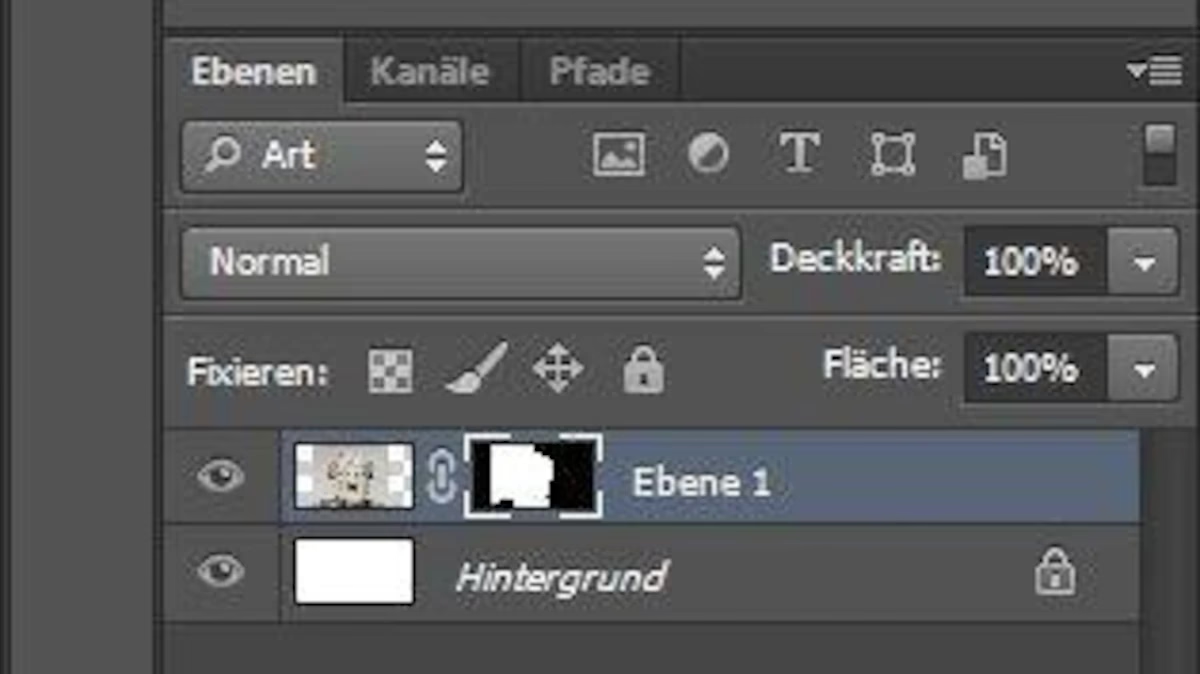
- Aus einer Auswahl: Haben Sie eine Auswahl getroffen, klicken Sie einfach auf das „Ebenenmaske hinzufügen“-Symbol (ein Rechteck mit einem Kreis darin) am unteren Rand des Ebenenbedienfelds. Photoshop erstellt automatisch eine Maske, die den ausgewählten Bereich sichtbar (weiß) und den nicht ausgewählten Bereich unsichtbar (schwarz) macht.
- Leere Maske: Ohne aktive Auswahl klicken Sie auf das „Ebenenmaske hinzufügen“-Symbol. Eine komplett weiße Maske wird erstellt, die die gesamte Ebene sichtbar macht. Sie können dann mit schwarzen oder grauen Pinseln Bereiche ausblenden.
- Maske aus Transparenz: Klicken Sie mit gedrückter Strg/Cmd-Taste auf die Miniaturansicht einer Ebene, die bereits transparente Bereiche hat (z.B. ein freigestelltes Objekt). Dies lädt die Transparenz als Auswahl. Dann können Sie eine Ebenenmaske erstellen.
Masken bearbeiten
Sobald eine Maske vorhanden ist, können Sie sie mit den Standard-Malwerkzeugen (Pinsel, Verlauf, Füllwerkzeug) bearbeiten. Stellen Sie sicher, dass die Maskenminiatur im Ebenenbedienfeld ausgewählt ist (sie hat einen Rahmen). Wählen Sie als Vordergrundfarbe Schwarz, Weiß oder eine Graustufe.
- Mit dem Pinsel: Malen Sie mit Schwarz, um Bereiche auszublenden, mit Weiß, um sie wieder sichtbar zu machen, und mit Graustufen, um sie transparent zu machen. Die Härte und Deckkraft des Pinsels beeinflussen den Übergang.
- Mit dem Verlaufswerkzeug: Erstellen Sie sanfte Übergänge, z.B. um zwei Bilder nahtlos zu überblenden. Ein Verlauf von Schwarz zu Weiß auf der Maske erzeugt einen Übergang von unsichtbar zu sichtbar.
- Mit Filtern: Sie können Filter auf eine Maske anwenden, um interessante Effekte zu erzielen oder die Kanten zu verändern (z.B. Gaußscher Weichzeichner auf der Maske, um weiche Übergänge zu schaffen).
Masken anzeigen und verwalten
- Maske anzeigen: Alt-Klicken (Option-Klicken auf Mac) auf die Maskenminiatur im Ebenenbedienfeld, um die Maske selbst im Dokumentfenster anzuzeigen (schwarz-weißes Bild). Alt-Klicken Sie erneut, um zur Bildansicht zurückzukehren.
- Maske vorübergehend deaktivieren: Shift-Klicken auf die Maskenminiatur. Ein rotes „X“ erscheint auf der Maske, und die Ebene wird wieder vollständig sichtbar. Shift-Klicken Sie erneut, um sie zu reaktivieren.
- Maske löschen: Ziehen Sie die Maskenminiatur auf das Papierkorbsymbol am unteren Rand des Ebenenbedienfelds. Sie werden gefragt, ob Sie die Maske anwenden (die ausgeblendeten Pixel werden permanent gelöscht) oder nur löschen möchten.
- Maske und Ebene verknüpfen: Standardmäßig sind Maske und Ebene verknüpft (erkennbar an einem Kettensymbol). Wenn Sie die Ebene verschieben, verschiebt sich die Maske mit. Klicken Sie auf das Kettensymbol, um die Verknüpfung aufzuheben. Dann können Sie die Ebene und die Maske unabhängig voneinander verschieben. Nützlich, um z.B. ein freigestelltes Objekt zu verschieben, ohne die Maske neu erstellen zu müssen.
Der Arbeitsbereich „Auswählen und Maskieren“
Dieser spezielle Arbeitsbereich (früher „Kante verbessern“) ist unverzichtbar, um die Kanten von Auswahlen und Masken zu perfektionieren, insbesondere bei feinen Details wie Haaren, Fell oder den Blättern eines Baumes.
Sie gelangen dorthin, indem Sie eine Auswahl treffen und dann in der Optionsleiste oben auf „Auswählen und Maskieren“ klicken oder im Menü „Auswählen“ > „Auswählen und Maskieren“ wählen.
Wichtige Werkzeuge und Einstellungen im Arbeitsbereich:
- Ansichtsmodi: Wechseln Sie zwischen verschiedenen Ansichten (z.B. „Auf Ebenen“, „Auf Schwarz“, „Auf Weiß“, „Überlagerung“), um die Kanten der Auswahl besser beurteilen zu können. „Überlagerung“ (oft rot) ist eine der nützlichsten Ansichten, da sie anzeigt, welche Bereiche maskiert (rot), ausgewählt (klar) oder teilweise ausgewählt (transparentes Rot) sind.
- Kante verbessern-Pinselwerkzeug: Das Kernstück des Arbeitsbereichs. Malen Sie mit diesem Pinsel über die Kanten, die Sie verfeinern möchten (z.B. Haare), und Photoshop analysiert die Pixel, um eine bessere Trennung zwischen Vorder- und Hintergrund zu finden.
- Globale Verfeinerungen:
- Glätten: Glättet gezackte Auswahlkanten.
- Weiche Kante: Erzeugt einen sanften Übergang an der Auswahlkante (Federn).
- Kontrast: Macht die Übergänge schärfer.
- Kante verschieben: Zieht die Auswahlkante nach innen oder außen. Nützlich, um Farbsäume zu entfernen.
- Dunst entfernen: Kann helfen, Farbsäume um das freigestellte Objekt zu reduzieren.
- Ausgabeeinstellungen: Legen Sie fest, wie das Ergebnis des Arbeitsbereichs ausgegeben werden soll (z.B. als Auswahl, Ebenenmaske, neue Ebene mit Ebenenmaske). Die Ausgabe als „Neue Ebene mit Ebenenmaske“ ist oft die sicherste, nicht-destruktive Option.
Das Beherrschen des Arbeitsbereichs „Auswählen und Maskieren“ erfordert Übung, ist aber entscheidend für professionelle Freisteller.
Praktische Anwendungsbeispiele für Auswahlen und Masken
Die Einsatzmöglichkeiten sind nahezu unbegrenzt:
- Hintergrund austauschen: Wählen Sie das Motiv aus, erstellen Sie eine Maske, und legen Sie ein neues Hintergrundbild unter die Ebene mit dem freigestellten Motiv.
- Lokale Anpassungen: Wählen Sie einen spezifischen Bereich (z.B. den Himmel, ein Gesicht, ein Objekt), erstellen Sie eine Anpassungsebene (z.B. Helligkeit/Kontrast, Farbton/Sättigung) und diese wird automatisch mit einer Maske versehen, die auf Ihrer Auswahl basiert. Die Anpassung wirkt sich dann nur auf den ausgewählten Bereich aus.
- Bilder überblenden: Platzieren Sie zwei Bilder auf separaten Ebenen. Fügen Sie der oberen Ebene eine Ebenenmaske hinzu und verwenden Sie einen linearen oder radialen Verlauf auf der Maske, um die beiden Bilder nahtlos zu mischen.
- Spezifische Retusche: Wählen Sie einen kleinen Bereich aus (z.B. einen Hautbereich), erstellen Sie eine neue leere Ebene, setzen Sie den Mischmodus auf „Weiches Licht“ oder „Überlagern“ und malen Sie mit geringer Deckkraft und weichem Pinsel und neutralem Grau, um den Bereich subtil zu bearbeiten, ohne die Textur zu zerstören. Die Maske kann sicherstellen, dass Sie nur in dem gewünschten Bereich arbeiten.
- Vignettierung hinzufügen: Erstellen Sie eine elliptische Auswahl um das Zentrum des Bildes, invertieren Sie die Auswahl (Auswahl > Auswahl umkehren), erstellen Sie eine neue Füllebene (Farbe Schwarz) und reduzieren Sie die Deckkraft. Die automatisch erstellte Maske sorgt dafür, dass die Füllung nur am Rand sichtbar ist.
Die Ebenenmaske ist hierbei fast immer das zentrale Element, das die Flexibilität und die Möglichkeit zur späteren Anpassung garantiert.
Tipps und Tricks für bessere Ergebnisse
- Beginnen Sie mit der einfachsten Methode: Versuchen Sie zuerst einfache Werkzeuge wie das Schnellauswahl-Werkzeug oder Farbbereich. Wenn diese nicht ausreichen, gehen Sie zu komplexeren Methoden wie Kanälen oder dem Pfadwerkzeug über.
- Kombinieren Sie Werkzeuge: Selten gelingt eine perfekte Auswahl mit nur einem Werkzeug. Beginnen Sie mit einem Werkzeug und wechseln Sie dann zu anderen (z.B. Schnellauswahl, dann Lasso für schwierige Ecken, dann „Auswählen und Maskieren“ zur Verfeinerung).
- Verwenden Sie Masken: Machen Sie es sich zur Gewohnheit, Auswahlen in Masken umzuwandeln. Dies bewahrt Ihre Arbeit und ermöglicht jederzeit Änderungen.
- Arbeiten Sie mit hoher Auflösung: Präzise Auswahlen sind einfacher auf Bildern mit guter Qualität und ausreichender Auflösung.
- Überprüfen Sie Ihre Maske: Schalten Sie oft zur Schwarz-Weiß-Ansicht der Maske um (Alt+Klick), um harte Kanten, Löcher oder ungewollte Graustufen zu erkennen.
- Nutzen Sie die Kantenerkennung: Im Arbeitsbereich „Auswählen und Maskieren“ kann die Funktion „Intelligenter Radius“ oft helfen, komplexe Kanten besser zu erkennen.
- Reinigen Sie die Maske: Manchmal müssen Sie die Maske manuell mit dem Pinsel und Schwarz/Weiß „aufräumen“, um perfekte Ergebnisse zu erzielen, besonders bei schwierigen Haaren oder feinen Details.
- Speichern Sie komplexe Auswahlen: Wenn eine Auswahl sehr aufwendig war, speichern Sie sie als Alpha-Kanal (Auswahl > Auswahl speichern), falls Sie sie später erneut benötigen, auch ohne die Maske.
Häufig gestellte Fragen (FAQ)
Hier sind Antworten auf einige der häufigsten Fragen zum Thema Auswählen und Maskieren in Photoshop:
Was ist der Unterschied zwischen einer Auswahl und einer Maske?
Eine Auswahl ist eine temporäre, sich bewegende Grenze, die festlegt, wo Sie gerade arbeiten können. Eine Maske (insbesondere eine Ebenenmaske) ist eine dauerhafte, aber editierbare Darstellung der Sichtbarkeit einer Ebene, gespeichert als Graustufenbild.
Wann sollte ich eine Ebenenmaske anstelle einer Vektormaske verwenden?
Verwenden Sie Ebenenmasken für Bilder mit weichen, komplexen oder detaillierten Kanten (wie Haare, Bäume, Texturen). Verwenden Sie Vektormasken für Objekte mit klaren, glatten, skalierbaren Kanten (wie Logos, geometrische Formen, Produktverpackungen), die auch bei starker Vergrößerung gestochen scharf bleiben müssen.
Warum zeigt meine Maske das Gegenteil von dem, was ich möchte?
Das passiert, wenn die Maske invertiert ist. Klicken Sie auf die Maskenminiatur und gehen Sie dann zu „Bild“ > „Korrekturen“ > „Invertieren“ (Strg+I oder Cmd+I). Oder verwenden Sie die Tastenkombination Strg+I/Cmd+I, während die Maskenminiatur aktiv ist.
Wie kann ich die Kanten meiner Maske weicher machen?
Sie können die Kanten weicher machen, indem Sie im Arbeitsbereich „Auswählen und Maskieren“ den Regler „Weiche Kante“ verwenden. Alternativ können Sie, nachdem die Maske erstellt wurde, die Maskenminiatur auswählen und dann „Filter“ > „Weichzeichnungsfilter“ > „Gaußscher Weichzeichner“ anwenden, um die Kanten global zu verwischen. Auch ein Pinsel mit geringer Härte auf der Maske erzeugt weichere Übergänge.
Kann ich eine einmal erstellte Auswahl speichern?
Ja, Sie können eine Auswahl als Alpha-Kanal speichern. Gehen Sie zu „Auswahl“ > „Auswahl speichern“. Sie können sie später über „Auswahl“ > „Auswahl laden“ wiederherstellen.
Ist Maskieren immer besser als Löschen?
Ja, in den allermeisten Fällen ist Maskieren besser. Es ist nicht-destruktiv, d.h., Sie behalten alle Pixel Ihres Originalbildes bei und können die Maske jederzeit ändern oder entfernen. Das Löschen von Pixeln ist permanent und kann nicht ohne den Befehl „Rückgängig“ oder das Zurückkehren zu einem früheren Schritt in der Protokollpalette rückgängig gemacht werden.
Fazit
Auswahlen und Masken sind die Eckpfeiler der professionellen Bildbearbeitung in Photoshop. Sie ermöglichen es Ihnen, präzise Kontrolle darüber zu erlangen, welche Bereiche Ihres Bildes bearbeitet werden, und dies auf eine flexible und nicht-destruktive Weise zu tun. Von einfachen Freistellern bis hin zu komplexen Kompositionen – das Verständnis und die Anwendung von Auswahlen und Ebenenmasken ist unerlässlich, um das volle Potenzial von Photoshop auszuschöpfen. Nehmen Sie sich die Zeit, die verschiedenen Werkzeuge und Techniken zu erlernen und vor allem, üben Sie die Arbeit mit Ebenenmasken. Es wird Ihre Arbeitsweise revolutionieren und Ihnen neue kreative Möglichkeiten eröffnen.
Hat dich der Artikel Meister der Auswahl: Masken in Photoshop interessiert? Schau auch in die Kategorie Bildbearbeitung rein – dort findest du mehr ähnliche Inhalte!